
Вы когда-нибудь задумывались о способах, которые могут придать особый шарм вашему тексту? Одна из возможностей заключается в создании разреженного текста, который привлекает внимание читателя своей необычной композицией. Различные способы форматирования текста позволяют выделить его особенности и сделать его незабываемым.
Сегодня мы рассмотрим пошаговую инструкцию по созданию разреженного текста в одной из популярных программ для обработки текста. Вам не понадобятся особые знания и навыки, чтобы облагородить свой текст с помощью этой выразительной техники. Следуйте нашим простым советам, и вы сможете создать уникальное и привлекательное текстовое оформление гораздо быстрее, чем кажется!
Прежде чем перейти к инструкции, давайте разберемся, что именно такое разреженный текст. Он представляет собой специально оформленный текст, в котором присутствуют различные интервалы между буквами, словами и строками. Благодаря этому форматированию текст становится визуально привлекательным и может отличаться от обычного текста, который мы привыкли видеть на страницах книг и документов.
Шаг 1: Открываем программу Microsoft Word
Microsoft Word — это популярное приложение для создания и редактирования текстовых документов. Оно предоставляет пользователю множество возможностей для форматирования и стилизации текста, включая создание разряженных текстовых блоков.
Чтобы открыть программу Microsoft Word, вам необходимо найти ярлык на рабочем столе или в панели задач и дважды щелкнуть по нему. Если у вас отсутствует ярлык, вы можете открыть программу через меню «Пуск». Для этого щелкните на кнопке «Пуск» в левом нижнем углу экрана, найдите в списке приложение Microsoft Office и выберите «Microsoft Word».
После открытия программы вы увидите пустой документ, готовый для ввода текста. Теперь вы готовы приступить к созданию разряженного текста в Word.
Установка и настройка программы
Представьте себе, вы собираетесь начать использовать программу и задумываетесь о том, как правильно установить и настроить ее на своем компьютере.
В этом разделе мы рассмотрим процесс установки и настройки программного обеспечения с подробным описанием каждого шага. Наша инструкция поможет вам без труда осуществить процесс и готово приступить к работе.
Для начала необходимо скачать установочный файл программы с официального сайта разработчика или другого надежного источника. Затем следует запустить загруженный файл и следовать указаниям мастера установки на экране.
После завершения процесса установки, программа будет готова к работе. Однако, перед тем как приступить к использованию, необходимо правильно настроить программу в соответствии со своими предпочтениями и задачами.
Настройки программы могут включать выбор языка интерфейса, определение пути сохранения файлов, выбор шрифтов и цветовой схемы, настройку автозагрузки и многое другое. Вы можете настраивать программу в соответствии со своими потребностями и предпочтениями, чтобы работать с ней максимально удобно и эффективно.
В данном разделе вы найдете пошаговую инструкцию по установке и настройке программного обеспечения, которая поможет вам без проблем освоить все необходимые шаги и начать использовать программу сегодня же.
| Шаг | Описание |
| 1 | Скачайте установочный файл программы с официального сайта разработчика или другого надежного источника. |
| 2 | Запустите загруженный файл и следуйте указаниям мастера установки на экранике. |
| 3 | После завершения установки, программа будет готова к работе. Однако, для максимального удобства и эффективности, необходимо настроить программу в соответствии со своими предпочтениями и задачами. |
Запуск программы
Как запустить программу? Есть несколько способов. Один из них – это найти ярлык приложения на рабочем столе или в меню «Пуск» в операционной системе. Нажав на ярлык, вы активируете программу и она откроется на экране компьютера или ноутбука. Другой способ – это открыть файл с расширением, связанным с нужной программой, щелкнув по нему дважды.
При этом программа автоматически запустится и загрузится.
- Найдите ярлык на рабочем столе: это небольшая иконка с изображением приложения. Она может быть размещена в различных местах, в зависимости от вашей настройки рабочего стола. Щелкните по ней левой кнопкой мыши, чтобы запустить программу.
- Для открытия программы из меню «Пуск» щелкните на кнопке «Пуск» в нижнем левом углу экрана. Появится меню со списком установленных программ. Прокрутите список и найдите нужное приложение. Нажмите на него, чтобы запустить программу.
- Другой способ – это открыть программу через файл. Найдите нужный файл на компьютере или в открытом документе, дважды щелкните по нему левой кнопкой мыши и программа автоматически запустится, чтобы обработать этот файл.
Успешный запуск программы – это первый шаг к достижению поставленных целей и выполнению задач с помощью данного приложения. От уверенного и грамотного выполнения этого действия зависит продуктивность и эффективность использования программного обеспечения.
Шаг 2: Открываем новый документ
Когда вам потребуется создать разреженный текст в приложении Word, первым шагом будет открыть новый документ. Процесс открытия нового документа довольно прост и может быть выполнен всего несколькими щелчками мыши.
- Запустите приложение Word, щелкнув на его значке на Рабочем столе или в меню «Пуск».
- После запуска приложения, выберите «Файл» в верхней панели инструментов.
- В открывшемся меню выберите «Создать».
- В панели задач «Создание» выберите «Новый документ».
- Подождите несколько секунд, пока новый документ не откроется в окне приложения Word.
Теперь у вас открыт новый документ в приложении Word, и вы можете приступить к созданию разреженного текста.
Выбор подходящего шаблона
Перед тем, как приступить к созданию разряженного текста в Word, важно выбрать подходящий шаблон, который будет соответствовать вашим целям и позволит структурировать и оформить ваш текст.
Хороший шаблон должен обеспечивать четкую и логическую организацию информации, удобные для чтения разделы, а Возможность визуального выделения ключевых элементов. При выборе шаблона стоит обратить внимание на уровень детализации, крупность шрифта, цветовую гамму и наличие подходящих стилей форматирования.
- Уровень детализации: Если вам нужно структурировать большой объем информации с множеством разделов и подразделов, выберите шаблон с разделами, подразделами и пунктами списка.
- Шрифт и размер текста: Имейте в виду, что чем крупнее шрифт, тем легче будет читать текст. Выберите шаблон с крупным и четким шрифтом, который будет удобен для восприятия.
- Цветовая гамма: Цвета играют важную роль в удовлетворении визуальных потребностей читателя. Шаблон с приятной цветовой гаммой может сделать ваш текст более привлекательным и легким для чтения.
- Стили форматирования: Если вы хотите выделить некоторые элементы в вашем тексте, выберите шаблон с различными стилями форматирования, такими как заголовки, выделенные тексты, списки и т.д.
Выбрав подходящий шаблон, вы сможете значительно упростить процесс создания разряженного текста в Word и обеспечить его удобство для чтения и восприятия.
Создание пустого документа
Для начала, откройте программу Microsoft Word на вашем компьютере. После запуска программы, вы увидите стартовый экран, на котором можно выбрать разные шаблоны документов для работы. Однако, если вам нужен пустой документ без какого-либо форматирования или содержимого, можно создать его с нуля.
| 1. Шаг | Найдите иконку «Новый документ» в верхней панели инструментов и щелкните на ней. Программа автоматически создаст новый и пустой документ. |
| 2. Шаг | Если вам нужно создать несколько пустых документов, вы можете нажать на иконку «Новый документ» несколько раз. |
| 3. Шаг | Теперь, у вас есть чистый и пустой документ, который можно заполнить текстом, изображениями или таблицами. Вы можете приступить к работе с вашим новым документом, добавлять содержимое и применять различные форматирования. |
Создание пустого документа в программе Microsoft Word может быть первым шагом к созданию профессионального документа. Теперь, когда вы знаете, как создать новый и чистый документ, вы можете начать работать с текстом и воплощать ваши идеи.
Шаг 3: Выберите подходящий шрифт для эффектного текста
При выборе шрифта для разряженного текста, рекомендуется учитывать такие факторы, как стиль текста и его целевая аудитория. Различные шрифты могут передавать разные эмоциональные и стилистические нюансы. Например, шрифт с жирным начертанием может придавать тексту силу и акцентировать внимание на нем, в то время как шрифты с тонкими линиями могут создавать элегантный и изящный вид текста.
| Стиль шрифта | Описание |
|---|---|
| Arial | Шрифт без засечек, хорошо читаемый и универсальный |
| Times New Roman | Классический шрифт, хорошо подходящий для формальных текстов |
| Verdana | Шрифт с широкими пропорциями, обеспечивающий четкость и ясность |
| Georgia | Шрифт с особыми засечками, добавляющий стиля и уникальности |
Важно помнить, что не все шрифты идеально подходят для использования в разряженном тексте. Некоторые шрифты могут быть слишком тонкими или иметь сложную геометрию, что затруднит чтение и понимание текста. Рекомендуется выбирать шрифты средней жирности и хорошо читаемыми литерами. Также не забывайте о размере шрифта — он должен быть достаточно читабельным, даже при маленьком размере.
Разряженность текста в ворде как сделать
Гарнитура (начертание) – Times; кегль (размер) 10pt: Times 10pt.
Гарнитура – Courier ; кегль 10pt: Courier 10pt .
| Рубленые шрифты: |
Пропорциональные (ширина букв разная): Times 10pt.
Моноширинные (буквы одинаковой ширины): Courier 10pt.
Начертание: курсив (italic); жирный (bold); с подчеркиванием (underlined)
Межбуквенные интервалы: разряженный 10пт и уплотненный 10пт;
Абзац
Абзац – состоит из слов и предложений заканчивающихся символом конца абзаца – ¶.
- Абзацный отступ (выступ), отступы слева справа, до и после абзаца
- Выравнивание (влево, вправо, по ширине),
- Межстрочный интервал (одинарный, двойной, полуторный, в пунктах):
Для обычных текстов рекомендуется полуторный интервал, для книжного стиля – интервал = размер кегля + 2 (или 4).
Для изменения шрифта и абзаца выделите их и используйте контекстное меню.
Страница – свойства:
Размеры – стандартная А4 (210х297мм). Ориентация (портретная, альбомная).
Поля (левое, правое, верхнее, нижнее). Колонтитулы (нижний, верхний).
Word – редактирование
Перемещение по документу с помощью мыши
Курсор ввода и указатель мыши
Курсор ввода представляет собой мигающую вертикальную полоску |. Он указывает место, в которое будет вводиться текст. Для его перемещения используются клавиши управления курсором или указатель мыши.
Для перемещения курсора с помощью мыши установите указатель мыши в нужную позицию и щелкните клавишей мыши.
Выделение текста и рисунков с помощью мыши
- Чтобы выделить Слово – дважды щелкните по слову; Рисунок – щелкните рисунок.
- Строку текста – переместите указатель к левому краю строки так, чтобы он превратился в стрелку, направленную вправо, после чего щелкните кнопкой мыши.
- Несколько строк текста – переместите указатель к левому краю строки, чтобы он превратился в стрелку, направленную вправо, а затем тащите указатель вверх (вниз).
- Предложение – удерживая нажатой клавишу Ctrl, щелкните предложение.
- Абзац – переместите указатель к левому краю абзаца так, чтобы он превратился в стрелку, направленную вправо, после чего дважды щелкните кнопкой мыши.
- Блок текста – щелкните в начало фрагмента, а затем щелкните конец фрагмента, удерживая нажатой клавишу Shift.
- Весь документ – переместите указатель к левому краю текста документа, чтобы он превратился в стрелку, направленную вправо, и трижды щелкните кнопкой мыши.
Выделение с помощью клавиш перемещения курсора
Текст выделяют клавишами перемещения курсора, удерживая клавишу Shift.
Выделение всего документа Ctrl+A
Для выделения текста можно использовать те же сочетания клавиш, что и для перемещения курсора, нажав дополнительно клавишу Shift. Например, сочетание клавиш Home перемещает курсор в начало строки, а сочетание клавиш Shift + Home выделяет текст от курсора до начала строки.
Выделение элементов в таблице
- Выделить ячейку – щелкните левую границу ячейки.
- Выделить строку – щелкните левую границу строки.
- Выделить столбец – щелкните верхнюю часть столбца таблицы или границу.
- Выделить всю таблицу – щелкните таблицу, а затем нажмите Alt+5 на цифровой клавиатуре (Num Lock должна быть выключена).
Клавиши редактирования
Достигнув края страницы, курсор автоматически переходит в начало следующей строки. Для перехода в начало следующего абзаца следует нажать Enter. Чтобы разделить абзац на два, необходимо установить курсор в предполагаемый конец первого абзаца и нажать клавишу Enter.
Для удаления символа слева от курсора – Backspace; справа от курсора – Del.
Перемещение курсора
Переход на символ влево Стрелка Влево; на символ вправо Стрелка Вправо
На слово влево Ctrl+Стрелка Влево; на слово вправо Ctrl+Стрелка Вправо
К предыдущей строке Стрелка Вверх; к следующей строке Стрелка Вниз
В конец строки => End в начало строки => Home
На один экран вверх => Page Up на один экран вниз => Page Down
В конец документа => Ctrl+End в начало документа => Ctrl+Home
Форматирование шрифта:
Добавление курсивного начертания: Ctrl+I
Добавление полужирного начертания: Ctrl+B
Подчеркивание текста: Ctrl+U
Оформление выделенных символов шрифтом Symbol: Ctrl+Shift+Q
Увеличение размера шрифта: Ctrl+]
Уменьшение размера шрифта: Ctrl+[
Изменение регистра букв: Shift+F3
Форматирование абзацев:
Выравнивание Изменение интервала
по центру Ctrl+E Одинарный интервал Ctrl+1
по ширине Ctrl+J Двойной Ctrl+2
по левому краю Ctrl+L Полуторный Ctrl+5
по правому краю Ctrl+R
Копирование и перенос:
Удаление выделенного фрагмента в буфер обмена: Ctrl+X
Копирование текста или рисунка Ctrl+C (Ctrl+Ins)
Вставка содержимого буфера обмена: Ctrl+V (Shift+Ins)
Работа с документами: Поиск и замена:
Создание документа Ctrl+N Поиск текста Ctrl+F
Открытие документа Ctrl+O Замена текста Ctrl+H
Закрытие документа Ctrl+W Переход к… Ctrl+G
Сохранение документа Ctrl+S
Вставка:
Разрыва строки Shift+Enter Неразрывного дефиса Ctrl+Shift+Дефис
Разрыва страницы Ctrl+Enter Неразрывного пробела Ctrl+Shift+Пробел
Мягкого переноса Ctrl+Дефис Многоточия Alt+Ctrl+Точка
Отмена последней операции редактирования
Выполняется в меню Правка командой Отменить или кнопкой панели инструментов.
Линейка – установка типа выравнивания абзаца
На горизонтальной координатной линейке находятся:
- маркер первой строки,
- маркер левой и
- правой границ абзаца.
Перетягивая их с помощью мыши, можно изменять соответствующие параметры абзаца.
Нумерация страниц
Номера страниц вставляет команда Номера страниц меню Вставка.
Многоколоночная верстка
Word позволяет верстать текст в несколько колонок. Текст вводится последовательно, переходя к следующей колонке после заполнения предыдущей. Для многоколонной верстки следует перейти в режим Разметка страниц, так как в режиме Обычный текст не будет отображен в несколько колонок.
Для создания колонок следует использовать команду Колонки меню Формат.
Списки
Для создания списка выделите нужные абзацы и используйте меню Формат > Список или выберите Список из контекстного меню. Виды списков:
1. нумерованный список начинается с цифры;
• маркированный начинается со значка;
» иерархический или многоуровневый имеет подразделы;
Язык текста
Определение языка текста нужно для проверки правописания из меню Сервис > Правописание. Язык определяется для участков текста автоматически или с помощью меню Сервис > Язык. Пункты меню:
- расстановка переносов – задает способ расстановки переносов;
- тезаурус – словарь синонимов (если не хватает слов);
- автозамена: позволяет автоматически заменять слова и объекты при вводе, корректировать ошибки.
Настройка интервала между символами в Pages на Mac

Можно увеличить или уменьшить интервал между символами в любом тексте. Это удобно, например, когда нужно поэкспериментировать с длиной строк в документе или уместить заголовок в одну строку.
Другой способ повлиять на интервал между символами — использовать лигатуры. Это декоративные объединения двух символов в один типографский символ. Вы можете использовать лигатуры в документе, если используемый шрифт их поддерживает.

Увеличение или уменьшение интервала между символами
- Выберите текст, который нужно изменить, или выберите текстовый блок, чтобы изменить текст внутри него. >
- Для определенного текста. Расстояние между символами изменяется только в этом фрагменте.
- Для текстового блока. Расстояние между символами изменяется в любом тексте в блоке после того, как изменения будут применены.
- В верхней части боковой панели «Формат»
 нажмите кнопку «Стиль». Если текст расположен в текстовом блоке, таблице или фигуре, сначала нажмите вкладку «Текст» в верхней части боковой панели, затем кнопку «Стиль».
 - В разделе «Шрифт» нажмите , затем с помощью стрелок измените значение в поле «Межзнаковый интервал». По умолчанию интервал равен нулю (0). При увеличении значения промежутки между символами увеличиваются, при уменьшении текст становится плотнее.
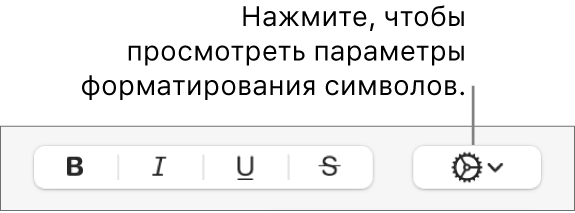
Если Вы хотите применить эту настройку к другому тексту в документе, определите по выбранному фрагменту новый стиль абзаца и затем используйте этот стиль для другого текста в документе.
Включение и выключение лигатур для документа

- В боковой панели «Документ» нажмите вкладку «Документ».
- Установите или снимите флажок «Лигатуры».
Независимо от настройки лигатур во всем документе, можно включать или выключать лигатуры для определенного текста. Инструкции приведены в следующей задаче.
Включение и выключение лигатур для выбранного текста
- Выберите текст, который нужно изменить, или выберите текстовый блок, чтобы изменить текст внутри него.
- Вверху боковой панели «Формат» нажмите кнопку «Стиль». Если текст расположен в текстовом блоке, таблице или фигуре, сначала нажмите вкладку «Текст» в верхней части боковой панели, затем кнопку «Стиль».
- В разделе «Шрифт» нажмите , затем нажмите всплывающее меню «Лигатуры» и выберите один из вариантов. >
- По умолчанию. Используются настройки лигатур, заданные в окне «Оформление» для используемого шрифта. Для открытия окна «Оформление» выберите «Формат» > «Шрифт» > «Показать шрифты» (меню «Формат» расположено у верхнего края экрана).
- Не использовать. Используется обычный интервал без лигатур для шрифта.
- Использовать все. Используются все доступные для шрифта лигатуры.
Межсимвольный, межстрочный интервал CSS. Расстояние между словами
Работая со стилем для текста, вы можете устанавливать необходимые расстояния между символами, словами и строками. Задаются такие расстояния в любых единицах измерения CSS, будь-то px , pt , em или другое. Исключением являются проценты – с их помощью можно задать расстояние между строками (интерлиньяж), но они не работают при установке интервала между символами или словами.
Межсимвольный интервал CSS: letter-spacing
Задать межсимвольный интервал можно с помощью свойства CSS letter-spacing. Помимо обычных значений (положительных и отрицательных) также можно использовать значения inherit (чтобы наследовать значение у родителя) и normal (если необходимо вернуть нормальное расстояние между символами).
Пример записи межсимвольного интервала:
Интервал между словами: word-spacing
Свойство CSS word-spacing отличается от предыдущего тем, что устанавливает расстояние между словами, а не между символами. Для данного свойства тоже предусмотрены значения normal и inherit . Можно задавать отрицательные значения. Ниже показан пример записи стиля:
Межстрочный интервал: line-height
С помощью свойства CSS line-height можно задавать расстояние между строками текста. Как было сказано в начале темы, для установки интерлиньяжа, помимо других единиц измерения, допускается использовать проценты. Также разрешено записывать значение в виде множителя (числа больше 0): для вычисления расстояния браузер умножит размер шрифта на заданное число. Отрицательные значения не работают. Доступны значения normal и inherit .
Ниже – пример, как сделать межстрочный интервал CSS:
На скриншоте можно увидеть, как выглядит текст со всеми тремя свойствами:

Word как разрядить текст
В процессе создания документа для декоративного выделения какого-либо фрагмента текста можно воспользоваться такой функцией редактора, как изменение межбуквенного интервала. Можно сделать разреженный или уплотненный интервал.
Вот так выглядит текст с разреженным межбуквенным интервалом (2пт):
А вот так — с уплотненным межбуквенным интервалом (1пт):
Чтобы изменить интервал между буквами следует выделить нужный текст и выполнить следующие действия.
Для редактора Word 2003
- В меню Формат выберите команду Шрифт. Откроется одноименное диалоговое окно. Это же окно можно открыть с помощью сочетания клавиш «Ctrl»+«D».
- Перейдите на вкладку Интервал.
- В поле Интервал выберите значение Разреженный или Уплотненный и установите значение интервала в цифрах.
- Нажмите ОК
Для редактора Word 2007
- На вкладке Главная в группе команд Шрифт нажмите кнопку вызова диалоговых окон (в правом нижнем углу группы).
- Перейдите на вкладку Интервал.
- В поле Интервал выберите значение Разреженный или Уплотненный и установите значение интервала в цифрах.
- Нажмите ОК
Если вы предпочитаете работать с клавиатурой путем вызова сочетаний клавиш, то вам необходимо самостоятельно установить такие сочетания клавиш для применения команд уплотненного или разреженного интервала между символами.
Если вы используете редактор Word 2003, то откройте диалоговое окно Настройка (меню Сервис — команда Настройка) и нажмите кнопку Клавиатура. Откроется диалоговое окно Настройка клавиатуры. В поле Категории выберите строку Формат, а в поле Команды выберите строку Condensed (уплотненный интервал) или Expanded (разреженный интервал) и задайте для этих команд подходящие вам сочетания клавиш.
Если вы используете редактор Word 2007, то для вызова диалогового окна Настройка клавиатуры необходимо открыть диалоговое окно Параметры Word и перейти на закладку Настройка. В открывшейся панели нажать кнопку Настройка. Далее в поле Категории выбрать категорию Все команды, а в поле Команды найти и выбрать строку Condensed или Expanded и назначить для этих команд свои сочетания клавиш.
как установить в ворде разреженный интервал между символами
Выделяешь текст (или сразу делаешь стиль) — на выделенном правой мышей — Шрифт — Интервал — Разреженный. Там проставляешь нужное значение.
Формат — Шрифт — интервал
Выдыели нужный текст. Опция шрифт / Дополнительно / Межзнаковый интервал / Интервал. Интервал / Разряженный и выставляй нужное значение в пунктах. Межстрочный интервал меняется в опции Абзац.
Выделяешь текст (или сразу делаешь стиль) — на выделенном правой мышей — Шрифт — Интервал — Разреженный. Там проставляешь нужное значение.
Войдите, чтобы написать ответ
Изменение стандартного межбуквенного интервала в тексте может понадобиться для фиксации внимания на его отдельных участках. Чтобы изменить интервал между буквами в ворде, нужно выполнить приводимую последовательность действий.
Корректировка интервала
- Выделить изменяемый текст;
- Открыть (щелчком правой клавиши мыши) его контекстное меню и щёлкнуть строку «Шрифт»
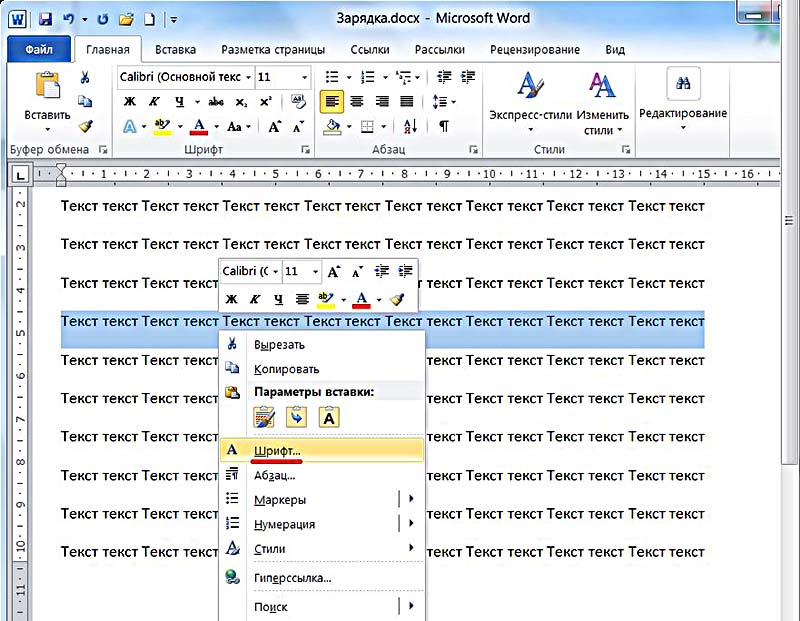 или на вкладке «Главная» в разделе «Шрифт» открыть диалоговое окно (указано красной стрелкой).
- В окне «Шрифт» перейти на страницу «Дополнительно» и открыть список «Интервал».(В скобках отметим, что на страницу «Дополнительно» можно перейти и быстрее, применив сочетание клавиш Ctrl+D сейчас же после выделения текста).

- Как видно, пользователю доступны два варианта фиксированного изменения межбуквенного расстояния.
Чтобы увеличить расстояние между буквами, следует выбрать «Разреженный».

По умолчанию можно расширить межбуквенное расстояние на 1 пункт, равный 0,35 мм. Для удобства пользователя в нижней части приведён образец, показывающий, как будет в этом случае выглядеть текст. Очевидно, что пользователь может изменить значение в 1 пункт, с помощью маленьких треугольников добавляя или убавляя интервал на 0,1 пт. Другой вариант – непосредственно ввести в поле размера интервала нужное значение и щёлкнуть OK. Можно ввести сколь угодно большое расстояние.
Чтобы уменьшить интервал, надо выбрать «Сжатый».

Пользователь может сократить межбуквенный интервал аналогично предыдущему случаю – по умолчанию на 1 пт, или установив желаемое значение. Как видно по образцу, в данном случае уплотнение текста отрицательно сказалось на его читабельности.
Кернинг
Рассмотренное выше изменение межбуквенного интервала проходит для всех букв выделенного текста одинаково. В текстовом редакторе Word есть возможность изменить межбуквенный интервал более тонко, учитывая особенности начертания соседних букв. При включённой функции кернинга Word выбирает оптимальный интервал между парами символов автоматически, в зависимости от особенностей шрифта. Цель кернинга – повысить визуальную привлекательность текста.


Внимательное сравнение двух последних скриншотов – до и после кернинга, позволяет в этом убедиться. Кернинг преимущественно применяется в текстах с крупным шрифтом – заголовках и логотипах.
Видео: Как увеличить расстояние между буквами?
Выше рассмотрение межбуквенного интервала велось применительно к Word 2010. В ворде ближайших версий – 2007 и 2013 отличий нет.
Как изменить межбуквенный интервал в Ворде? Ссылка на основную публикацию 

Как изменить шрифт и интервал в Word 2010?
В этом уроке мы рассмотрим форматирование текста. Подробно остановимся на изменении шрифта и настройке междустрочного интервала. Это поможет Вам заранее настроить все параметры текста, а в завершении мы сохраним все настройки в отдельный стиль.
Для начала настроим шрифт и размер будущего текста нашей курсовой работы. Для этого перейдите в группу функций «Шрифт» на вкладке ленты задач «Главная». По общему правилу необходимо использовать шрифт Times New Roman двенадцатого или четырнадцатого размера. Размер шрифта выбирают в зависимости от междустрочного интервала. Его мы настроим чуть позже.
Для того, чтобы выбрать шрифт, кликните по стрелочке, расположенной рядом с окном выбора и кликните по нужному из выпадающего списка. Вы так же можете выбрать шрифт, введя в строку с выбором его название. При этом поиск шрифта будет осуществляться динамически. Это значит, что введя в строку поиска первые буквы, вы можете уже найти искомый шрифт. Для примера, чтобы не прокручивать список, в строку с названием достаточно ввести латинские «T» и «i», и Вам уже будет предложен шрифт «Times New Roman».
Точно так же можно изменить и шрифт. Вы можете самостоятельно ввести в строку с размером шрифта числовое значение, либо выбрать размер из выпадающего списка. Так же Вы можете изменить размер шрифта, кликая по кнопкам с буквами «А» и стрелочками. Они понижают и повышают размер шрифта на заранее установленные величины.
Теперь осталось настроить интервал. Для этого кликните по кнопке в виде стрелочки, расположенной в нижнем правом углу группы функций «Шрифт». В открывшемся окне перейдите на вкладку «Дополнительно» и в пункте «Интервал» выберите «Обычный», если Вы используете размер шрифта 14, и «разреженный», если Вы выбрали размер шрифта 12.
В следующем уроке мы сохраним сделанные эти настройки в отдельный стиль для того, чтобы в следующий раз просто применить этот стиль и не выполнять настройки заново.
Текстовый редактор Word обладает различными инструментами для работы с текстом. О многих возможностях редактора простые пользователи даже не догадываются. При работе с определенными документами у пользователей может возникнуть необходимость растянуть текст по горизонтали или вертикали, данное действие выполнить достаточно просто, для этого понадобится:
— Текстовый редактор Word(Данная программа входит в пакет лицензионных офисных программ Microsoft Office 2016, который можно купить у нас недорого).
Инструкция

- Если вам нужно растянуть текст по всей ширине строки, то можно применить специальный инструмент «Выравнивание по ширине». Выделите фрагмент текста, который нужно растянуть по ширине листа, при необходимости выравнивания всего документа нажмите комбинацию клавиш Ctrl+A. Откройте в редакторе вкладку «Главная» и в группе опций «Абзац» нажмите на значок «Выровнять по ширине», также можно использовать комбинацию «горячих клавиш» Ctrl+J. В указанном тексте автоматически изменится ширина пробелов и текст равномерно будет распределен по всему листу. Количество строк и листов документа останется неизменным.
- Текст в документе можно растянуть по вертикали, для этого придется самостоятельно подобрать междустрочный интервал. Выделите весь текст или его фрагмент и перейдите на вкладку редактора «Главная». В разделе опций «Абзац» нажмите на выпадающий список «Интервал» и подберите подходящее значение междустрочного интервала. Если вас не устраивают предложенные варианты интервала, то его можно задать самостоятельно, для этого нажмите «Другие варианты междустрочных интервалов» и установите нужное значение. В конечном итоге число строк в документе останется неизменным, но будет увеличено его число страниц. Опция «Интервал»
- Растянуть текст в документе Word можно, используя инструмент изменения пропорции букв, при этом высота символов останется прежней. Выделите нужный фрагмент текста и перейдите на вкладку «Главная», в правом нижнем углу раздела «Шрифт» имеется маленький маркер, нажмите на него. Будет загружено окно настроек шрифта, этот диалог можно вызвать «горячими клавишами» Ctrl+D.
- Откройте страницу настроек «Дополнительно» и в раскрывающемся списке «Масштаб» укажите нужное значение растягивания текста в процентах. Для растягивания текста можете использовать изменения в строке «Интервал» данного окна. В выпадающем списке соответствующего поля выберите «Разреженный» и установите в соседнем поле значение в пунктах. Предварительный результат изменения вы увидите в окне предварительного просмотра. Сохраните изменения нажатием на кнопку ОК.



