
Существует несколько способов размещения текста и графического элемента относительно друг друга.
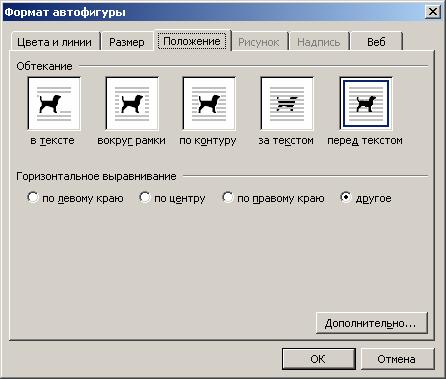
Выбор можно сделать либо через меню Формат › Рисунок (Автофигура) › Положение, либо прямо в панели Настройка изображения, где доступна команда Обтекание текстом с такими подпунктами:
- Вокруг рамки – обтекание выделенного объекта текстом по границе, охватывающей объект квадратной рамки;
- По контуру – обтекание выделенного объекта текстом по периметру;
- За текстом – выделенный объект помещается под текстом;
- Перед текстом – выделенный объект помещается поверх текста;
- Сверху и снизу – обтекание выделенного объекта текстом сверху и снизу, но не слева и справа;
- Сквозное – обтекание выделенного объекта текстом по периметру, а также изнутри.
В разделе Настройки изображения доступна команда Изменить контур обтекания, которая дает возможность изменить границу, вокруг которой текст обтекает изображение.
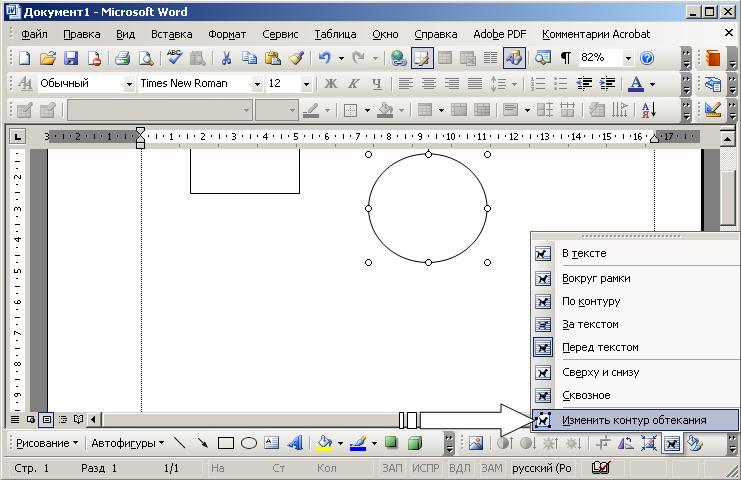
После ее активизации вокруг рисунка проявляется контур с узловыми точками, которые можно перетягивать мышью на другое место, тем самым, изменяя контур.
Работа с графикой
Редактирование векторной графики имеет свои особенности по сравнению с работой с растровыми изображениями. Основное преимущество векторных изображений заключается в том, что можно изменять не только целые объекты, но и их отдельные части. Кроме того, можно объединять несколько изображений в одно целое.
Настройки для изменения элементов векторного изображения находятся в разделе Упорядочить на вкладке Работа с рисунками-Формат (см. рис. 6.23).

Рис. 6.23. Группа Упорядочить
Прежде чем приступить к редактированию изображения, выполните следующие шаги.
- Щелкните на нем правой кнопкой мыши.
- Выберите в контекстном меню пункт Изменение рисунка (рис. 6.24). Рисунок будет разгруппирован, то есть все входящие в него элементы станут независимыми друг от друга.

Рис. 6.24. Опция Изменение рисунка в контекстном меню
Выделяя определённые области изображения, их можно поворачивать, перемещать и выравнивать. Для этих действий применяются кнопки Повернуть и Выровнять в группе Упорядочить на вкладке Работа с рисунками-Формат (рис. 6.25).

Рис. 6.25. Меню кнопки Повернуть
Чтобы изменить положение объекта, выделите его, щелкните правой кнопкой мыши и раскройте подменю Порядок в контекстном меню (рис. 6.26). Вы также можете использовать кнопки На передний план и На задний план в группе Упорядочить на вкладке Работа с рисунками-Формат. Объект может быть вынесен на передний план, помещен перед текстом и за ним и т. д.

Рис. 6.26. Подменю Порядок в контекстном меню
После окончания редактирования, необходимо объединить элементы изображения. Удерживая клавишу Shift, выделите все объекты, которые должны стать частью рисунка, после чего выберите в контекстном меню команду Группировка-Группировать (рис. 6.27) или же нажмите одноименную кнопку в группе Упорядочить на вкладке Работа с рисунками-Формат.

Рис. 6.27. Выбор в контекстном меню команды Группировка-Группировать
Режимы обтекания текстом
Любое изображение должно находиться во взаимодействии с текстом, ведь в Word оно является вспомогательным средством для оформления текста и подчеркивания деталей. Поэтому для каждого изображения можно выбрать режим взаимодействия с текстом. В одном документе изображение может быть фоновым и располагаться за текстом, в другом — текст может обтекать изображение по границам или по контуру. По умолчанию программа устанавливает режим обтекания в тексте, при котором рисунок "разрывает" текст.
Упражнение 6.2. Изменение режима обтекания объекта текстом
Для изменения режима обтекания объекта текстом сделайте следующее.

увеличить изображениеРис. 6.28. Выбор в контекстном меню пункта Обтекание текстом
Режим обтекания текстом также можно изменить, используя кнопку Обтекание текстом в группе Упорядочить на вкладке Формат (рис. 6.29).

Рис. 6.29. Определение способа обтекания текста на панели
Быстро изменять режим обтекания текстом можно при помощи меню Положение (рис. 6.30). Для его вызова нажмите одноименную кнопку в группе Упорядочить на вкладке Работа с рисунками-Формат. Удобство этого меню в том, что в нем положение рисунка в тексте можно наблюдать визуально. Кроме этого, чтобы увидеть, как будет выглядеть выбранный режим по отношению к вашему документу, не нужно применять его, а достаточно навести курсор на него в меню.
Обтекание картинки текстом в Word
Когда вы вставляете изображение, вы можете заметить, что его трудно переместить точно там, где вы хотите. Это связано с тем, что по умолчанию обтекание картинки текстом в ворде установлено значение «В тексте». Если вы хотите свободно перемещать изображение или изменить обтекание картинки текстом, вам нужно выбрать другой параметр обтекания текста.
Как сделать обтекание картинки текстом

Обтекание картинки текстом в Word – Выбор картинки
- Первый элемент списка
- Второй элемент списка
- Третий элемент списка
- На вкладке « Формат » выберите команду «Обтекание текстом» в группе « Упорядочение ». Появится раскрывающееся меню.
- Наведите указатель мыши на различные варианты обтекания картинки текстом в ворде. В документе появится предварительный просмотр обтекания текста. Когда вы найдете параметр обтекания текста, который хотите использовать, щелкните его. Кроме того, вы можете выбрать « Дополнительные параметры разметки …» для точной настройки макета.

Оформление текста вокруг изображения в Word – Определение способа обтекания текстом
- Текст будет обтекать картинку. Теперь вы можете перемещать изображение, как хотите. Просто нажмите, удерживайте и перетащите его в нужное место. Когда вы его перемещаете, появятся направляющие выравнивания, которые помогут вам выровнять изображение на странице.

Как обтекать изображения текстом в Word – Перемещение изображения
Если направляющие выравнивания не отображаются, выберите вкладку « Макет » и нажмите команду « Выровнять ». В раскрывающемся меню выберите « Использовать направляющие ».

Обтекание картинки текстом в Word – Использовать направляющие
Вы можете получить доступ к параметрам обтекания картинки текстом в ворде, выбрав изображение и нажав кнопку « Параметры разметки ».

Обтекание картинки текстом в Word – Параметры разметки, обтекание текстом
Использование встроенных параметров обтекания текста
Встроенные параметры обтекания текста в ворде позволяют перемещать изображение в определенное место на странице.
Обтекание картинки текстом в Word – Вкладка Формат, режим работы с рисунками
- На вкладке « Формат » выберите команду « Положение » в группе « Упорядочение ».
- Появится раскрывающееся меню с встроенными позициями и обтеканиями изображения. Выберите нужную позицию изображения. Картинка будет размещена на странице в документе, с соответствующим обтеканием текста.

Текстовое обтекание изображения в Word – Расположение и обтекание изображения текстом
Вот такими способами вы можете задать обтекание картинки текстом в ворде.



