
Как установить ширину полей в word
Изменяйте ширину полей документа, чтобы настроить разметку и вместить все необходимое.
Применение предопределенных значений полей
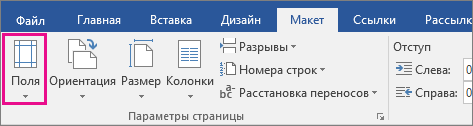
- На вкладке Макет нажмите кнопку Поля.
![]()
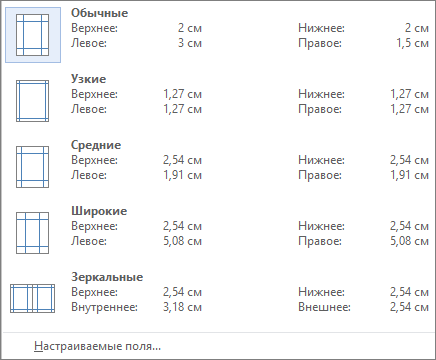
- Выберите нужные значения полей.
Создание настраиваемого поля
- На вкладке Макет нажмите кнопку Поля.
- Выберите пункт Настраиваемые поля.
- На вкладке Поля укажите необходимые значения с помощью кнопок со стрелками вверх и вниз.
- Когда все будет готово, нажмите кнопку ОК.
Изменение стандартных полей
- Выберите макет>поля>настраиваемые поля.
- Настройте поля.
Хотите узнать больше?
Настройка полей страницы в Word
Нужна дополнительная помощь?
Изменение полей

В Word каждая страница автоматически имеет отступ в один дюйм. Вы можете настроить или выбрать предопределенные параметры полей, установить поля для страниц на лицевой стороне, выделить дополнительное пространство для привязки документа и изменить способ измерения полей.
- На вкладке Макет нажмите кнопку Поля.
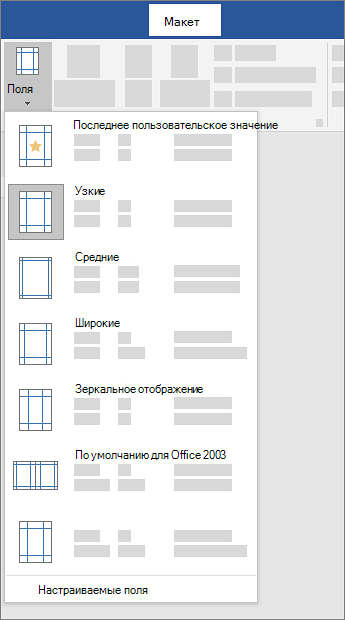
Важно: Office 2010 больше не поддерживается. Перейдите на Microsoft 365, чтобы работать удаленно с любого устройства и продолжать получать поддержку.
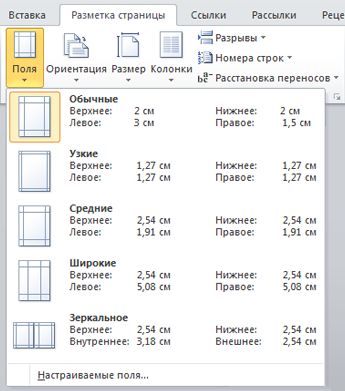
- На вкладке Разметка страницы в группе Параметры страницы нажмите кнопку Поля. Откроется коллекция «Поля».
- Выберите нужный тип полей.
3. Сделайте ваши новые настройки полей по умолчанию для вашего шаблона. Каждый новый документ на основе этого шаблона будет автоматически использовать новые настройки полей.
- Выберите новые поля, щелкните Поля и выберите Настраиваемые поля.
- В диалоговом окне Параметры страницы нажмите кнопку По умолчанию.
- На вкладке Разметка страницы в группе Параметры страницы нажмите кнопку Поля. Откроется коллекция «Поля».
- В нижней части коллекции выберите Настраиваемые поля.
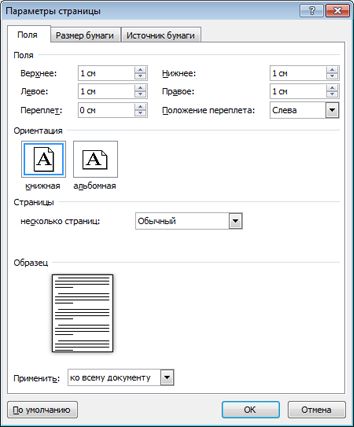
Дополнительные сведения о полях
- Измените поля только для раздела документа, выделив текст и введя новые поля в диалоговом окне Параметры страницы. В поле Применить выберите параметр к выделенному тексту. Microsoft Word автоматически вставляет разрывы разделов до и после текста с новыми настройками полей.
- Большинство принтеров требуют минимальной ширины для настройки полей. Если ваши настройки слишком узкие, Microsoft Word отображает сообщение Одна или несколько полей установлены за пределами области печати страницы. Нажмите Исправить, чтобы автоматически увеличить ширину поля. Если вы проигнорируете сообщение, Word отобразит другое сообщение с вопросом, хотите ли вы продолжить.
- Минимальные настройки полей для печати зависят от вашего принтера, драйвера принтера и формата бумаги. Чтобы узнать о минимальных настройках, обратитесь к руководству по эксплуатации принтера.
Используйте зеркальные поля для настройки лицевых страниц для двусторонних документов, таких как книги или журналы. Когда вы выбираете зеркальные поля, поля левой страницы являются зеркальным отображением полей на правой странице. Внутренние поля имеют одинаковую ширину, а внешние поля имеют одинаковую ширину.
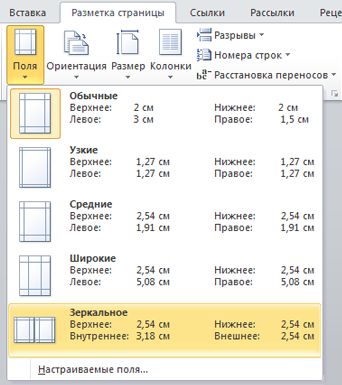
- На вкладке Разметка страницы в группе Параметры страницы выберите Поля >Зеркальные.
Примечание: Для изменения ширины полей выберите пункт Настраиваемые поля в нижней части коллекции «Поля». Введите новые значения в полях Внутри и Снаружи.
Поле желоба добавляет дополнительное пространство к боковому полю, верхнему полю или внутренним полям документа, который вы планируете связать, чтобы гарантировать, что текст не будет скрыт связыванием.
1. Внешнее поле для переплета
2. Зеркальные поля для разворота
Настройка внешнего поля для переплета
- На вкладке Разметка страницы в группе Параметры страницы выберите Поля.
- Щелкните Настраиваемые поля.
- В поле Переплет введите значение ширины поля переплета.
- В поле Положение переплета выберите значение Слева или Сверху.
Границы текста в документе Word можно обозначить линиями.
- На вкладке Файл нажмите кнопку Параметры.
- Нажмите кнопку Дополнительно, а затем установите флажок Показывать границы текста в разделе Показывать содержимое документа. Поля отображаются в документе пунктирными линиями.
Примечание: Вы можете просмотреть их в режиме разметки или режиме веб-документа. Границы текста не обозначаются на печатных страницах.
Важно: Office 2007 больше не поддерживается. Перейдите на Microsoft 365, чтобы работать удаленно с любого устройства и продолжать получать поддержку.
В Microsoft Word предлагается несколько вариантов полей страниц. Вы можете использовать поля страницы по умолчанию или указать свои собственные.
- Добавьте поля для привязки
1. Внешнее поле для переплета
2. Зеркальные поля для разворота
- Установить поля для страницИспользуйте зеркальные поля для настройки лицевых страниц для двусторонних документов, таких как книги или журналы. В этом случае поля левой страницы являются зеркальным отображением полей правой страницы. Внутренние поля имеют одинаковую ширину, а внешние поля имеют одинаковую ширину.
- Примечание: Вы можете добавить внешнее поле для переплета в документ с зеркальными полями, если требуется дополнительное место для переплета.
- Создание брошюры.Используя параметр Брошюра в диалоговом окне Параметры страницы, вы можете создать буклет. Используйте ту же опцию, чтобы создать меню, приглашение, программу мероприятия или любой другой тип документа с одним центральным сгибом.
1. Word вставляет один сгиб по центру
После того, как вы настроили документ в виде буклета, работайте с ним так же, как с любым документом для вставки текста, графики и других визуальных элементов.
- Большинство принтеров требуют минимальной ширины для настройки полей. Если вы попытаетесь установить слишком узкие поля, Microsoft Word отобразит сообщение Один или несколько полей установлены за пределами области печати страницы.Нажмите Исправить, чтобы автоматически увеличить ширину поля. Если вы проигнорируете сообщение, Word отобразит другое сообщение с вопросом, хотите ли вы продолжить.
- Минимальные настройки полей зависят от вашего принтера, драйвера принтера и формата бумаги. Чтобы узнать о настройках минимального поля, обратитесь к руководству по эксплуатации принтера.
- На вкладке Разметка страницы в группе Параметры страницы выберите Поля.
- Выберите нужный тип полей. Чтобы использовать наиболее распространенные значения ширины, щелкните Обычные. Примечание: При выборе типа полей он автоматически применяется ко всему документу.
- Вы можете указать свои собственные настройки полей. Нажмите кнопку Поля, выберите команду Настраиваемые поля, а затем в полях Верхнее, Нижнее, Левое и Правое задайте требуемые размеры.
- Чтобы изменить стандартные поля, выберите новые поля, щелкните Поля и выберите Настраиваемые поля. В диалоговом окне Параметры страницы нажмите кнопку По умолчанию, а затем нажмите кнопку Да. Новые параметры сохраняются в шаблоне, на котором основан документ. Во всех новых документах, основанных на этом шаблоне, будет автоматически использоваться новые параметры полей.
- Чтобы восстановить исходные настройки полей, нажмите кнопку Поля и выберите пункт Настраиваемые поля. Задайте в полях Сверху, Снизу, Слева и Справа значение 2,5 см. Затем нажмите кнопку По умолчанию и кнопку Да.
- Чтобы изменить поля для части документа, выделите соответствующий фрагмент текста, а затем введите новые значения для полей в окне Параметры страницы. В поле Применить выберите параметр к выделенному тексту. Microsoft Word автоматически вставит разрывы раздела до и после выделенного фрагмента. Если документ уже разбит на разделы, выберите нужные разделы, а затем измените значения полей.
- Нажмите кнопку Microsoft Office , а затем — Параметры Word.
- Нажмите кнопку Дополнительно, а затем установите флажок Показывать границы текста в разделе Показывать содержимое документа. Поля отображаются в документе пунктирными линиями.
Примечание: Вы можете просмотреть их в режиме разметки или режиме веб-документа. Границы текста не обозначаются на печатных страницах.
Когда вы выбираете зеркальные поля, поля левой страницы являются зеркальным отображением полей на правой странице. Внутренние поля имеют одинаковую ширину, а внешние поля имеют одинаковую ширину.
- На вкладке Разметка страницы в группе Параметры страницы выберите Поля >Зеркальные.
- Щелкните Поля >Настраиваемые поля и задайте нужные значения в полях Внутри и Снаружи.
Внешнее поле для переплета, которое можно разместить у бокового или верхнего полей документа, используется для выделения дополнительного места под переплет. Это гарантирует сохранность текста при брошюровке.
- На вкладке Разметка страницы в группе Параметры страницы выберите Поля >Настраиваемые поля.
- В списке несколько страниц выберите значение Обычный.
- В поле Переплет введите значение ширины поля переплета.
- В поле Положение переплета выберите значение Слева или Сверху.
- Щелкните созданную надпись, чтобы выделить ее.
- Щелкните вкладку Формат на ленте.
- Нажмите небольшую кнопку в левом нижнем углу группы Размер.
- В окне Формат надписи откройте вкладку Надпись.
- В разделе Внутренние поля можно задать нужный размер полей.
- Нажмите кнопку ОК.
Если эта статья не ответила на ваш вопрос, вы можете в любое время пообщаться с виртуальным агентом Microsoft или с человеком.
Нужна дополнительная помощь?
Для более удобной компоновки текста в документах Word на краях страниц делается отступ. Поля также предотвращают ситуации, когда при распечатке листов часть текста попросту «обрезается» из-за неровной печати. В этой статье разберёмся, как настраивать поля в Word, какие способы для этого предусмотрены.
Настроить поля в Word
Принцип настройки полей в Word всех версий, начиная с 2007 (включая 2016, 2019) — схожий. Так что не имеет значения, какую версию Microsoft Office установил пользователь на свой компьютер. Чтобы настроить поля в документе, необходимо:

- Открыть документ. Нажать «Макет».
- Нажать «Поля», выбрать необходимый вариант.

В Word 2007 и 2010 окно полей находится во вкладке «Разметка страницы Word».
Диалоговые окна, все остальные пункты меню — аналогичные (в том числе в визуальном плане).
Как выставить произвольные поля в Word
Бывают ситуации, когда размер полей нужно указать вручную, а не выбрать из предложенных вариантов. В этом случае нужно:
- В окне «Поля» нажать на «Настраиваемые поля».

- В открывшемся окне — ввести необходимый размер полей и нажать «ОК».

- В пункте «Образец» можно примерно посмотреть, как с указанными настройками будет выглядеть документ после печати. И до того, как настроить поля нужно выбрать, к каким страницам будет задействован отступ. Ко всему документу или только к последующим страницам.

Как настроить поля при печати
Поменять компоновку страниц документа и размеры полей можно непосредственно при его отправке в печать. Для этого нужно:
- Нажать «Файл», выбрать «Печать».
- Выбрать необходимый вариант полей.

- Также там есть пункт «Настраиваемые поля», если нужно задать произвольные отступы.


В дальнейшем откроется окно настройки принтера (МФУ). Для каждой модели устройства оно уникальное, так как утилита является интегрированной в драйвер устройства для печати.
Как настроить поля в Word 2003
Word 2003 кардинально отличается в графическом исполнении от более поздних версий текстового редактора. В плане функционала там минимум отличий. А вот расположение и наименование пунктов меню действительно отличаются.
- Там поля страницы настраиваются в разделе «Файл»
- Далее пункт «Параметры страницы Word».

- Настройте поля и нажмите “ОК”

Настройка полей с помощью линейки
С помощью инструмента «Линейки» можно вручную, с помощью курсора мыши задать размер полей в текстовом документе непосредственно во время его редактирования. Для этого нужно:
- Перейти на вкладку «Вид» и включить соответствующий инструмент.

- Далее в верхней части области с текстом появится графическая линейка. Изменяя положение ползунков, можно точно задать размер отступа от границ листа.
 А
А

Как настроить поля в Word вверху и внизу? Аналогично, с помощью дополнительной боковой линейки.
Если в настройках Office включён упрощённый интерфейс, то при редактировании текста линейки исчезают. Появляются при наведении курсора те области, где они расположены. Если же после включения «Линейки» вертикальная не отображается, то это означает, что она отключена в настройках.
- Нужно перейти в «Файл», затем «Параметры»

- После нужно включить соответствующий пункт в «Дополнительно».

Настройка полей в Word в миллиметрах или других единицах
По умолчанию настраиваются поля в Word в сантиметрах. Но если пользователю удобно использовать иную измерительную систему (дюймы, футы, барликорн и так далее) или миллиметры, то необходимо:
- Открыть «Файл»

- Затем «Параметры».

- Перейти в «Дополнительно».
- В разделе «Экран» выбрать необходимые единицы измерения.

Нужно учесть, что данная настройка полей влияет не только на параметры страницы в Word, но ещё и на разметку «линейки», табуляцию. И она будет задействована при создании всех новых документов, а не только для текущего.
Если же пользователю периодически приходится работать с метрической и английской системой измерения длины, то рекомендуется создать два раздельных шаблона (выбрать «Сохранить», указать «Шаблон», ввести произвольное название для него)
Выбор полей страницы из готовых наборов
В Word уже интегрированы макеты для распространённых вариантов компоновок текста в документах. Например, если выбрать «Зеркальное», то это оптимальный вариант для печати в «книжной» ориентации.
В этом случае поля с левой и правой стороны на каждой следующей странице меняются местами.

Возле каждого макета есть детальное указание, какие размеры полей будут задействованы при выборе того или иного варианта. Но перед тем, как настроить поля в Word таким образом нужно учесть, что параметры будут задействованы для всего документа.

Для отмены действия можно воспользоваться комбинацией клавиш Ctrl+Z (если настройка была задействована случайно).
Настройка разных размеров полей для чётных и нечётных страниц
Такой вариант настроек полей чаще всего используется при двусторонней печати, то есть, когда текст при распечатывании будет на каждой стороне страницы.
Есть 2 варианта, как настроить поля в Word таким образом:
- Выбрать «Зеркальный» макет (в разделе «Макет», кликнув на «Поля»).

- Нажать на «Настраиваемые поля», в окне «Параметры страницы» вызвать выпадающее меню в «Несколько страниц», указав «Зеркальные». А далее можно раздельно указать отступы для чётных и нечётных страниц.

Настройка полей переплёта для брошюр
Если планируется после печати сделать переплёт распечатанных листов (для формирования брошюры), то на каждой странице с левой стороны нужно сделать дополнительный отступ в 1 – 2 сантиметра. Как сделать поля в этом случае, чтобы не нужно было вручную менять всю разметку в документе? Нужно:
- Открыть окно «Настраиваемые поля» (из вкладки «Макет»)

- В строке «Переплёт» указать необходимый отступ, а также с какой стороны его нужно разместить.

Компоновка документа после этого будет изменена автоматически (с учётом заданных параметров форматирования текста).
Как убрать поля страницы Word
Убирать поля — не рекомендуется. Есть 2 веские причины этому:
- При печати часть текста по краям может «обрезаться».
- Это считается нарушением правил документоводства. То есть, распечатанные документы нельзя будет использовать для их подачи в фискальные органы (даже если они будут верно заверены).
Но это может понадобиться, если стоит цель — минимизировать расход бумаги при печати. Потребуется перейти в «Параметры страницы» (из вкладки «Макет»), вручную задать отступы в 0,1 см.
Поставить 0 — нельзя, так как в этом случае граница листа будет совпадать с начертанием первой буквы в строке.
Итого, настроить поля в Word можно как вручную, указав размер отступов, так и задействовав один из стандартных макетов. По умолчанию же используется вариант, где сверху и снизу поля составляют по 2 см, слева — 3 см, справа — 1,5 см.
А какой вариант настройки полей используете вы? Выбираете поля непосредственно в Office или же уже в настройках печати? Расскажите об этом в комментариях.

Специалист программирования компьютерных систем и устройств на базе ОС «Android»
Как сделать поля в Ворде?


Microsoft Word
Поля в Word используются для установки пространства между текстом и краями страницы. Они могут быть полезными, когда вы хотите оставить место для комментариев, заметок или для создания западин или заголовков. Погрузитесь в мир форматирования и создания красивых документов с помощью простых советов и инструкций.
Чтобы создать поля в программе Word, следуйте простым шагам, которые помогут вам выполнить эту задачу с первого раза.
Для чего нужны поля и какими они бывают

Поля по умолчанию — Word автоматически создает небольшое поле вокруг текста на каждой странице документа.
Поля пользовательского размера — вы можете установить собственные размеры полей, чтобы соответствовать вашим требованиям.
Как увидеть поля страницы
Чтобы увидеть поля на странице и убедиться, что они отображаются правильно, выполните следующие действия:

- Откройте документ Word, в котором вы хотите увидеть поля.
- На верхней панели инструментов выберите вкладку «Макет страницы«.
- В разделе «Страница» найдите кнопку «Поля» и нажмите на нее.
- В выпадающем меню выберите «Стандартные поля» или «Пользовательские поля«, в зависимости от того, какие поля вы хотите видеть.
После выбора опции, поля будут отображаться на вашем документе Word.
Поля документа по умолчанию
При работе с текстом в программе Ворд необходимо установить правильные параметры полей страницы. Поля документа по умолчанию обеспечивают правильную структуру и презентацию текста, а также облегчают его восприятие и чтение.
Последовательность шагов:

- Чтобы установить поля документа по умолчанию, откройте программу Ворд и создайте новый документ.
- Нажмите на вкладку «Макет страницы» в верхней панели меню.
- В открывшемся окне выберите пункт «Поля«.
- В появившемся меню выберите «Стандартные поля«, чтобы установить поля документа по умолчанию.
- Поля документа по умолчанию включают верхний и нижний отступы размером 2,5 см, а также левый и правый отступы размером 3 см.
- После выбора стандартных полей, нажмите кнопку «ОК«. Документ будет автоматически отформатирован с учетом выбранных параметров полей.
Изменение параметров полей страницы
Теперь рассмотрим, как изменить параметры полей страницы в Ворде согласно своим требованиям и предпочтениям.
Последовательность шагов:

- Откройте документ в программе Ворд и перейдите на вкладку «Макет страницы«.
- В разделе «Поля» нажмите на кнопку «Пользовательские поля«, расположенную в нижней части меню.
- В появившемся окне можно настроить размеры полей страницы. Для этого введите нужные значения отступов, как вам удобно.
- Вы также можете изменить отступы по каждой стороне отдельно. Нажмите на соответствующую секцию (верхний, нижний, левый или правый отступ), чтобы установить необходимые параметры.
- После внесения изменений нажмите кнопку «ОК«.
Документ будет автоматически отформатирован с учетом введенных вами параметров полей страницы.
Поля страницы по ГОСТу
В некоторых случаях может потребоваться установить поля страницы согласно ГОСТу. Для этого можно использовать специальные параметры.
Последовательность шагов:

- Откройте документ в Ворде и перейдите на вкладку «Макет страницы«.
- В секции «Поля» выберите пункт «Варианты полей«.
- В открывшемся окне выберите «Поля по ГОСТу«.
- В таблице, которая появится, можно установить кастомные параметры полей страницы согласно ГОСТу.
- Нажмите кнопку «ОК«, чтобы сохранить изменения.
Документ будет автоматически отформатирован с учетом выбранных параметров полей, соответствующих ГОСТу.
Зеркальные поля страницы для двусторонней печати
Последовательность шагов:

- Чтобы создать зеркальные поля страницы для двусторонней печати в программе Microsoft Word, откройте документ и перейдите на вкладку «Разметка страницы«.
- В разделе «Поля» нажмите на кнопку «Поля» и выберите «Поля страницы«.
- В открывшемся окне выберите раздел «Зеркальные поля«. Здесь вы можете изменять размер полей, которые будут видимы на странице.
- Введите нужные значения для зеркальных полей в полях «Левый«, «Правый«, «Верхний» и «Нижний край«.
- После того, как вы установите желаемые значения, нажмите на кнопку «ОК«, чтобы применить настройки. Теперь ваш документ будет отображать зеркальные поля на каждой странице при печати.
Как убрать поля страницы
Последовательность шагов:

- Если вы хотите убрать поля страницы в программе Microsoft Word, перейдите на вкладку «Разметка страницы» и выберите раздел «Поля«.
- В окне настроек поля страницы поставьте значение «0» для всех сторон поля (левый, правый, верхний, нижний край). Установка значения «0» удалит все поля в документе.
- Нажмите на кнопку «ОК«, чтобы сохранить изменения. Теперь поля страницы будут удалены, и ваш документ будет отображаться без видимых полей при печати.
Важно помнить, что изменение полей страницы может влиять на форматирование текста и макет документа. Рекомендуется проверить документ перед печатью, чтобы убедиться, что все элементы остались на своих местах и выглядят правильно.



