
Включённые в документ таблицы зачастую не удовлетворяют требованиям автора: они могут быть либо слишком широкими и вылезать за пределы видимой области, либо, наоборот, слишком узкими. Примером может служить изображение ниже:
Если требуется разместить таблицу так, чтобы она занимала всю ширину окна документа (между левым и правым полями), есть простой способ это сделать.
Таким образом, таблица будет подогнана (либо расширена, либо сужена) под размер рабочего пространства окна: от левого края документа до правого.
Для Word 2007 описанные действия идентичны. Хотя можно сделать то же самое и иным способом, используя вкладки команд на ленте. В частности, когда вы выделите таблицу или даже просто разместите курсор ввода в любой ячейке таблицы на ленте станет доступной контекстная вкладка Работа с таблицами , содержащая в себе две других вкладки: Конструктор и Макет :
Откройте вкладку Макет и в разделе Размер ячейки нажмите на опцию Автоподбор. Вам станут доступны те же вложенные команды, которые можно было бы открыть через клик правой кнопкой мыши непосредственно на таблице:
Еще записи по вопросам использования Microsoft Word:
2 быстрых способа автоматического подгонки таблиц к содержимому или странице в документе Word
Теперь добавление таблицы для управления данными является необходимостью при работе с Word. Чаще всего мы не ограничиваемся лишь созданием таблицы, а стремимся сделать её презентабельной в нашем документе. Это подразумевает необходимость корректировки размеров таблицы в соответствии с нашими требованиями.
Теперь давайте сначала рассмотрим случаи, когда мы должны изменить размер таблицы:
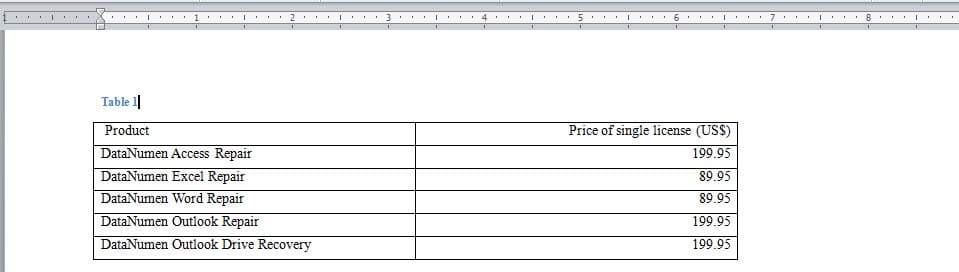
Обратите внимание на пример, представленный ниже:
Теперь давайте перейдем к нашей задаче на сегодня, чтобы предложить вам два варианта.
Способ 1: изменить вручную
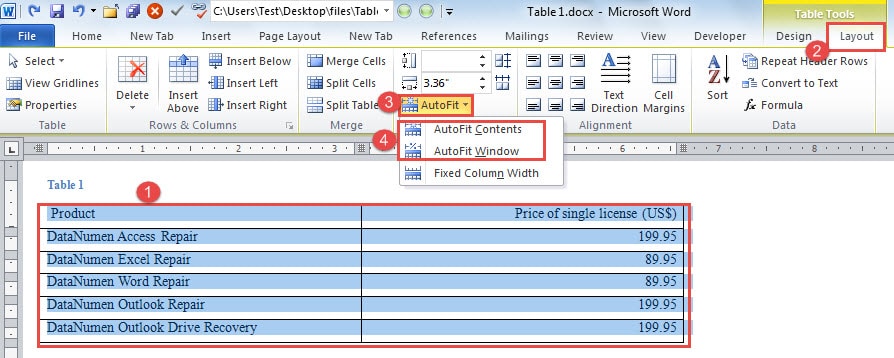
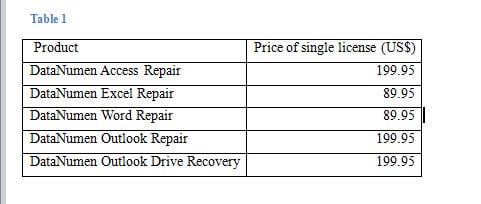
Вот что вас ожидает:
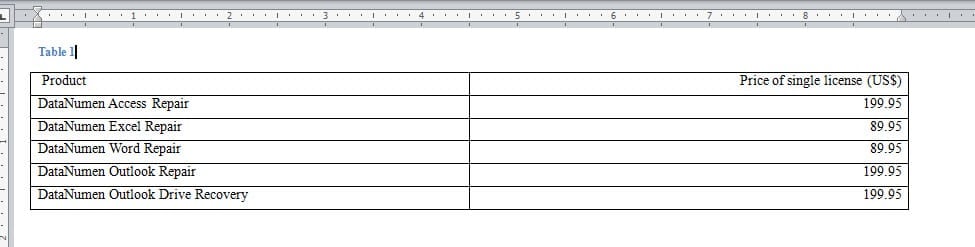
Как видите, этот метод лучше всего работает, когда нужно управлять всего несколькими таблицами. Однако, когда задействовано большое количество таблиц, давайте пойдем более умным и быстрым путем.
Метод 2: используйте коды VBA, чтобы сделать это в пакетном режиме
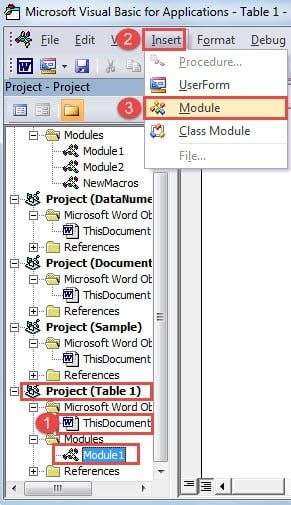
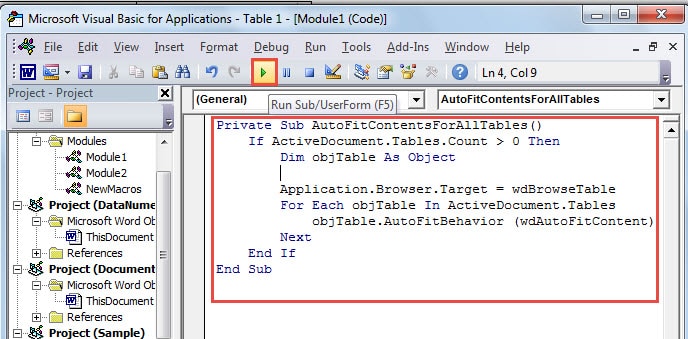
Private Sub ПодгонкаСодержимогоДляВсехТаблиц() Если ActiveDocument.Tables.Count > 0, то Dim objTable As Object Application.Browser.Target = wdBrowseTable для каждой таблицы objTable в ActiveDocument.Tables objTable.AutoFitBehavior (wdAutoFitContent) Next End If End Sub
- Или, если вам нужно автоподбор таблиц в соответствии с шириной окна, следующие коды будут полезны:
Private Sub НастроитьАвтоПодборРазмеровДляВсехТаблиц() Если ActiveDocument.Tables.Count > 0, то Dim objTable As Object Application.Browser.Target = wdBrowseTable для каждой таблицы objTable в ActiveDocument.Tables objTable.AutoFitBehavior (wdAutoFitWindow) Next End If End Sub
Позаботьтесь о своей информации
Как правило, на ваших цифровых устройствах должны храниться сотни тысяч незаменимой информации. Честно говоря, довольно утомительно управлять каждым их кусочком должным образом. Один из способов, которым мы можем обойтись без особогоost должны делать резервные копии. Это помогает сохранить эти файлы в целости и сохранности. Однако никаких гарантий дать нельзя.
Например, слово, которое мы используем almost каждый день может перестать работать внезапно. На этот раз вам понадобится инструмент для восстановить поврежденное слово.
Таблицы и структура документа
Высоту строки можно быстро изменить перетаскиванием нижней границы строки.

увеличить изображениеРис. 2.106. Изменение высоты строки перетаскиванием границы
Если при этом держать нажатой клавишу ALT, то на вертикальной линейке будет указана высота каждой строки таблицы.
Для точной установки высоты строк в таблице можно воспользоваться контекстной вкладкой Макет.
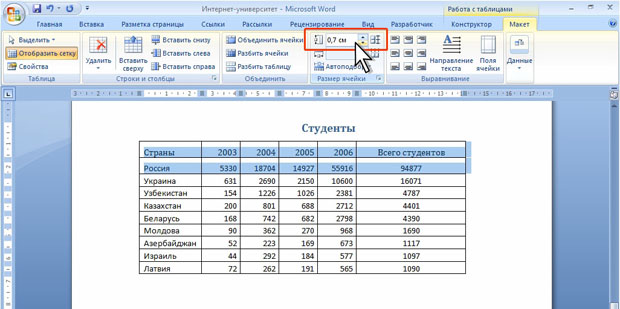
увеличить изображениеРис. 2.107. Точная установка высоты строк
Высота строк обычно устанавливается в режиме автоподбора. Например, если установлена высота строки 0,7 см, то при увеличении количества текста или размера шрифта в ячейках строки высота будет автоматически увеличиваться. При уменьшении количества текста высота строки будет автоматически уменьшаться, но не будет меньше установленного значения (0,7 см). Режим автоподбора можно отключить.
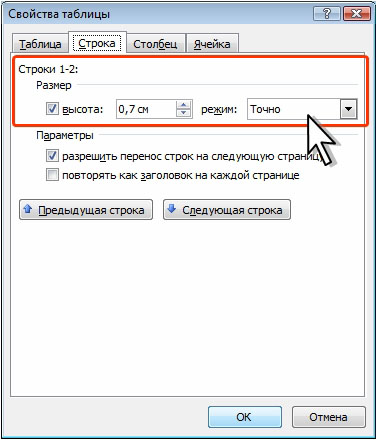
Рис. 2.108. Деактивация автоматической подгонки высоты строки
Настройка высоты строк
Можно выровнять высоту нескольких смежных строк или всех строк таблицы.
Для выделенных строк или всех строк таблицы будет установлено среднее значение высоты, но таким образом, чтобы полностью отображалось содержимое самой высокой строки.
Изменение ширины столбцов
Ширину столбца можно быстро изменить перетаскиванием его границы. Следует иметь ввиду, что при этом может изменяться ширина смежных столбцов.
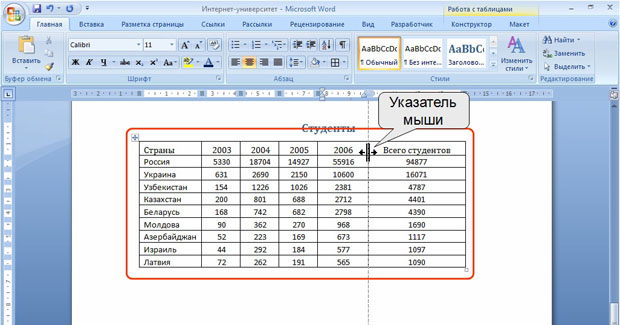
увеличить изображениеРис. 2.109. Изменение ширины столбца перетаскиванием границы
Если при этом держать нажатой клавишу ALT, то на горизонтальной линейке будет указана ширина каждого столбца таблицы без учета левого и правого полей ячеек.
Для точной установки ширины столбцов в таблице можно воспользоваться контекстной вкладкой Макет.
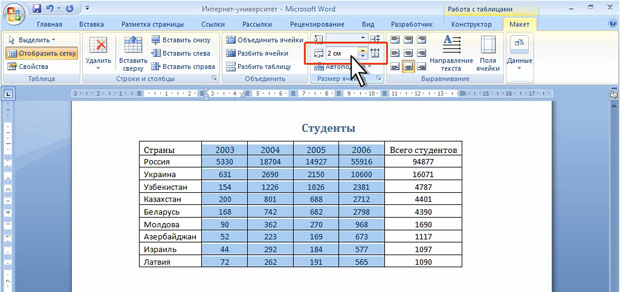
увеличить изображениеРис. 2.110. Точная установка ширины столбцов строк
Если выделено несколько столбцов, счетчик Ширина столбца таблицы может некорректно работать при установленных режимах автоподбора ширины столбцов Автоподбор по содержимому или Автоподбор по ширине окна.
Автоподбор ширины столбцов
Можно подобрать ширину столбцов в зависимости от количества текста в ячейках.
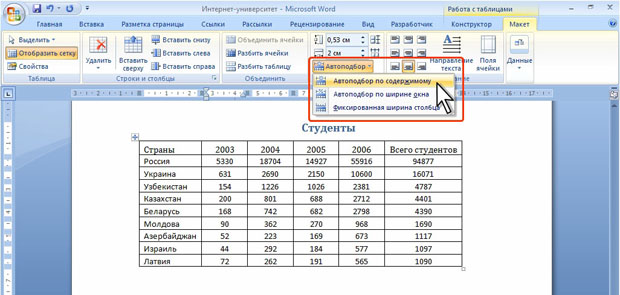
увеличить картинкуРис. 2.111. Автоматическая настройка ширины колонок
При работе в других вкладках для автоподбора ширины столбцов можно воспользоваться контекстным меню.
Настройка ширины колонок
Можно выровнять ширину нескольких смежных столбцов или всех столбцов таблицы.
Для выделенных столбцов или всех столбцов таблицы будет установлено среднее значение ширины.
Одновременное изменение высоты всех строк и ширины всех столбцов таблицы
- Наведите указатель мыши на маркер таблицы, расположенный около ее правого нижнего угла так, чтобы он превратился в двунаправленную стрелку ( рис. 2.112).
- Нажмите на левую кнопку мыши и перетащите маркер. В процессе перетаскивания указатель мыши примет вид крестика, а граница таблицы будет отображаться пунктиром.
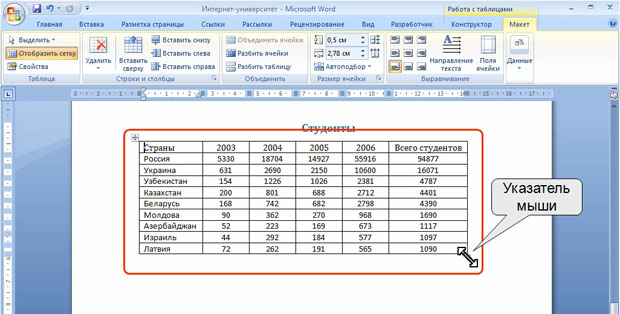
увеличить изображениеРис. 2.112. Изменение высоты всех строк и ширины всех столбцов
Объединение и разделение ячеек
Слияние ячеек
Объединять можно только смежные ячейки, которые суммарно образуют прямоугольную область.
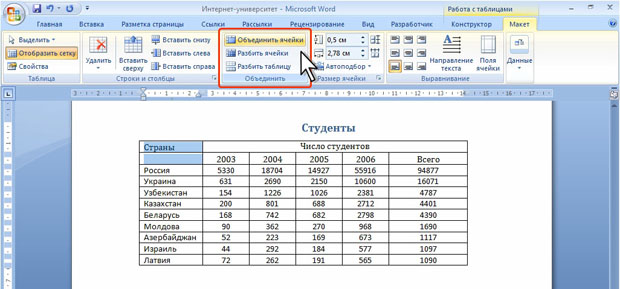
увеличить изображениеРис. 2.113. Объединение ячеек
При работе в других вкладках для объединения ячеек можно щелкнуть правой кнопкой мыши по выделенным ячейкам и в контекстном меню выбрать команду Объединить ячейки.
При работе во вкладке Конструктор для объединения ячеек можно использовать "ластик".
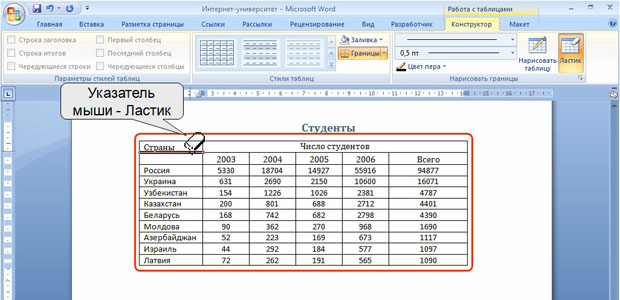
увеличить изображениеРис. 2.114. Объединение ячеек "ластиком"
Разделение ячеек
Ячейку можно разбивать на сегменты как в вертикальном (колонки), так и в горизонтальном (ряды) направлении.
- Установите курсор в разделяемой ячейке или выделите несколько разделяемых ячеек.
- Во вкладке Макет в группе Объединить нажмите кнопку Разбить ячейки (см. рис. 2.113).
- В окне Разбиение ячеек ( рис. 2.115) укажите требуемое число столбцов и строк, на которые разделяется ячейка.
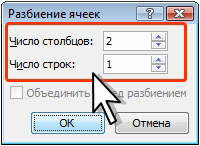
Рис. 2.115. Разделение ячейки
Разделение таблицы
Таблицу можно разделить по горизонтали.



