
Изменение данных диаграммы в Word
Узнайте, как изменить данные диаграммы в Microsoft Word. Наше руководство поможет вам сделать это быстро и легко.
Способ 1: Редактирование данных через рабочую панель
Самый простой способ редактировать данные в диаграмме — использовать верхнюю рабочую панель Microsoft Word. Для работы активируется специальная вкладка, в которой предусмотрены «Производитель» и «Формат». Чтобы внести изменения в схему, созданную в Word, выполните следующие действия:


- Щелкните один раз левой кнопкой мыши на диаграмме в документе.
- На верхней панели появится новый раздел — «Работа с графиками». Щелкните вкладку «Производитель», затем нажмите кнопку «Изменить данные». Выберите желаемый вариант из меню.
- В открывшейся электронной таблице Excel внесите необходимые изменения в ячейки, а затем закройте окно.
Для удобства вы можете запустить Excel со всеми доступными функциями, нажав соответствующую кнопку.
Способ 2: Контекстное меню диаграммы

Вы можете перейти в окно Excel, чтобы отредактировать данные через контекстное меню диаграммы. Для этого щелкните правой кнопкой мыши по его изображению и наведите указатель мыши на пункт «Редактировать данные», затем выберите нужный вариант.
Способ 3: Изменяем название и легенду диаграммы
Изменить название готовой диаграммы можно двумя способами. Самый простой — выделить его прямо на схеме, а затем отредактировать текст. В этом случае рядом с именем должен появиться курсор мыши. Также есть возможность изменить имя через панель управления:


- Выберите диаграмму, чтобы активировать дополнительную вкладку — «Работа с диаграммами». Щелкните вкладку Формат. В блоке «Текущий фрагмент» щелкните стрелку, чтобы открыть дополнительное меню, и выберите пункт «Имя диаграммы». Он будет автоматически выделен на самой диаграмме в текстовом документе.
- Отредактируйте текст заголовка.
Аналогичным образом вы можете редактировать легенду: выбрать ее на схеме, щелкнув мышью, или использовать вкладку «Формат».
Способ 4: Изменение текста диаграммы
Встроенные инструменты MS Word позволяют изменять стиль, размер и интервал шрифта. Чтобы установить новый стиль для текста, используемого на диаграмме, следуйте инструкциям:


- Щелкните правой кнопкой мыши текст, который нужно изменить: на оси категорий, в заголовке или в легенде. В появившемся контекстном меню используйте пункт «Шрифт».
- В новом окне на вкладке Шрифт вы можете выбрать стиль, размер, цвет шрифта или отредактировать текст.
- На вкладке «Межсимвольный интервал» установите интервал между буквами или цифрами на диаграмме. Сохраните изменения, нажав кнопку «ОК».
Вы можете изменить стиль или размер шрифта на вкладке «Главная» на верхней рабочей панели. Для этого просто выберите необходимые данные, затем внесите изменения в блок «Шрифт».
Старт:
Срок обучения: 2
Excel Basic
Этот курс разработан, чтобы дать вам практические знания Excel с целью использования его для более сложных тем в бизнес-статистике. Курс разработан с учетом двух типов учащихся: тех, кто имеет очень мало функциональных знаний об Excel, и тех, кто регулярно использует Excel и хочет улучшить свои навыки.
17 ₽ 0 ₽
8 ₽/мес рассрочка
Оставить комментарий
Часто задаваемые вопросы
Конечно, ведь онлайн курсы для этого и существуют, чтобы обучать людей с нуля. Вы можете за короткий промежуток времени переквалифицироваться с любой работы на IT сферу. Важно начать как можно раньше, чтобы быстрее пожинать плоды своего успеха. Тем более, что сейчас этот рынок труда находится в большом подъеме, который может продлиться еще немало времени.
Специальностей в сфере IT огромное количество. Все они довольно сильно различаются по выполняемым задачам, а также по тому, какие навыки требуются для успешного вступления в должность. Это и область разработки, и дизайн, и менеджмент, и еще многое другое. Все эти специалисты имеют разные назначения. Однако, есть у них и общие моменты.
Например, все они получают довольно солидные заработные платы, а также имеют выгодные условия работы. Связано это, опять же, с большим спросом компаний на таких сотрудников. Избрать направление можно, пройдя специальный тест на профориентацию, а также подробнее изучив специфику работы.
IT – это огромная сфера, которая включает в себя большое количество специальностей. Она развивается постоянно, поэтому, так часто можно увидеть новые направления. Ежегодно потребность в работниках этой сферы растет. В последний год усредненные показатели дали +60%. Спрос на профессионалов в этой области огромный.
Хотя с другой стороны, многие онлайн школы и прочие заведения выпускают также немало специалистов. Однако, их по-прежнему не хватает, чтобы закрыть все потребности рынка. Именно поэтому, такие рабочие являются очень востребованными во многих крупных компаниях.
Способы изменения данных диаграммы в Microsoft Word
Способ 1: Редактирование данных через рабочую панель
Самый простой способ изменить данные в диаграмме – это использование верхней рабочей панели Microsoft Word. Для работы активируется специальная вкладка, которая предусматривает «Конструктор» и «Формат». Чтобы внести изменения в созданную диаграмму в Ворде, действуйте следующим образом:
- Один раз щелкните левой кнопкой мыши по диаграмме в документе.
- На верхней панели отобразится новый раздел – «Работа с диаграммами». Нажмите на вкладку «Конструктор», затем кликните по кнопке «Изменить данные». Выберите в меню нужную опцию.
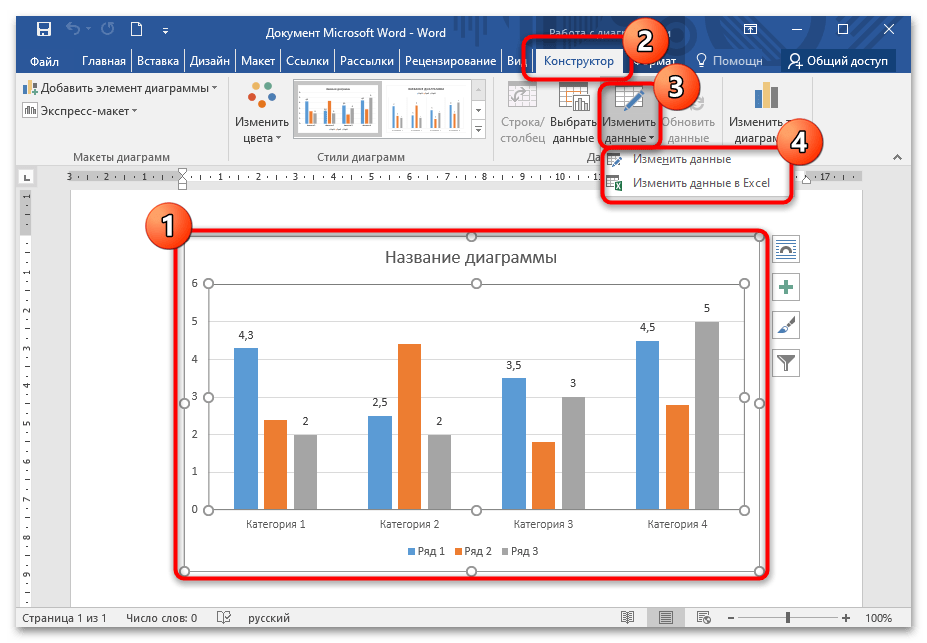
- В открывшейся таблице Excel внесите нужные изменения в ячейках, затем закройте окно.
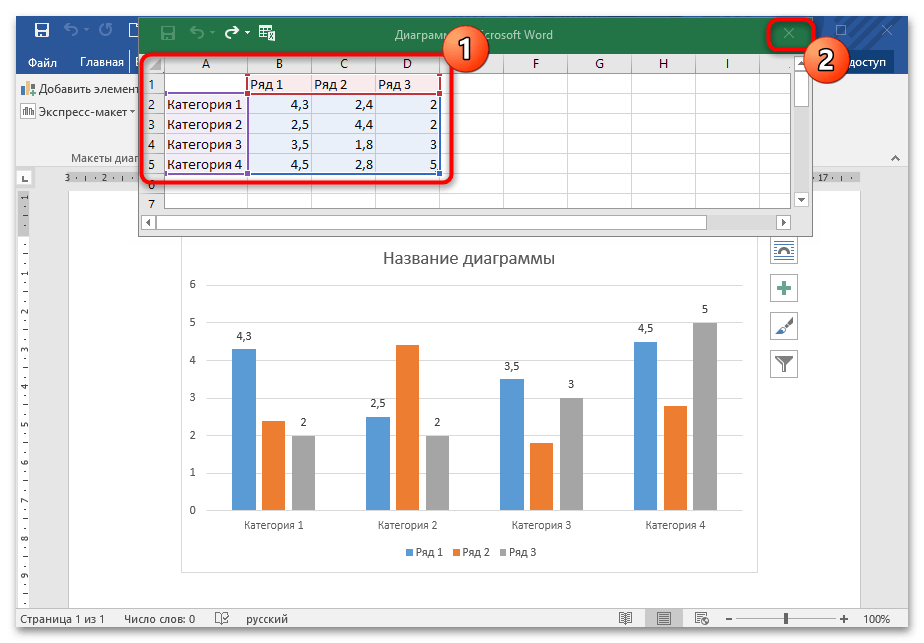
Для удобства можно запустить программу Excel со всеми доступными функциями, если выбрать соответствующую кнопку.
Способ 2: Контекстное меню диаграммы
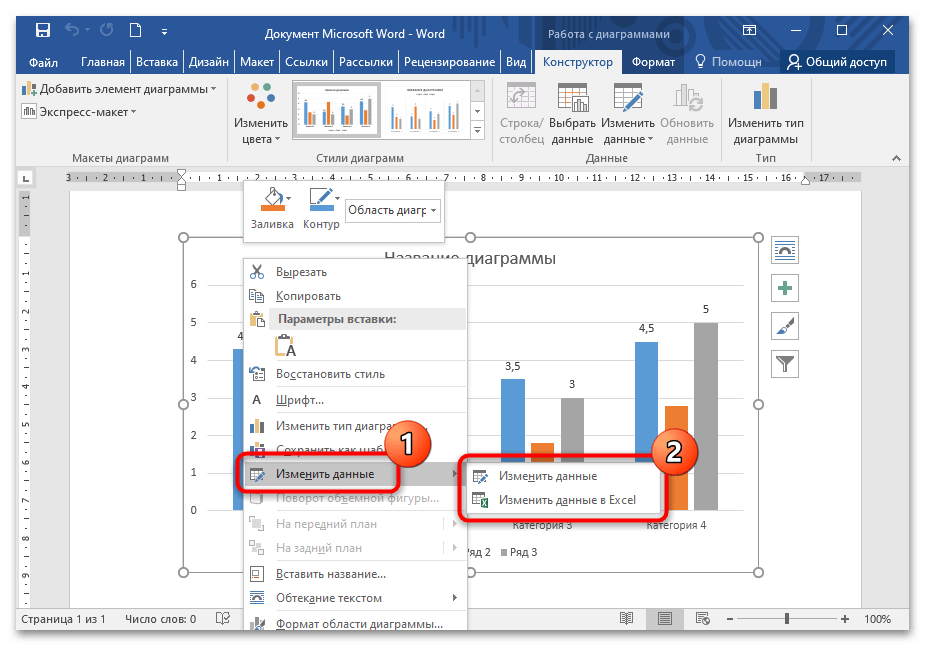
Перейти в окно Excel для редактирования данных можно через контекстное меню диаграммы. Для этого щелкните по ее изображению правой кнопкой мыши и наведите указатель на пункт «Изменить данные», затем выберите нужную опцию.
Способ 3: Изменяем название и легенду диаграммы
Поменять название готовой диаграммы можно двумя методами. Самый простой – выделить его прямо на диаграмме, затем отредактировать текст. При этом у названия должен отобразиться курсор мыши. Есть Вариант редактирования названия через панель управления:
- Выделите диаграмму, чтобы активировать дополнительную вкладку – «Работа с диаграммами». Перейдите на вкладку «Формат». В блоке «Текущий фрагмент» кликните по стрелочке, чтобы раскрыть дополнительное меню, и выберите пункт «Название диаграммы». Оно автоматически выделится на самой диаграмме в текстовом документе.
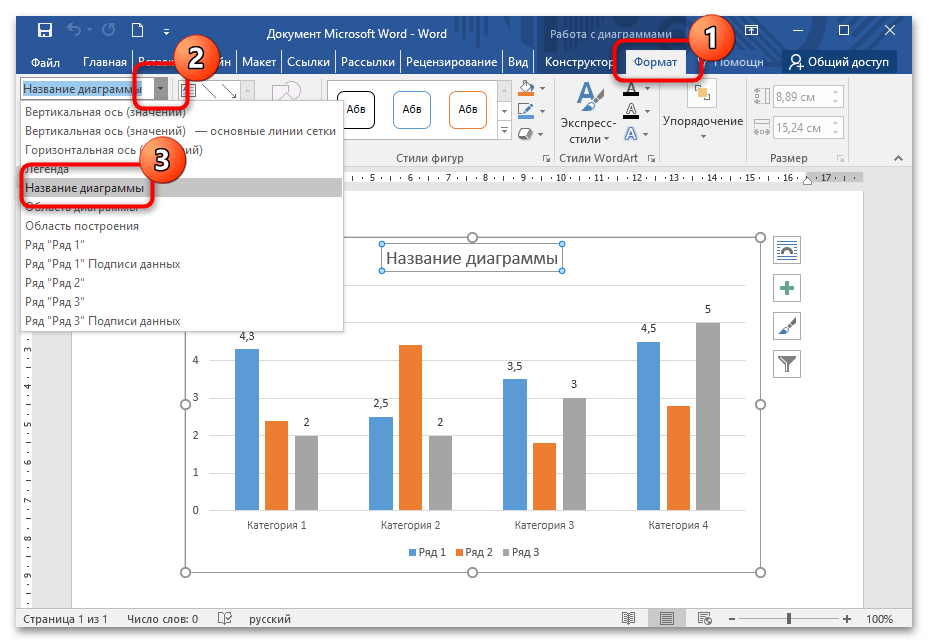
- Измените текст названия.
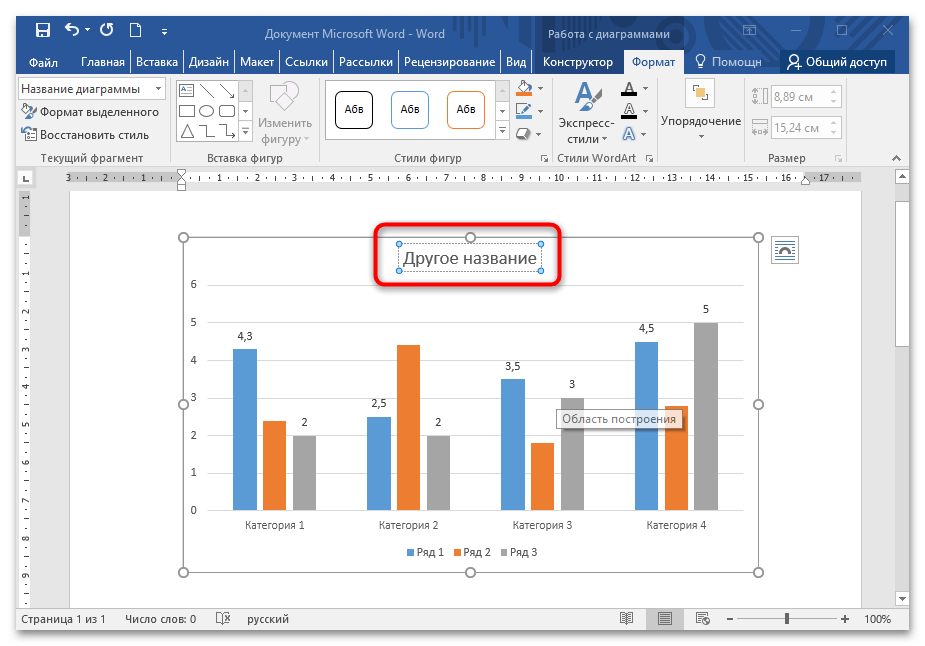
Таким же образом можно изменить легенду: выделить ее на диаграмме нажатием мыши или воспользоваться вкладкой «Формат».
Способ 4: Изменение текста диаграммы
Встроенные инструменты MS Word позволяют изменить стиль шрифта, его размер, интервал. Чтобы задать новый стиль тексту, который используется в диаграмме, действуйте согласно инструкции:
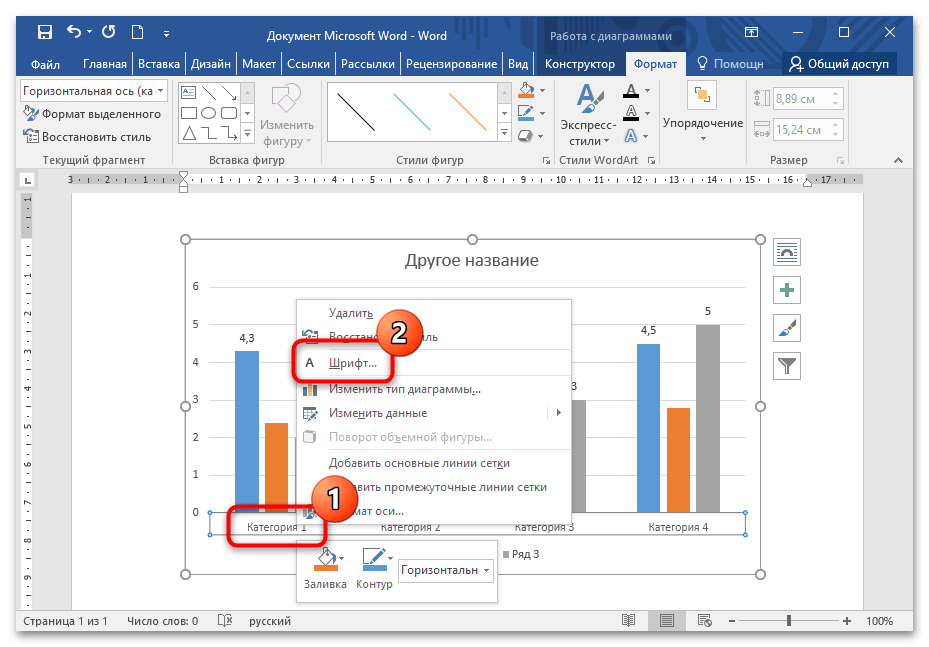
- Щелкните правой кнопкой мыши по тексту, нуждающемуся в редактировании: в оси категорий, названии или легенде. Из появившегося контекстного меню воспользуйтесь пунктом «Шрифт».
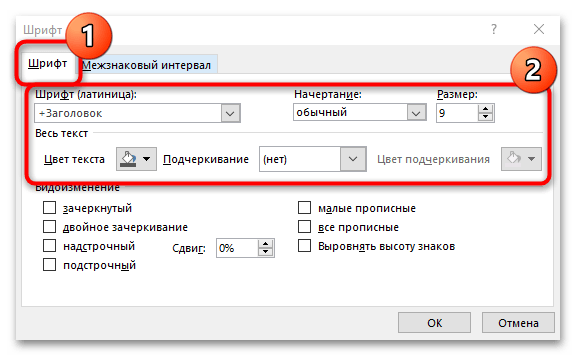
- В новом окне на вкладке «Шрифт» можно выбрать стиль шрифта, размер, цвет или видоизменить текст.
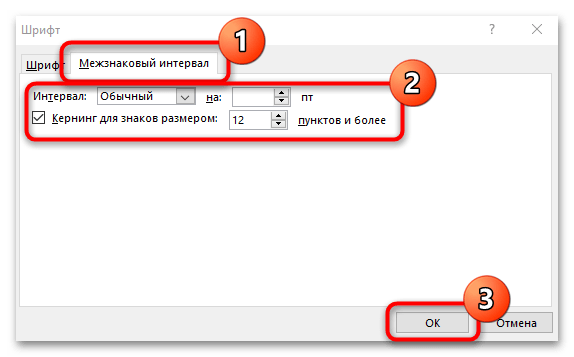
- На вкладке «Межзнаковый интервал» задайте интервал между букв или цифр в диаграмме. Сохраните изменения, нажав на кнопку «ОК».
- На слайде выберите диаграмму, которую вы хотите изменить. Контекстная вкладка «Инструменты диаграмм» отображается в верхней части окна PowerPoint диаграммы. Если вкладка «Инструменты диаграммы» или «Конструктор» не вы видите ее, щелкните диаграмму, чтобы выбрать ее.
- Чтобы изменить данные в PowerPoint, нажмите кнопку «Изменить данные». Откроется окно из вашей таблицы.
- На слайде выберите диаграмму, которую вы хотите изменить. Контекстная вкладка «Инструменты диаграмм» отображается в верхней части окна PowerPoint диаграммы. Если вкладка «Инструменты диаграммы» или «Конструктор» не вы видите ее, щелкните диаграмму, чтобы выбрать ее.
Изменить стиль или размер шрифта возможно через вкладку «Главная» на рабочей панели, расположенную вверху. Для этого достаточно выделить нужные данные, затем внести изменения в блоке «Шрифт».
Диаграмма в ворде как изменить данные
Чтобы вставить диаграмму прямо в Word, сначала установите курсор в том месте, где вы хотите, чтобы был ваш график. Щелкните на ленте на вкладке Вставка, а затем на кнопку Диаграмма.

Рис. 1.12.1 Диалоговое окно Вставка диаграмм
Word немедленно откроет окно, позволяющее выбрать точный тип диаграммы, которую требуется вставить в документ (см. Рис. 1.12.1). Обратите внимание, что вы можете создать точно такую же диаграммы в Word, как и в Excel. Причина станет очевидна во время следующего шага.
Для этого примера мы будем вставлять простую диаграмму. Нажмите на иконку Простая диаграмма, а затем нажмите кнопку ОК.
Когда вы нажали кнопку ОК, Word сделал две вещи.
Во-первых, был открыт файл Excel, которая содержит несколько примеров данных. Во-вторых, был введен временный график на ваш документ Word, отображающий информацию на основе общих данных.
Программы открыты бок о бок, чтобы можно было вносить изменения в данные в Excel и увидеть результаты этих изменений непосредственно в диаграмме. Обратите внимание, что при каждом изменении ячейки в файле Excel, Word обновляет диаграмму, включающую изменения. По сути, Word позволяет вам видеть в режиме реального времени, как выглядит ваш график, как только вы вносите изменения в данных Excel. Это можно увидеть на следующем примере: вот табличка Excel с данными и основанная на них диаграмма
Когда вы закончите редактирование картографических данных, закройте файл Excel, и диаграммы останутся в Word. Вы можете изменить график в любое время, щелкнув правой кнопкой мыши на диаграмме и выбрав Изменить данные из меню. Когда вы это сделаете, Excel откроется снова, чтобы вы могли внести необходимые изменения.
Обратите внимание, что при использовании этого метода вставки диаграммы в Word нет необходимости сохранять внешний файл Excel, создавать диаграммы «с нуля», или вручную импортировать диаграммы в Word. Word делает все, чтобы вставка таблиц в Word была для вас простой и эффективной.
Изменение данных в существующей диаграмме
Если PowerPoint содержит диаграмму, ее данные можно редактировать непосредственно в PowerPoint вне зависимости от того, внедрена ли диаграмма в презентацию или связана с ней. Вы также можете обновлять данные в связанной диаграмме, не переходить в программу, в которой она была создана.
Изменение данных диаграммы на слайде
Примечание: Вкладка «Конструктор» в области «Инструменты диаграмм» — это не то же самое, что по умолчанию в PowerPoint. Вкладка «Средства работы с диаграммами» появляется только при выборе диаграммы, а вкладки «Конструктор», «Макет» и «Формат» предоставляют различные команды, которые относятся только к выбранной диаграмме.
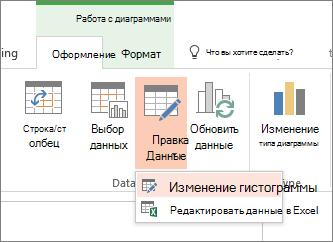
Изменение данных диаграммы на слайде
Примечание: Вкладка «Конструктор» в области «Инструменты диаграмм» — это не то же самое, что по умолчанию в PowerPoint. Вкладка «Инструменты диаграммы» появляется только при выбранной диаграмме, а вкладки «Конструктор», «Макет» и «Формат» предоставляют различные команды, которые относятся только к выбранной диаграмме.



