
Старшеклассникам и студентам вузов часто приходится выполнять множество письменных заданий во время подготовки домашних работ. К примеру, наш преподаватель по обществознанию каждое занятие назначает задачу, заключающуюся в том, чтобы мы отыскали информацию в библиотеке или в сети и записали её от руки. Причём только за это можно рассчитывать на оценку «отлично», а если материал будет напечатан на компьютере, то ожидать более четвёрки не стоит…
Учитывая всё вышесказанное, я пришёл к выводу, что стоит создать компьютерный шрифт, который бы повторял мой почерк. На мой взгляд, мне это удалось. Моя родная мама не сможет определить, где написано от руки, а где напечатано на компьютере. Многие знакомые проявили интерес к этой идее и начали спрашивать, как я это осуществил. Чтобы не объяснять каждому по сто раз, я решил написать эту статью – с планом выполнения работы и детальными комментариями.
Таким образом, в данной статье я поделюсь с вами процессом создания шрифта, имитирующего ваш почерк. Для работы нам понадобятся: 1) листы чистой бумаги формата А4; 2) чёрная гелевая ручка; 3) принтер; 4) сканер; 5) программа High-Logic FontCreator (рекомендую скачать с официального сайта программы). Для скачивания перейдите по предложенной ссылке.
1 шаг
2 шаг
Лист, с написанными буквами, отсканируйте. И тем людям, которым удалось вписать все символы на одну страницу, в итоге получат одну большую картинку.
3 шаг
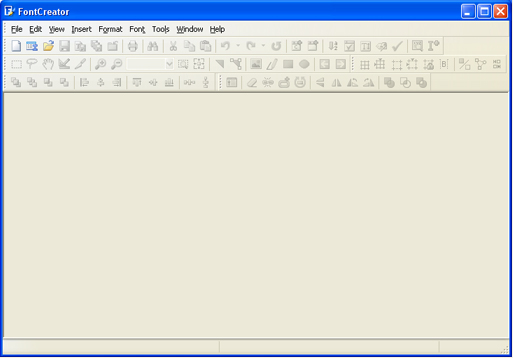
После этого запускаем программу FontCreator, разработанную компанией High-Logic. Интерфейс её отображается следующим образом.
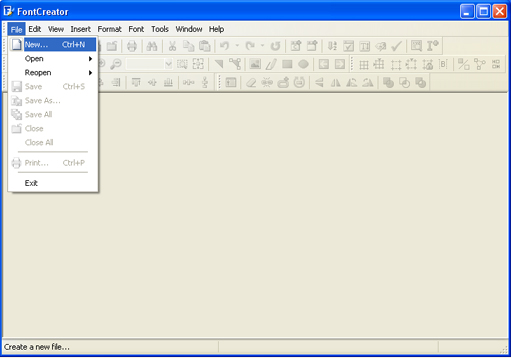
В открывшемся окне необходимо указать название шрифта, который вы планируете создать.
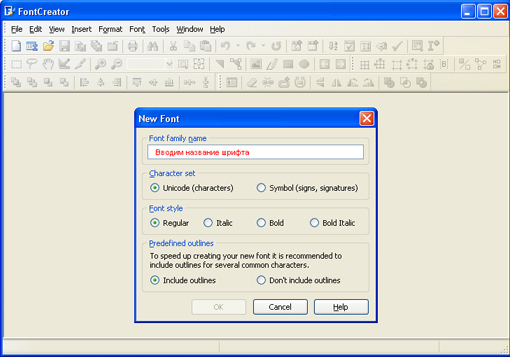
Кликаем «OK» — появляется след. окно.
В данном окне загрузите изображение с вашими буквами. Отметьте букву «А», скопируйте её и вернитесь в FontCreator, чтобы открыть ячейку с буквой «F» и вставить туда свою букву. Красные пунктирные линии подлежат перемещению, расположите их так, как это показано на следующем изображении.
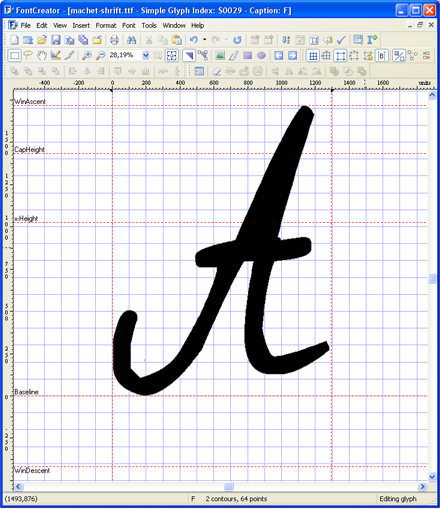
Буква должна располагаться на базовой линии (Baseline) и не должна выходить за пределы верхней горизонтальной линии (WinAscent) или нижней горизонтальной линии (WinDescent), иначе произойдет обрезка. Левая вертикальная линия должна находиться на уровне начала буквы, а правая вертикальная линия – на уровне её окончания. Если буква выйдет за вертикальные границы, это приведет к наложению одной буквы на другую при печати, что также недопустимо.
Теперь объясню, почему буква «А» помещена в ячейку, предназначенную для буквы «F». Эта программа создана для разработки шрифтов, использующих латинский алфавит, а нам необходимо создать шрифт для русских символов. В результате, наш РУССКИЙ шрифт будет соответствовать ЛАТИНСКОЙ раскладке. Чтобы упростить процесс, будем размещать русские буквы в ячейках с латинскими буквами, согласно раскладке клавиатуры.
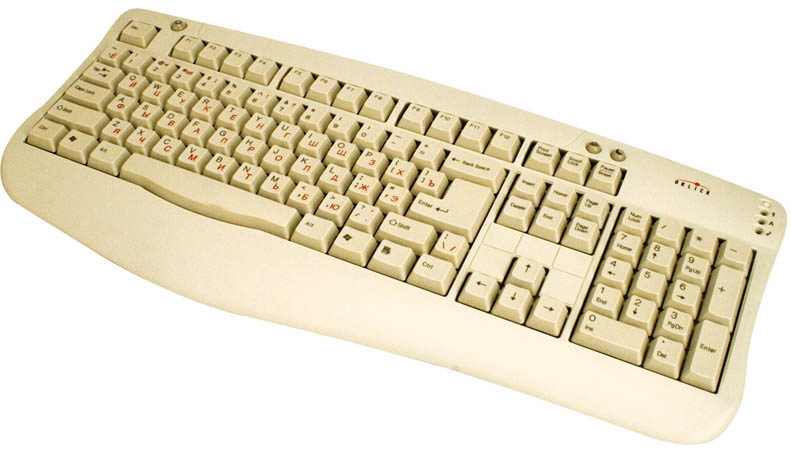
В ячейку с буквой «Q» вставим букву «Й» В ячейку с буквой «W» вставим букву «Ц» В ячейку с буквой «E» вставим букву «У» В ячейку с буквой «R» вставим букву «К» В ячейку с буквой «T» вставим букву «Е» В ячейку с буквой «Y» вставим букву «Н»
После того, как расставите все буквы по ячейкам, у вас получится вот такая картина.
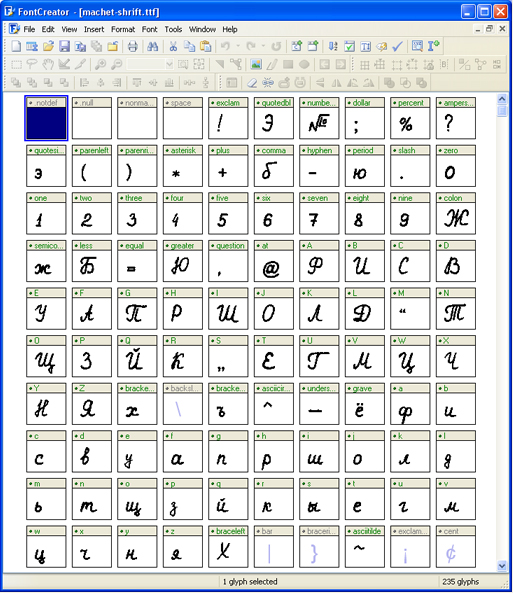
Теперь можно протестировать, получившийся шрифт. Сделать это можно, нажав клавишу «F5», или, зайдя в «Font — Test. »
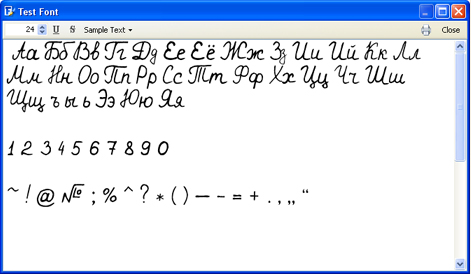
Если вас всё устраивает, сохраняете получившийся шрифт и помещаете в папку «C:WINDOWSFonts». Шрифт устанавливается, и теперь вы можете выбрать его, например, в Microsoft Word и печатать им текст. Ниже представлен текст, напечатанный моим шрифтом.
Propisi

Вы можете скачать шрифт Propisi абсолютно бесплатно, без регистрации. Начертание шрифта Regular. Шрифт размещен автором в открытом доступе и может применяться бесплатно в любых целях. Однако, если вы собираетесь использовать данную гарнитуру в коммерческих целях, и сомневаетесь в правах на использование, — рекомендуем связаться с автором и уточнить тип лицензии.
Шрифт принадлежит к категориям: Рукописные шрифты Размер файла — 40.15 KB.
Страница обновлена: 02.08.2022
Комментарии ( 0 )
Требуется вход
Храните любимые шрифты под рукой. Создавайте свои подборки и добавляйте в них избранные шрифты. Для этого войдите на сайт или зарегистрируйтесь. Это бесплатно.
Создайте подборку
После этого подключите шрифты. Доступны как русские, так и английские символы.
ffont.ru это самая полная база бесплатных шрифтов. Здесь вы можете подобрать и скачать необходимые шрифты абсолютно бесплатно. Все права на шрифты, расположенные на сайте ffont.ru принадлежат их правообладателям.

Установка рукописного шрифта в Microsoft Word
Изначально в ОС Windows, а значит, и в Microsoft Word, есть несколько шрифтов, которые в той или иной степени приближены по своему виду к рукописным. Проблема в том, что лишь некоторые из них поддерживают кириллицу. Вот их список с примерами:
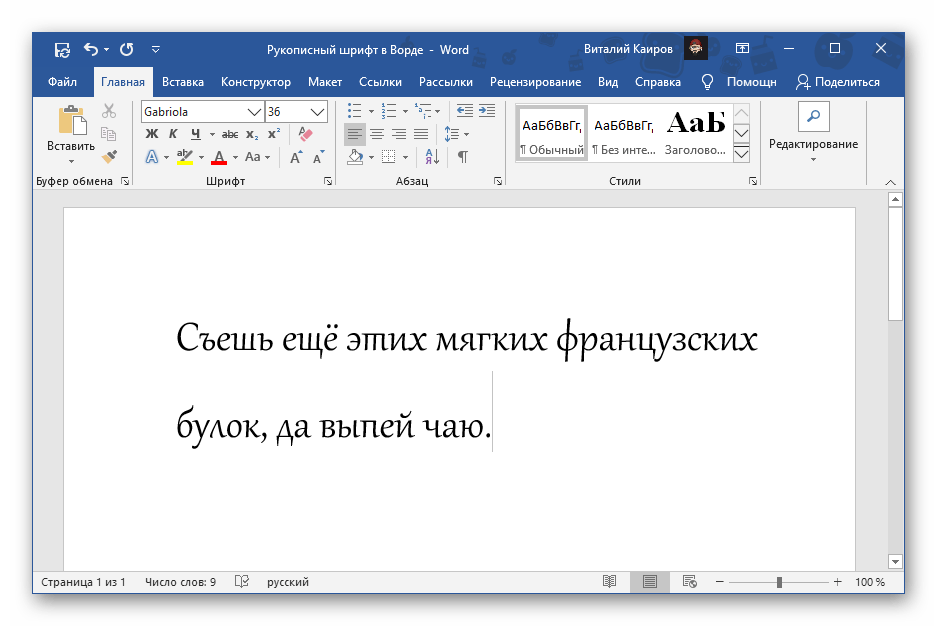
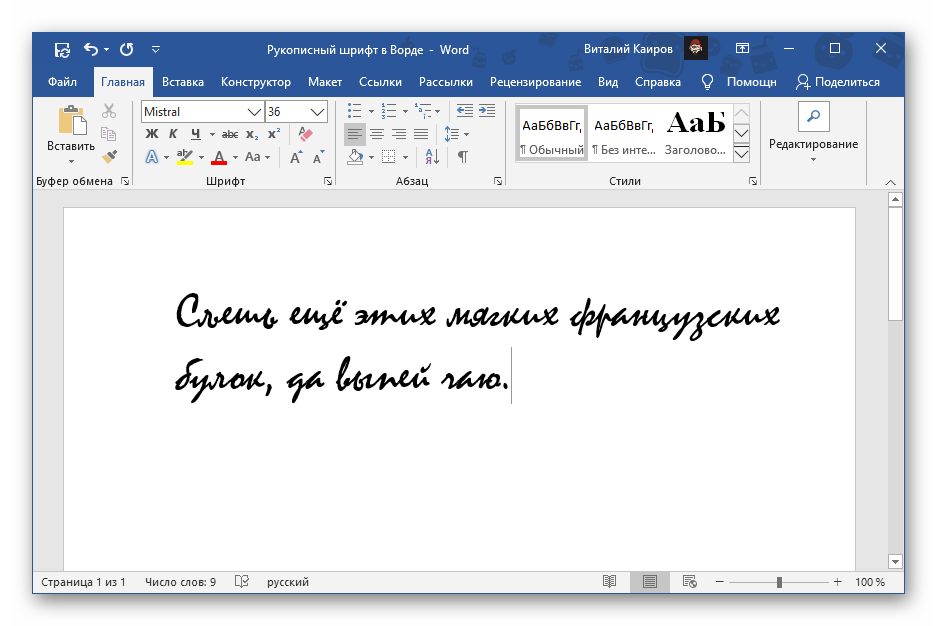
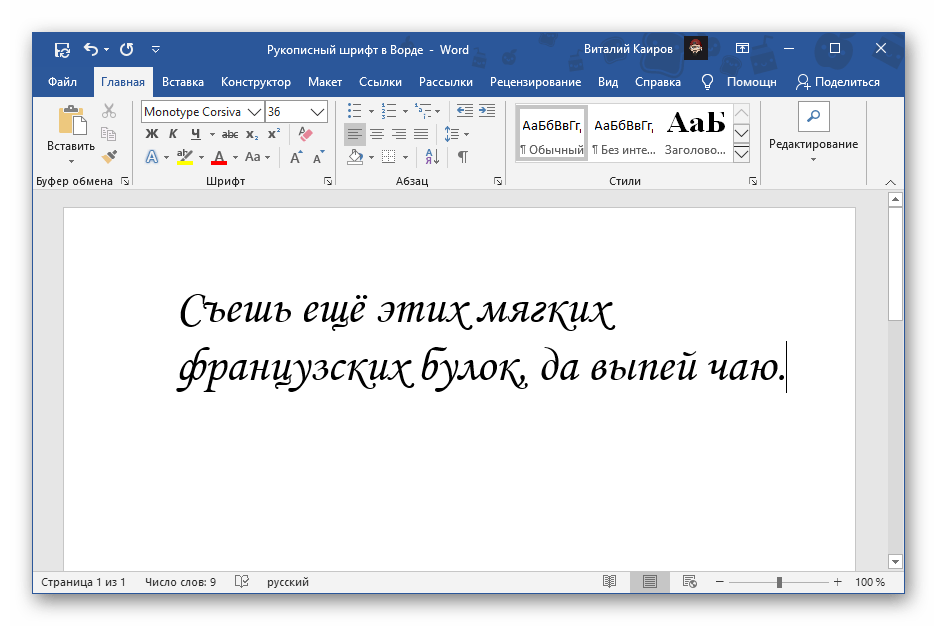

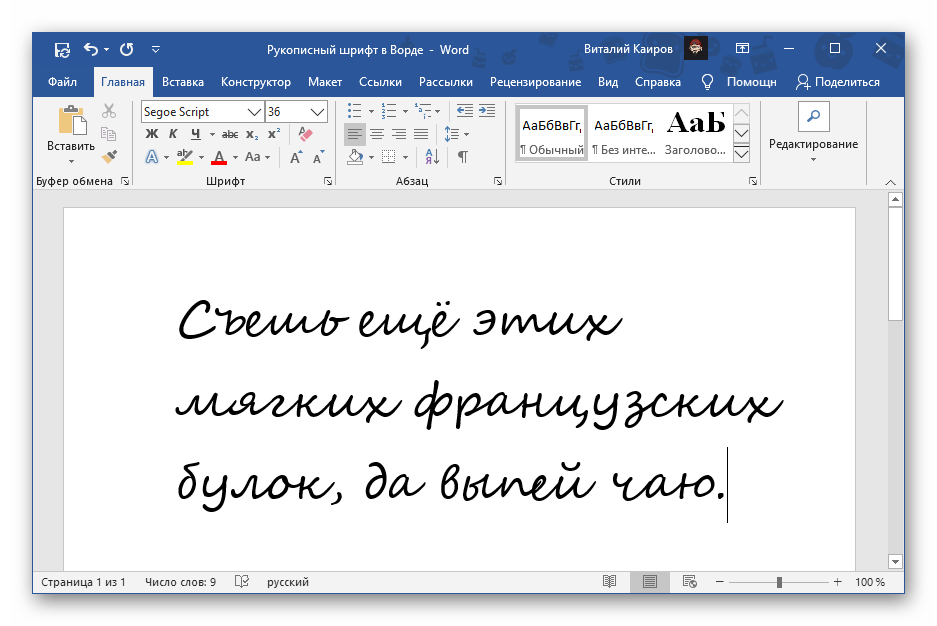
Любой из этих шрифтов можно найти в базовом наборе программы, обратившись к соответствующему меню, и применить к тексту на русском, английском и большинстве других языков. Не все они по умолчанию имеют курсивное начертание, а потому его может потребоваться установить самостоятельно.
Вариант 2: Шрифты Font4You
Автор сайта Font4You занимается созданием шрифтов, имитирующих почерк. Сейчас таковых там насчитывается 18, но любой желающий может заказать услугу создания шрифта на основе собственного почерка. Мы же далее рассмотрим то, как скачать, установить и использовать один из них.
Обратите внимание! Прежде чем приступить к следующему шагу, закройте программу Word.
Как можно заметить по примеру на скриншоте, визуально этот шрифт, как и другие продукты автора Font4You, максимально приближен к почерку. При желании также можно настроить такие его параметры, как размер и цвет. Начертание лучше не менять.



