
Microsoft Word дает возможность одновременно редактировать несколько документов. Каждый новый файл открывается в отдельном окне, и при использовании полноэкранного режима пользователь видит только последний открытый файл. Чтобы переключиться между открытыми документами, можно воспользоваться одним из следующих методов:
- щелкнуть на кнопке одного из открытых документов на Панели задач (рис. 2.59);

увеличить изображениеИллюстрация 2.59. Выбор файла Word на Панели задач
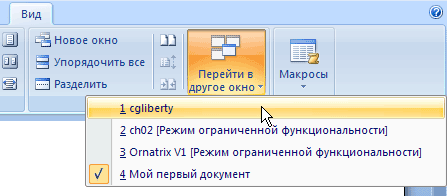
Рис. 2.60. Опция перейти к иному окну
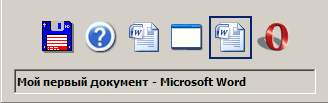
Рис. 2.61. Список открытых приложений, возникающий при нажатии сочетания клавиш Alt+Tab
ЗАУМЕНИЕ. Когда вы нажимаете комбинацию клавиш Alt+Tab, на экране появится окно, содержащее не только запущенные документы Word, но и все остальные приложения, активные в Windows.
В каждом документе Word присутствует кнопка закрытия, находящаяся в нижней части меню Office (см. рис. 2.62).
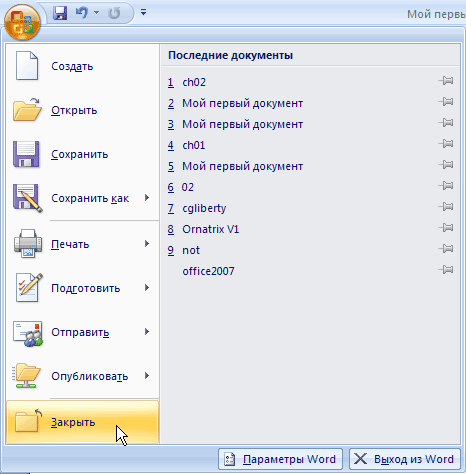
Рис. 2.62. Кнопка закрытия документа
С помощью этой функции можно закрыть открытый документ. Если при закрытии имеются несохраненные изменения, приложение предложит сохранить их, задав вопрос: Сохранить изменения в документе? (см. рис. 2.63). Нажмите кнопку Да для сохранения, или Нет для отмены. Чтобы вернуться к редактированию документа, нажмите кнопку Отмена.
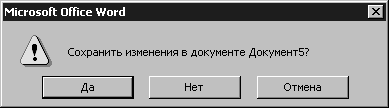
Рис. 2.63. Диалоговое окно для сохранения документа
ОБРАТИТЕ ВНИМАНИЕ. При закрытии документа, если не ответить на запрос о сохранении, все несохраненные изменения будут утеряны.
Сравнение документов
В более ранних версиях Microsoft Word (например, в Word 97) каждый документ имел не одну, а три кнопки управления размером окна, которые дублировали кнопки управления размером окна программы и отличались лишь тем, что их действие распространялось на текущий документ. С их помощью можно было свернуть документы, расположить их рядом в окне программы. В Microsoft Word 2007 это можно сделать с помощью команды Рядом в группе Окно на вкладке Вид (рис. 2.64).
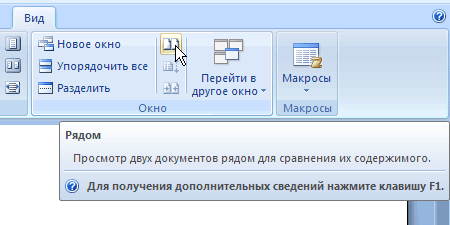
Рис. 2.64. Выполнение команды Рядом в группе Окно на вкладке Вид
Если при выполнении этой команды открыты два окна, то программа расположит их на экране рядом (рис. 2.65).

увеличить изображениеРис. 2.65. Вид документов после выполнения команды Сравнить рядом с
Если же открыто более двух окон, то на экране появится окно Сравнить рядом (рис. 2.66), в котором необходимо будет указать, с каким документом нужно сравнить текущий.
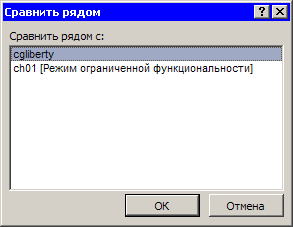
Рис. 2.66. Окно Сравнить рядом
При переходе в режим сравнения документов в группе Окно на вкладке Вид появляется дополнительная команда Синхронная прокрутка (рис. 2.67), которая позволяет просматривать документы в синхронном и несинхронном режимах. В первом случае при прокрутке одного документа будет прокручиваться и другой, а во втором перемещение по одному документу никак не будет влиять на второй.

Рис. 2.67. Команда Синхронная прокрутка
Кнопка Восстановить расположение окна (рис. 2.68) служит для восстановления исходного положения документов, если оно было изменено. Например, при сравнении может понадобиться на некоторое время просмотреть документ в полноэкранном режиме. При помощи этой кнопки можно легко вернуться в исходный режим.
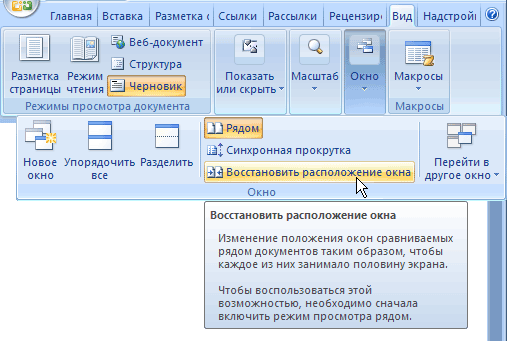
Рис. 2.68. Указание на восстановление позиции окна
Чтобы выйти из режима сравнения документов, необходимо еще раз нажать кнопку Рядом в группе Окно на вкладке Вид.
Если нужно сравнить сразу несколько документов, то можно использовать команду Упорядочить все в группе Окно на вкладке Вид (рис. 2.69).

Рис. 2.69. Выбор команды Упорядочить все
После ее выполнения на экран будут помещены все открытые документы, и вы легко сможете их сравнивать и вносить нужные коррективы (рис. 2.70). Размер любого окна при необходимости можно изменять. Для того чтобы снова открыть документ во весь экран достаточно щелкнуть по его заголовку.

Рис. 2.70. Три окна Word после упорядочивания открытых документов
ВНИМАНИЕ. При закрытии одного из документов или открытии нового упорядочивание сохранено не будет.
Разделение окна на две области
В некоторых случаях (например, при работе с большими документом) может понадобиться держать в поле зрения два участка документа одновременно. Для этого существует команда Разделить (рис. 2.71).

Рис. 2.71. Выбор команды Разделить
После ее выполнения на экране появится линия разбивки, положение которой можно установить щелчком мышью (рис. 2.72).
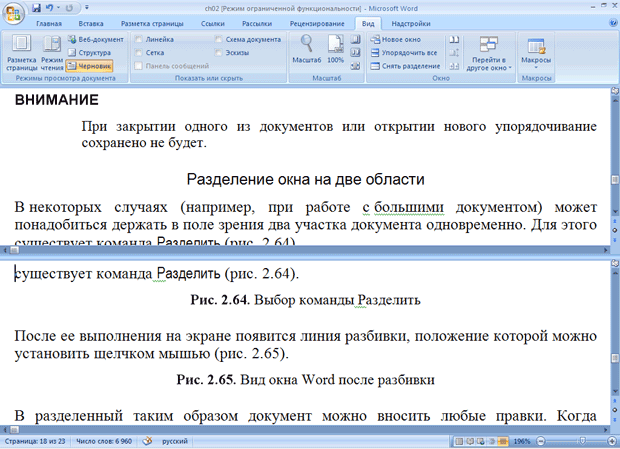
увеличить изображениеРис. 2.72. Вид окна Word после разбивки
В документе, разделенном указанным образом, можно вносить любые изменения. Если разбивка больше не требуется, выберите команду Убрать разделение (рис. 2.73) или дважды щелкните мышью на линии раздела.
Microsoft Office 2016 Просмотр и сравнение документов
Сегодня хочу рассказать об одной очень полезной функции которая есть в офисном пакете Microsoft Office, она позволяет сравнивать документы. На самом деле вариантов сравнения документов очень много, но самым удобным будет именно стандартный способ. С его помощью можно открыть два документа рядом, включить синхронную прокрутку и развернуть все это на весь экран в результате каждый документ будет занимать ровно половину экрана.
Прежде чем продолжить дальше рекомендую прочитать следующие материалы касающиеся Microsoft Office.
Как в Word можно сравнить два документа
Для того чтобы воспользоваться этой функцией необходимо открыть два документы, в одном из них перейти во вкладку «Вид» и нажать «Рядом».
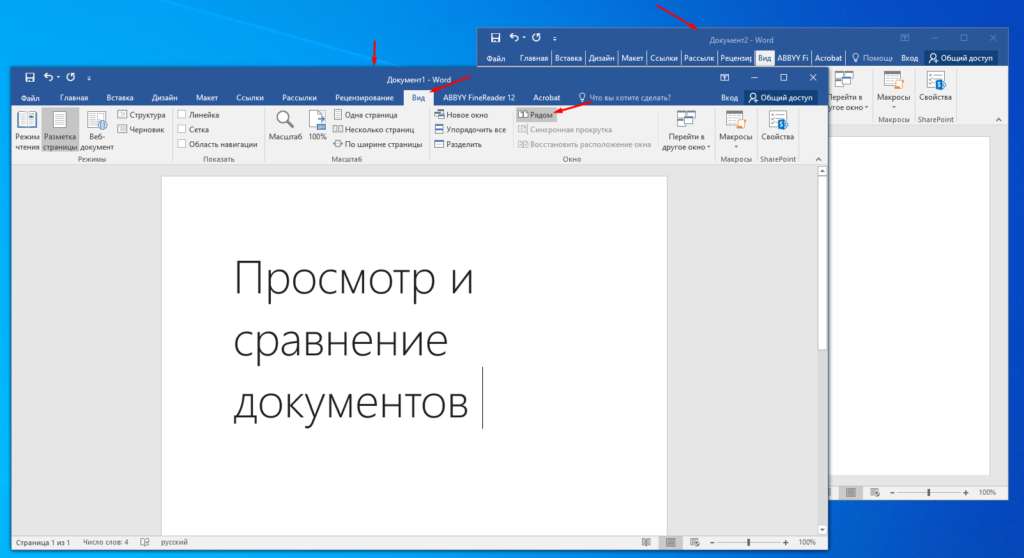
После это два документа должны открыться рядом друг с другом.
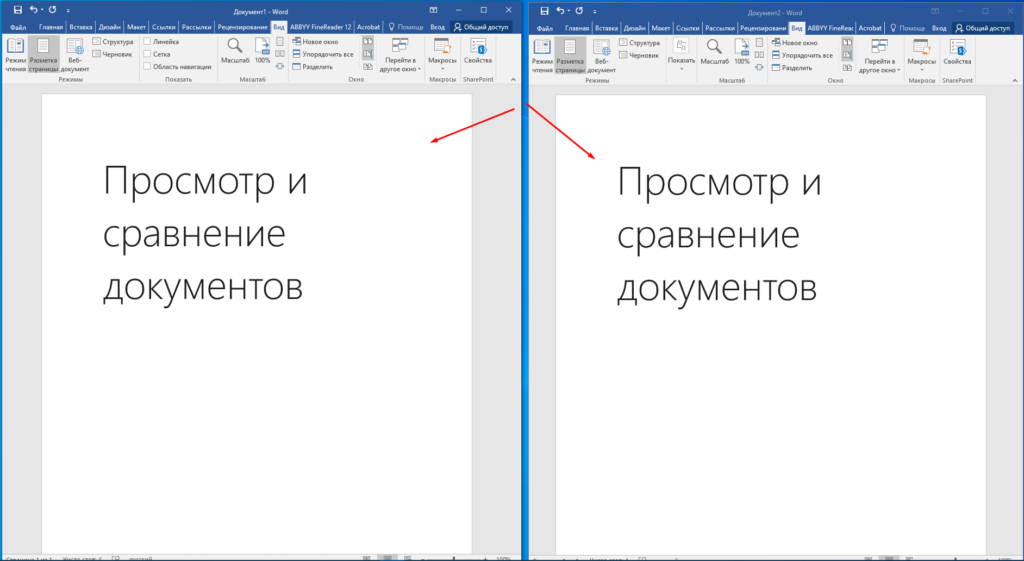
Чуть ниже можно включить синхронную прокрутку.
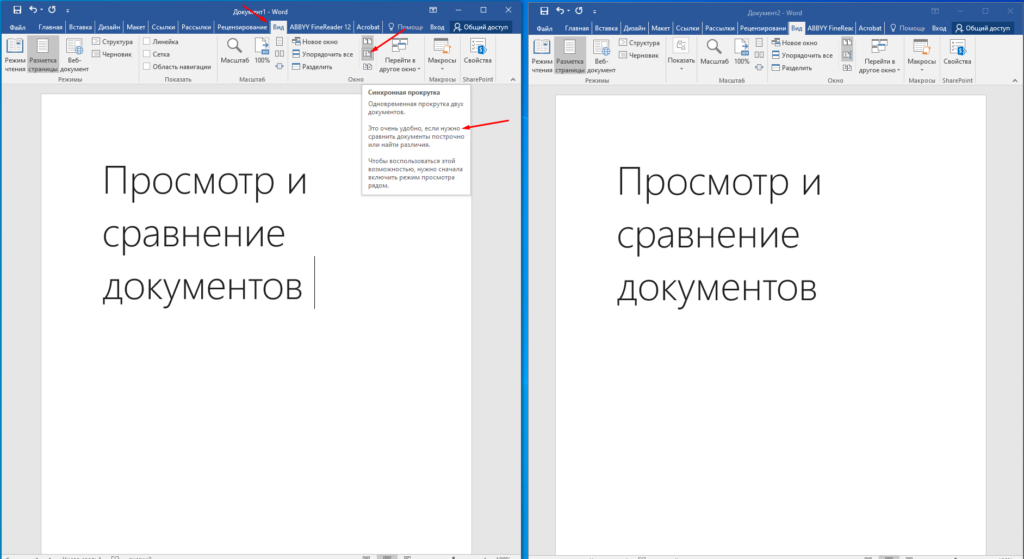
Это очень удобно если нужно например, сравнить документы по срочно или найти различия.
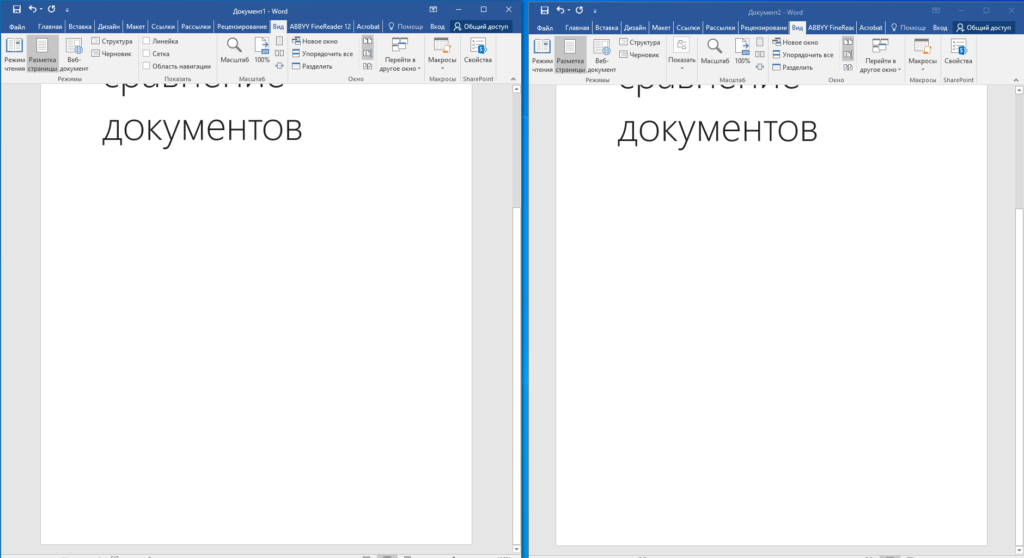
Для большего удобства можно развернуть два документа на весь экран нажав «Восстановить расположение окна».
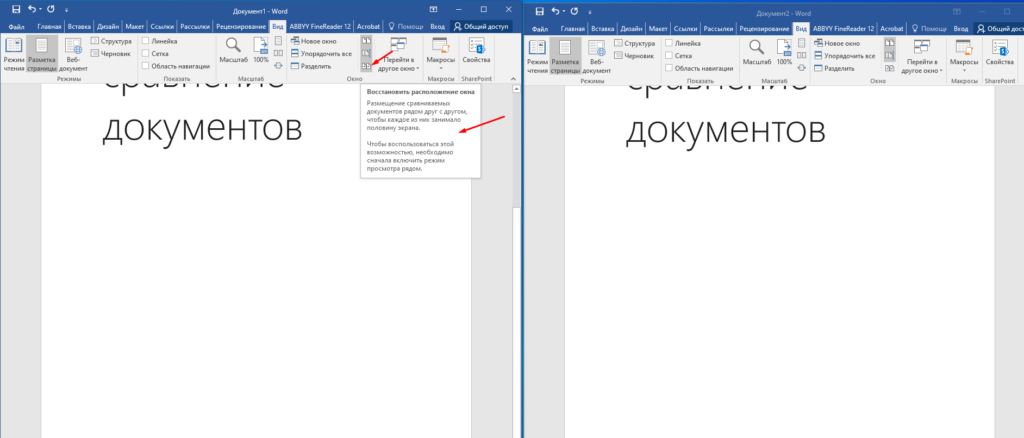
Подобным образом можно сравнить и другие документы Microsoft Office например «Excel».
Не активна кнопка сравнить «Рядом»
Кстати если у Вас при открытии двух документов пункт/кнопка «Рядом» не активен нужно сделать восстановление Microsoft Office. Для этого нажимаем сочетание клавиш «Win+R» и вводим команду winword.exe /r.
Как в ворде сделать рядом два документа
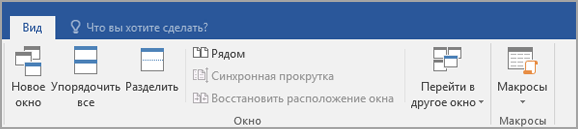
 нажмите кнопку Синхронная прокрутка. Если кнопки Синхронная прокрутка нет, щелкните Окно на вкладке Вид и выберите команду Синхронная прокрутка.
 в группе Окно на вкладке Вид. Если кнопки Рядом нет, щелкните Окно на вкладке Вид и выберите команду Рядом.
Дополнительные сведения
Информацию о сопоставлении и анализе в различных материалах можно найти в статье под названием Сравнение документов.
Сведения о поиске различий в документах см. в статье Как сравнить два документа Word.
Одновременное открытие двух документов MS Word
Иногда во время работы в Microsoft Word возникает необходимость одновременного обращение к двум документам. Конечно, ничего не мешает просто открыть парочку файлов и переключаться между ними, кликая по иконке в строке состояния, а затем выбирая нужный документ. Вот только это не всегда удобно, особенно, если документы большие и их нужно постоянно пролистывать, сравнивать.
Как вариант, всегда можно разместить окна на экране рядом — слева направо или сверху вниз, кому как удобнее. Но эта функция удобна в использовании только на больших мониторах, да и реализована она более-менее хорошо только в Windows 10. Вполне возможно, что многим пользователям этого будет достаточно. Но что, если мы скажем, что существует куда более удобный и эффективный метод, позволяющий одновременно работать с двумя документами?
Ворд позволяет открыть два документа (или один документ дважды) не только на одном экране, но и в одной рабочей среде, предоставляя возможность полноценной работы с ними. Более того, открыть два документа одновременно в MS Word можно несколькими способами, и о каждом из них мы и расскажем ниже.
Расположение окон рядом
Итак, какой бы метод расположения двух документов на экране вы не выбрали, для начала нужно открыть эти самые два документа. Далее в одном из них выполните следующие действия:
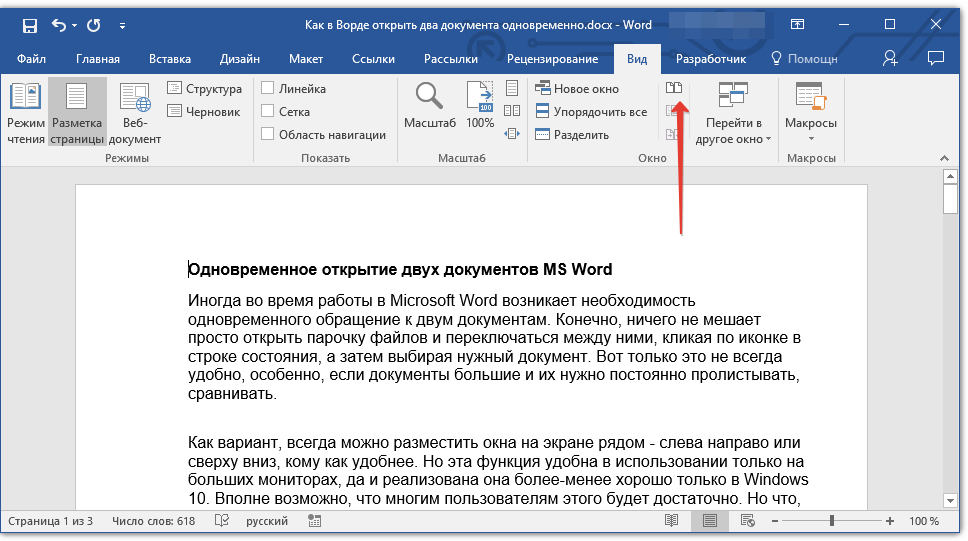
Перейдите на панели быстрого доступа во вкладку «Вид» и в группе «Окно» нажмите кнопку «Рядом».
Уведомление: Если сейчас у вас открыто больше двух файлов, Ворд попросит вас выбрать, какой из них нужно разместить рядом.
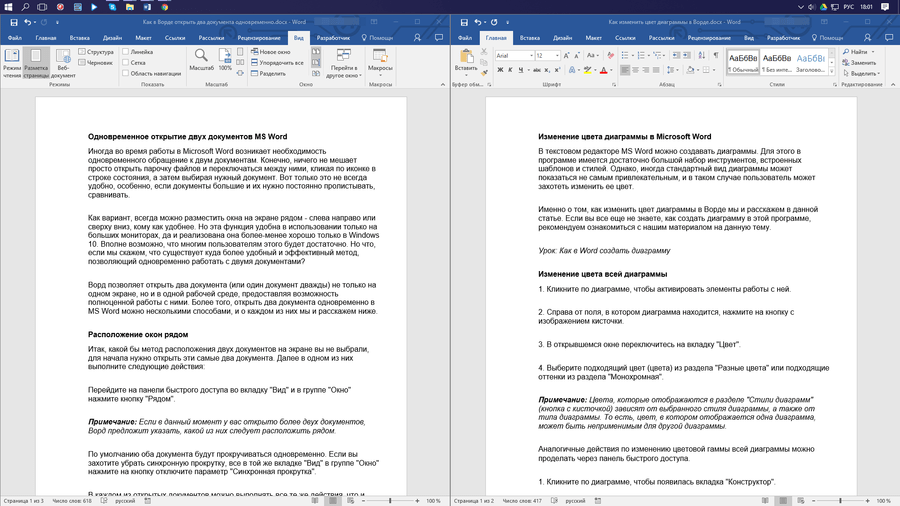
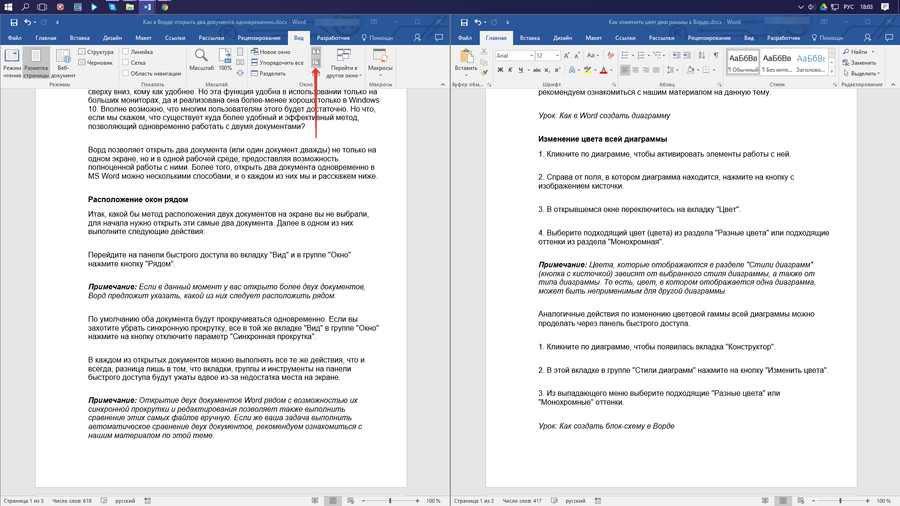
Обратите внимание: Открытие двух документов Word одновременно с функцией синхронной прокрутки и редактирования дает возможность провести ручное сравнение данных файлов. Если же вам требуется автоматическое сопоставление двух документов, настоятельно рекомендуем изучить наш материал на эту тему.
Упорядочивание окон
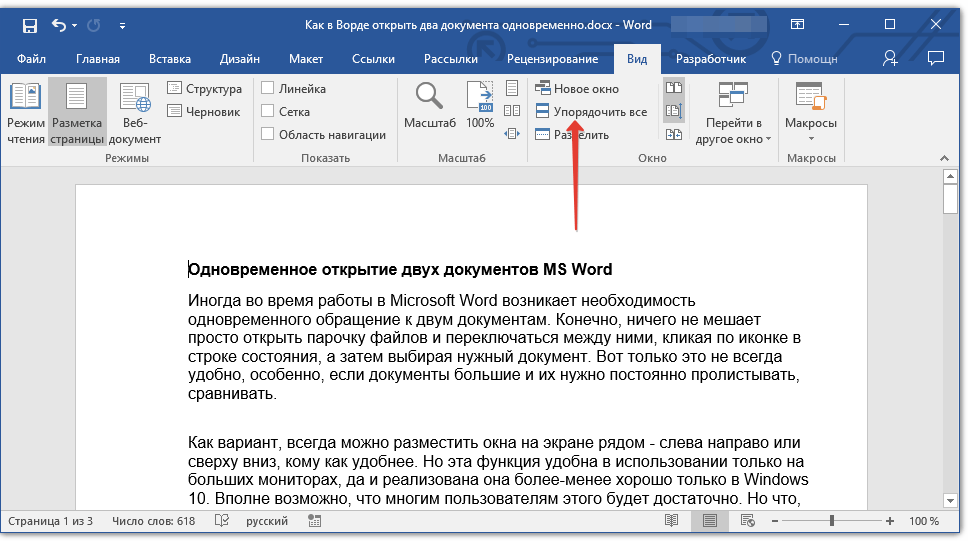
Помимо расположения пары документов слева-направо, в MS Word также можно расположить два и более документов один над другим. Для этого во вкладке «Вид» в группе «Окно» следует выбрать команду «Упорядочить все».
После упорядочивания каждый документ будет открыт в своей вкладке, но расположены они на экране будут таким образом, что одно окно не будет перекрывать другое. Панель быстрого доступа, как и часть содержимого каждого документа, всегда будут оставаться на виду.
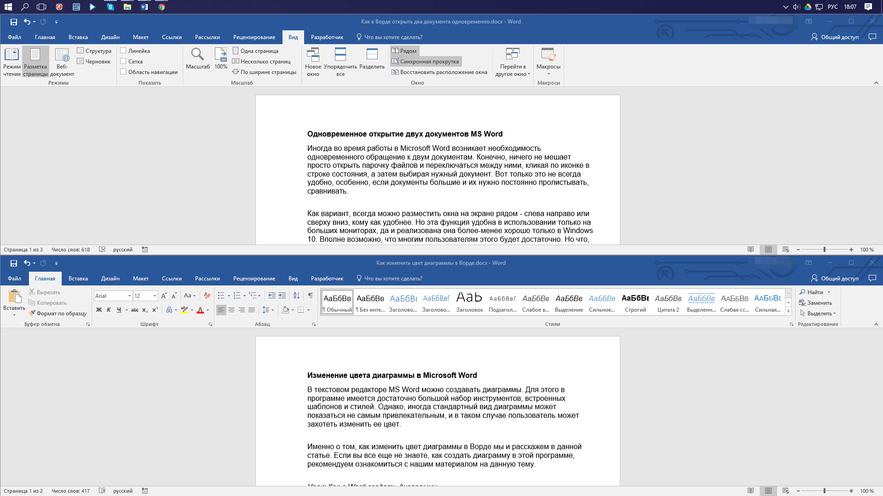
Аналогичное расположение документов можно сделать и вручную, перемещая окна и подстраивая их размер.
Разделение окон
Иногда при работе с двумя и более документами одновременно, необходимо сделать так, чтобы часть одного документа постоянно отображалась на экране. Работа с остальным содержимым документа, как и со всеми остальными документами, при этом должна проходить как обычно.
Например, в верхней секции определенного документа может располагаться заголовок таблицы, инструкции или рекомендации по использованию. Именно эту секцию необходимо закрепить на экране, отключив для нее прокрутку. Остальная часть документа останется прокручиваемой и доступной для редактирования. Для реализации этого, выполните следующие шаги:
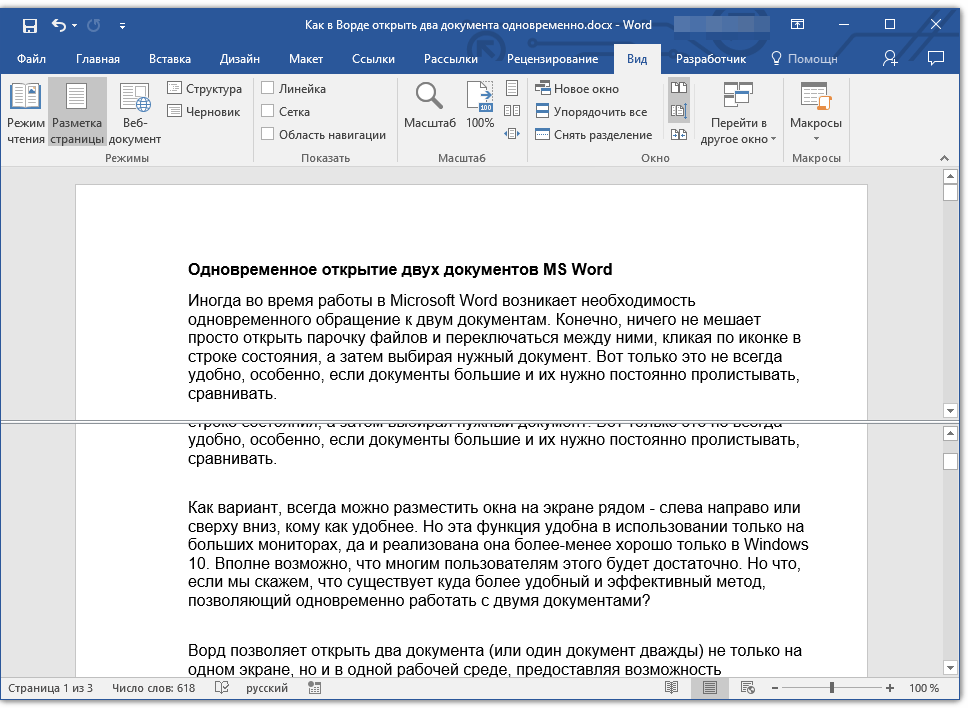
- В документе, который необходимо разделить на две области, перейдите во вкладку «Вид» и нажмите кнопку «Разделить», расположенную в группе «Окно».
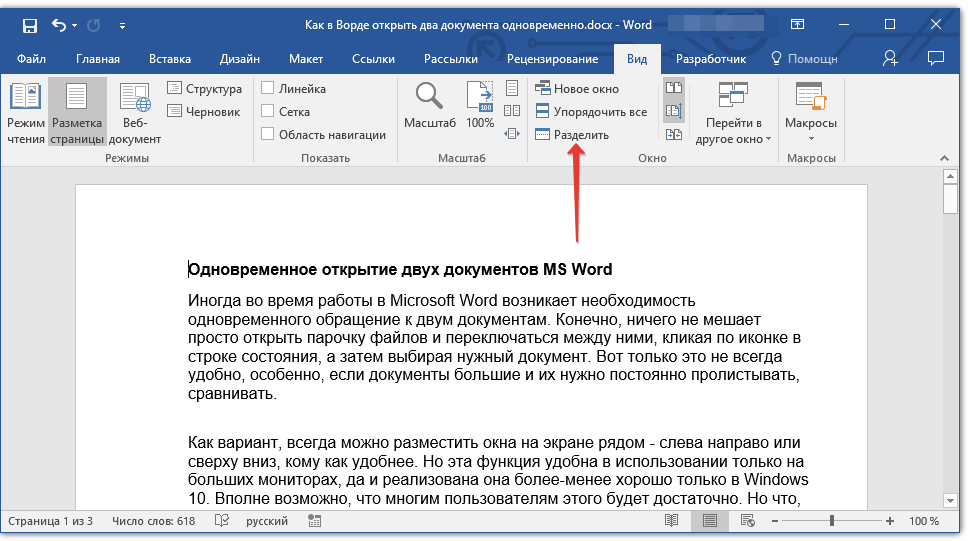
- На экране появится линия разделения, кликните по ней левой кнопкой мышки и разместите в нужном месте экрана, обозначив статичную область (верхняя часть) и ту, которая будет прокручиваться.
- Документ будет разделен на две рабочих области.
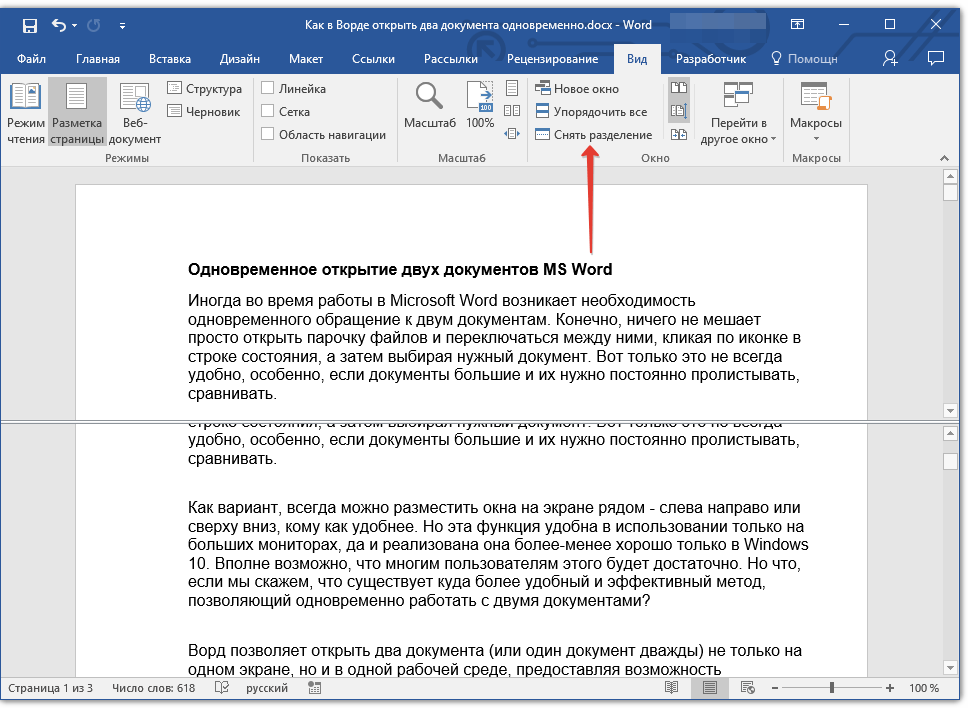
Чтобы убрать разделение документа, перейдите в вкладку «Вид» и в разделе «Окно» выберите опцию «Снять разделение».
Вот мы с вами и рассмотрели все возможные варианты, с помощью которых в Word можно открыть два и даже более документов и расположить их на экране так, чтобы было удобно работать.
Как в ворде сделать рядом два документа
Argument ‘Topic id’ is null or empty
Сейчас на форуме
Использование любых материалов сайта допускается строго с указанием прямой ссылки на источник, упоминанием названия сайта, имени автора и неизменности исходного текста и иллюстраций.
| Общество с ограниченной ответственностью «Планета Эксел» ИНН 7735603520 ОГРН 1147746834949 | Индивидуальный предприниматель Павлов Николай Владимирович ИНН 633015842586 ОГРНИП 310633031600071 |
Как одновременно увидеть несколько документов Word на одном экране


Мне часто приходиться работать с несколькими документами Word. Удобно, когда все они одновременно отображаются на экране (конечно, если размер его достаточно большой). Но на днях я узнал, что многие не знают, как одновременно открыть несколько документов Word в одном окне. А, между тем, существует несколько способов сделать это. О них я и расскажу в этой статье.

Чтобы одновременно работать с несколькими документами в MS Word надо, прежде всего, открыть их. Теперь можно переходить на вкладку “Вид” панели инструментов. Находим здесь иконку “Рядом” (два расположенных бок о бок листа бумаги с загнутыми уголками) и нажимаем ее.

В результате окна с двумя открытыми документами будут показаны рядом друг с другом. Их размер измениться таким образом, чтобы пространство экрана поровну разделилось.

ЗАМЕЧАНИЕ: Этот способ позволяет одновременно отобразить только два документа. Если в MS Word открыто три и более файлов, то появиться диалоговое окно “Сравнить рядом”. В нем надо выбрать документ, который будет показан рядом с тем, который активен в данный момент. Кликаем по нему левой кнопкой мыши и нажимаем “ОК”.

Если мы хотим, чтобы колесо мыши одновременно прокручивало два показанных рядом документа, надо нажать кнопку “Синхронная прокрутка”. Она расположена сразу под кнопкой “Рядом” во вкладке “Вид”. Теперь, прокручивая текст в одном из документов, вы заметите, что в соседнем он прокручивается с той же скоростью.
Для восстановления исходных размеров окон, размещённых друг с другом, необходимо повторно нажать на кнопку “Рядом” в разделе “Окно” на панели “Вид” в одном из двух документов.

Если мы хотим одновременно отобразить на экране более двух документов, то надо нажать кнопку “Упорядочить все” в группе “Окно” вкладки “Вид”. Обратите внимание, что на экране одновременно будут показаны только те документы, которые не были свернуты.

Площадь экрана будет автоматически разделена между развернутыми окнами MS Word. Синхронная прокрутка в этом режиме невозможно. Нам придется перемещаться по каждому из документов отдельно.

Вернуть размер окон в исходное положение, как это было в случае с использованием функции “Рядом” теперь невозможно. Нам придется самостоятельно перетягивать мышкой края окон, оптимизируя их размеры. Если мы временно переходим к работе только с одним документом, то можно развернуть его на весь экран (при этом кнопка “Развернуть” в правом верхнем углу окна превращается в “Свернуть в окно”). Когда нам снова понадобиться одновременно увидеть несколько документов, нажимаем кнопку “Свернуть в окно” и все возвращается к исходному положению.

ЗАМЕЧАНИЕ: Если диагональ экрана небольшая, то одновременное открытие трех и более документов может сильно затруднить работу с ними. Несколько расширить рабочее пространство поможет сворачивание панели инструментов (команда “Свернуть ленту” в настройках панели быстрого доступа). Если мы попытаемся расположить рядом слишком много документов, то панель инструментов будет убрана автоматически.

В Microsoft Word есть Возможность одновременно увидеть разные части одного и того же документа. Для этого надо нажать на кнопку “Разделить” во вкладке “Вид”. После этого указатель мыши оказывается посередине открытого документа. Горизонтальная разделительная черта между двумя “видами” документа будет проведена в том месте, где мы кликнем левой кнопкой мыши.

В дальнейшем можно переместить границу между двумя отображениями одного и того же документа с помощью мыши. Подводим указатель к границе — он приобретает вид двух горизонтальных линий со стрелками вверх и вниз — нажимаем левую кнопку мыши и перетягиваем разделительную черту.
Чтобы убрать разделение документа на две части надо нажать кнопку “Снять разделение” во вкладке “Вид” (в нее превратилась кнопка “Разделить” после нажатия).
И последнее замечание: хотя мы можем одновременно расположить на экране несколько документов, в каждый момент времени мы работаем только с одним из них, расположенном в активном окне. У активного окна строка заголовка (в которой указано название открытого файла) имеет более интенсивный цвет по сравнению с остальными.



