
Что такое сквозная нумерация Как сделать в Word и Excel

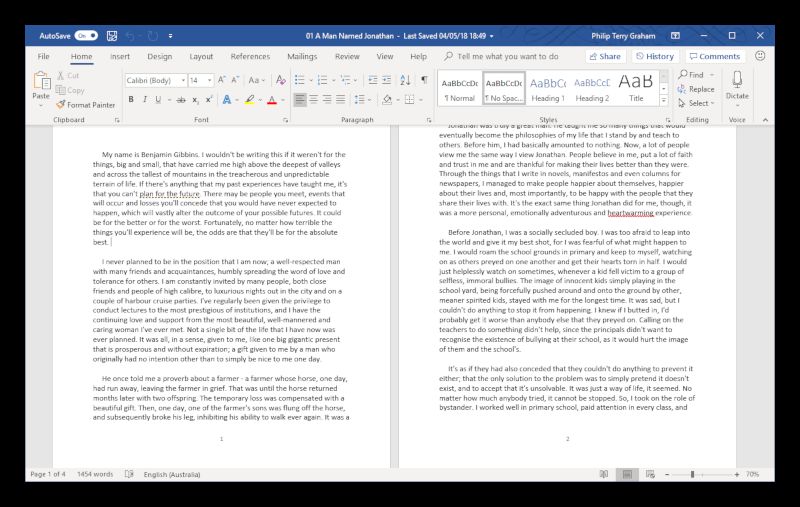
Диссертацию, доклад или отчет – документ любой сложности можно составить без долгого редактирования, если знать заранее о возможностях текстового редактора Word и программы для составления таблиц Excel. Среди предоставляемых ими инструментов не последнее место занимает сквозная нумерация различных составляющих документа
У меете ли вы пользоваться тестовым редактором Word? Вряд ли на этот вопрос кто-то ответит «нет». Однако часто человек, допустивший, скажем в написании часто употребляемого в тексте географического названия или фамилии ошибку, выискивает злокозненное слово по всему тексту и исправляет каждое вручную, хотя сделать это не так уж и сложно автоматически, нужно только дать Word’у правильную команду. Обозначение цифрами глав, рисунков, списков, справок – всего, что вы хотите поместить в свой документ в строгой последовательности и с порядковым номером сделает для вас сквозная нумерация.
Сначала дадим ее определение: сквозная нумерация есть порядковая нумерация элементов текста (заголовков, иллюстраций, таблиц, формул, сносок, выносок), данная в последовательности на протяжение всего документа.
С ней гораздо удобнее организовать в тексте список сносок с постраничным указанием. Если в школьной работе это приятное свидетельство знакомства старшеклассника с культурой оформления работы, то в диссертации правильное библиографическое описание источников – требование ГОСТа. В научной работе используется множество различных ссылок: внутритекстовых, подстрочных, затекстовых, первичных, повторных, комплексных. Для некоторых нумерация совсем не требуется, для каких-то – требуется сноска внизу страницы, для третьих – сноска в конце документа. И все это вместе – стандартизованный справочный аппарат научной работы, организовать который без знания многих инструментов Word и в частности такой вещи, как сквозная нумерация – практически невозможно.
Однако трудно рассчитывать на то, что премудрости текстового редактора можно постичь, прочитав один короткий материал. Договоримся на том, что мы покажем вам некоторые основные вещи – а дальше вы сами решите, нужно ли вам осваивать программы Word и Excel повышая свое мастерство до уровня продвинутого пользователя. Кстати, умение работать с ними значительно облегчает жизнь представителям массы профессий.
Сквозная нумерация страниц
Не самая сложная задача, если нужно пронумеровать их, начиная с первой. Большая панель наверху предлагает вам множество инструментов. Сначала в самой первой строке выбираем позицию третью слева – «Вставка». Чуть правее середины найдите надпись «номер страницы» и смело ее нажимайте. Все понятнее некуда.
Вам явлена даже картинка, на которой обозначено, где же будет располагаться номер страницы в вашем тексте. Выбираем и нажимаем.
Но если вам нужно начать нумерацию страниц, начиная со второй – скажем, таковы требования к вашей работе или просто вам так захотелось, то вы выполняете обычную нумерацию, как только что делали, затем во все той же вкладке «вставка» находите без труда пункт «нижний колонтитул», кликаете левой кнопкой, и внизу в открывшемся окошке нажимаете «изменить нижний колонтитул». Нажимаете. В большой открывшейся вам панели смело нажимаете «особы колонтитул для первой страницы». Але – оп! Нумерация страниц начинается со второй!
Сквозная нумерация сносок
Саму по себе сноску создать нетрудно. Выбираем вкладку «ссылки», в той же строке где находится «вставка». В третьем столбике слева большая кнопка «Вставить сноску». Выделяем нужный текст с цитатой, и «Абра, кадабра!» — нажимаем эту замечательную кнопку. Вот вам и сноска внизу.
Оформляем ее (как оформляется сноска со ссылкой на источник в академической работе – уж поищите сами, а в произвольном тексте и оформление произвольное), то есть пишем там, внизу, автора, работу и издание. Например, Цунский А.Ю. О сквозной нумерации. М.: Цифровой Океан, 2024. — ого, приятно посмотреть! – и делаем вторую, третью.
Но тут возникает вопрос, какую нумерацию сносок вы предпочитаете: постраничную или сквозную по всему документу? Для солидности давайте распространим нумерацию на весь документ. Справа от кнопки «Сноски» это же слово написано маленькими буквами, и стрелочка там еще какая-то смотрит вниз. Без страха нажимаем на стрелочку и… вот это фокус!
Тут можно сделать сквозную нумерацию и постранично, и ко всему документу, и есть еще несколько полезных опций. Интерфейс чрезвычайно дружественный, хотя конечно, просто потому что предлагает нам многое, требует как изучения, так и практической работы.
Оглавление
Чтобы создать оглавление, сначала нужно выделить названия глав единым стилем. Набор стилей расположен в разделе «главная» от середины почти до конца правой стороны. Выделив названия глав стилем «заголовок 1» или «заголовок 2», переходим во вкладку «ссылки» (в некоторых версиях Word она может называться «справочники», «справка»), мы там уже с вами были. Помещаем курсор перед названием главы, идем в «оглавление», выбираем «настраиваемое оглавление» – и получаем по порядку расставленные главы с указанием страниц.
Сквозная нумерация в Excel
Нумерация столбцов
Excel умеет не меньше Word’а, а уж по части цифр умеет настоящее волшебство.
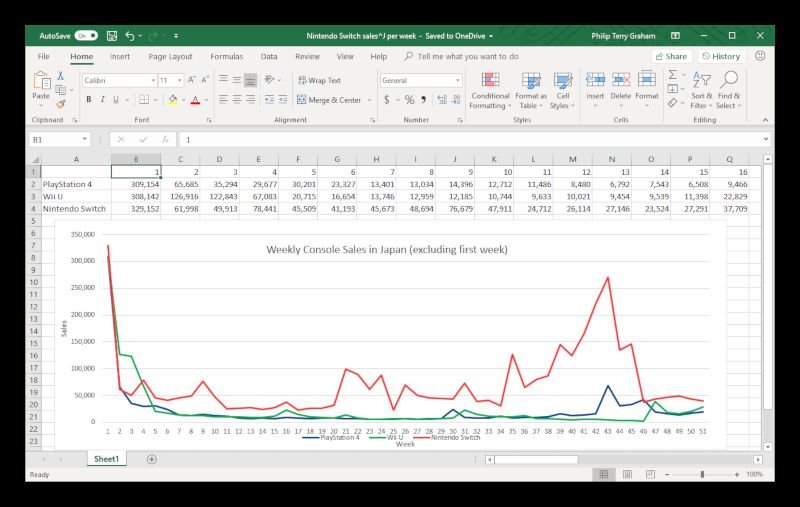
Выделяем в таблице первую ячейку и вводи м в нее первую цифру. Начинать не обязательно с цифры «1» – начните с той, которая вам нужна. Более того – Excel может пронумеровать то, что вам нужно, не только по принципу «1, 2, 3…» и т. д. Допустим, вам нужно задать последовательность «2, 4. 6…» или «5, 10, 15…» Тогда в первую ячейку вписываем 5, а в следующую – 10.
Выделяем эти две ячейки и захватываем их «маркером заполнения» — это тянущийся прямоугольник, выделяющий нужные вам столбцы. Растягиваем его на все столбики, которые нужно пронумеровать. У вас на глазах столбцы и пронумеруются.
Нумерация строк
Пронумеровать строки можно использовав функцию «строка». Помещаем курсор в первую ячейку, с которой начнем нумерацию строк. Вводим в нее формулу «=СТРОКА (А1)». И действуем как до этого со столбцами.
Конечно, в рамках одного короткого текста невозможно сделать из вас уверенного пользователя Word или Excel. Но нам хотелось привлечь ваше внимание к тем возможностям этих замечательных программ, которые либо остаются незамеченными пользователем, либо кажутся настолько сложными, что даже мечтать проделать нечто подобное он не осмеливается.
Однако и Word, и Excel созданы не для богов и даже не для программистов: освоить их может каждый школьник. Если вы хотите изучить эти программы и использовать те их возможности, о которых вы пока даже не подозреваете, стоит записаться на курсы, которые есть практически в каждом городе. Ну а если по какой-то причине это вам не подходит – вы можете найти и справочники, и обучающие курсы онлайн. Они есть и в виде текстов, и в форме видео-уроков.
Как определить шрифт по -5 онлайн-сервисов Подборка программ для определения шрифта по картинке
Программы для определения шрифта экономят много времени при поиске подходящего шрифта или повторении визуального стиля
876 Комментировать
Использованные источники: Philip Terry Graham, Image by freepik, storyset на Freepik
Делаем правильно сноски и ссылки
Ни одна курсовая или дипломная работа не обходится без ссылок и сносок, которые отражают, из какого именно источника был взят фрагмент текста. Отсутствие этих компонентов сразу же ставит под сомнение честность автора и качество исследования. Теоретическая часть основывается на трудах ученых, чужих заслугах, поэтому важно ссылаться на «первооткрывателей».
Andrey Adkondr
Дата: 15 мая 2019

Ни одна курсовая или дипломная работа не обходится без ссылок и сносок, которые отражают, из какого именно источника был взят фрагмент текста. Отсутствие этих компонентов сразу же ставит под сомнение честность автора и качество исследования. Теоретическая часть основывается на трудах ученых, чужих заслугах, поэтому важно ссылаться на «первооткрывателей».
Чем отличаются сноски и ссылки?
Зачастую студенты путают эти два понятия. На самом деле, несмотря на схожесть, они имеют массу отличий.
Ссылка призвана отразить первоисточник и содержит сведения о нем, откуда была взята информация. Как правило, в ней отражаются следующие сведения: фамилия и инициалы автора, наименование его труда (книги, журнала, статьи и пр.), место и год выпуска, количество страниц.
Ссылки используются в тексте в квадратных или круглых скобках, в которых указывается порядковый номер источника и номер страницы (из библиографического списка), на которой размещены сведения.
Сноска представляет собой дополнительный текст, размещаемый внизу страницы и отделяемый от основного материала горизонтальной чертой. В студенческих работах все сноски нумеруются (в постраничном или сквозном порядке).
Эксперты делят сноски на несколько видов:
— призванные отразить основные понятия и тезисы, перевести иностранные слова и фразы;
— указывающие на источник информации цитаты, части материала, копированной из трудов других ученых.
Следует отметить, что библиографические ссылки показывают, откуда были почерпнуты сведения, а сноска является дополнением к тексту.
Особенности ссылок
Ссылки бывают трех видов: в круглых скобках, квадратных скобках и затекстовые (список использованных источников в конце работы). Первые 2 вида указываются непосредственно в тексте и сразу же направляют читателя к первоисточнику, указывая точную страницу размещения этого фрагмента.
Ссылки в скобках оформляют по следующим правилам:
- В скобках указывается 2 цифры;
- Первая цифра отражает порядковый номер источника, который указан в списке литературы;
- Вторая цифра – номер страницы, где размещена информация в первоисточнике;
- Между цифрами должна стоять запятая;
- Перед номером страницы необходимо ставить букву «с» с точкой: [5, с.55].
- По мере окончания работы или при постановке ссылок, проверьте правильно ли указан порядковый номер источника. Список литературы часто корректируется, поэтому могут появиться ошибки.
Общие требования к оформлению ссылок отражены в ГОСТ Р 7.0.5-2008.
Самая распространенная схема по оформлению ссылок выглядит следующим образом: Фамилия и инициалы автора Заглавие труда (статьи, книги): вид издания (учебное пособие, журнал и пр.). Место издания: Издательство, год. – количество страниц.
Например, Елисеев В.В. Роль оборотного капитала в развитии предприятия: учеб.пос. Москва: Юнити, 2018. – 355 с.
Обратите внимание, названия статей, книг пишутся без кавычек.
Аналогичным образом оформляются иные ссылки на журналы, нормативно-правовые акты, Интернет-ресурсы. Например, в некоторых источниках обязательно нужно указывать дату последней редакции, доступ к нему, наличие специальной программы и пр. Особенности оформления отражаются в методических рекомендациях, которые можно получить в учебном заведении.
В последнее время внутритекстовые ссылки утрачивают свою актуальность. Многие ученые полагают, что сведения в квадратных скобках отвлекают читателя и сбивают с мысли. Поэтому все чаще авторы используют сноски.
Нужна помощь преподавателя?
Мы всегда рады Вам помочь!

Особенности сносок
По сути, сноска – это подробная ссылка, размещаемая внизу страницы. Ее номер зависит от того, какой подсчет сносок выбрал автор: во всем документе (сквозная нумерации) или на странице (постраничная).
При оформлении сносок необходимо руководствоваться ГОСТ Р 7.0.5-2008. При формировании списка литературы обращаются к ГОСТ 7.1-2003.
Рассмотрим самые простые и наиболее значимые правила по размещению сносок в научных работах:
— каждая сноска имеет порядковый номер. Он создается автоматически и отображается в тексте, а затем в нижней части страницы под горизонтальной чертой;
— нумерация сносок может быть сквозной, то есть устанавливается по всему документу, или постраничной – нумерация начинается с начала на каждой странице;
— текст исследования выполняется шрифтом Times New Roman 14. Сноски же оформляются меньшим шрифтом (10-12);
— если на одной и той же странице ссылаются на труды одного и того же источника, то допустимо указывать в сноске «там же – С.13». Если упоминаемся автор или труд на разных страницах работы из разных мест, то необходимо создавать полную сноску.
Уточнить правила оформления ссылок и сносок можно в учебном заведении. Для этого достаточно обратиться к научному руководителю или на кафедру, чтобы получить файл с методическими рекомендациями.
Оформляет сноску в MS Word
Если Вы думаете, что чертить горизонтальную полосу внизу страницы придется вручную, Вы глубоко ошибаетесь. Сейчас всем правит вычислительная техника – компьютер и специальные программы.
Как правило, студенческие иные научные работы создаются в текстовых редакторах документах Word. В этой программе уже есть специальная функция «ссылка-сноска», которая автоматически присваивает ей номер, указывает его в тексте, чертит специальную горизонтальную черту и располагает под ней цифру и курсор. Автору остается только правильно указать оставшиеся сведения.
Трудности с учебой?
Помощь в написании студенческих и аспирантских работ!
Как сделать постраничные сноски?

Постраничные сноски — неотъемлемая часть оформления научных работ. Они позволяют правильно оформить заимствования и дать дополнительные комментарии к тексту. Однако не все знают, как правильно делать постраничные сноски в текстовых редакторах.
Понятие постраничной сноски
Постраничная сноска — это сноска, которая располагается внизу той страницы, где находится фрагмент текста, к которому она относится. В отличие от концевых сносок, которые выносятся в конец всего документа, постраничные сноски размещаются на каждой странице отдельно.
Основные функции постраничных сносок:
- указание источника заимствованной информации;
- дополнительные комментарии и пояснения к основному тексту;
- ссылки на другие фрагменты текста;
- перевод иноязычных слов или цитат.
Постраничные сноски используются в научных, учебных, аналитических и других работах, где важно правильно оформить цитаты и отсылки к дополнительным материалам. Они позволяют не загромождать основной текст, вынося второстепенную информацию за его пределы.
Порядок создания постраничных сносок в MS Word
Рассмотрим последовательность действий для создания и оформления постраничных сносок в текстовом процессоре MS Word.
Настройка нумерации сносок постранично
По умолчанию в MS Word сноски нумеруются сквозной нумерацией по всему документу. Чтобы изменить это, необходимо:
- Перейти на вкладку "Ссылки";
- Нажать на маленькую стрелку в нижнем правом углу области "Сноски";
- В выпадающем окне выбрать "Постраничная";
- Нажать "Применить".
Теперь при добавлении новых сносок их нумерация будет начинаться заново на каждой странице.
Добавление постраничной сноски
Чтобы добавить сноску, необходимо:
- Установить курсор в то место текста, к которому будет относиться сноска;
- Перейти на вкладку "Ссылки";
- Нажать "Вставить сноску".
После этого курсор автоматически переместится вниз страницы, где можно ввести текст сноски.
Редактирование и удаление сносок
Чтобы отредактировать или удалить сноску, достаточно дважды кликнуть по ее маркеру (цифре или знаку). При редактировании также можно воспользоваться кнопкой "Следующая сноска" на вкладке "Ссылки", чтобы быстро переходить от одной сноски к другой.
Расстановка постраничных сносок на практике
Рассмотрим последовательность действий при расстановке постраничных сносок на конкретном примере учебной работы.
- В начале необходимо оформить список использованных источников в соответствии со стандартом (ГОСТ, Гарвардский стиль и т.д.) для обеспечения единообразия.
- Затем, при цитировании фрагмента текста из источника, необходимо поставить сноску с указанием порядкового номера этого источника в списке и страницы, откуда взята цитата.
Например, текст работы: [1]
Сноска внизу страницы:
- [1] Иванов И.И. Название книги. М.: Издательство, 2020. С. 25.
Если повторная сноска идет сразу за первой на этот же источник, можно использовать "Там же" с указанием другой страницы.

Особенности при цитировании
При многократном цитировании одного и того же источника используются специальные формы сносок.
Например, если предыдущая сноска также ссылается на данный источник, можно написать: [1]
- [1] Там же. С. 35.
А если сноска не идет последовательно, но этот источник уже цитировался ранее, используют: [2]
- [2] Иванов И.И. Указ. соч. С. 127.
Рекомендации по расстановке сносок
Чтобы оптимизировать процесс расстановки постраничных сносок, рекомендуется:
- Сначала написать весь черновой текст работы, а затем расставлять сноски;
- Группировать сноски при первом упоминании источника, если из него сделано несколько цитат подряд;
- Следить за единообразным форматом оформления сносок.
Пример расстановки сносок
Рассмотрим конкретный пример расстановки постраничных сносок в учебной работе:
Текст: [1] " Цитата из книги ". [2]
- [1] Иванов И.И. Название книги. С. 5.
- [2] Там же. С. 7.
Автоматизация создания постраничных сносок
MS Word позволяет частично автоматизировать создание постраничных сносок. Функционал для этого находится на вкладке "Ссылки".
- Автоматическая вставка сноски после выделенного фрагмента текста;
- Быстрый переход между сносками при редактировании;
- Автоматическое обновление нумерации сносок при изменениях.
Однако полностью автоматизировать процесс пока не удается. Пользователю приходится вручную вводить текст каждой отдельной сноски.
Недостатки существующего функционала
Несмотря на наличие встроенных инструментов для работы со сносками в MS Word, есть и определенные недостатки:
- Приходится вручную вводить текст каждой сноски, что занимает много времени;
- Нет автоматического выбора формы сноски в зависимости от особенностей источника (книга, интернет-ресурс и т.д.);
- Трудоемкий поиск источников в списке литературы для корректного оформления;
- Невозможность автоматического экспорта и импорта сносок при копировании текста.
Перспективы развития функционала
В будущих обновлениях MS Word разработчики могут реализовать:
- Автозаполнение сносок по выделенному тексту;
- Интеграцию со справочниками источников для автоматического цитирования;
- Расширенные возможности для группового редактирования и форматирования сносок.
Это позволит сэкономить время пользователя и снизить вероятность ошибок при оформлении постраничных сносок в документах.
Альтернативные способы создания сносок
Помимо встроенных средств MS Word, существуют и сторонние инструменты для работы с постраничными сносками:
- Специальные программы и онлайн-сервисы для автоматизированного цитирования;
- Дополнения и расширения для MS Word от сторонних разработчиков;
- Использование веб-приложения Google Docs вместо desktop версии Word.
Эти инструменты предоставляют дополнительные возможности для работы с постраничными сносками и частично решают проблему автоматизации.
Преимущества веб-приложений для сносок
Использование веб-приложений вроде Google Docs вместо десктопных текстовых редакторов имеет ряд преимуществ для работы с постраничными сносками:
- Возможность коллективной работы над документом в режиме реального времени;
- Доступ к документу с любого устройства в любой точке мира;
- Автоматическое резервное копирование данных;
- Интеграция со специализированными сервисами и расширениями.
Это позволяет оптимизировать процесс создания и оформления документов с постраничными ссылками для научных и учебных работ.
Перспективные направления развития
В перспективе с ростом технологий искусственного интеллекта появится возможность использовать AI для полной автоматизации оформления постраничных сносок.
Это позволит программе:
- Распознавать цитаты и перефразирование в тексте;
- Самостоятельно искать источники цитирования;
- Корректно оформлять ссылки под особенности каждого типа источника.
Реализация таких технологий полностью уберет ручной труд при оформлении постраничных сносок в документах.



