

Диссертацию, доклад или отчет – документ любой сложности можно составить без долгого редактирования, если знать заранее о возможностях текстового редактора Word и программы для составления таблиц Excel. Среди предоставляемых ими инструментов не последнее место занимает сквозная нумерация различных составляющих документа
У меете ли вы пользоваться тестовым редактором Word? Вряд ли на этот вопрос кто-то ответит «нет». Однако часто человек, допустивший, скажем в написании часто употребляемого в тексте географического названия или фамилии ошибку, выискивает злокозненное слово по всему тексту и исправляет каждое вручную, хотя сделать это не так уж и сложно автоматически, нужно только дать Word’у правильную команду. Обозначение цифрами глав, рисунков, списков, справок – всего, что вы хотите поместить в свой документ в строгой последовательности и с порядковым номером сделает для вас сквозная нумерация.
Сначала дадим ее определение: сквозная нумерация есть порядковая нумерация элементов текста (заголовков, иллюстраций, таблиц, формул, сносок, выносок), данная в последовательности на протяжение всего документа.
С ней гораздо удобнее организовать в тексте список сносок с постраничным указанием. Если в школьной работе это приятное свидетельство знакомства старшеклассника с культурой оформления работы, то в диссертации правильное библиографическое описание источников – требование ГОСТа. В научной работе используется множество различных ссылок: внутритекстовых, подстрочных, затекстовых, первичных, повторных, комплексных. Для некоторых нумерация совсем не требуется, для каких-то – требуется сноска внизу страницы, для третьих – сноска в конце документа. И все это вместе – стандартизованный справочный аппарат научной работы, организовать который без знания многих инструментов Word и в частности такой вещи, как сквозная нумерация – практически невозможно.
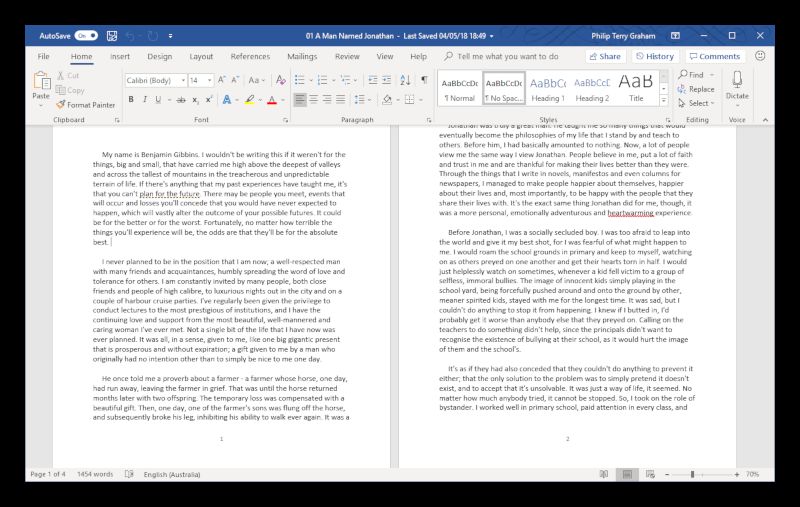
Однако трудно рассчитывать на то, что премудрости текстового редактора можно постичь, прочитав один короткий материал. Договоримся на том, что мы покажем вам некоторые основные вещи – а дальше вы сами решите, нужно ли вам осваивать программы Word и Excel повышая свое мастерство до уровня продвинутого пользователя. Кстати, умение работать с ними значительно облегчает жизнь представителям массы профессий.
Сквозная нумерация страниц
Не самая сложная задача, если нужно пронумеровать их, начиная с первой. Большая панель наверху предлагает вам множество инструментов. Сначала в самой первой строке выбираем позицию третью слева – «Вставка». Чуть правее середины найдите надпись «номер страницы» и смело ее нажимайте. Все понятнее некуда.
Вам явлена даже картинка, на которой обозначено, где же будет располагаться номер страницы в вашем тексте. Выбираем и нажимаем.
Но если вам нужно начать нумерацию страниц, начиная со второй – скажем, таковы требования к вашей работе или просто вам так захотелось, то вы выполняете обычную нумерацию, как только что делали, затем во все той же вкладке «вставка» находите без труда пункт «нижний колонтитул», кликаете левой кнопкой, и внизу в открывшемся окошке нажимаете «изменить нижний колонтитул». Нажимаете. В большой открывшейся вам панели смело нажимаете «особы колонтитул для первой страницы». Але – оп! Нумерация страниц начинается со второй!
Сквозная нумерация сносок
Саму по себе сноску создать нетрудно. Выбираем вкладку «ссылки», в той же строке где находится «вставка». В третьем столбике слева большая кнопка «Вставить сноску». Выделяем нужный текст с цитатой, и «Абра, кадабра!» — нажимаем эту замечательную кнопку. Вот вам и сноска внизу.
Оформляем ее (как оформляется сноска со ссылкой на источник в академической работе – уж поищите сами, а в произвольном тексте и оформление произвольное), то есть пишем там, внизу, автора, работу и издание. Например, Цунский А.Ю. О сквозной нумерации. М.: Цифровой Океан, 2024. — ого, приятно посмотреть! – и делаем вторую, третью.
Но тут возникает вопрос, какую нумерацию сносок вы предпочитаете: постраничную или сквозную по всему документу? Для солидности давайте распространим нумерацию на весь документ. Справа от кнопки «Сноски» это же слово написано маленькими буквами, и стрелочка там еще какая-то смотрит вниз. Без страха нажимаем на стрелочку и… вот это фокус!
Тут можно сделать сквозную нумерацию и постранично, и ко всему документу, и есть еще несколько полезных опций. Интерфейс чрезвычайно дружественный, хотя конечно, просто потому что предлагает нам многое, требует как изучения, так и практической работы.
Оглавление
Чтобы создать оглавление, сначала нужно выделить названия глав единым стилем. Набор стилей расположен в разделе «главная» от середины почти до конца правой стороны. Выделив названия глав стилем «заголовок 1» или «заголовок 2», переходим во вкладку «ссылки» (в некоторых версиях Word она может называться «справочники», «справка»), мы там уже с вами были. Помещаем курсор перед названием главы, идем в «оглавление», выбираем «настраиваемое оглавление» – и получаем по порядку расставленные главы с указанием страниц.
Сквозная нумерация в Excel
Нумерация столбцов
Excel умеет не меньше Word’а, а уж по части цифр умеет настоящее волшебство.
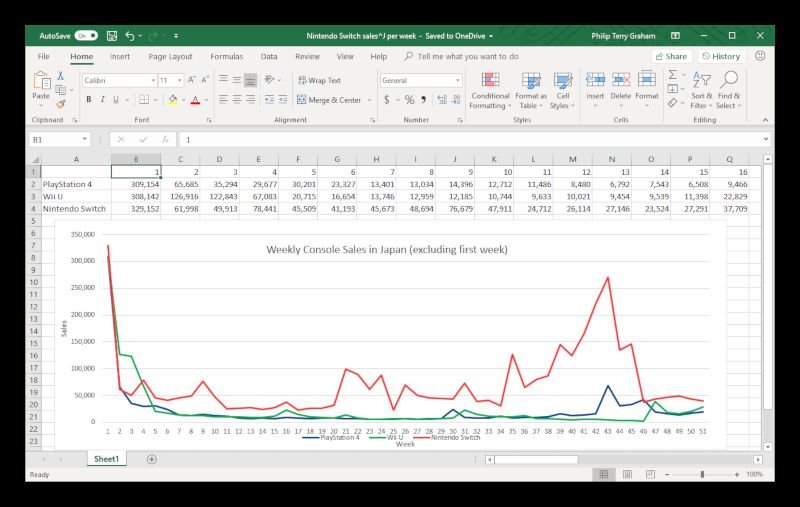
Выделяем в таблице первую ячейку и вводи м в нее первую цифру. Начинать не обязательно с цифры «1» – начните с той, которая вам нужна. Более того – Excel может пронумеровать то, что вам нужно, не только по принципу «1, 2, 3…» и т. д. Допустим, вам нужно задать последовательность «2, 4. 6…» или «5, 10, 15…» Тогда в первую ячейку вписываем 5, а в следующую – 10.
Выделяем эти две ячейки и захватываем их «маркером заполнения» — это тянущийся прямоугольник, выделяющий нужные вам столбцы. Растягиваем его на все столбики, которые нужно пронумеровать. У вас на глазах столбцы и пронумеруются.
Нумерация строк
Пронумеровать строки можно использовав функцию «строка». Помещаем курсор в первую ячейку, с которой начнем нумерацию строк. Вводим в нее формулу «=СТРОКА (А1)». И действуем как до этого со столбцами.
Конечно, в рамках одного короткого текста невозможно сделать из вас уверенного пользователя Word или Excel. Но нам хотелось привлечь ваше внимание к тем возможностям этих замечательных программ, которые либо остаются незамеченными пользователем, либо кажутся настолько сложными, что даже мечтать проделать нечто подобное он не осмеливается.
Однако и Word, и Excel созданы не для богов и даже не для программистов: освоить их может каждый школьник. Если вы хотите изучить эти программы и использовать те их возможности, о которых вы пока даже не подозреваете, стоит записаться на курсы, которые есть практически в каждом городе. Ну а если по какой-то причине это вам не подходит – вы можете найти и справочники, и обучающие курсы онлайн. Они есть и в виде текстов, и в форме видео-уроков.
Как определить шрифт по -5 онлайн-сервисов Подборка программ для определения шрифта по картинке
Программы для определения шрифта экономят много времени при поиске подходящего шрифта или повторении визуального стиля
876 Комментировать
Использованные источники: Philip Terry Graham, Image by freepik, storyset на Freepik
Как сделать списки в Ворде (Word), маркированный, нумерованный
В статье мы узнаем, как сделать списки в Word. Будет показано создание маркированных, нумерованных и многоуровневых списков в соответствии с инструкциями. Они понадобятся для перечисления слов в текстовом редакторе Word.
Списки в Ворде, какие они бывают и зачем они нужны
Привет, друзья! Списки в Word делятся на три типа: маркированные, нумерованные и многоуровневые. В основном они нужны для нумерации слов и разделения предложений в тексте. Например, маркированный список создается с использованием разных маркеров для списка. Он начинается со строчной буквы и заканчивается точкой с запятой. Затем текст приводится ниже.
Нумерованный список обозначается цифрами и начинается с заглавной буквы. Например, 1,2,3,4 или римские цифры. Что касается многоуровневого списка, то он распределяет слова по множеству разделов и подкатегорий. Например, глава 1, подзаголовок 2 и так далее. Далее разберем ответ на вопрос, как сделать списки в Ворде.
Весь процесс создания списков мы рассмотрим по порядку.
Как сделать списки в Ворде
- написать текст в Word;
- также подведите курсор мыши к любому слову текста;
- нажмите на раздел «Пуск» и выберите типы списков левой кнопкой мыши чуть ниже раздела «Обзор». Или через контекстное меню;
- после этого появятся нужные вам списки, которые вы сможете установить.
Мы будем использовать этот оператор для создания списков на практике.
Как сделать маркированный список в Ворде
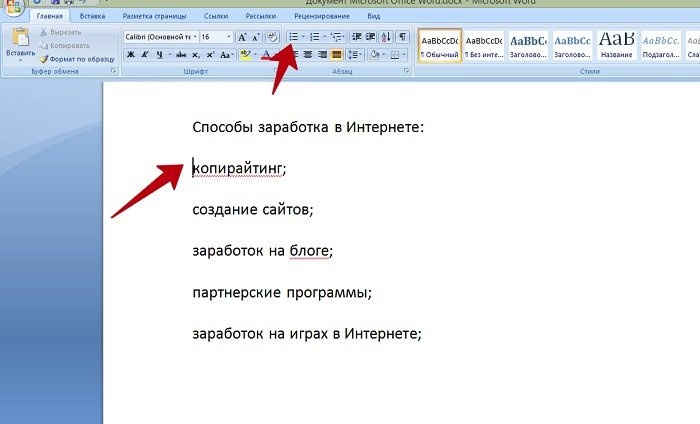
Во-первых, давайте создадим маркированный список. Откройте документ Word с текстом. Затем щелкните один раз перед текстом левой кнопкой мыши. Например, в начале предложения. И щелкните правой кнопкой мыши по маркированному списку (Экран 1).
В панели управления Word он отображается первым из других списков. После ее нажатия вы увидите точки перед словами в тексте (Экран 2).
Это будет маркированный список.
Как изменить текст в список
Текст можно преобразовать в список без использования списков слов. Если ваши слова написаны в документе сплошным текстом, их можно разделить. Для этого щелкните один раз мышью напротив слова, которое нужно опустить (Экран 3).
Затем нажмите кнопку «Ввод» на клавиатуре, чтобы вывести слово вниз и превратить его в список. Вы также можете вручную ввести цифры в начале слова или буквы на английском языке.
Как поменять стиль маркированного списка (внешний вид)
Маркированный список можно изменить на другой вид. Для этого нужно выделить текст с маркированным списком. Затем щелкните по нему в верхней части панели управления списками и выберите соответствующий тип списка (Экран 4).
Существуют различные типы маркированных списков:
- Список флажков.
- Круг.
- Квадратный.
- Много квадратов.
- Стрелка.
И другие доступные варианты. Если вы нажмете кнопку «Определить новый маркированный список», в другом окне вы сможете настроить параметры списка и загрузить свое изображение с вашего компьютера. Нажмите на раздел «Изображение» и загрузите новое представление списка.
Как сделать нумерованный список в Ворде
Начнем с создания нумерованного списка в тексте. Снова выделите место в тексте, где вы хотите установить нумерованный список. Далее щелкните нумерованный список в верхней части текстового редактора Word (Экран 5).
Как видно на рис. 5, нумерованный список успешно установлен. Вы также можете использовать контекстное меню, чтобы выбрать представление списка.
Делаем нумерованный список, порядок работы
Давайте посмотрим, как работать с нумерованным списком. Когда вы установите его, он будет иметь номер в списке. Чтобы все бросить, нужно щелкать перед каждым словом левой кнопкой мыши и щелкать по пронумерованному списку. После этого все слова будут пронумерованы от 1 до 5 и более.
После каждого предложения в тексте вы можете нажать кнопку «Ввод», чтобы отобразить число на следующей строке. А затем напишите слово, предложение: цифра появится автоматически.
Как изменить номер в списке Ворд
Изменить номер в списке слов довольно просто. Выберите нумерованный список. Затем откройте его (Экран 6).
Затем выберите нужный вам номер из предложенных вариантов. Форматы чисел в документе разные. В нижней части списков можно выбрать другие варианты изменения номеров:
- Изменить уровень списка.
- Определите новый числовой формат.
- Установите начальное значение.
Текстовый редактор Word предлагает пользователям широкий выбор номеров для нумерованного списка.
Как сделать многоуровневый список в Ворде, варианты
Выберем несколько вариантов создания многоуровневого списка и как вернуть его в исходное состояние.
Выделяем заранее подготовленный текст в документе. Далее нажмите на раздел «Многоуровневый список» и настройте нужный список (Экран 7).
Вы можете создать многоуровневый список вручную. Ставим курсор мыши в начало предложения и нажимаем клавишу на клавиатуре — «TAB» и стрелку вправо. После их нажатия слова будут разделены на разные уровни. Однако многоуровневый список будет выглядеть иначе.
Чтобы вернуть текст или список в исходное состояние, выделите текст левой кнопкой мыши. И несколько раз нажмите горячие клавиши: «CTRL+Z». Все изменения в списке исчезнут, и вы сможете снова начать с ним работать.
Как сделать списки в Ворде по алфавиту
Word создает алфавитные списки. Они помогут отсортировать списки по возрастанию и убыванию. Снова выберите список в документе. Затем нажмите на функцию — «Сортировка» Параметры — «Абзац» и «Текст» не изменяются (Скрин 8).
Затем выберите другие значения: «По возрастанию» или «По убыванию». После этого нажмите «ОК». Тогда ваш список будет отсортирован по алфавиту. Если хотите, можете посмотреть видео, показывающее, как составить маркированный и нумерованный список:



