

Диссертацию, доклад или отчет – документ любой сложности можно составить без долгого редактирования, если знать заранее о возможностях текстового редактора Word и программы для составления таблиц Excel. Среди предоставляемых ими инструментов не последнее место занимает сквозная нумерация различных составляющих документа
У меете ли вы пользоваться тестовым редактором Word? Вряд ли на этот вопрос кто-то ответит «нет». Однако часто человек, допустивший, скажем в написании часто употребляемого в тексте географического названия или фамилии ошибку, выискивает злокозненное слово по всему тексту и исправляет каждое вручную, хотя сделать это не так уж и сложно автоматически, нужно только дать Word’у правильную команду. Обозначение цифрами глав, рисунков, списков, справок – всего, что вы хотите поместить в свой документ в строгой последовательности и с порядковым номером сделает для вас сквозная нумерация.
Сначала дадим ее определение: сквозная нумерация есть порядковая нумерация элементов текста (заголовков, иллюстраций, таблиц, формул, сносок, выносок), данная в последовательности на протяжение всего документа.
С ней гораздо удобнее организовать в тексте список сносок с постраничным указанием. Если в школьной работе это приятное свидетельство знакомства старшеклассника с культурой оформления работы, то в диссертации правильное библиографическое описание источников – требование ГОСТа. В научной работе используется множество различных ссылок: внутритекстовых, подстрочных, затекстовых, первичных, повторных, комплексных. Для некоторых нумерация совсем не требуется, для каких-то – требуется сноска внизу страницы, для третьих – сноска в конце документа. И все это вместе – стандартизованный справочный аппарат научной работы, организовать который без знания многих инструментов Word и в частности такой вещи, как сквозная нумерация – практически невозможно.
Однако трудно рассчитывать на то, что премудрости текстового редактора можно постичь, прочитав один короткий материал. Договоримся на том, что мы покажем вам некоторые основные вещи – а дальше вы сами решите, нужно ли вам осваивать программы Word и Excel повышая свое мастерство до уровня продвинутого пользователя. Кстати, умение работать с ними значительно облегчает жизнь представителям массы профессий.
Сквозная нумерация страниц
Не самая сложная задача, если нужно пронумеровать их, начиная с первой. Большая панель наверху предлагает вам множество инструментов. Сначала в самой первой строке выбираем позицию третью слева – «Вставка». Чуть правее середины найдите надпись «номер страницы» и смело ее нажимайте. Все понятнее некуда.
Вам явлена даже картинка, на которой обозначено, где же будет располагаться номер страницы в вашем тексте. Выбираем и нажимаем.
Но если вам нужно начать нумерацию страниц, начиная со второй – скажем, таковы требования к вашей работе или просто вам так захотелось, то вы выполняете обычную нумерацию, как только что делали, затем во все той же вкладке «вставка» находите без труда пункт «нижний колонтитул», кликаете левой кнопкой, и внизу в открывшемся окошке нажимаете «изменить нижний колонтитул». Нажимаете. В большой открывшейся вам панели смело нажимаете «особы колонтитул для первой страницы». Але – оп! Нумерация страниц начинается со второй!
Сквозная нумерация сносок
Саму по себе сноску создать нетрудно. Выбираем вкладку «ссылки», в той же строке где находится «вставка». В третьем столбике слева большая кнопка «Вставить сноску». Выделяем нужный текст с цитатой, и «Абра, кадабра!» — нажимаем эту замечательную кнопку. Вот вам и сноска внизу.
Оформляем ее (как оформляется сноска со ссылкой на источник в академической работе – уж поищите сами, а в произвольном тексте и оформление произвольное), то есть пишем там, внизу, автора, работу и издание. Например, Цунский А.Ю. О сквозной нумерации. М.: Цифровой Океан, 2024. — ого, приятно посмотреть! – и делаем вторую, третью.
Но тут возникает вопрос, какую нумерацию сносок вы предпочитаете: постраничную или сквозную по всему документу? Для солидности давайте распространим нумерацию на весь документ. Справа от кнопки «Сноски» это же слово написано маленькими буквами, и стрелочка там еще какая-то смотрит вниз. Без страха нажимаем на стрелочку и… вот это фокус!
Тут можно сделать сквозную нумерацию и постранично, и ко всему документу, и есть еще несколько полезных опций. Интерфейс чрезвычайно дружественный, хотя конечно, просто потому что предлагает нам многое, требует как изучения, так и практической работы.
Оглавление
Чтобы создать оглавление, сначала нужно выделить названия глав единым стилем. Набор стилей расположен в разделе «главная» от середины почти до конца правой стороны. Выделив названия глав стилем «заголовок 1» или «заголовок 2», переходим во вкладку «ссылки» (в некоторых версиях Word она может называться «справочники», «справка»), мы там уже с вами были. Помещаем курсор перед названием главы, идем в «оглавление», выбираем «настраиваемое оглавление» – и получаем по порядку расставленные главы с указанием страниц.
Сквозная нумерация в Excel
Нумерация столбцов
Excel умеет не меньше Word’а, а уж по части цифр умеет настоящее волшебство.
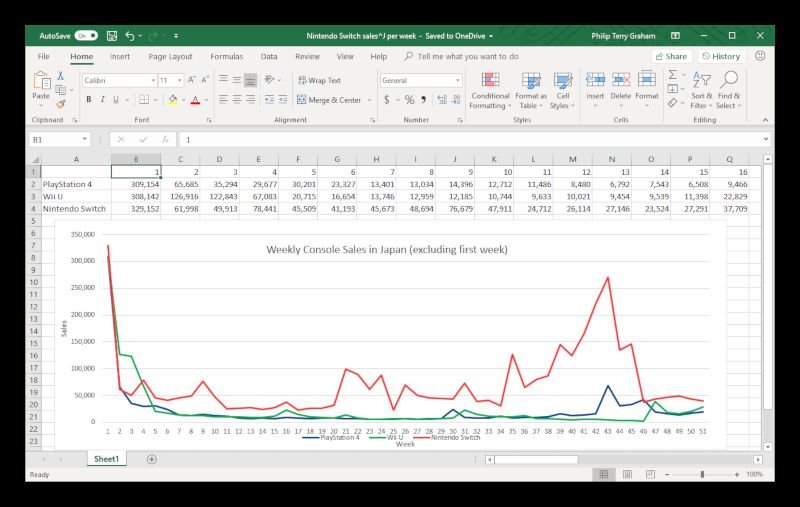
Выделяем в таблице первую ячейку и вводи м в нее первую цифру. Начинать не обязательно с цифры «1» – начните с той, которая вам нужна. Более того – Excel может пронумеровать то, что вам нужно, не только по принципу «1, 2, 3…» и т. д. Допустим, вам нужно задать последовательность «2, 4. 6…» или «5, 10, 15…» Тогда в первую ячейку вписываем 5, а в следующую – 10.
Выделяем эти две ячейки и захватываем их «маркером заполнения» — это тянущийся прямоугольник, выделяющий нужные вам столбцы. Растягиваем его на все столбики, которые нужно пронумеровать. У вас на глазах столбцы и пронумеруются.
Нумерация строк
Пронумеровать строки можно использовав функцию «строка». Помещаем курсор в первую ячейку, с которой начнем нумерацию строк. Вводим в нее формулу «=СТРОКА (А1)». И действуем как до этого со столбцами.
Конечно, в рамках одного короткого текста невозможно сделать из вас уверенного пользователя Word или Excel. Но нам хотелось привлечь ваше внимание к тем возможностям этих замечательных программ, которые либо остаются незамеченными пользователем, либо кажутся настолько сложными, что даже мечтать проделать нечто подобное он не осмеливается.
Однако и Word, и Excel созданы не для богов и даже не для программистов: освоить их может каждый школьник. Если вы хотите изучить эти программы и использовать те их возможности, о которых вы пока даже не подозреваете, стоит записаться на курсы, которые есть практически в каждом городе. Ну а если по какой-то причине это вам не подходит – вы можете найти и справочники, и обучающие курсы онлайн. Они есть и в виде текстов, и в форме видео-уроков.
Читайте также подборку программ для определения шрифта по картинке:
Как определить шрифт по -5 онлайн-сервисов Подборка программ для определения шрифта по картинке
Программы для определения шрифта экономят много времени при поиске подходящего шрифта или повторении визуального стиля
876 Комментировать
Использованные источники: Philip Terry Graham, Image by freepik, storyset на Freepik
Как создать многоуровневые нумерованные заголовки в Word

Узнайте, как создавать многоуровневые нумерованные заголовки в Microsoft Word, чтобы быстро и легко применять профессиональное форматирование к своим документам.
Подробнее о программном обеспечении 6 лучших бесплатных альтернатив Microsoft Word (обновление 2023 г.) 6 лучших бесплатных альтернатив Microsoft Excel в 2023 году Поддержка этих корпоративных продуктов Microsoft заканчивается в 2023 году. Что такое субстрат Microsoft 365?
Варианты нумерованного списка в Word многочисленны, и при всей этой гибкости часто возникает небольшая путаница. Добавить номера или маркеры в простой список легко — несколько быстрых щелчков мыши, и все готово. Однако настройка многоуровневого списка, списка с элементами, имеющими более одного уровня, может оказаться сложной задачей. В этой статье мы рассмотрим функцию многоуровневого списка Word. К счастью, его легче реализовать и изменить, чем вы думаете, если вы поймете, как это работает.
Я использую Microsoft 365 в 64-разрядной системе Windows 11, но эта функция доступна в более ранних версиях и автономных версиях. Однако параметры многоуровневого списка, обсуждаемые в этой статье, недоступны в онлайн-версии браузера 365. Для вашего удобства вы можете скачать демонстрационные файлы .docx и .doc или работать с собственным контентом.
- Как создать нумерованные заголовки в Word Изменение параметров заголовка Пример многоуровневого нумерованного заголовка
Как создать нумерованные заголовки в Word
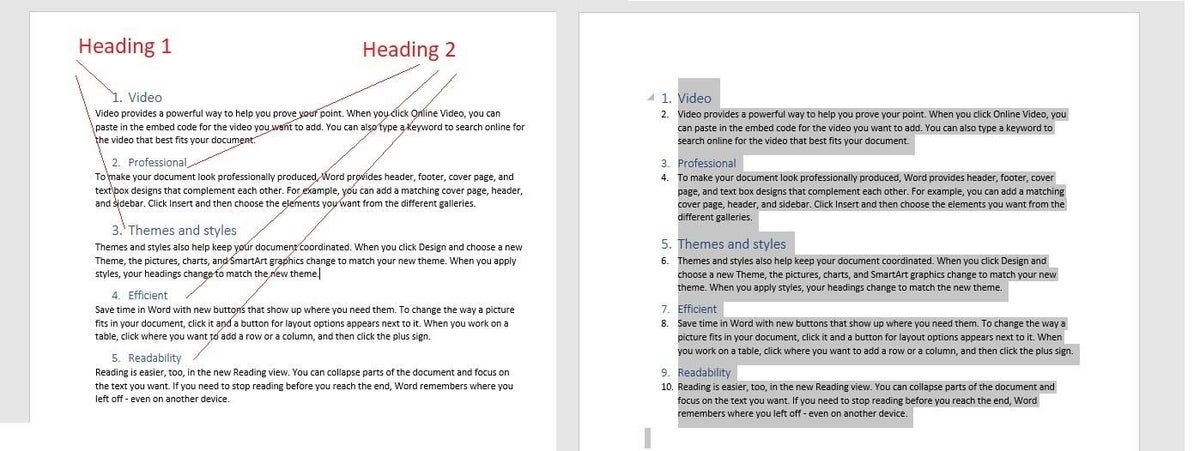
Word предлагает две функции нумерации: одну для простых списков и одну для многоуровневых списков. Последний необходимо использовать для создания многоуровневого нумерованного списка, даже если вы используете встроенные стили заголовков. На рисунке A показан документ с двумя уровнями стилевых заголовков: «Заголовок 1» и «Заголовок 2».
Рисунок А
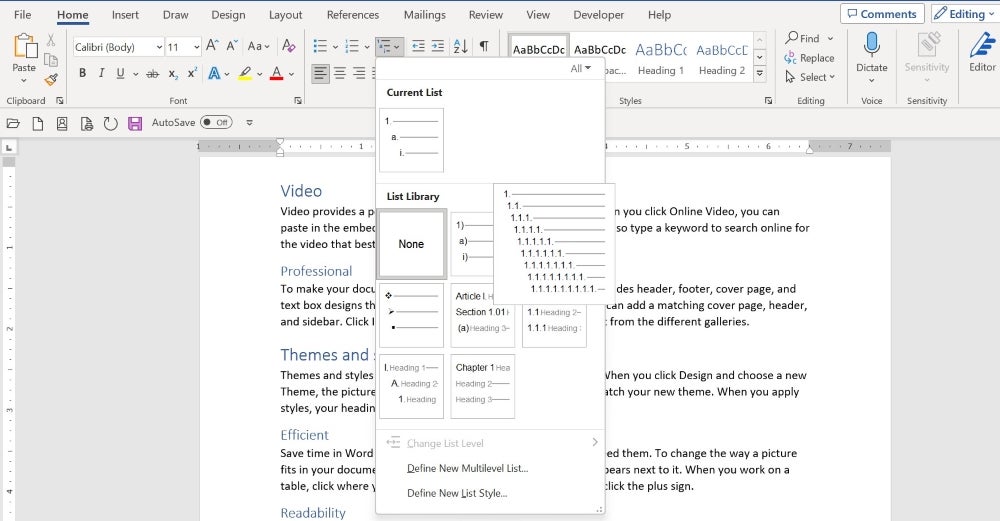
Как вы можете видеть на рисунке C, два быстрых щелчка мыши — и все готово! Важно отметить, что в коллекции библиотеки списков отображаются стили, связанные со встроенными стилями заголовков: заголовки заголовка 1 отображают 1 и 2. Заголовки заголовка 2 отображают 1.1, 2.1 и 2.2. Если это работает для вас, вам не нужно идти дальше.
Рисунок С

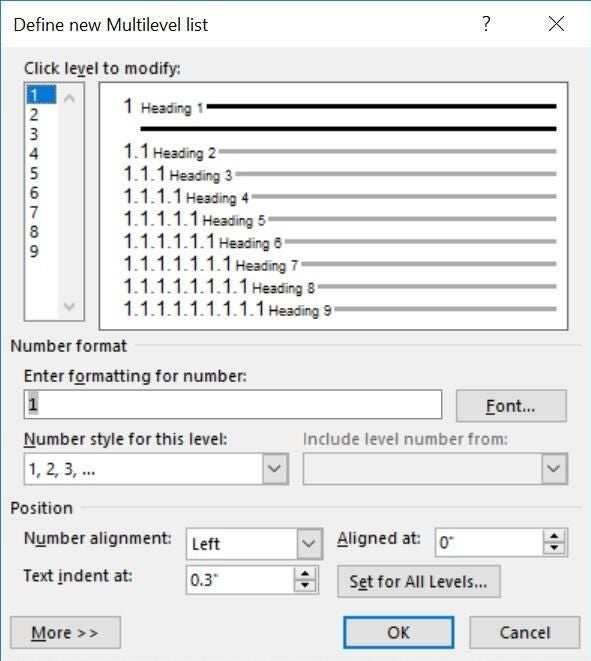
- Выберите уровень, который вы хотите изменить. Вы можете изменить один, несколько или все уровни. Выберите формат нумерации, который будет применяться к выбранному уровню, а также настройте форматирование, интервалы, выравнивание и т. д. Повторите вышеописанное для каждого уровня, который вы хотите изменить. Нажмите «ОК», когда закончите.
Как уже упоминалось, вы можете сохранить стиль списка в шаблоне и использовать его с другими документами. Для этого:
- Выберите список в документе. Откройте раскрывающийся список «Многоуровневый список» и выберите «Определить новый стиль списка». Введите описательное имя и выберите Новые документы на основе этого шаблона (внизу). Нажмите «ОК», и стиль многоуровневого списка будет доступен во всех новых документах.
Пример многоуровневого нумерованного заголовка
Давайте воспользуемся тем, что мы узнали, чтобы изменить список, примененный ранее на рисунке C. В частности, мы изменим стиль нумерации как для уровней, так и для уровня отступа 2. Для начала щелкните в любом месте внутри области списка, а затем выполните следующее:
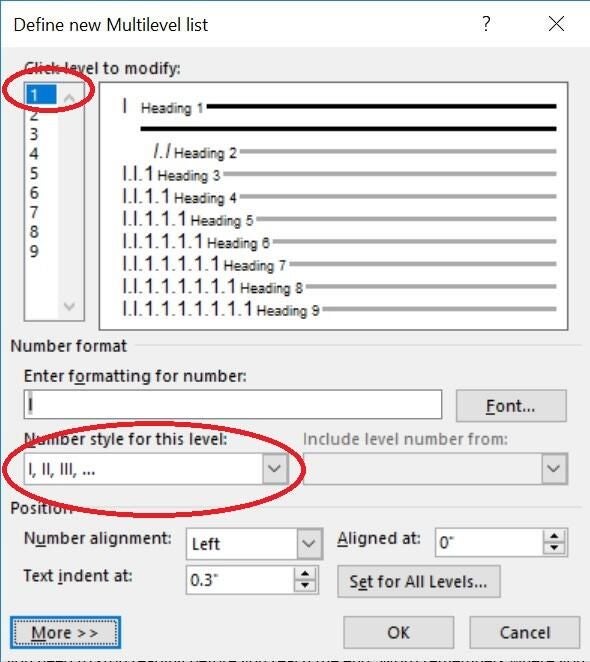
- Нажмите «Многоуровневый список» в группе «Абзац», а затем выберите «Определить новый многоуровневый список». Выберите 1 в списке «Уровень щелчка для изменения», чтобы выбрать первый уровень. В раскрывающемся списке «Числовой стиль» для этого уровня выберите I, II, III (рис. E). Мы закончили с уровнем 1.
Рисунок Е
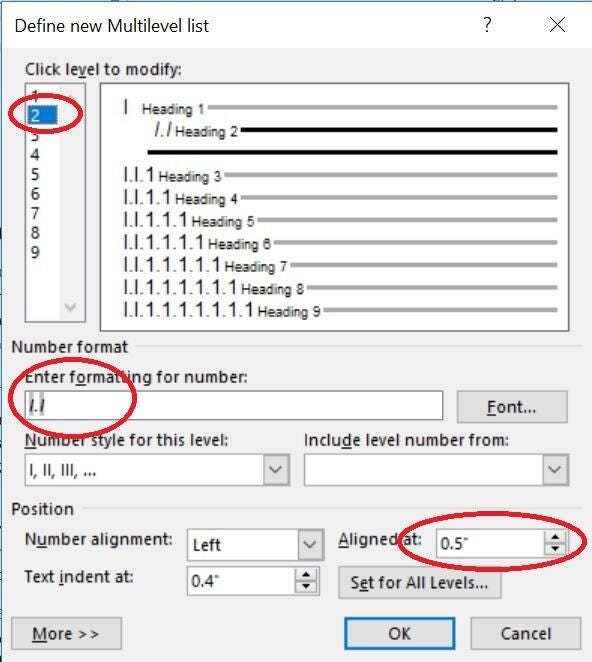
- Нажмите «ОК», чтобы увидеть новые атрибуты списка на рисунке G.
Рисунок G
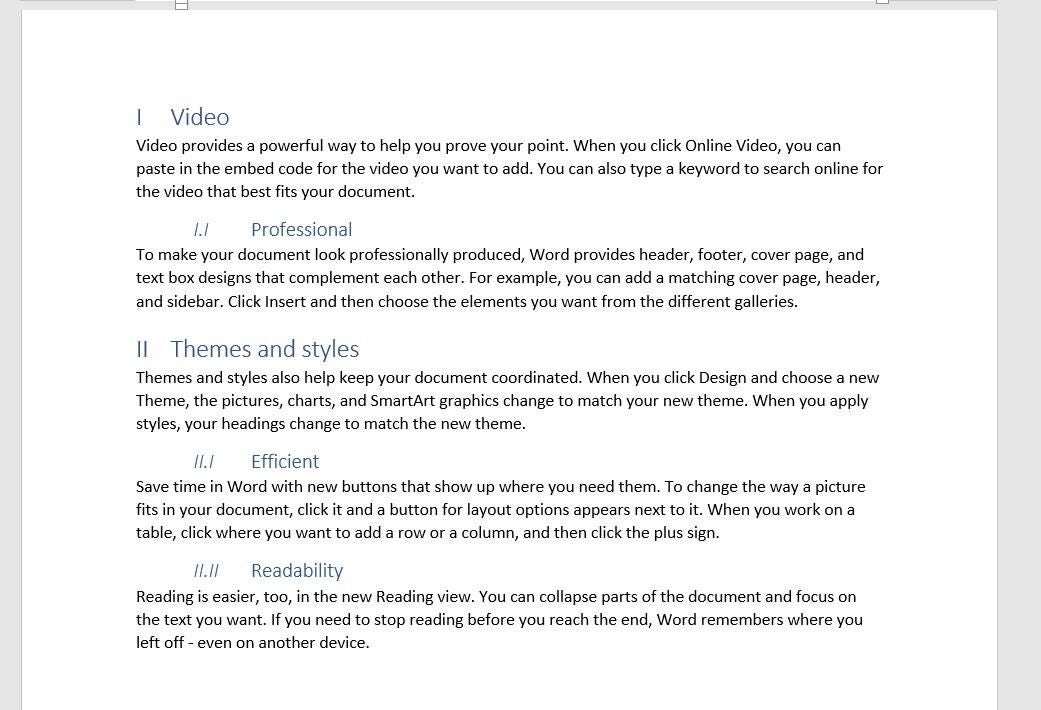
Мы сбросили лишь несколько опций, но существенно изменили внешний вид заголовков.
Обратите внимание, что параметр «Шрифт» при применении курсива меняет только число, а не текст заголовка. Чтобы также обновить текст заголовка, измените стиль заголовка, как обычно. Изменение заголовка 2 на курсив приведет к изменению всех экземпляров текста заголовка 2, а не только текста нумерованных списков. Если вы не хотите вносить постоянные изменения в заголовок 2, вам необходимо создать собственный стиль заголовка и использовать его при создании многоуровневого списка.
Измените новый стиль заголовка
Word предполагает, что вы хотите, чтобы все стили «Заголовок 1» и «Заголовок 2» были включены в новую схему нумерации. Если вы хотите исключить уровень заголовка из схемы, не используйте встроенный стиль заголовка для форматирования этих заголовков.
Вместо этого вы можете уменьшить расстояние между числом и текстом, изменив отступ текста при настройке. Или вы можете центрировать заголовок, выбрав «Центрировать» в раскрывающемся списке «Выравнивание чисел». Чтобы получить еще больше возможностей, нажмите «Еще», чтобы открыть еще несколько настроек. Вы можете использовать параметр «Применить изменения к» при установке для уровня 1 стиля нумерации I, II, III вместо того, чтобы изменять его для каждого уровня.
СМОТРИТЕ: Загрузите наше руководство о том, чего никогда не следует делать в Microsoft Office.
Чтобы добавить в список новые уровни, просто добавьте встроенный стиль заголовка более низкого уровня. Для визуального просмотра структуры документа отобразите панель навигации — перейдите на вкладку «Вид» и установите флажок «Панель навигации» в группе «Показать».
Эту функцию проще всего использовать, если объединить ее со встроенными стилями заголовков Word. Однако вы можете сопоставить собственный стиль заголовка с функцией многоуровневой нумерации — просто это потребует больше усилий. Word поддерживает девять уровней, но любой документ с более чем четырьмя уровнями должен подвергаться серьезному редактированию. Больше четырех становится запутанным и, что еще хуже, нечитаемым.



