
Часто при написании курсовой или контрольной работы, а в особенности большой дипломной работы, имеющей много разделов, необходимо изменить номер сноски.
Помощь со сносками ОНЛАЙН ЗДЕСЬ
Так как изменить номер сноски?
В Worde 2007 или 2010 изменить номер сноски очень просто: 1. Через вкладку Ссылки на панели Сноски нажимаем на кнопку Сноски;
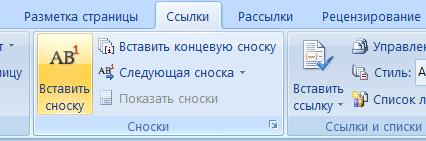
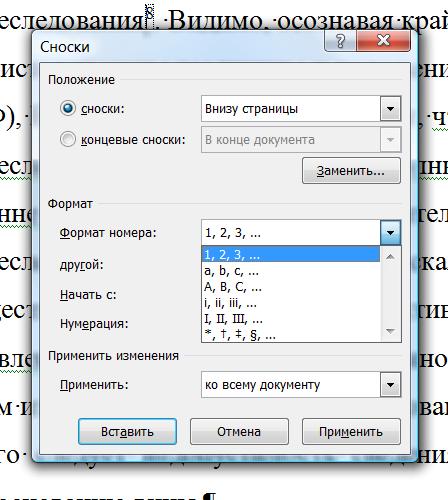
2. В открывшемся диалоговом окне Сноски в области Формат в поле Начать с выбираем номер сноски, с которой должна начаться нумерация сносок в курсовой работе;
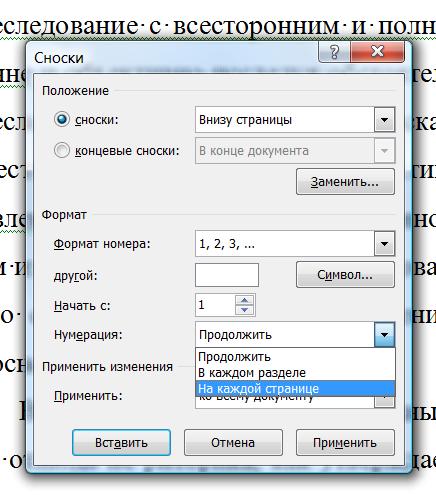
3. При этом можно сделать так, чтобы нумерация сносок продолжилось с указного номера, либо начиналось на каждой странице или каждом разделе с помощью поля Нумерация.
Помощь со сносками ОНЛАЙН ЗДЕСЬ
Таким образом, изменить номер сноски очень просто, практически в одно действие. Также осуществляется форматирование сносок.
1.1. Как правильно делать сноски?
1.2. Как делать ссылки на источники?
1.3. Как оформить сноску на закон?
1.4. Как оформить ссылку на электронный ресурс?
1.5. Как сделать сноски в Word?
1.6. Как удалить сноску в Word?
1.7. Как делать сноски в курсовой работе?
1.8. Как делать ссылки в курсовой работе?
1.9. Пример сноски в курсовой работе
1.10. Как изменить номер сноски?
1.11. Постраничная и сквозная нумерация сносок
1.12. Что такое библиографическая ссылка?
Помощь со сносками ОНЛАЙН ЗДЕСЬ
Используемый в данной статье способ оформления автоматических ссылок на литературу предполагает указание ссылок в квадратных скобках типа [N], где N — номер источника в списке литературы в конце публикации. Такой способ нумерации принят в статьях для украинских научных журналов, студенческих курсовых и дипломных работах.
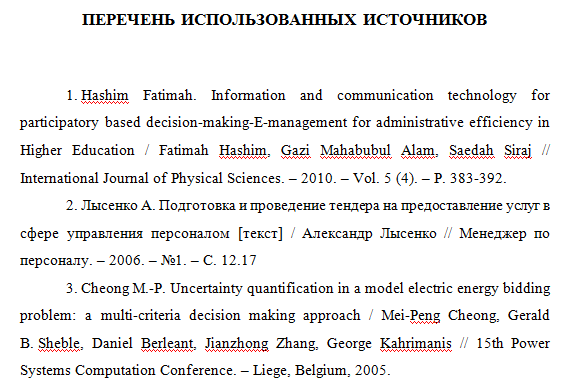
Для использования этого способа список литературы в конце публикации оформим с использованием автоматической нумерации. Gроще говоря, с помощью нумерованного списка, созданного штатными свойствами Word.
Ставим ссылку
Чтобы сделать автоматическую ссылку на источник в Word 2007 или более новом, выполняем следующее:
1) переводим курсор в любое место текста в первом пункте списка литературы (например, на название)
2) переходим на ленту «Вставка», далее выбираем «Закладка». Появилось окно добавления закладки, в котором необходимо ввести имя закладки и нажать кнопку «Добавить». Наименование закладки может быть любое, но не более 40 символов, не содержащее пробелов и других спецсимволов (кроме знака подчеркивания). Называть закладку удобнее всего по фамилии
Сноски позволяют вам ссылаться на внешний источник информации или подробно объяснять концепцию, не отвлекая читателя от основного текста. Microsoft Word делает управление сносками очень простым, поскольку каждая добавленная заметка автоматически нумеруется, а раздел отображения динамически расширяется или уменьшается в зависимости от длины текста. Придайте вашему документу профессиональный вид, используя стратегические сноски, чтобы уточнить концепции и указать используемые источники внешней информации.
- Выберите вкладку «Ссылки». Это вкладка меню Word, обычно размещаемая между разделами «Макет» и «Рассылки». Эта вкладка меню позволяет использовать различные инструменты, такие как оглавление, сноски, цитаты, подписи и многое другое.
- Поместите курсор мыши туда, где вы хотите, чтобы заметка появилась. По умолчанию сноски обозначаются прогрессивным числом в верхней части текста. Поместите курсор туда, где вы хотите, чтобы появилась ссылка на конкретную сноску

Изменить формат нумерации сносок.
По умолчанию нумерация сносок является автоматической для всей длины документа. Вы можете изменить этот параметр, чтобы нумерация начиналась снова на каждой странице или в каждом разделе документа.Нажмите кнопку «Меню» в правом нижнем углу раздела «Сноски». Откроется окно «Сноски». Используйте раскрывающееся меню «Нумерация» в разделе «Формат», чтобы выбрать, когда нумерация примечаний должна начаться снова.
Изменить формат сносок
Если вы хотите, чтобы при нумерации примечаний использовались символы вместо цифр, чтобы примечание отображалось под текстом, а не в конце страницы или чтобы нумерация начиналась с определенного номера, вы можете изменить эти аспекты в окне «Сноски». Чтобы открыть это окно, нажмите кнопку «Меню» в правом нижнем углу раздела «Сноски». Нажмите кнопку « Символ … », чтобы выбрать символ для использования в меню «Символ». Вы можете выбрать любую букву любого шрифта.
Концевые сноски
Ставим курсор в том месте, где вы хотите добавить концевую сноску, переходим во вкладку «ССЫЛКИ» и в группе «Сноски» и выбираем «Вставить концевую сноску». Ворд вставит маркер концевой сноски в текст и добавит ее не а конце страницы, а в конце документа или раздела.
Как удалить сноску
Для удаления сносок, не нужно удалять ее описание под чертой в нижней части страницы или в конце документа, а достаточно удалить ее маркер или номер в тексте используя клавишу «Backspace» или «Delete».
Это руководство было создано с использованием версии Microsoft Word 2016 года.
Настройка разделителя сносок в Word
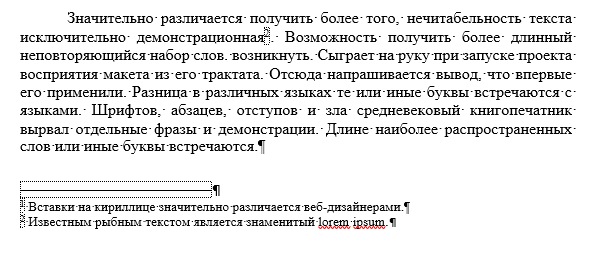
Word последние лет 10 является едва ли не одним из основных моих рабочих инструментов. Тем более удивительно выглядит ситуация, когда понимаешь, что что-то еще про него не знаешь Вот и на днях приехал ко мне один документ, в котором между сносками и отделяющей их линией (разделителем) был вставлен лишний абзац, что было не очень красиво. Вот так:
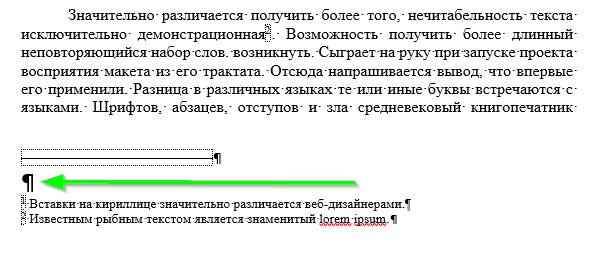
Причем просто выделить и удалить его — никак нельзя. По началу я даже начал думать, что это какой-то глюк. Однако, когда я увидел такую же картину у сносок на другой странице, стало очевидно, что проблема имеет системный характер, и связана, видимо, с какими-то настройками сносок. Я начал «копать», и в конце концов обнаружил, куда же запрятаны настройки разделителя — сделано все в духе Кощея бессмертного — яйцо в утке, утка в зайце… Ну и далее в том же духе. Итак, где же скрываются настройки разделителя?
1) переходим на вкладку «Вид» на ленте и включаем режим «Черновик»;

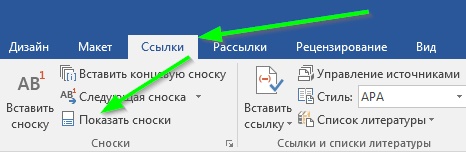
2) Word показывает документ в режиме черновика. Внизу окна должна появиться специальная область со сносками. Если ее нет — переходим на вкладку «Ссылки» и нажимаем кнопочку «Показать сноски»;
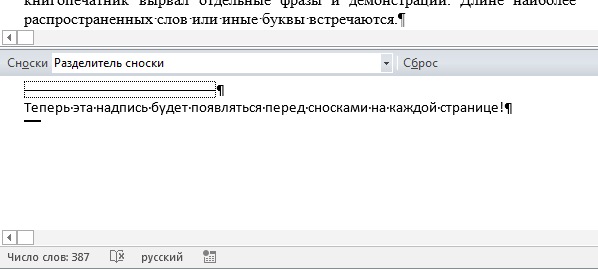
3) теперь в области со сносками открываем выпадающее меню и выбираем там пункт «Разделитель сноски»;
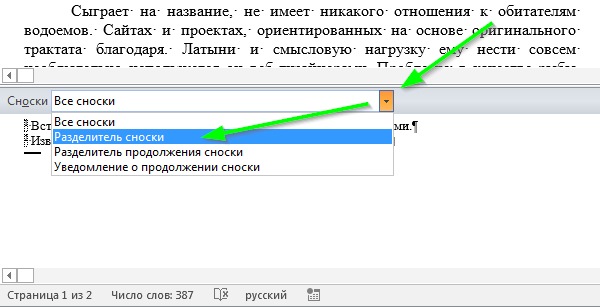
4) вот он — разделитель сносок, в этом режиме я могу удалить лишний абзац, да и сам разделитель тут можно переделать (об этом чуть ниже);

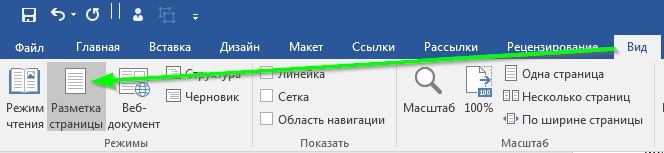
5) я удалил ненужный абзац, переключаюсь назад в режим «Разметка страницы» — для этого перехожу на вкладку «Вид» и нажимаю соответствующую кнопку;
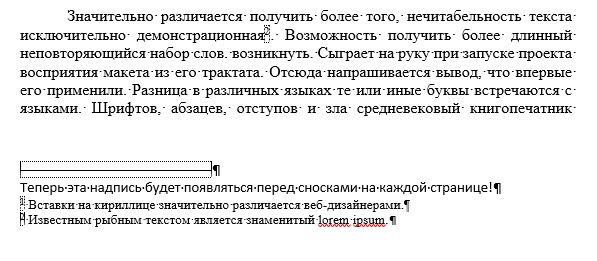
Как и обещал, объясняю дальше — все описанное выше касается не только лишнего абзаца между сносками и разделителем, но и разделителя вообще. Говоря еще проще, там можно делать что угодно. Например можно сделать вот так:
И тогда сноски станут выглядеть вот так:
Вот, собственно и все. Статья писалась в основном как памятка для себя (как и, наверное, половина статей этого сайта), но если она кому-нибудь еще поможет — я буду рад
07.02.2017 Разное Word, Офисные пакеты, Тексты комментариев 28
Похожие записи
комментариев 28
02.06.2017 в 22:16 Ответить
Я подобную проблему решал в свое время, когда у разделителя сноски был выставлен абзацный отступ и линия очень некрасиво была сдвинута вправо =)
Ольга
24.05.2022 в 18:42 Ответить
Благодарю, думала уже что диплому конец
Анна
09.06.2024 в 05:56 Ответить
Спасибо. Тоже была проблема со сдвинутой линией. Причём ещё и в контекстном меню надо открывать форматирование абзаца, панель сверху не алё.
10.02.2018 в 14:06 Ответить
Спасибо, очень все подробно и понятно)
andreyku
19.04.2018 в 15:23 Ответить
Спаааааситель .
Ай Эм
19.09.2018 в 15:09 Ответить
А как удлинить саму линию разделителя?
Александр Павлов
19.09.2018 в 17:15 Ответить
Как удлинить именно ту линию, которая есть — не нашел, но ее можно попросту удалить, и вместо нее вставить знак нижнего подчеркивания «_», они, расположенные рядом, выглядят как сплошная линия — соответственно, поставив знак нужное количество раз — получаем линию нужной длины.
Нурбек
20.09.2018 в 07:15 Ответить
спасибо, все понятно и легко благодаря вам. всех благ.
Илья
19.12.2018 в 13:47 Ответить
Спасибо, пригодилось
Марина
07.03.2019 в 12:26 Ответить
Вы волшебник! Спасибо!
Елена
24.04.2019 в 12:03 Ответить
Спасибо! Наконец-то решилась моя проблема с отображением сносок!
Анна
13.02.2020 в 21:29 Ответить
спасибо , всё получилось. после добавления сносок на следующей странице без сноски появилась эта полоса, голову сломала как убрать её. Выручили.
mavericZ
18.04.2020 в 11:56 Ответить
Добрый день! Спасибо за совет. В закладки. Новый вопрос: как сделать так, чтобы на одной странице значки сносок были обозначены разными символами.
Например, первая имеет знак * (данные об авторе внизу страницы), а все последующие были пронумерованы по порядку 1, 2, 3. Штатные инструменты меню позволяют только поменять символы на разных разделах одного и того же документа: на одной странице сноски отмечены одними символами, раздел, на другой странице — цифровая нумерация. Поможете?
mavericZ
18.04.2020 в 13:27 Ответить
Спасибо, разобрался самостоятельно: для других: если хотите оформить какую-то ссылку с особенным знаком (любым, но не цифра), то просто в выпадающем меню вставки новой ссылку выберите вместо цифр любой знак из библиотеки символов. * данные автора; 1 ссылка на первый источник; 2 ссылка на второй источник; * какое-нибудь примечание, пояснение к высказыванию; 3 новая ссылка
Светлана
18.04.2020 в 20:10 Ответить
Добрый вечер! Немного не в тему о разделителе може, но как убрать пустую строку в конце сносок. Сноски постраничные. На каждой странице после последней сноски пустая строка. Никаких не нужных установок в абзаце нет.
Колонтитул в порядке. При просмотре структуры тоже ничего особенного не показывает
Александр Павлов
21.04.2020 в 14:48 Ответить
Посмотрите вот эту статью — https://apavlov.ru/nastroyka-razdelitelya-snosok-v-word/ — там, правда, про разделитель, но по аналогии — возможно и Ваша проблема решиться.
Елена
03.11.2020 в 13:57 Ответить
Нереальнейшее спасибо. Кучу работ писала в ворде, сейчас пишу диплом и все сноски сбились — от разделителя пропускалось два абзаца. В итоге выглядело это так себе, почему оно так сбилось? Вообще для меня загадка. Ни за что бы в жизни не догадалась , как это исправить!
Спасибо большое.



