
При редактировании документов в программе Microsoft Word создание разрыва страницы является распространенной задачей. Бывает, что требуется разместить абзац полностью на одной странице, начать новый абзац с новой страницы или добавить пустую страницу. Для успешного выполнения этих действий достаточно разобраться, как правильно сделать разрыв страницы в "Ворде".
Что такое разрыв страницы?
Перед тем как выяснить, как в "Ворде" выполнить разрыв страницы, необходимо осознать, что это такое. Разрыв страницы — это функция в приложении "Ворд", которая предоставляет возможность переместить весь оставшийся текст на следующую страницу после указанного абзаца, облегчая процесс редактирования и форматирования.
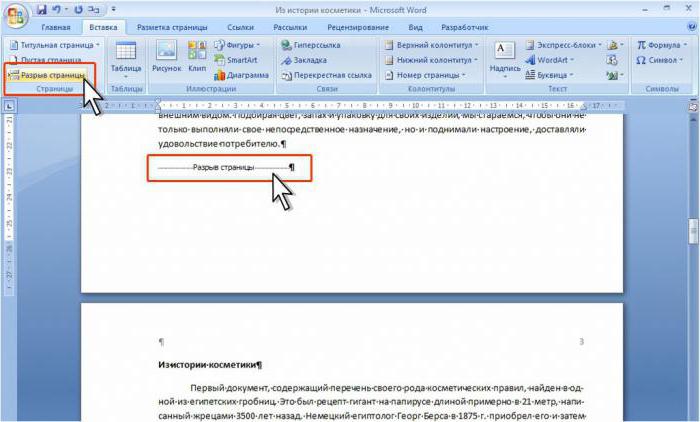
Одной из часто встречающихся ошибок при попытке переместить текст на новый лист является нажатие клавиши Enter на клавиатуре, что лишь опускает курсор на следующую строку. В результате, если в нижней части страницы ещё есть свободное место, а потом вносить изменения выше, текст может "съехать", оставляя на некоторых страницах пустое пространство сверху. Чтобы предотвратить подобные ситуации и другие проблемы при оформлении документа, достаточно разобраться в том, как правильно создавать разрывы между страницами в "Ворде".
Вставка разрыва
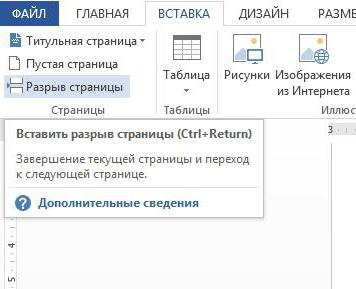
Для большинства версий программы процесс полностью идентичный, так, например, алгоритм того, как сделать разрыв страницы в "Ворде" 2010 года, аналогичен со всеми последующими версиями. Выбрав место, обычно в конце абзаца, после которого должен идти разрыв страницы, необходимо в верхней панели быстрого доступа выбрать вкладку "Вставка", в которой в графе "Страницы" есть пункт "Разрыв страницы". После нажатия на эту кнопку курсор автоматически перейдёт на новую, пустую страницу, при этом, если ранее за текущим листом следовал ещё один, то он окажется на один номер дальше. Чтобы вернуть идущий ниже текст вверх, для сохранения разрыва страниц лишь между этими листами достаточно один раз нажать клавишу Delete на клавиатуре. А для удаления самого вставленного разрыва — воспользоваться кнопкой BackSpace.
Такой же эффект можно получить и другим методом. Необходимо выделить абзац, который должен начинаться на новой странице, и кликнуть по нему правой кнопкой мыши. В появившемся меню найдите опцию "Абзац" и нажмите на неё левой клавишей мыши. Это откроет окно с двумя вкладками — "Отступы и интервалы" и "Положение на странице".
Выберите последнюю вкладку, отметьте пункт "С новой страницы" и нажмите на кнопку "Ок". В результате текст, начиная с выделенного абзаца, будет перенесён на новую страницу.
Горячие клавиши
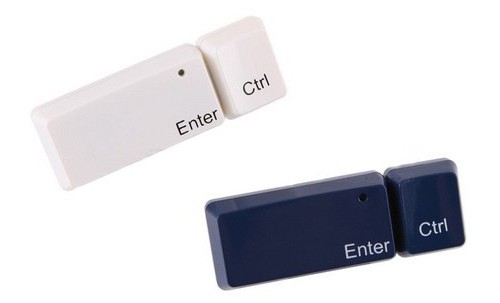
Самым быстрым способом того, как сделать в "Ворде" разрыв страницы, является использование "горячих клавиш". Вне зависимости от версии программы, необходимо установить курсор на том месте, после которого должен начинаться новый лист, и нажать одновременно сочетание Ctrl + Enter. Результатом этого станет перенос идущего ниже текста на страницу ниже. Стоит отметить, что при наличии выделенного текста перед использованием "горячих клавиш" он будет просто заменён на вставленный затем разрыв страницы, поэтому перед нажатием стоит убедиться в отсутствии выделения части документа.
Установка правил для абзаца
Разрыв страницы позволяет не только установить абзац, после которого начнётся новый лист, но и задать правило для одного или нескольких абзацев, чтобы они полностью размещались на одной странице. Для этого требуется задать нужное правило.
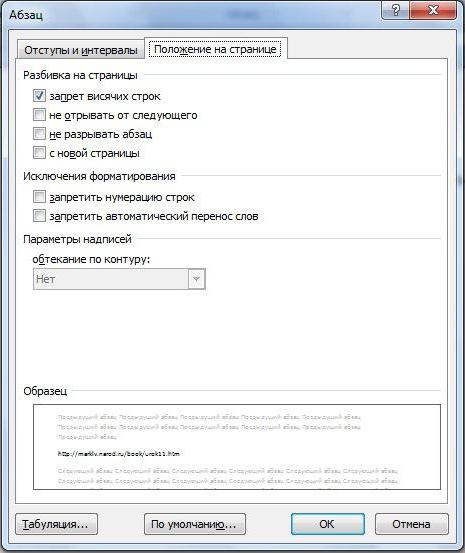
Для того чтобы абзац не делился на две страницы, нужно выделить его и щёлкнуть правой кнопкой мыши. В появившемся меню следует выбрать опцию "Абзац", а затем в открывшемся окне перейти на вкладку "Положение на странице". В левом списке необходимо установить галочку напротив пункта "Не разрывать абзац". В этом случае, если на одном листе не хватает места для полного размещения абзаца, он будет автоматически перенесён на следующую страницу. Чтобы предотвратить разрыв абзаца с другим, следует выделить первый абзац и выполнить те же действия, но в последнем шаге выбрать опцию "Не отрывать от следующего".
Особенности старых версий Word
Следует учитывать, что метод создания разрыва страницы в "Ворде" 2007 года и более поздних версиях программы отличается от аналогичных действий в предыдущих выпусках. Это связано с изменением интерфейса всей серии Microsoft Office. Поэтому, изучая, как сделать разрыв страницы в "Ворде" 2003 года или более ранних версиях, важно помнить об этом, чтобы избежать поиска лишней информации в Интернете.
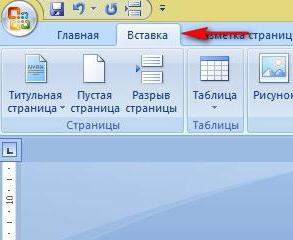
Разница в алгоритмах вставки разрыва для этих версий заключается лишь в одном: в панели быстрого доступа, после выбора пункта "Вставка" откроется меню, а не панель инструментов. В появившемся списке необходимо выбрать пункт "Разрыв страницы" — результат будет аналогичным, как и для более новых версий "Ворда".
Преимущества разрыва страницы
Чем же полезно знание того, как сделать в "Ворде" разрыв страницы? Эта функция программы позволяет красиво оформить документ, при этом гарантируя минимальное количество изменений при добавлении или форматировании текста. Благодаря использованию разрывов страниц, полученный документ получает более высокий уровень удобочитаемости, а также это способствует более чёткому разделению структуры текста.
Разрыв страницы позволяет не вставлять в документ несколько идущих подряд пустых строк, а сразу переносит текст на новый лист. Благодаря этому любое сделанное выше разрыва изменение не скажется на положении перенесённой части документа.
Агентство переводов «ЛИНГВАКОНТАКТ»

+7 921 967-94-88


Опыт переводаболее 10 лет!Множество довольныхклиентов. Проверьте!

Переведём всечто угодно более чемпо 50 языковым парам

Время клиента — ценнейший ресурс.Мы гарантируем качество нашей работы.


Нужен срочный перевод? Переведем с листа за 60 минут. Или 100 страниц на следующий день. Проверить!

Сэкономим Ваш бюджет, используя высокотехнологичные программные решения: CAT, Xbench, Verifika и др.

Для нас конфиденциальность является неотъемлемой частью профессии переводчика. Мы действуем в соответствии с Этическим кодексом переводчика.

Мастерство, отточенное временем. Ведём сложные переводческие проекты с 2008 года.

Тысячи переведенных и сверстанных страниц.

Качественный сервис — это вдумчивые и внимательные менеджеры.А также удобный Вам способ оформления сделки и оплаты.Проверьте!

Гибкая ценовая политика — неотъемлемая часть умного сервиса. У нас Вы всегда будете понимать, за что платите.

«ЛингваКонтакт» — это еще и крупнейшие переводческие курсы России. Профессию переводчика мы знаем со всех сторон!
Расширенные возможности MS Word. «Быстрые» клавиши

Учитесь работать быстро!
Ниже приведены комбинации клавиш, позволяющие значительно ускорить работу в редакторе MS Word.
Часто используемые комбинации
| Сочетание клавиш | Функция |
| Ctrl + стрелка вправо/влево | Сдвигаться по тексту по словам, а не по символам, как это делается обычно |
| Ctrl + E | Выравнивание выделенного абзаца(ов)/объекта(ов) по центру |
| Ctrl + J | Выравнивание выделенного абзаца(ов)/объекта(ов) по ширине |
| Ctrl + L | Выравнивание выделенного абзаца(ов)/объекта(ов) по левому краю |
| Ctrl + R | Выравнивание выделенного абзаца(ов)/объекта(ов) по правому краю |
| Ctrl + Z | Отмена предыдущего действия (можно возвращаться на любое количество шагов) |
| Ctrl + Y или F4 | Повтор последнего отмененного действия (Возможно вернуться к самому первому отмененному действию). Это сочетание клавиш позволяет также многократно повторять последнее действие (полезно, например, при объединении ячеек таблицы) |
| Ctrl + I | Применение курсива к выделенному тексту |
| Ctrl + B | Выделение текста полужирным шрифтом |
| Ctrl + пробел | Удаление всех форматирований текста |
| Ctrl + = | Установка нижнего индекса для выделенного текста |
| Ctrl + Shift + = | Установка верхнего индекса для выделенного текста |
| Ctrl + S | Сохранение текущего документа |
| Ctrl + F12 | Сохранение текущего документа под новым названием / в другом формате (например, docx или rtf) |
ОЧЕНЬ ПОЛЕЗНАЯ ФУНКЦИЯ!

Передвигая любой из элементов линейки (значки табуляции/отступов/выступов и т.п.) удерживайте зажатой кнопку Alt, в этом случае текст/объект будет перемещаться не на заданный по умолчанию шаг (обычно 0,5 см), а плавно (0,5–1 мм)! Это позволит максимально точно подогнать любые элементы страницы.
Дополнительные сочетания
| Сочетание клавиш | Функция |
| Ctrl + Shift + 8 | Включение/выключение отображения невидимых символов (аналогично нажатию значка ¶ ) |
| Ctrl + Shift + F или Ctrl + D | Открыть окно «Шрифт» для выделенного текста |
| Ctrl + Shift + A | Привести все буквы выделенного текста к верхнему регистру / отменить действие |
| Ctrl + Shift + K | Преобразовать все строчные буквы выделенного текста в прописные / отменить действие |
| Ctrl + F2 или Ctrl + Alt + I | Войти в режим предварительного просмотра |
| Ctrl + F6 | Быстро переключаться между открытыми документами Word (полезно при работе с несколькими документами, например, оригиналом и его переводом). Также можно использовать сочетание клавиш Windows Alt + Tab |
| Ctrl + Alt + H | Выделить выбранный фрагмент цветом (используется последний выбранный цвет, по умолчанию — жёлтый) |
| Shift + F5 | Перейти к последнему месту редактирования (можно вернуться к одной из 4-х последних позиций) |
| Ctrl + Shift + E | Активировать/деактивировать режим «Рецензирования» (Word 2007/2010) |



