
Перед началом работы устанавливаются параметры согласно ГОСТу, включая поля, абзацы, размеры бумаги, ориентацию и разметку. Размер и стиль отдельных слов или фраз корректируются в процессе написания текста.
Шрифт и межстрочный интервал
При подготовке любой документации важно следовать стандартам ГОСТ 2.105-95 и 7.32-2001. Создание студенческих и школьных работ (рефератов, курсовых и дипломных проектов) требует применения стандартных шрифтов для текста: Times New Roman, размер 14 пт. Возможно применять другие начертания в зависимости от типа документа:
| Times New Roman | Не менее 12 |
| Verdana | 12-13 |
| Calibri | 12 |
| Arial | 12-13 |
Имейте в виду, что для основного текста рекомендуется использовать шрифт с размером 14 пт, в то время как для сносок, подписей к иллюстрациям, диаграммам и графикам стоит применять размер 12 пт.
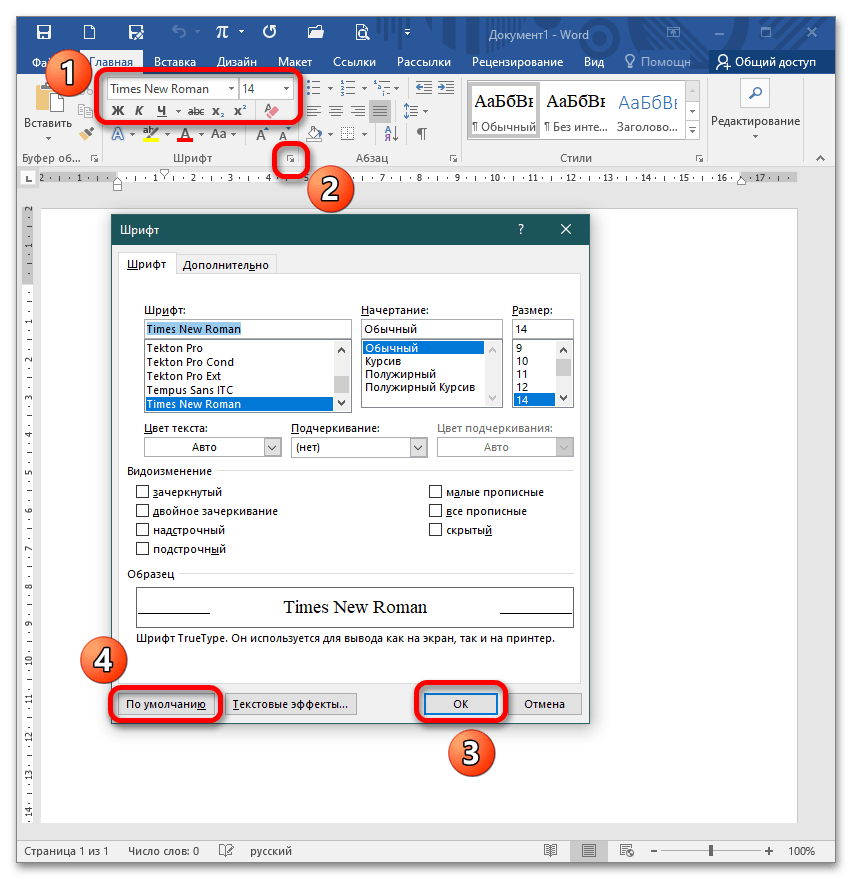
Чтобы настроить шрифты, можно либо открыть окно настроек, либо использовать панель инструментов. В открывшемся окне выберите нужные параметры и нажмите кнопку «ОК». Если вы хотите сохранить выбранные параметры для будущего использования, кликните по кнопке «По умолчанию». Это избавит вас от необходимости вводить настройки заново, так как установленные значения будут использоваться как шаблон. Кроме того, при открытии окна «Шрифт» параметры настройки доступны в расширенном режиме.
Поля и отступы
Межгосударственный стандарт предусматривает стандартные поля для любого документа:
| Верхняя часть | 2 см |
| Нижняя часть | 2 см |
| Левая сторона | 3 см |
| Правая сторона | 1 см |

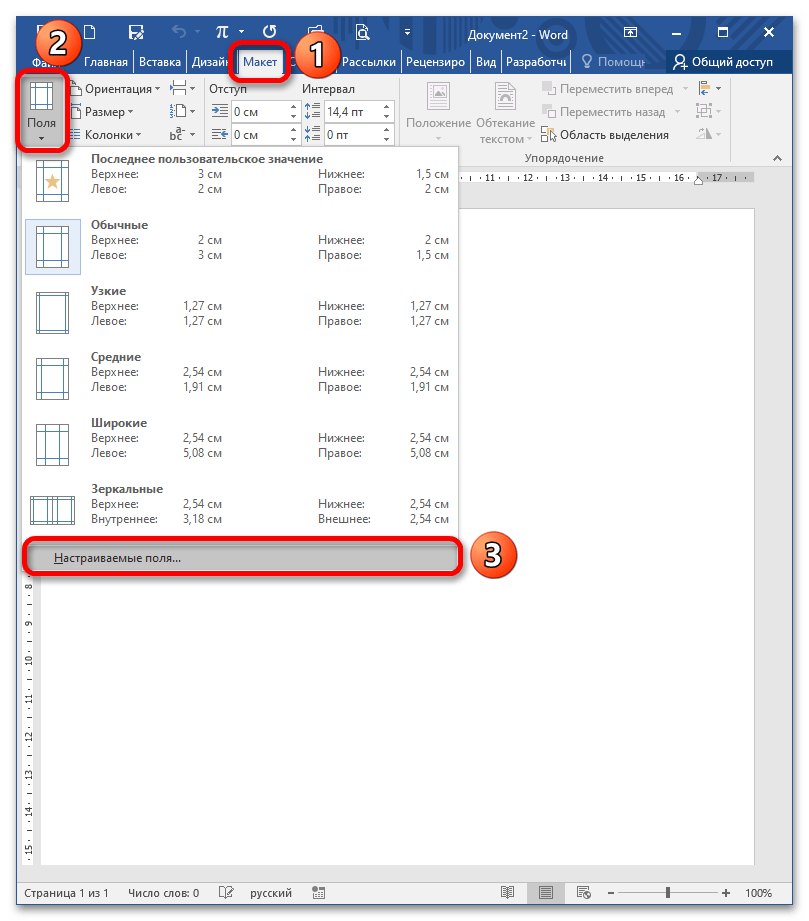
Для открытия окна «Параметры страницы» необходимо дважды щелкнуть по линейке или перейти в раздел «Макет» и развернуть категорию «Поля». Вы можете выбрать из доступных опций или нажать на пункт «Настраиваемые поля» для изменения значений в соответствии с требованиями вашей научной работы.
Красная строка – это линия, которая отличается отступом слева на 1,25-1,27 см и обычно располагается в начале абзаца. Ее можно установить, перемещая бегунок на линейке или используя диалоговое окно «Абзац». Кроме того, следует настроить отступы перед и после абзаца, а также межстрочный интервал (в соответствии со стандартом он может составлять от 1 до 1,5 строк, но этот показатель может увеличиваться до 2 при печати материала на бумаге или в цифровом формате, если масштаб значительно уменьшается).
Важный параметр при оформлении документа — установка опции «Выравнивание текста». Она доступна на панели инструментов и в диалоговом окне «Абзац», Вы можете воспользоваться горячими клавишами. «Выравнивание текста» позволяет красиво оформить текст без рваных краев. По ГОСТу требуется выравнивание по ширине, т.е. растягивание заданного массива текста от левого края до правого.
Оформление заголовков и подзаголовков
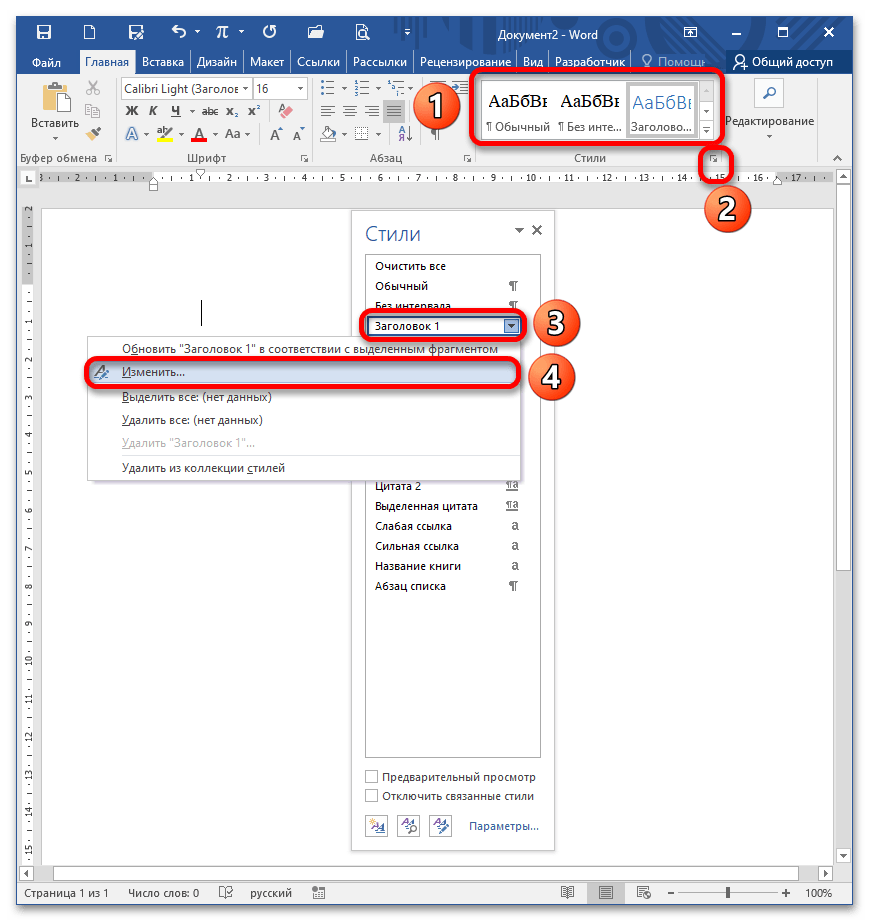
В соответствии с международными стандартами, названия разделов работы должны быть выровнены по центру строки, а точка в конце не используется. Вверху и внизу разделов, а также подзаголовков, рекомендуется оставлять тройной интервал. Настройки отступов для заголовков и подзаголовков можно найти в контекстном меню.
При подготовке работы важно учитывать несколько условий:
- нумерация разделов и подразделов происходит по всему документу;
- недопустимо оставлять пустые строки вместо заглавия;
- заголовок нумеруется по порядку, подзаголовок включает номер главы и порядковый номер;
- точки не проставляются после нумерации частей;
- если заглавие раздела состоит из двух частей, между ними ставится точка;
- обозначение каждого пункта пишется с новой строки и с большой буквы (иногда допускается написание заголовков прописными буквами);
- перенос слов запрещен;
- в нумерацию разделов не включаются введение, заключение, список литературы.
Согласно установленным стандартам ГОСТ, каждый раздел должен начинаться с новой страницы, то есть необходимо вставить разрыв. Это нужно для того, чтобы четко отделить одну часть текста от другой, а также чтобы изменения в содержании не привели к путанице в последующих разделах. Использование инструмента Word для создания разрывов позволяет сдвинуть целый блок текста на одну страницу, в отличие от неправильно оформленного документа, где разрыв выполняется нажатием клавиши Enter и сдвиг происходит произвольно.

Нумерация
Все листы в документе нумеруются, за исключением титульного, однако с него начинается нумерация. По стандарту номер в виде арабского числа проставляется в середине нижнего колонтитула без точки. Чтобы пронумеровать документ, перейдите в меню «Вставка» – блок «Колонтитулы» – «Номер страницы».

Также нумеруются картинки, таблицы и графики/диаграммы. Графическое отображение информации, как и подписи к ней, центрируются. Если изображение нормального размера, необходимо пропустить по одной строке до и после картинки. Если рисунок небольшой, допустимо его нахождение справа от текста с соблюдением пропуска в 0,5 см.
Выравнивание полей в ворде по ГОСТу

Один из наиболее часто используемых текстовых редакторов Microsoft Word позволяет настраивать различные параметры документа, в том числе полей в соответствии с требованиями ГОСТа.
Правильное выравнивание полей играет важнейшую роль в создании документов. Согласно ГОСТу, поля должны быть одинаковой ширины и находиться на определенном расстоянии от текста. Это делает документ более эстетичным и улучшает его читаемость.
Чтобы выровнять поля в ворде по ГОСТу, необходимо знать некоторые особенности программы. Ворд предлагает несколько вариантов выравнивания полей: «Зеркальные» (слева и справа поле одинаковой ширины), «Равномерные» (по умолчанию), «Узкие» (пропорционально уменьшает все поля), «Левое» (левое поле шире остальных) и «Правое» (правое поле шире).
В ворде можно задавать свои значения полей и расстояний между элементами документа. Для этого нужно перейти во вкладку «Макет страницы», выбрать настройки полей, ввести нужные значения и применить их к документу. В результате получится документ, выравненный по ГОСТу.
Соответствие полей ворда ГОСТу
Для создания документов в соответствии с ГОСТом (Государственным стандартом) часто требуется выравнивание полей документа по определенным правилам. В программе Microsoft Word это можно сделать с помощью настроек полей страницы.
Согласно ГОСТу, поля документа должны быть следующими:
| Верхний отступ | 2 см |
| Нижний отступ | 2 см |
| Левый отступ | 3 см |
| Правый отступ | 1,5 см |
Для установки таких полей в документе Word необходимо выбрать вкладку «Макет страницы» в верхней панели меню и выбрать «Поля». В появившемся меню нужно указать необходимые значения для верхнего, нижнего, левого и правого полей.
Соблюдение стандартов ГОСТ для полей в Word поможет сделать ваш документ более стильным и профессиональным. Тем не менее, важно учитывать, что стандарты могут эволюционировать, поэтому желательно время от времени сверять свои требования с актуальными нормами.
Примеры выравнивания полей в ворде по ГОСТу
| 1.25 см | Минимальное значение, разрешенное для всех полей документа по стандартам ГОСТ. |
| 2.5 см | Оптимальное значение для верхних и нижних полей документа. |
| 3 см | Оптимальное значение для полей с левой и правой стороны документа. |
| 3.5 см | Рекомендуемое значение для поля разворота документа (если это актуально). |
Как правило, в ГОСТе рекомендуется использовать поле шириной 3 см на каждом краю документа. Однако, иногда требуется установить отличные значения для разных полей в зависимости от типа документа.
Выравнивание полей в ворде по ГОСТу можно настроить в разделе Макет страницы на панели Разметка. Там можно задать значения полей вручную или выбрать готовые шаблоны, соответствующие ГОСТу.
Не забудьте проверить конкретные требования ГОСТа, применимые к вашему документу, так как они могут немного отличаться в зависимости от типа документа.
Приведенные выше примеры являются лишь рекомендациями и не заменяют проверку соответствия вашего документа конкретному ГОСТу.



