

1. Прежде всего добавляем форматирование для заголовков
Шаг 1. Откройте необходимый документ.
Шаг 2. Установите курсор на строку заголовка.
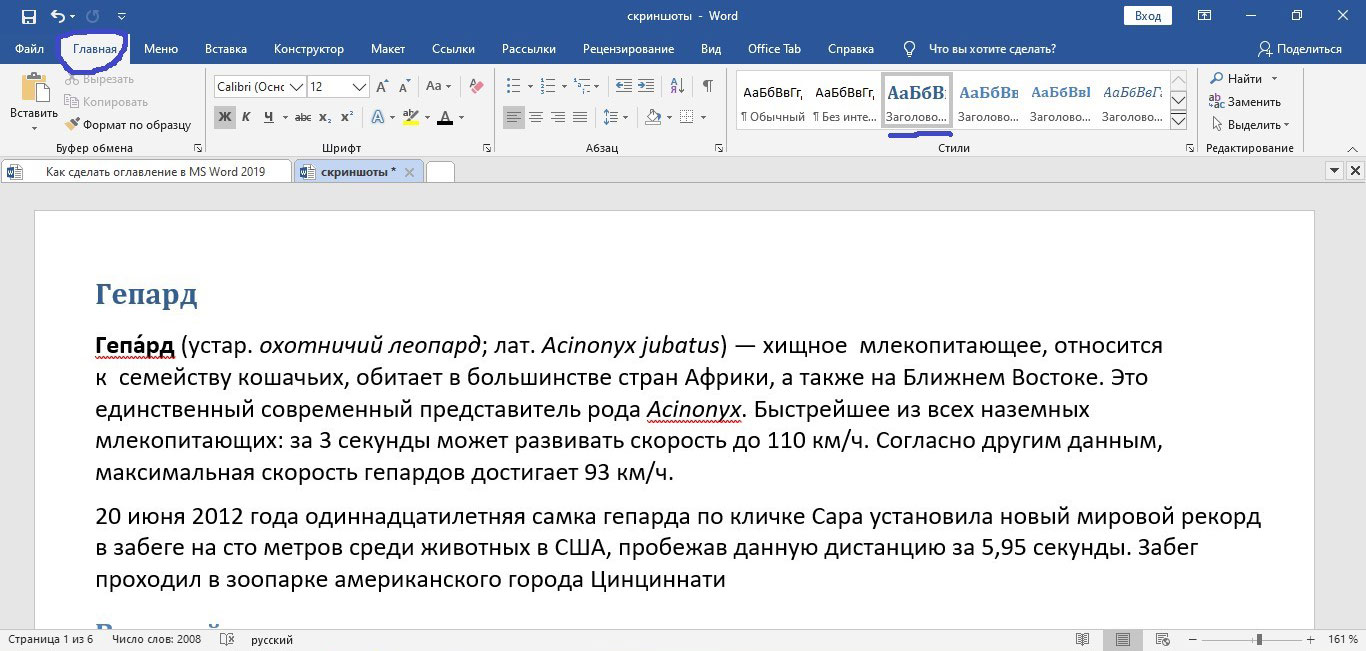
Шаг 3. Используйте пункт «Стили» в разделе «Главное» ленточного меню Microsoft Word, чтобы задать уровень заголовка:
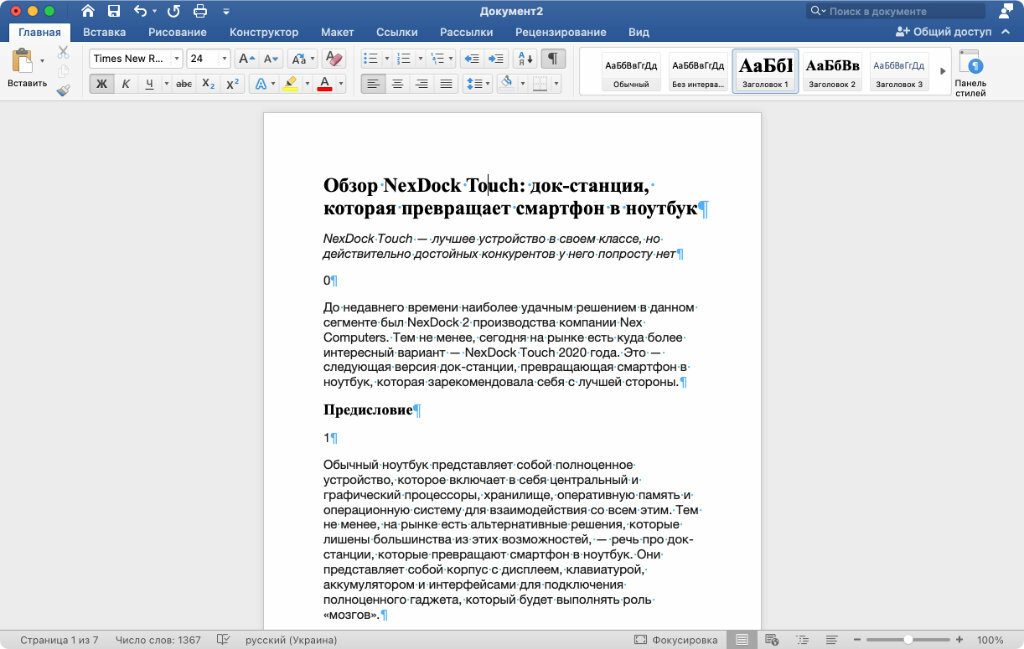
Шаг 4. Повторите два предыдущих шага необходимое количество раз, чтобы задать форматирование для всех заголовков в документе.
Единственное, лично меня явно не устраивают стандартные стили Microsoft Word. Рекомендую сразу настроить их перед работой с оглавлением, чтобы потом не возвращаться к этому.
2. Устанавливаем форматирование для заголовков через стили
Шаг 1. Откройте необходимый документ.
Шаг 2. Перейдите в пункт «Стили» в разделе «Главное» ленточного меню Microsoft Word.
Шаг 4. Выберите шрифт и произведите другие настройки параметров конкретного элемента стилей.
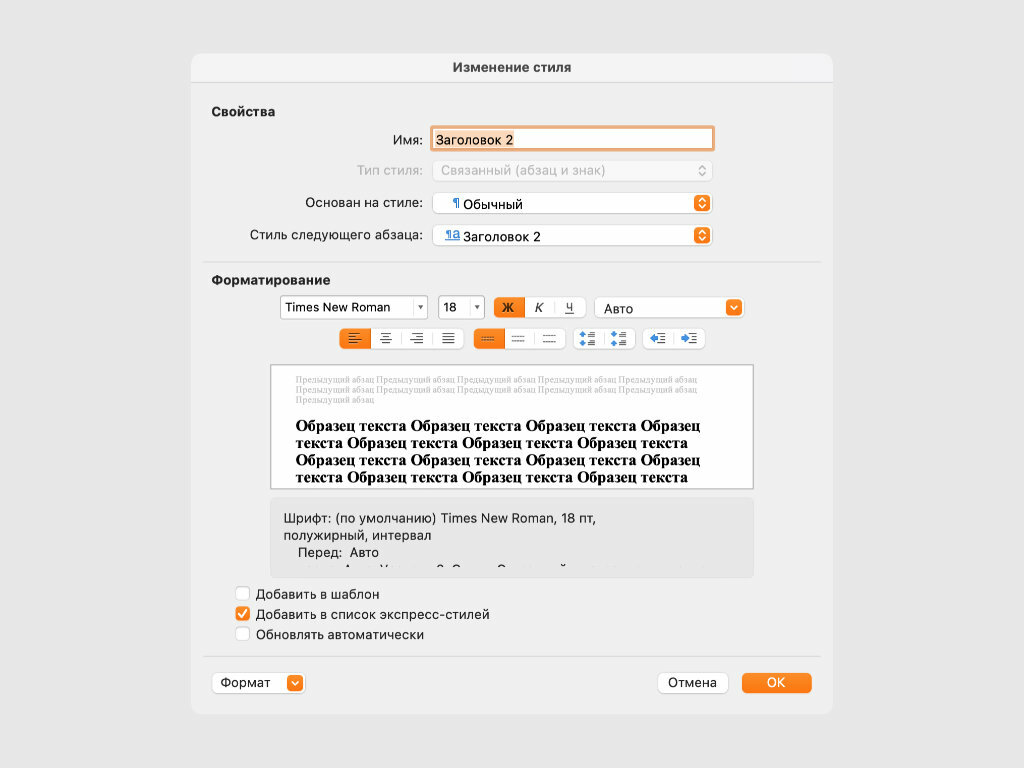
Шаг 5. Повторите два предыдущих шага необходимое количество раз, чтобы задать форматирование для всех заголовков в документе.
3. Вставляем готовый шаблон оглавления
Шаг 1. Откройте необходимый документ.
Шаг 2. Установите курсор на строку, в которую необходимо добавить оглавление.
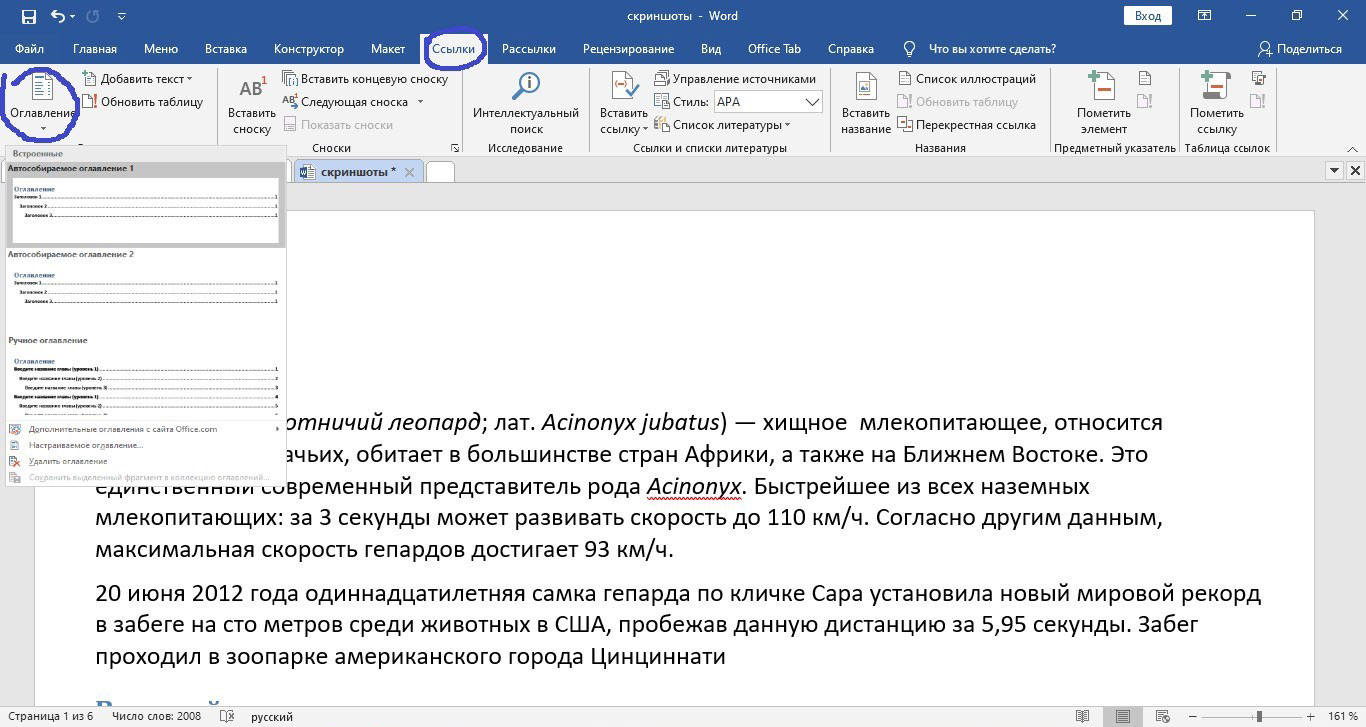
Шаг 3. Нажмите на кнопку «Оглавление» в разделе «Ссылки» ленточного меню Microsoft Word и выберите необходимый шаблон для содержания.
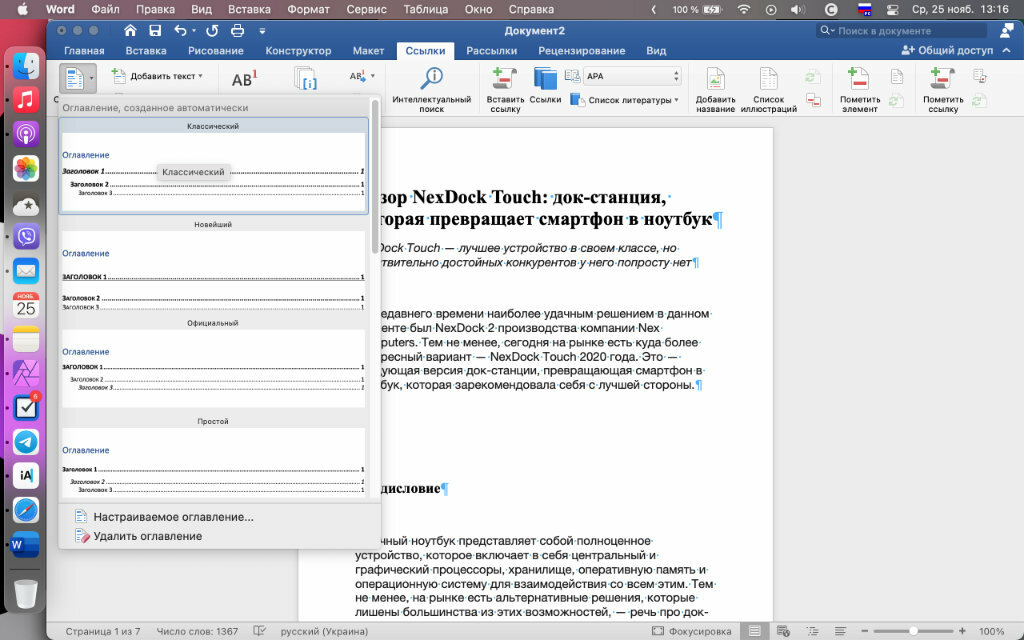
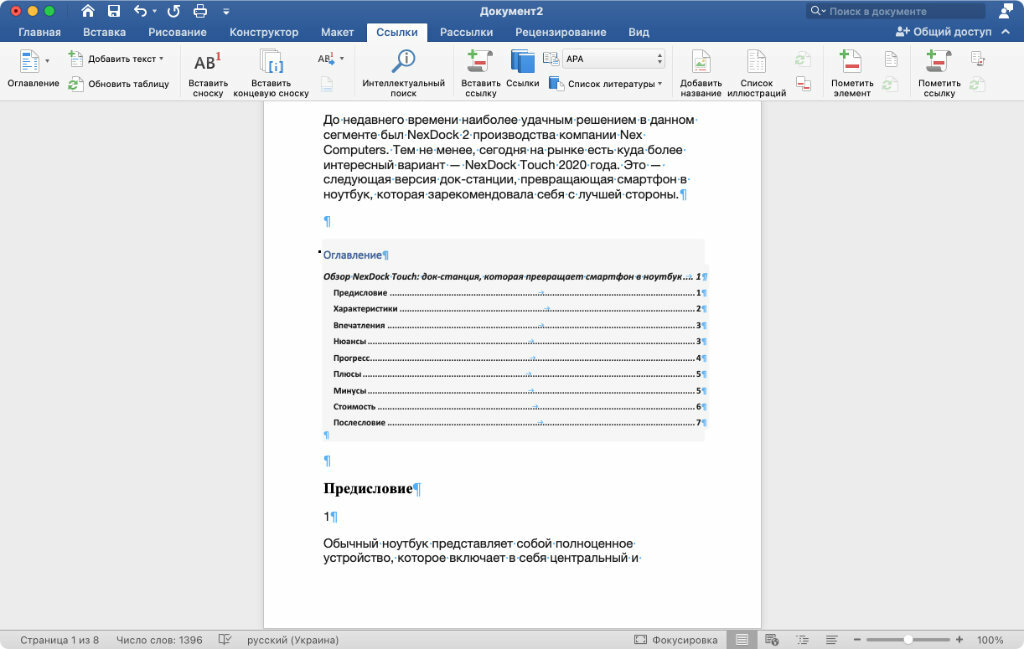
Нажмите на любой пункт в содержании дважды, чтобы быстро перейти к необходимому фрагменту в тексте.
4. Вставляем кастомное оглавление
Шаг 1. Откройте необходимый документ.
Шаг 2. Установите курсор на строку, в которую необходимо добавить оглавление.
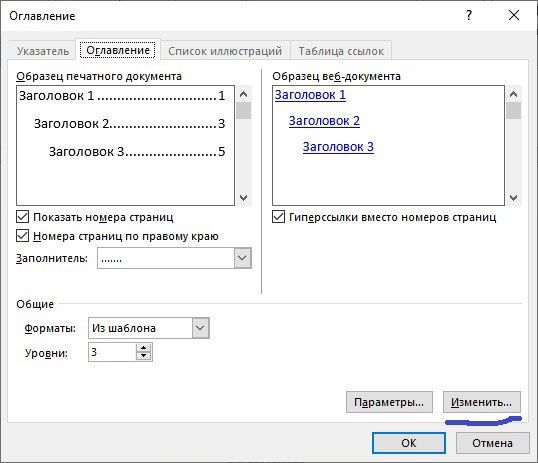
Шаг 3. Нажмите на кнопку «Оглавление» в разделе «Ссылки» ленточного меню Microsoft Word и выберите вариант «Настраиваемое оглавление».
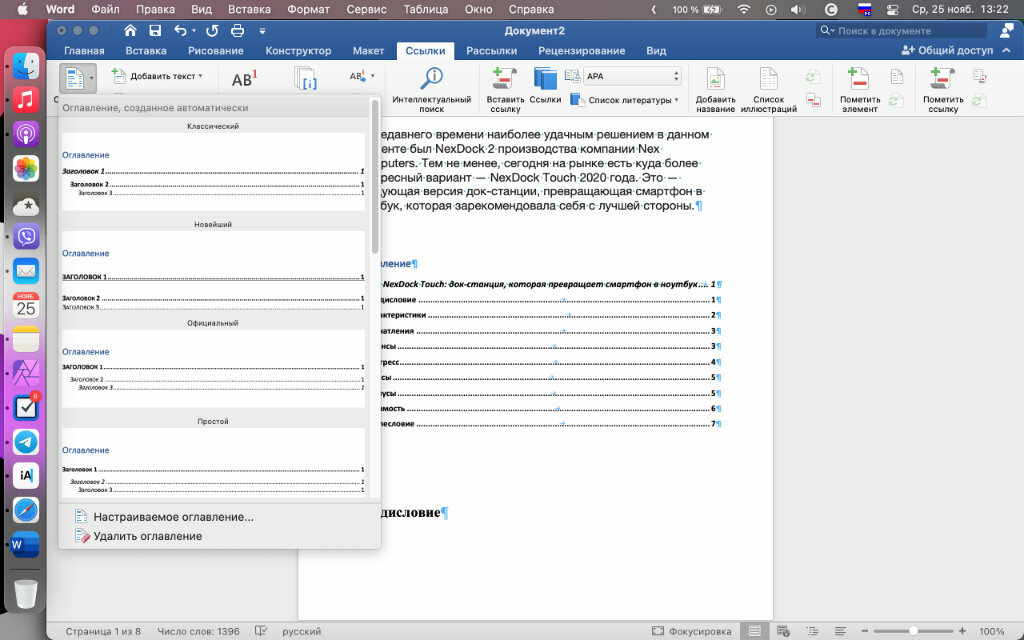
Шаг 4. Настройте внешний вид и структуру оглавления по собственному желанию и подтвердите его добавление в документ.

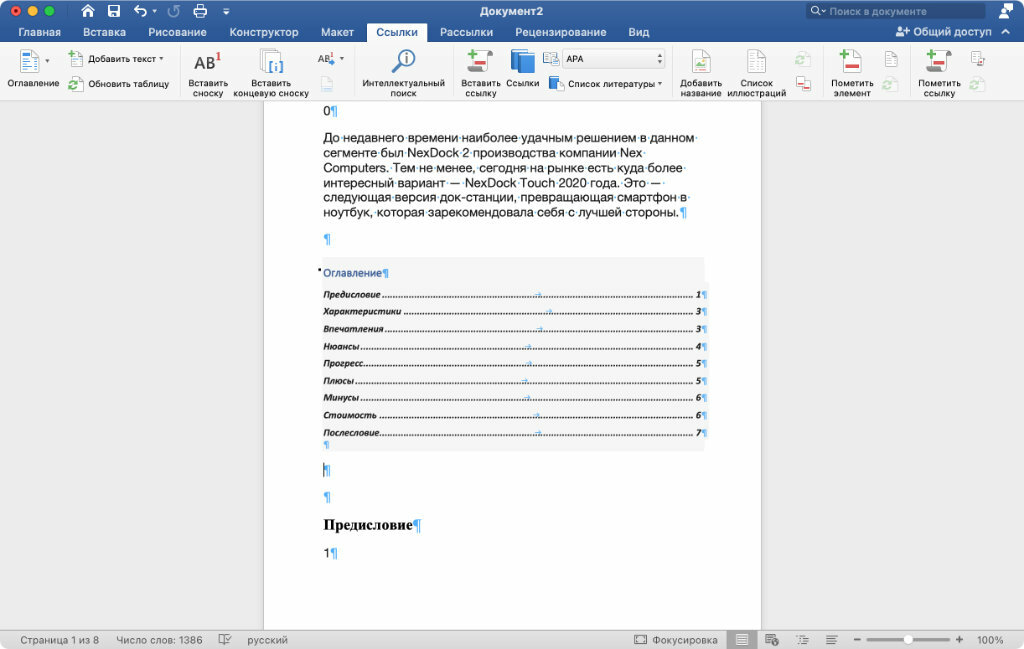
Нажмите на любой пункт в содержании дважды, чтобы быстро перейти к необходимому фрагменту в тексте.
Шаг 1. Откройте необходимый документ.
Шаг 2. Установите курсор на строку заголовка оглавления.
Шаг 3. Нажмите на стрелку возле названия «Оглавления» в шапке данного элемента.
Шаг 4. Выберите пункт «Обновить таблицу».
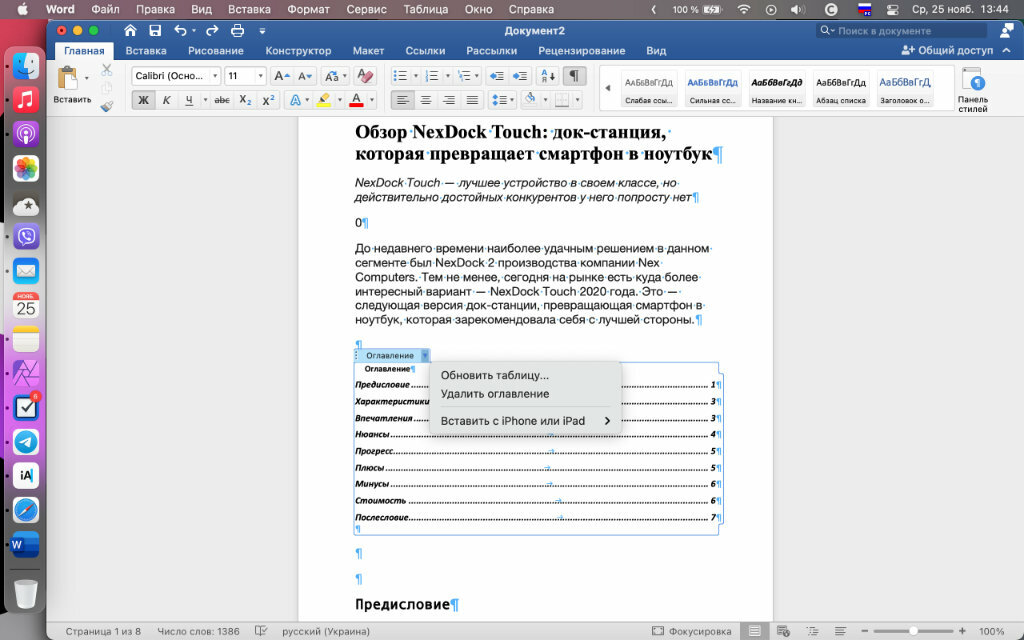
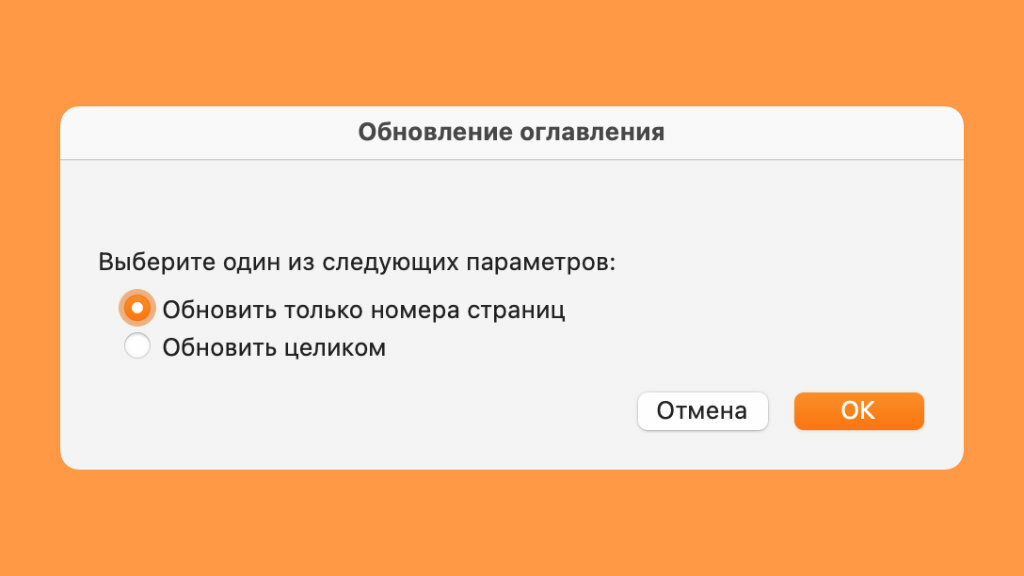
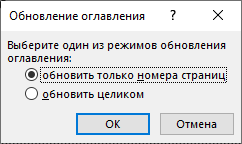
Шаг 5. Используйте один из предложенных вариантов:
- «Обновить только номера страниц»;
- «Обновить целиком».
⚠️ Если инструкция перестала работать или у вас возникли проблемы на каком-то шаге — пожалуйста, сообщите об этом в комментариях. Мы обязательно изучим проблему и обновим статью.
Как сделать оглавление в MS Word 2016
MS Office – один из самых популярных софтов для выполнения различных задач по работе с текстом. Сложный документ содержит множество страниц с главами, подзаголовками и прочими частями произведения. Чтобы не перелистывать весь материал, а сразу найти конкретную информацию, в Ворде есть функция «создать оглавление». Эта опция настраивается вручную или автоматически, в зависимости от объема рукописи. Чтобы пользоваться столь полезной функцией, нужно сделать несколько шагов по ее настройке.
Что это такое
Оглавление – это указатель содержимого, в котором видна иерархия подчиненности разделов с номером нужных страниц. При нажатии на пункте содержимого левой кнопкой мыши документ автоматически откроется в выбранном месте. Ручной способ нецелесообразен по причине трудоемкого создания в сравнении с автоматическим, поскольку не предусматривает удобный ускоренный поиск по документу.
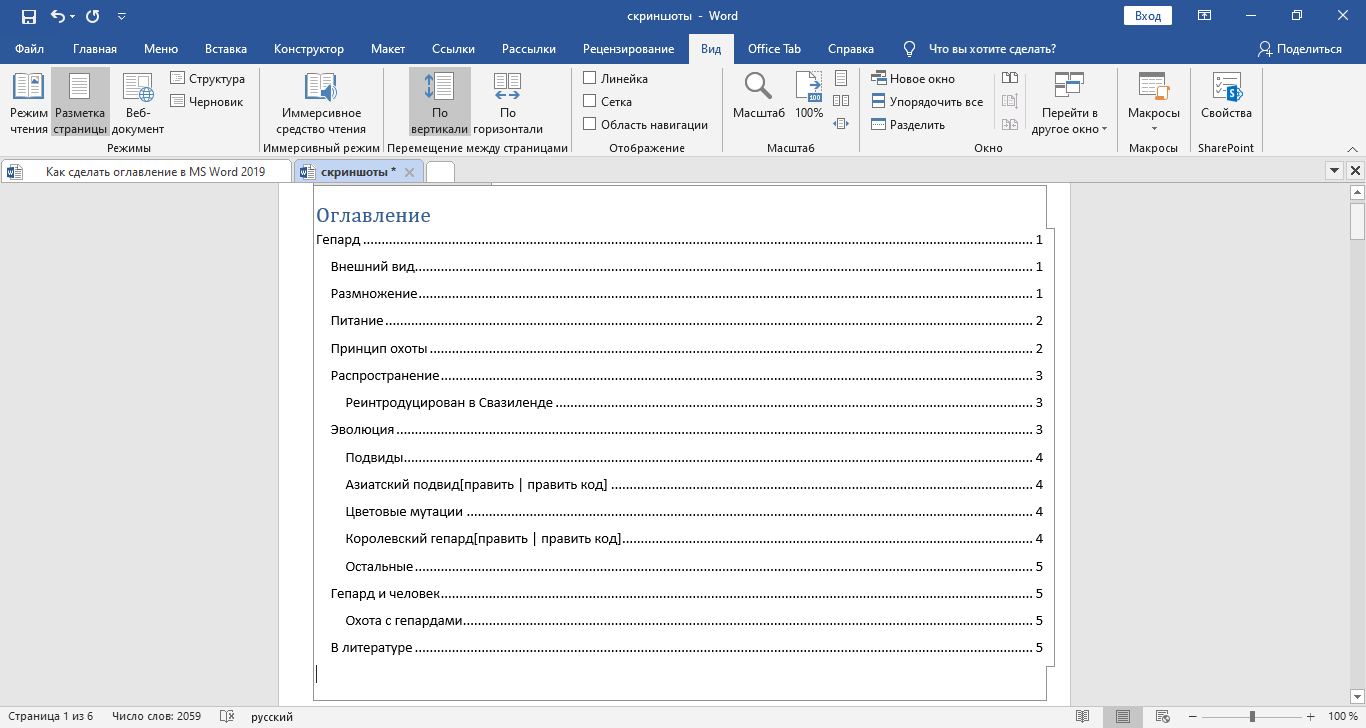
Инструкция по настройке
В начале необходимо обозначить заголовки и подзаголовки; Найти их можно в правом (по умолчанию) верхнем углу экрана во вкладке «главная» в настройке «стили». Заголовки по степени подчиненности бывают 1-го уровня, 2-го, 3-го, 4-го и подзаголовки. Выделяют раздел при помощи мыши, зажав левую кнопку и протащив курсор от начала до конца названия так, чтобы оно поменяло фон на серый.
Форматирование стиля
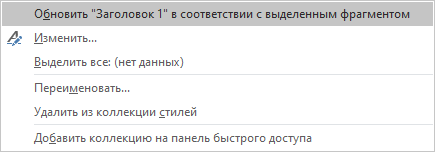
По умолчанию заголовки уже имеют предустановленный стиль: определенный цвет, шрифт, размер и междустрочный интервал. Это умолчание можно менять как вручную, – просто выбирая нужные параметры для каждого раздела, так и для всех сразу, при помощи автоматического форматирования.
- Для этого:
- выделяете соответствующий текст;
- правой кнопкой мыши кликаете по кнопке «заголовок» (1, 2 или 3);
- в открывшемся свитке щелкаете по кнопке «обновить заголовок в соответствии с выделенным фрагментом».
Все последующие примут нужный вид по умолчанию.
Для настройки понадобится вкладка «ссылки» в верхнем меню, в которой самым первым слева находится разворачивающийся свиток задач, где следует выбрать «автособираемое оглавление". При этом курсор должен находиться в начале документа, в месте для содержания. Все разделы с указанием страниц появятся там. Таким образом, можно всего за несколько кликов, и одну-две минуты, оформить целый том из сотен страниц. Вы сэкономите массу времени и нервов.
Оформление содержания
Чтобы поменять вид оглавления в том же меню «ссылки» в одноименном свитке находим нижнюю правую кнопку «изменить» и в окне «стиль» выбираем нужные параметры. Таким образом удобно выделять разделы и подразделы, чтобы они не сливались.
Обновление готового содержания
Поздравляем, теперь и вы умеете пользоваться, создавать и настраивать оглавление в Word 2016. Навигация по вашему файлу настолько проста, насколько это в принципе возможно. Пользователям проще попасть в необходимый параграф на нужную страницу по ссылке вверху.



