
При оформлении рефератов, курсовых или даже дипломных работ может возникнуть необходимость сделать нумерацию страниц без титульного листа и содержания, например, с третьей страницы документа. И если вы раньше не делали такой хитрой нумерации, то, скорее всего, без сторонней помощи у вас ничего не получится.
Статья будет актуальна для современных версий Word, то есть для Word 2007, 2010, 2013, 2016, 2019 и 2021.
Как начать нумерацию с 3 страницы в Word
Шаг № 1. Включаем отображение всех символов.
Для того чтобы сделать нумерацию страниц с 3 страницы мы будем использовать разрывы разделов. И чтобы было более удобно работать с этими разрывами лучше сразу включить отображение всех символов. Так мы сможем видеть установился ли разрыв раздела и где он находится.
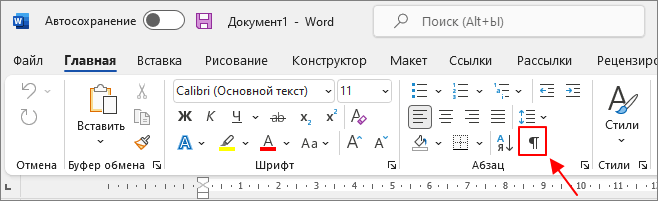
Для включения отображения всех символов нужно перейти на вкладку « Главная » и нажать на кнопку со знаком абзаца.
Шаг № 2. Вставляем разрыв раздела в конец второй страницы.
Теперь, когда в документе отображаются все символы, можно приступать к работе с разрывами раздела. Для того чтобы сделать нумерацию страниц с третьей страницы нам нужно вставить разрыв раздела в конце второй.
Поэтому установите курсор в конец второй страницы вашего документа, перейдите на вкладку « Макет » (или на вкладку « Разметка страницы » в старых версиях Word) и нажмите там на кнопку « Разрывы ». В результате откроется меню, в котором нужно выбрать вариант « Следующая страница ».
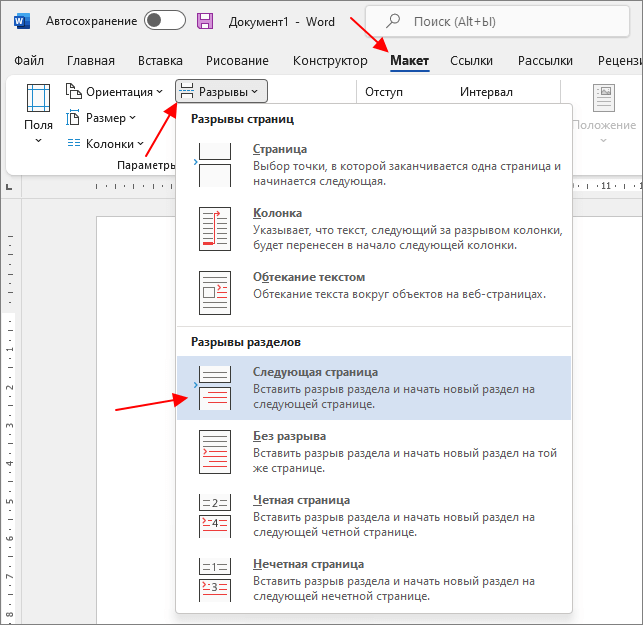
Если вы сделали все верно, то в самом конце второй страницы (после всего текста) у вас должен появится разрыв раздела.

Если разрыв раздела появился внутри текста или в начале следующей страницы, то его нужно удалить и установить повторно. Чтобы удалить разрыв раздела, нужно установить перед ним курсор и нажать на клавишу Delete на клавиатуре.
Шаг № 3. Разделяем колонтитулы в разных разделах.
После установки разрыва раздела, в вашем документе Word образуется два раздела. Первый раздел – это первых две страницы, а второй – это все остальные. Для того чтобы можно было сделать нумерацию с 3 страницы, вам нужно разделить колонтитулы первого и второго раздела.
Для этого переходим к третьей странице документа и делаем двойной клик по тому колонтитулу, где должна размещаться нумерация. Например, если вы хотите сделать нумерацию внизу листа, то вам нужно перейти к третьей странице сделать двойной клик по нижнему колонтитулу.
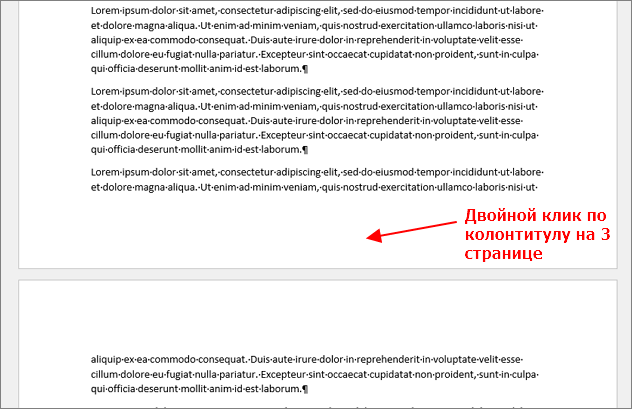
В результате такого двойного клика включится режим редактирования колонтитулов.
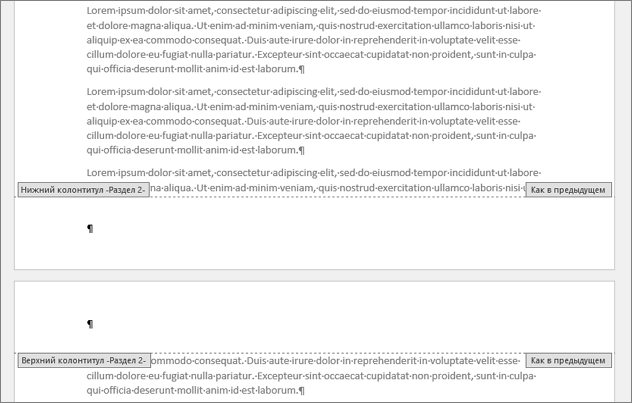
При этом в верхней части окна Word появится вкладка « Колонтитулы » (или вкладка « Конструктор » в старых версиях Word). Перейдите на эту вкладку и нажмите на кнопку « Как в предыдущем разделе », чтобы отключить данную функцию.
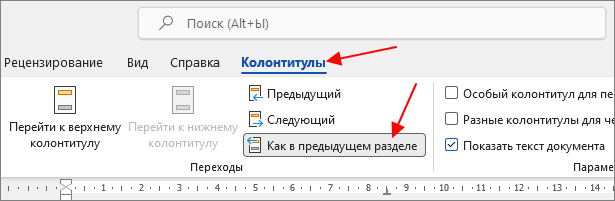
После отключения функции « Как в предыдущем разделе », нижние колонтитулы первого и второго раздела будут разделены и начнут обрабатываться отдельно, а значит теперь можно сделать отдельную нумерацию для первых двух и для всех остальных страниц начиная с третьей.
Шаг № 4. Создаем нумерацию страниц.
Теперь подготовка закончена и можно сделать нумерацию страниц с третьей страницы. Для этого перейдите на 3 страницу вашего документа Word и установите там курсор.
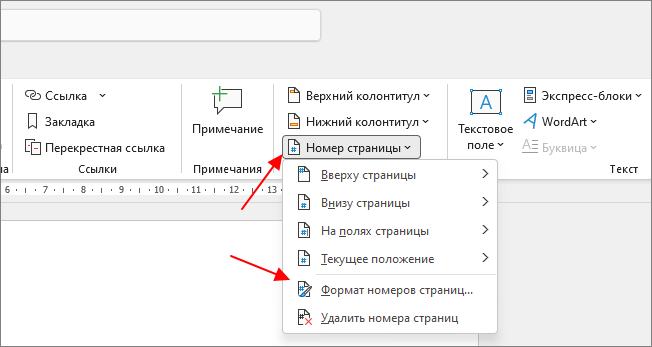
Дальше перейдите на вкладку « Вставка », нажмите на кнопку « Номер страницы » и выберите пункт « Формат номеров страниц ».
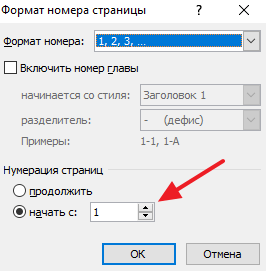
В результате появится небольшое окно с настройками нумерации. Здесь нужно переключится в режим « Начать с » и указать число, с которого должна начинаться нумерация страниц на третьей странице. Обычно выбирают число « 1 ». Если начать нумерацию с числа « 1 », то третья страница документа будет пронумерована как первая, четвертная как вторая и т. д.
После того, как вы выбрали с какого числа должна начинаться нумерация, снова нажмите на кнопку « Номер страницы » и включите нумерацию.
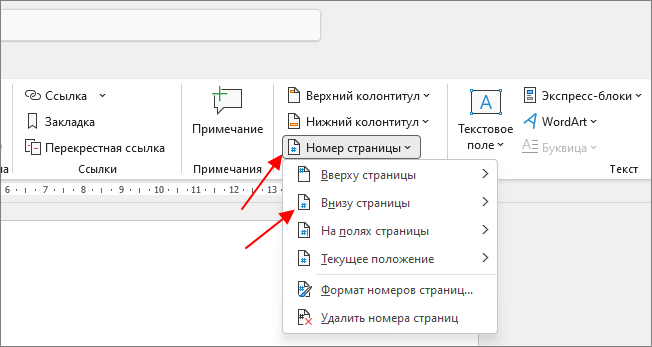
Нужно напомнить, что функция « Как в предыдущем разделе » работает отдельно для верхнего и нижнего колонтитула. Поэтому, если вы отключали ее для нижнего колонтитула, то и номер страницы нужно вставлять внизу страницы. Иначе нумерация получится сквозной, начиная с 1 страницы документа.
Дополнительно
Описанная выше инструкция позволяет начать нумерацию с любой страницы, с которой вам нужно. Это может быть 4, 5 или любая другая страница документа. Принцип нумерации будет аналогичным.
Например, для того чтобы начать нумерацию с 4 страницы, нужно установить разрыв раздела в конце 3 листа, открыть свойства колонтитула на 4 листе и отключить там функцию « Как в предыдущем разделе ». После этого нужно перейти на 4 лист, настроить нумерацию с числа « 1 » и вставить номер.
В результате нумерация начнется с 4 страницы и номера 1. Таким образом, меняя расположение разрыва раздела в документе можно сделать любую нумерацию.
- Нумерация страниц в Word
- Как сделать нумерацию страниц в Word
- Как убрать номера страниц в Word
- Как убрать нумерацию с первой страницы в Word
- Как автоматически пронумеровать строки в таблице в Word
Нумерация с 3 страницы в ворде 2016
Здравствуйте уважаемый посетитель сайта! Если вас интересует вопрос, о том, как сделать нумерацию с 3 страницы в ворде 2016, то вам сюда, в этой подробной и пошаговой инструкции, вы узнаете, как пронумеровать в ворде 2016 страницы с третьего листа.
И так чтобы пронумеровать страницы в word 2016 c третей страницы, вам нужно будет выполнить следующие действие: Наводим курсор мыши на вкладку «Вставка», после чего один раз нажимаем левую кнопку мыши.
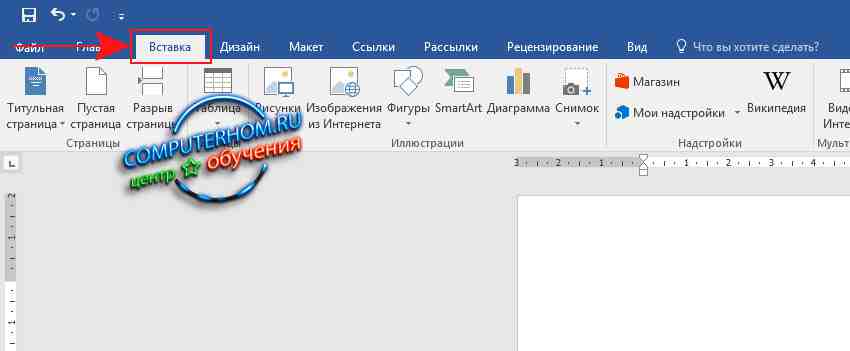
Далее у вас откроется меню, в котором вам нужно будет один раз нажать левую кнопку мыши по кнопке «Номер страницы», затем в раскрывшемся меню выбрать пункт «Внизу страницы», далее вам нужно выбрать шаблон нумерации, для примера я выберу шаблон «Простой номер 3».
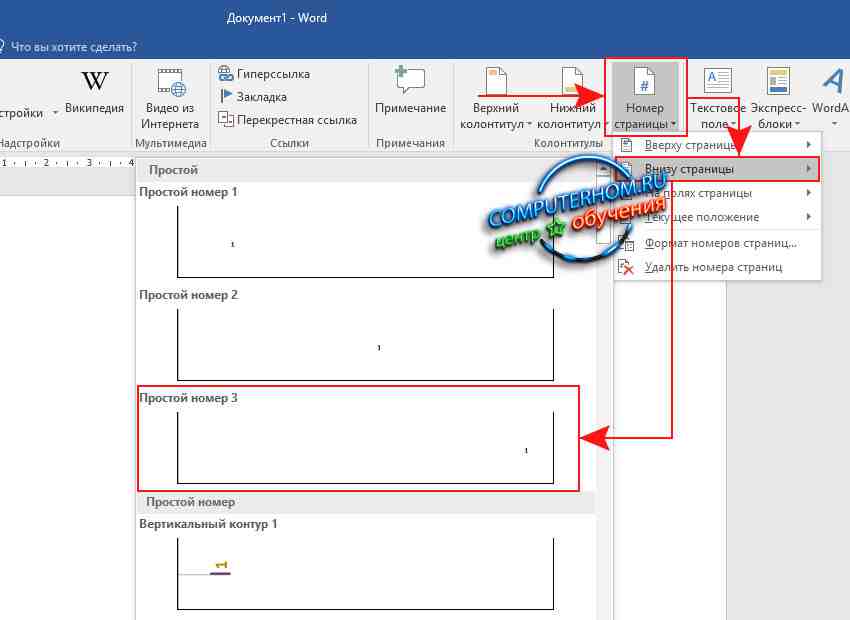
После всех выполненных действий в ворде будет проставлена нумерация на всех страницах документа.Теперь нам нужно перейти на самую первую страницу документа, затем установить курсор мыши в любом месте первой страницы.После чего выбираем вкладку «Макет», в меню макет, вам нужно нажать на кнопку «Разрывы», после чего раскроется меню, в котором, вам нужно будет выбрать пункт «Следующая страница».
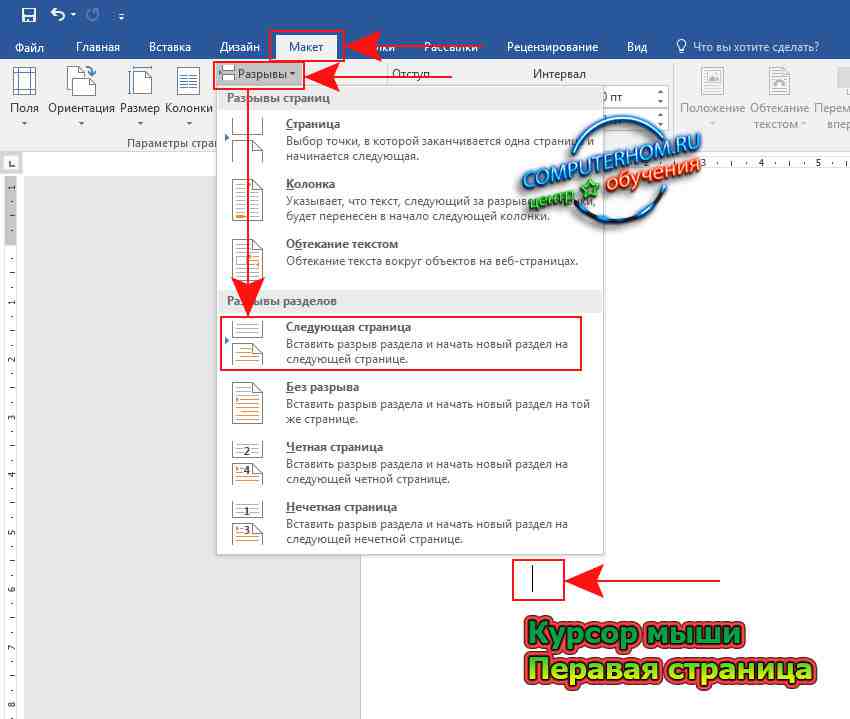
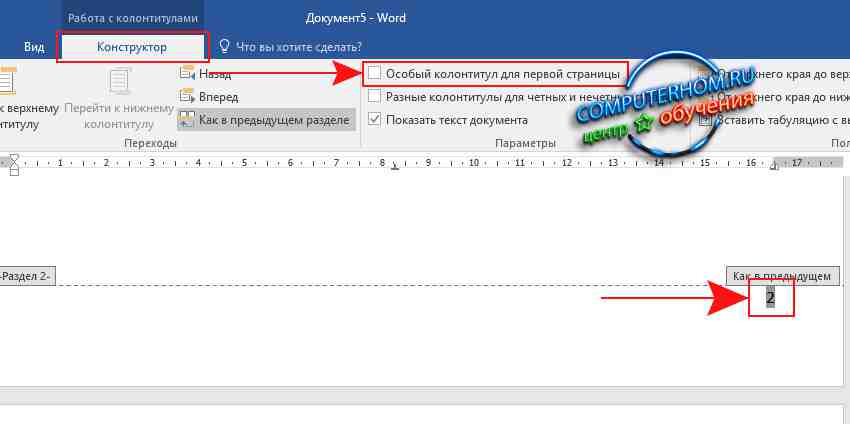
Когда вы нажмете на пункт «Следующая страница», на второй странице произойдет разрыв, теперь, мы сможем убрать нумерацию с первой и второй страницы.Для этого на первой странице наводим курсор мыши на первой странице на сам номер странице и два раза нажимаем левую кнопку мыши, после чего откроется «Конструктор», где вам нужно будет установить галочку напротив пункта «Особый колонтитул для первой страницы».Когда вы установите галочку напротив пункта «Особый колонтитул для первой страницы», номер с первой страницы будет убран.Теперь переходим ко второй страницы.
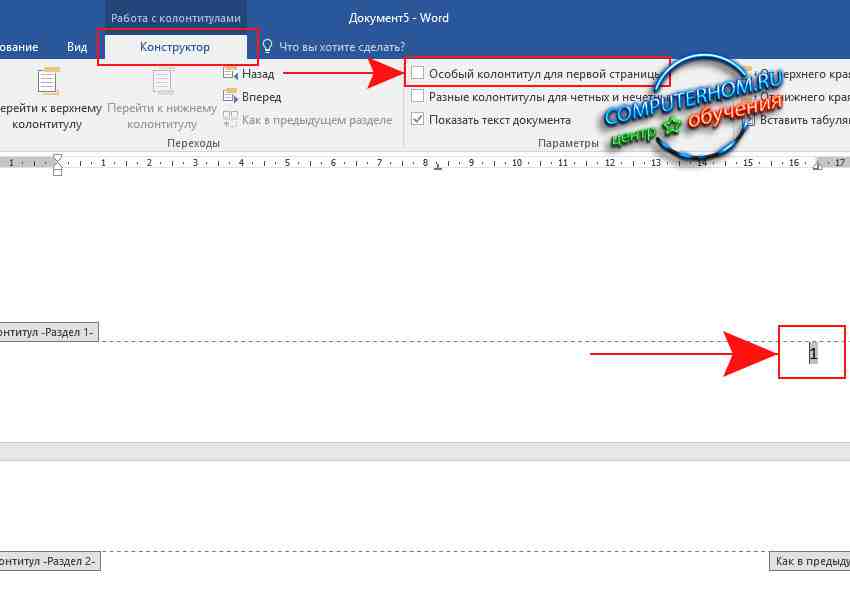
На второй страницы, нам нужно сделать тоже самое что и на первой, то есть дважды щелкнуть мышью по номеру страницы два и также установить галочку в пункте «Особый колонтитул для первой страницы».После всех выполненных действий номера с первой и второй страничке больше не будут отображаться и нам остается настроить нумерацию страниц в ворде.
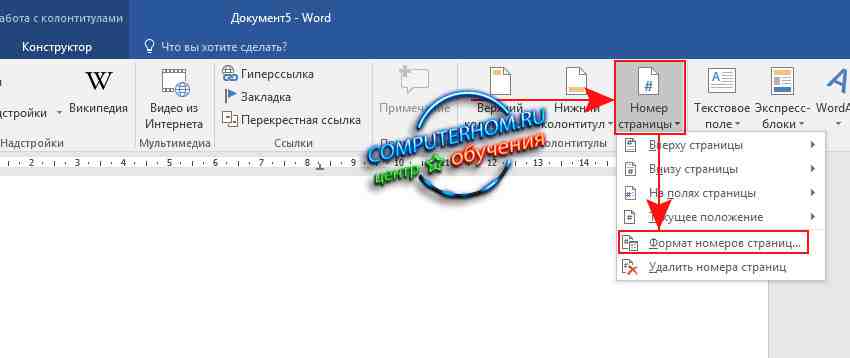
И так переходим во вкладку «Вставка», затем нажимаем по кнопке «Номер страницы», далее в раскрывшемся меню выбираем «Формат номеров страниц…».
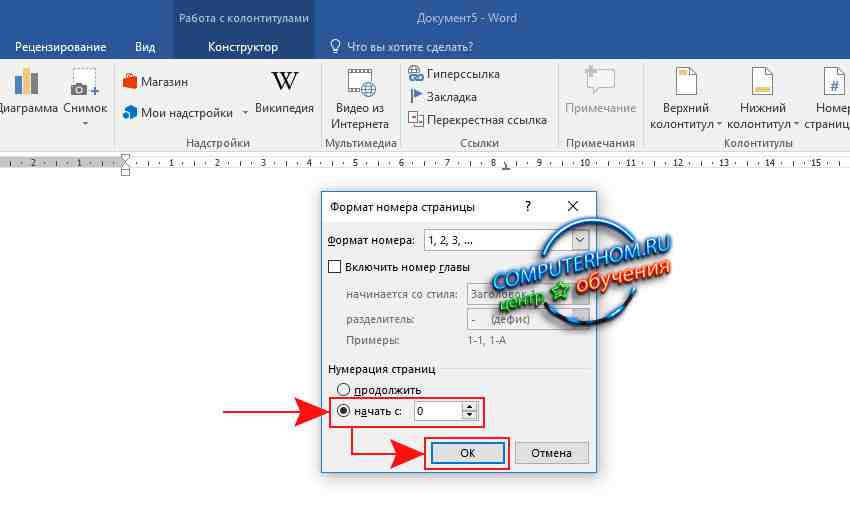
Когда вы выберите пункт «Формат номеров страниц…», на вашем компьютере откроется специальное окошко, где вам нужно будет в пункте «Нумерация страниц» установить галочку в поле «Начать с:» и установить цифру ноль.После всех выполненных действий нажимаем на кнопку «OK».
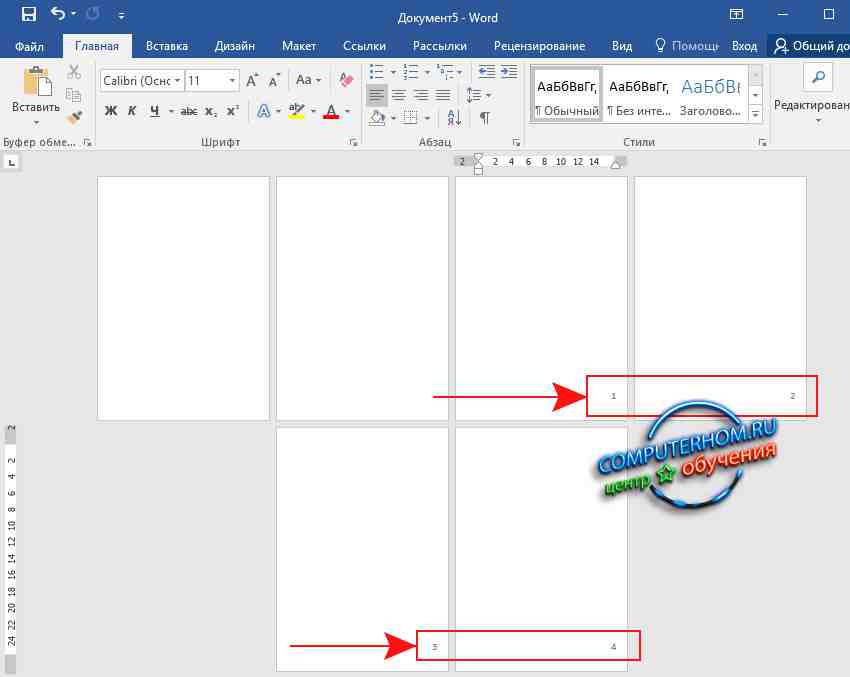
Когда вы нажмете на кнопку «OK», в документе word 2016 будет проставлена нумерация страниц с третьего листа.Теперь вы знаете как в ворде 2016 сделать нумерацию с 3 страницы.
На этом у меня все, всем пока, удачи! До новых встреч на сайте computerhom.ru.
Вы можете оставить комментарии от своего имени, через соц. сервисы
Как нумеровать страницы в Ворде с 3

Сначала выберем расположение нумерации (вверху или внизу, слева, справа или по центру), а затем настроим её формат, укажем, с какого номера начать.
Перейдите в раздел «Вставка» — «Номер страницы» и выберите, где его разместить.

Нумерация начнется с 1, но это нам не подходит. Укажем программе начинать с 3. Для этого снова перейдите на вкладку «Вставка» — «Номер страницы». В раскрывающемся списке выберите формат.

В открывшемся окне укажите начать с 3 и нажмите «OK». Если вам нужна другая цифра, напишите её.

У первой будет номер 3, у второй — 4, у третьей — 5 и т.д.

Нумерация страниц с 3 листа Word
Разбейте документ на разделы, затем уберите между ними связь и настройте нумерацию.
Откройте лист, с которого нужно пронумеровать документ, и сделайте разрыв раздела. Для этого зайдите в меню «Разметка страницы» — «Разрывы» — «Следующая страница».
Затем дважды щелкните левой кнопкой мыши, в том месте, где поставить нумерацию (вверху или внизу). Откроется вкладка меню «Работа с колонтитулами» — «Конструктор». Нажмите по кнопке «Как в предыдущем разделе», чтобы убрать связь с предыдущим колонтитулом.

Верхний и нижний колонтитулы отвязываются отдельно. Если нумерация должна быть сверху — уберите связь с верхним, если снизу — с нижним колонтитулом предыдущего раздела.
Затем откройте меню «Вставка» — далее «Номер страницы» и установите нужный макет.
Снова откройте «Вставка» — «Номер страницы» и задайте формат.
Напишите номер с которого начать, в нашем случае это 3, и сохраните изменения нажав «ОК».

Как видите, это несложно.



