
Как сделать выравнивание по ширине в Ворд Онлайн
Online версия Word® все больше набирает популярности среди компонентов офисного программного обеспечения. Ворд используют для обработки текстовой информации. Как для написания и редактирования, так и для подготовки текста к печати или публикации на сайте. Программа поставляется с широким спектром функций и инструментов.
Однако, чтобы правильно их использовать, нужно знать, где их найти и как ими пользоваться. Одной из самых необходимых и часто используемых опций является функция выравнивания текста. Сегодня разберем что это такое и выполним расположение текста по ширине, т.е. по обоим полям.
Что такое выравнивание в Ворд Онлайн
Выравнивание текста — это не что иное, как формирование фрагмента текста путем настройки положения строк (как по вертикали, так и по горизонтали) для придания ему единообразного и эстетичного вида.
Стандартно позиционирование делится на два вида:
- Горизонтальное, то есть выравнивание текста по левому или правому полю, по обоим полям одновременно или по центральной оси. Это наиболее часто используемый метод форматирования.
- Вертикальное — настройка позиции текста относительно начала и конца страницы. Является наиболее распространенным типом настройки формата в случае печати газет с межкнижными промежутками. Он заключается в выравнивании текста по колонке, колонкам или заданной строке.
Сегодня детально рассмотрим горизонтальное выравнивание по ширине листа. По умолчанию текст располагается по левому краю.
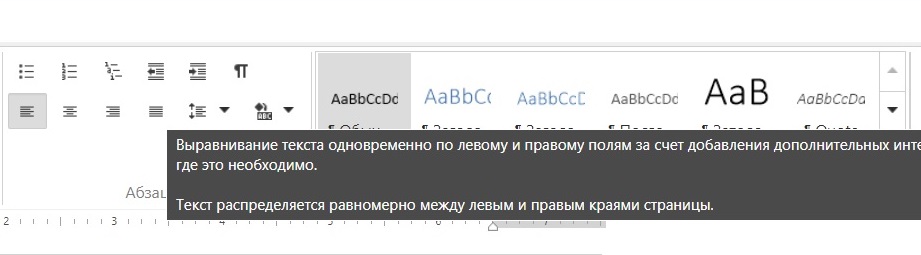
Как и в базовой версии пользователь может выбирать не только расположение текста, но и установить параметры полей, размер отступов, интервалов и даже заливку для фрагмента или всего текста.
Способы настройки расположения текста в Ворд Онлайн
Интернет-версия Word сохранила практически все инструменты своего родоначальника, поэтому юзерам доступно несколько методов настройки выравнивания текстовой части и изображений. Принцип работы у них один и тот же, но располагаются эти инструменты в разных разделах интерфейса. Для настройки формата используют:
- кнопки на панели инструментов «Абзац»;
- раздел «Формат» — «Выравнивание и отступы»;
- контекстное меню «Абзац», вызываемое правой кнопкой мыши.
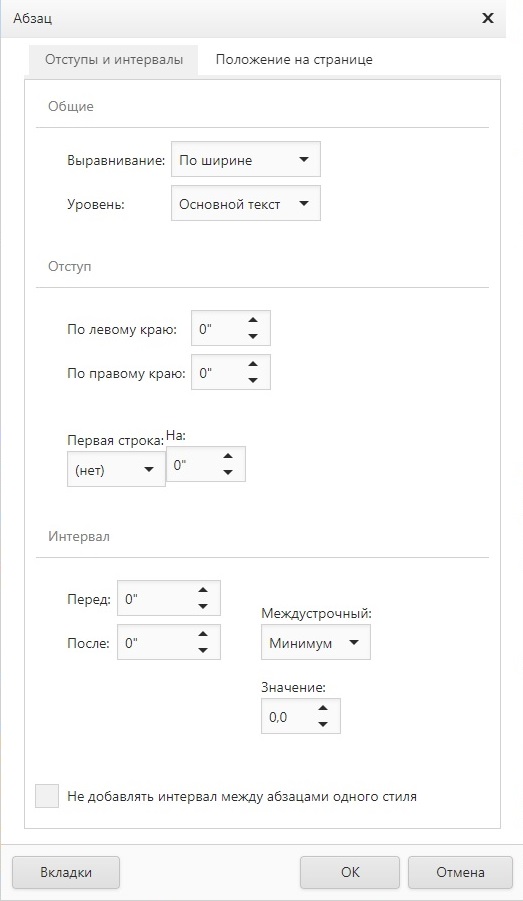
Пошаговая инструкция, как установить выравнивание по ширине листа в Ворд Онлайн
- Откройте документ, в котором необходимо произвести форматирование.
- Выделить часть или текст целиком (Ctrl+A).
- Кликните на панели инструментов иконку «По ширине». Или через раздел «Формат», перейдите в настройки «Отступы и интервалы».
- В строке «Выравнивание» установите «по ширине». Также для выполнения данной команды можно использовать комбинацию клавиш «Ctrl+J».
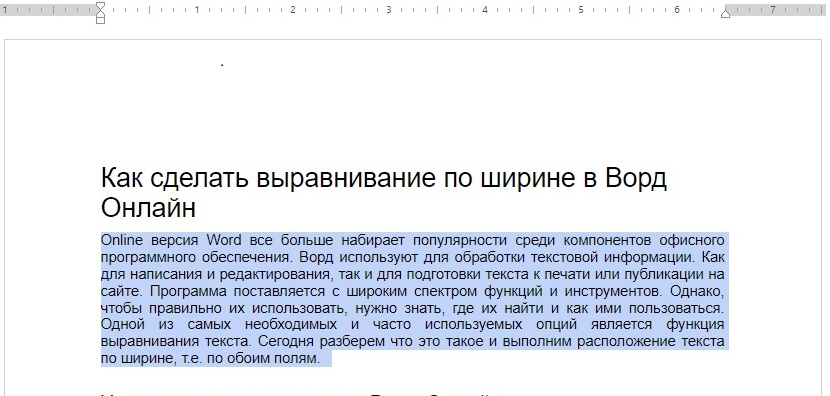
Выравнивание текста — это инструмент форматирования абзаца, который определяет внешний вид текста и очень часто используется на практике. Теперь вам доступны все возможные способы работы с этой функцией, которые упростят и ускорят вашу работу.
® — является зарегистрированной товарной маркой, все права на которую принадлежат корпорации Microsoft.
Как выравнивать по ширине текст в Ворде
Важный элемент форматирования текста в Microsoft Word — выравнивание по ширине. При таком редактировании левый и правый край абзацев «выстраиваются» в ровную линию по вертикали. Форматирование улучшает читабельность документа. Давайте рассмотрим несколько способов, как выравнивать по ширине текст в Ворде, располагать его в нужном месте страницы.
Способ 1: как выровнять текст по ширине в панели «Абзац»
Преимущество работы с «Абзац» — установка выравнивания «по ширине» возможно как до начала набора текста, так и после. В окне есть блок «Образец», позволяющий отслеживать вносимые изменения, что упрощает работу. Блок форматирования расположен на вкладке «Главная». «Абзац» — третий слева.
Чтобы выровнять текст по ширине, действуйте так:
- Выделите часть текста (1 или более абзацев).
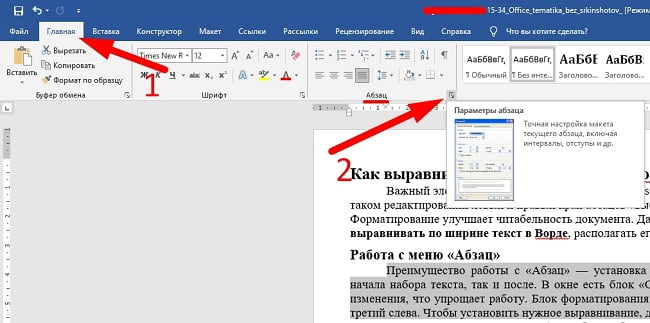
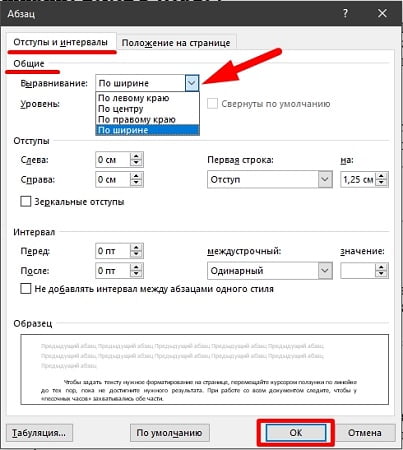
Использовать это окно удобно при полном редактировании абзаца, всего документа. Здесь задают отступ первой строки (абзац), интервалы между строками-абзацами и отступы. Важно помнить, что изменения будут внесены только для выделенного фрагмента. Если необходимо поставить «по ширине» весь текст, выделяют данные на всех страницах документа с помощью комбинации клавиш Ctrl+A. Затем форматируют.
Способ 2: выравнивание текста по ширине в панели инструментов
Если дополнительного редактирования данных на листе не требуется, поставить текст «по ширине» можно с использованием вынесенных на панель инструментов 4 кнопок. Они находятся в том же блоке «Абзац», обозначены 6 полосками с разными очертаниями краев слева и справа. При наведении на них курсора мыши выпадает информационное окно с пояснениями функций кнопки.

- Выровнять по левому краю ;

Выровнять по центру ;

Выровнять по правому краю ;

Выровнять по ширине .
Чтобы применить форматирование, выделите фрагмент текста или весь документ, нажмите на кнопку в блоке «Абзац». Также, чтобы выравнивать текст по ширине в Ворде можно нажимать сочетание клавиш Ctrl+J с клавиатуры с выделением фрагмента.
Способ 3: Работа с инструментом «Линейка»
Быстро установить отступ абзаца и положение текста на странице можно при помощи ползунков «Линейки». Параметры регулировки отображается сверху листа под панелью инструментов и слева. Если в документе ее нет, нужно включить. Перейдите во вкладку «Вид» и активируйте инструмент «Линейка»
Что нужно знать о линейке:
- Верхний ползунок — установка красной строки для абзацев.
Чтобы задать тексту нужное форматирование на странице, перемещайте курсором ползунки по линейке до тех пор, пока не достигните нужного результата. При работе со всем документом следите, чтобы у «песочных часов» захватывались обе части.
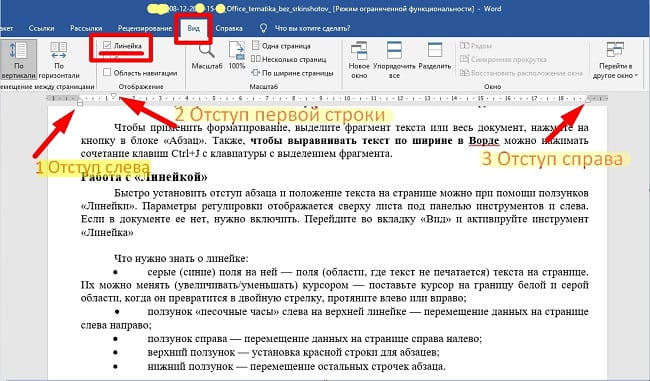
В качестве примера, вы можете использовать заданные параметры, как показано на картинке выше и увидеть результат форматирования текста. Далее, вы можете сами установить нужные параметры, путем перемещения ползунков «Линейки».
Выровнять документ Microsoft Word «по ширине» — несложно. Но нужно не забывать о выделении фрагментов или всех страниц, иначе вносимые изменения коснуться только того абзаца (пустого или набранного текстом), на котором стоит курсор в момент форматирования.



