
Основное преимущество офисных приложений — быстрая синхронизация и автосохранение изменений текста. А еще их не нужно устанавливать на гаджет, достаточно воспользоваться веб-версией, которая также отличается интуитивно понятным интерфейсом. Но несмотря на это многие полезные фишки сервисов до сих пор остаются для многих тайной, как, например, возможность сменить надоевший шрифт по умолчанию (как правило, это Arial) на наиболее часто используемый (в основном Times New Roman).
Екатерина Николаева
Редактор сайта TechInsider.ru
Обсудить тему
Скрыть
Избавьте себя от лишних действий, просто переключив шрифт по умолчанию!
Вы, очевидно, хорошо знакомы с панелью инструментов в Google Документах и Microsoft Word. Но помимо изменения внешнего вида уже существующего текста вы также можете задавать стандарты для новых файлов.
Как изменить шрифт по умолчанию в Google Docs
Шрифт по умолчанию — это шрифт, который появляется при создании нового документа. Для того, чтобы изменить его, первым делом следует напечатать небольшой текст и отформатировать его так, как вы хотите, чтобы он выглядел всегда: при желании измените стиль, размер и цвет шрифта, а также примените дополнительные эффекты, такие как полужирный и курсив, — все эти настройки сохранятся для всех последующих документов.
Далее нажмите на панели инструментов кнопку «Формат», перейдите к строке «Стили абзаца» → «Обычный текст» → «Обновить обычный текст в соответствии с выделенным фрагментом». Настройки будут применены к текущему документу.
Для более глобальных изменений еще раз кликните на «Формат» → «Стили абзацев» → «Настройки» → «Сохранить как стили по умолчанию».

techinsider.ru
Теперь проверьте настройки: создайте новый документ и убедитесь в том, что шрифт по умолчанию сохранился. Если нет, повторите все действия заново, несколько раз перепроверяя себя на каждом шаге. Как только настройки стиля сохранятся, они перенесутся и в приложение, как на Android, так и на iOS.
Как изменить шрифт в Microsoft Word
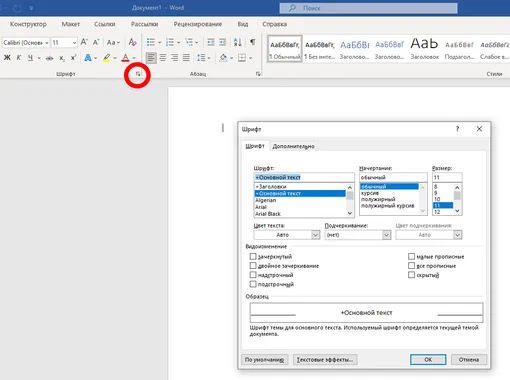
У некоторых пользователей в веб-версии сервиса отсутствует нужная кнопка — проверьте, если и у вас ее нет, лучше перейдите в установленное на устройстве приложение. Для этого нужно обратить внимание на панель с инструментами и окошко под названием «Шрифт»: в правом нижнем углу должен отображаться квадратик со стрелочкой.
techinsider.ru
Готово, теперь каждый раз при создании нового файла у вас будут выставлены необходимы настройки.
Вам также может быть интересно:
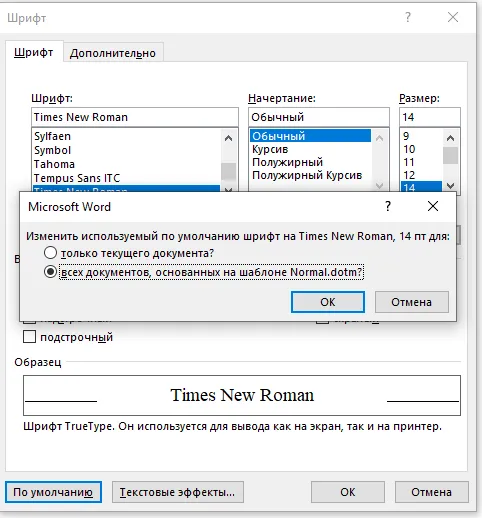
Приложение спросит, желаете ли вы задать параметры по умолчанию для всех новых документов — выберите соответствующую строку и нажмите «ОК».
techinsider.ru
Загружаем
Как установить по умолчанию любой шрифт в Microsoft Word
Меняем в Word стандартный шрифт, установленный по умолчанию

Скажите честно, вам нравится стандартный шрифт в Microsoft Word? Возможно, лет двадцать назад он был реально неплох, но за годы стандартные наборы символов приелись, и хочется чего-нибудь нового, а не этих всех шаблонных «Calibri», «Arial» и всяких других «Times New Roman».
Если вы мыслите в том же направлении, что и мы, вам пригодится наша подсказка, которая позволит быстро и без лишних проблем перейти на тот шрифт (правда, все также предоставляемый в списке Майкрософтом), который вам нужен и нравится, и использовать его всякий раз, как только вы будете запускать «Ворд» на вашем компьютере.
Итак, вот как вы можете установить любой шрифт по умолчанию в программе Word.
Для начала откройте Word и создайте новый документ. На «Панели инструментов» в разделе «Шрифт», в правом нижнем углу, расположена небольшая серая стрелочка в рамке, выглядит она так:
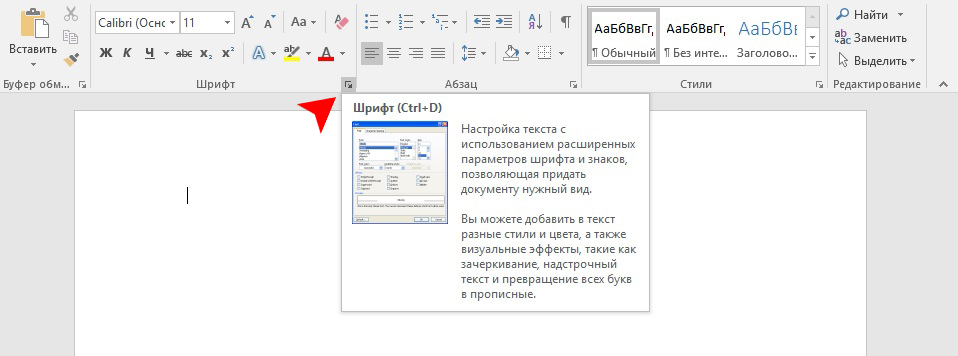

Кликаем на нее, чтобы открыть следующее окно:
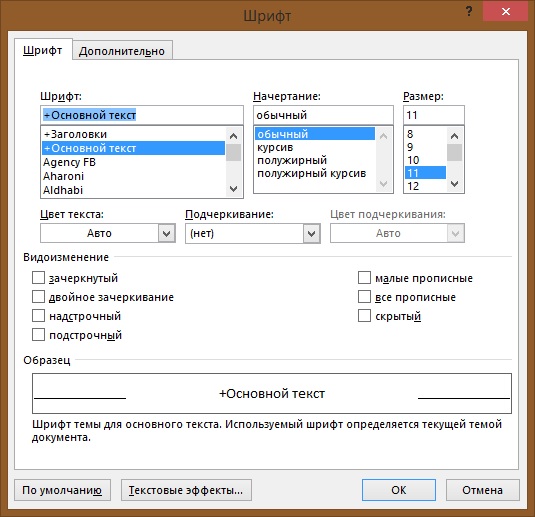
Здесь мы выбираем шрифт (для примера мы поставили у себя вариант «Yu Mincho Demibold»), который Microsoft Word будет использовать по умолчанию при открытии нового документа.

После того как вы сделали свой выбор, щелкнув имя выбранного шрифта, убедитесь, что вы нажали кнопку «По умолчанию», которая располагается в нижнем левом углу, после чего программа вас спросит:
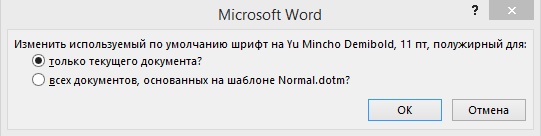
Выберите второй вариант — «всех документов, основанных на шаблоне Normal.dotm». Жмем кнопку «OK» — готово! Теперь при перезапуске Word вас по умолчанию будет встречать выбранный вами шрифт.
Помимо самого шрифта, в этом меню вы можете настроить начертание символов, их размер и цвет.
В окошке «Образец» удобно наблюдать за изменениями.
Внимание! Если вариант не сработал.
Если это рабочий компьютер, то, возможно, ваша компания запретит вам редактировать шаблон.
Чтобы проверить, так ли это, выполните быстрый поиск по запросу «Normal.dotm» через меню «Пуск». Щелкнув по результату правой кнопкой мыши, откройте расположение файла, затем кликните файл правой кнопкой мыши и выберите «Свойства». Убедитесь, что на вкладке «Общие» не установлен флажок «только для чтения», и снимите этот флажок, если он все же стоит.
После этого перейдите на вкладку «Безопасность» и убедитесь, что у вас (или группы, в которой находится ваша учетная запись) есть права на запись в файл. Тогда авантюра со сменой шрифта может закончиться успехом.



