

Когда нужно написать большой конспект, но не хватает времени на его выполнение или просто нет желания, можно пойти на хитрость и распечатать лекцию письменным шрифтом.
Post Views: 1
Нам понадобится
Текстовый редактор Word
Рукописный шрифт Eskal
Тетрадная обложка
Одинарные тетрадные листы
Скобы
Скотч
Принтер
Шаг 1 из 14
Для того чтобы распечатать конспект письменным шрифтом, необходимо скачать рукописный шрифт Eskal (скачать) и установить его.
Шаг 2 из 14
Открываем текстовый редактор Word. Настроим нужные размеры страницы, чтобы имитировать тетрадный лист в клеточку.
Переходим на вкладку «Разметка страницы», выбираем раздел «Размер» и открываем команду «Другие размеры страницы».

Шаг 3 из 14
Устанавливаем следующие размеры страницы:
- Ширина: 16,5 см
- Высота: 20,5 см
Подтверждаем изменения кнопкой «ОК».

Шаг 4 из 14
Переходим в раздел «Поле» и выбираем команду «Настраиваемые поля».

Шаг 5 из 14
Устанавливаем следующие размеры полей:
- Верхнее: 0,5 см
- Нижнее: 0,5 см
- Левое: 2,5 см
- Правое: 0,8 см
Подтверждаем изменения кнопкой «ОК».

Шаг 6 из 14
Добавляем прямоугольник, в котором будем рисовать тетрадный лист.
Переходим на вкладку «Вставка». В разделе «Фигуры» выбираем прямоугольник.

Шаг 7 из 14
Приступаем к рисованию клеток. Для этого переходим на вкладку «Формат», используем команду «Выровнять» и выбираем пункт «Параметры сетки».

Шаг 8 из 14
Добавляем параметры сетки. В пункте «Шаг сетки» устанавливаем следующие размеры:
- По горизонтали: 0,5 см
- По вертикали: 0,5 см
В пункте «Показать сетки» выбираем «Отображать линии сетки на экране».
Подтверждаем изменения кнопкой «ОК».

Шаг 9 из 14
Тетрадный лист готов. Теперь необходимо удалить прямоугольник. Устанавливаем курсор в области прямоугольника, правой кнопкой мыши вызываем дополнительное меню и выбираем команду «Вырезать».
Шаг 10 из 14
Приступаем к оформлению конспекта. Вставляем нужный текст в документ. На вкладке «Главная» меняем параметры шрифта:
- Шрифт: Eskal
- Размер шрифта: 16

Шаг 11 из 14
Изменяем параметры абзаца. Для этого правой кнопкой мыши вызываем дополнительное меню. Выбираем раздел «Абзац».

Шаг 12 из 14
В пункте «Интервал» устанавливаем следующие параметры:
- Межстрочный: точно
- Значение: 14,2 пт
Подтверждаем изменения кнопкой «ОК».

Шаг 13 из 14
В разделе «Абзац» выбираем команду «Удалить интервал после абзаца».

Шаг 14 из 14
Теперь можно приступать к печати. После того как лекция будет напечатана, восстанавливаем тетрадь с помощью тетрадной обложки, скоб и скотча. Конспект готов!
Какой размер у тетрадного листа в Ворде (формат для печати)

Вопрос, кстати, очень важный. Устали писать? Решение есть — просто распечатайте нужную вам информацию. А для этого нужно знать точные размеры тетрадного листа в Ворде (по Государственному Стандарту).
Измерив двойной тетрадный лист, вы обнаружите, что его размеры почти соответствуют A5. Однако, в редакторе Word нет такой опции в списке стандартов.
Ввести полученные длину и ширину во вкладке «Другие размеры»? Опять несовпадение, которое будет заметно, когда вы попытаетесь распечатать на листах в школьную клетку. Но, давайте обо всём по порядку.
Какой размер тетрадного листа в Ворде?
Одинарная тетрадная страница при печати имеет размер 16,5 см в ширину и 20,5 см в длину. Это — стандарт, который используется чаще всего.
В то же время тетради не имеют строго обусловленных длины и ширины, закреплённых ГОСТом. Подойдет ли в таком случае настройка 16,5 х 20,5 см? Да, поскольку речь идёт именно о печати на принтере. Когда вы где-то прочитаете, что шаблон свёрстан в тетрадном формате, выставляйте вручную именно такие размеры.
Как установить тетрадный размер
Войдите во вкладку «Разметка страницы», выберите «Размер», затем в выпадающем списке форматов выберите самую нижнюю опцию «Другие размеры». Впишите длину (20,5) и ширину (16,5).
Вдобавок установите поля:
Тогда при печати на настоящем листе из тетради у вас всё идеально совпадёт.
Поделиться
- Нажмите, чтобы открыть на Facebook (Открывается в новом окне)
- Нажмите, чтобы поделиться в WhatsApp (Открывается в новом окне)
- Нажмите, чтобы поделиться в Telegram (Открывается в новом окне)
- Нажмите, чтобы поделиться в X (Открывается в новом окне)
Как сделать тетрадный лист в word и распечатать
Какой формат и точный размер тетрадного листа нужно знать каждому студенту или школьнику. Данная информация есть на этой странице. А еще Вы узнаете, как распечатать в принтере конспект в Word рукописным шрифтом. Это не сложно, так как инструкция сопровождается скриншотами.
Вариант 1: Только в электронном виде
Если сделать тетрадный лист требуется исключительно для работы с Word на ПК, без необходимости печати документа, достаточно включить в нем отображение сетки и правильно ее настроить. Для этого:
- Перейдите во вкладку «Вид» и установите отметку в чекбоксе «Сетка», расположенном в группе инструментов «Отображение».
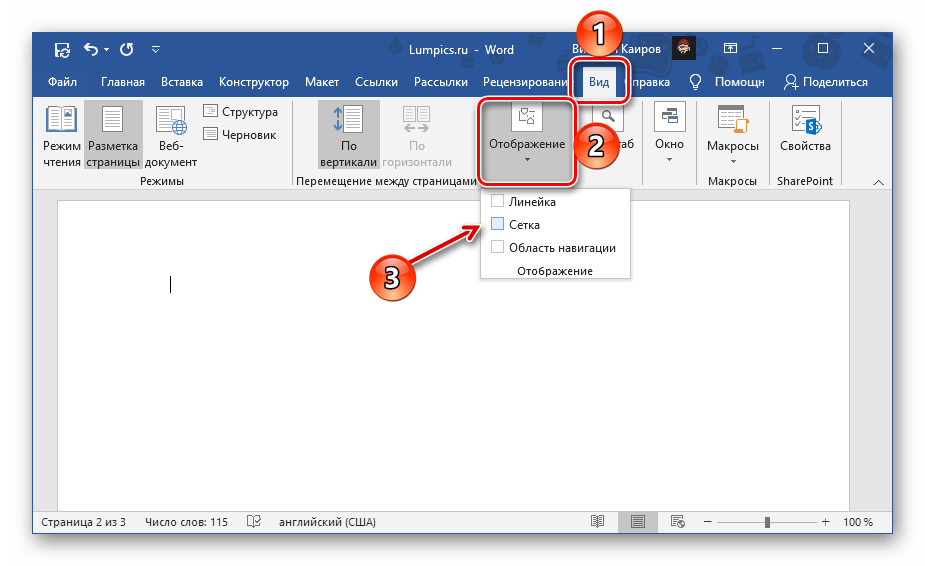
Страницы документа будут «расчерчены» в клетку, которая не выходит за пределы полей. Изначально возможность изменения ее размеров отсутствует, для этого необходимо добавить какой-либо объект, например, фигуру. Сделать это можно во вкладке «Вставка», воспользовавшись соответствующим меню в группе «Иллюстрации».
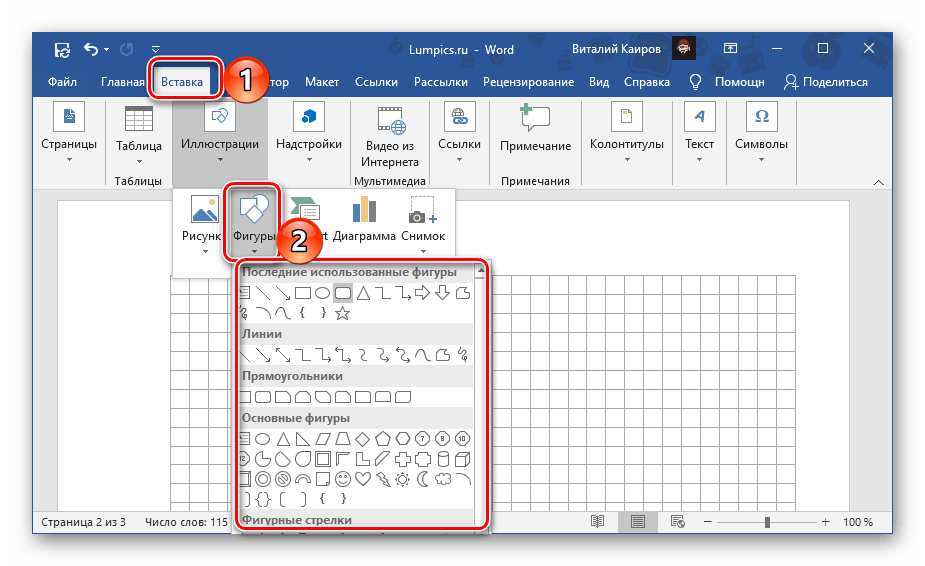
Если сразу после этого автоматически не будет открыта вкладка «Формат», дважды кликните левой кнопкой мышки (ЛКМ) по добавленному объекту и перейдите в нее.
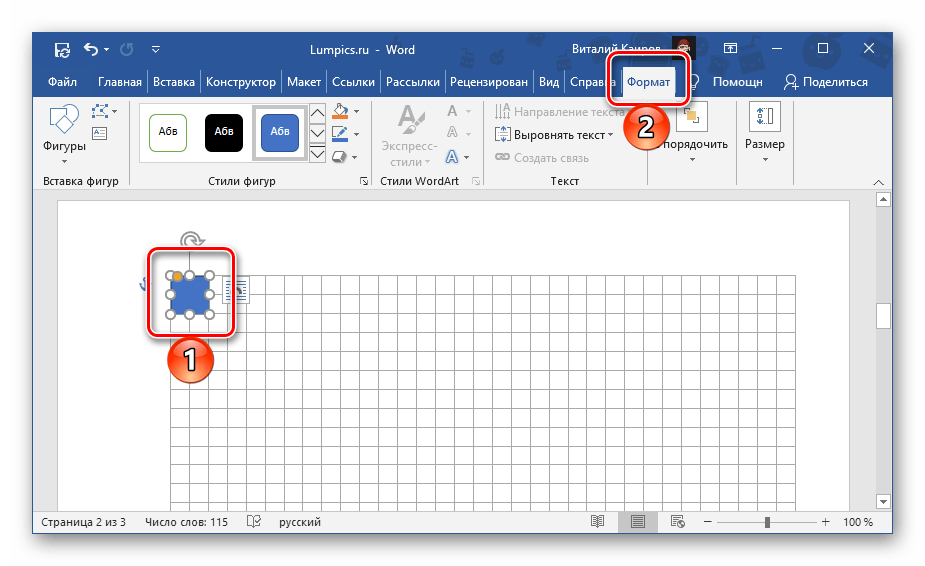
В группе инструментов «Упорядочить» разверните меню кнопки «Выровнять» и выберите последний пункт «Параметры сетки».
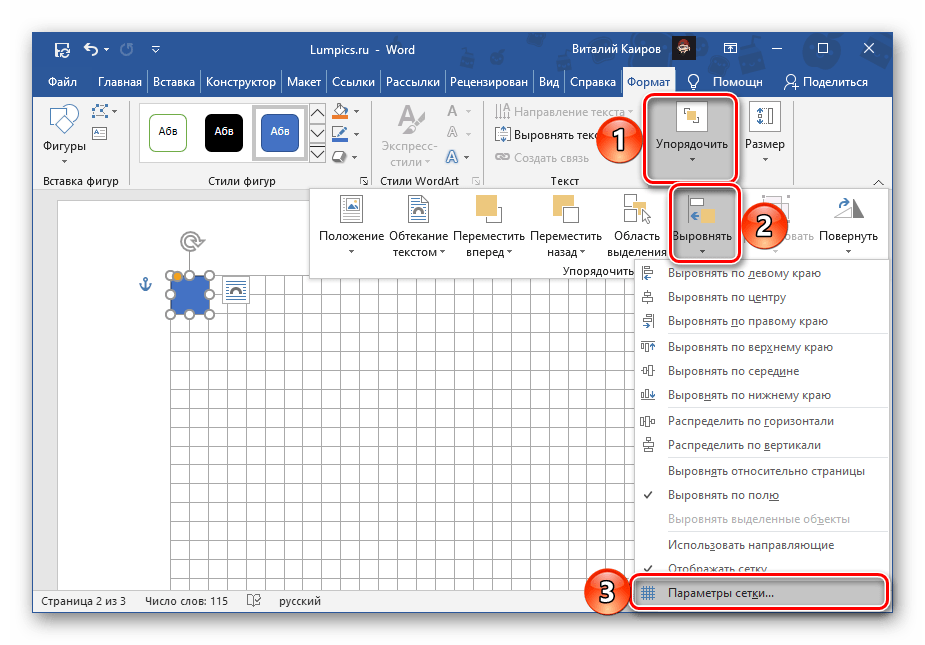
Задайте желаемые размеры по горизонтали и вертикали в блоке «Шаг сетки». Для стандартного тетрадного листа в клетку это 0,5 * 0,5 см, но при желании можно сделать и 1 * 1 см.
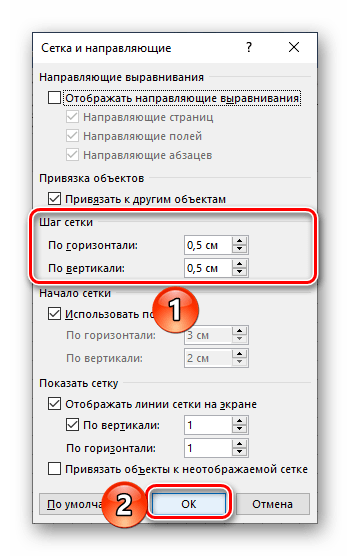
Нажмите «ОК» для того, чтобы внесенные изменения вступили в силу. Добавленную фигуру можно удалить.
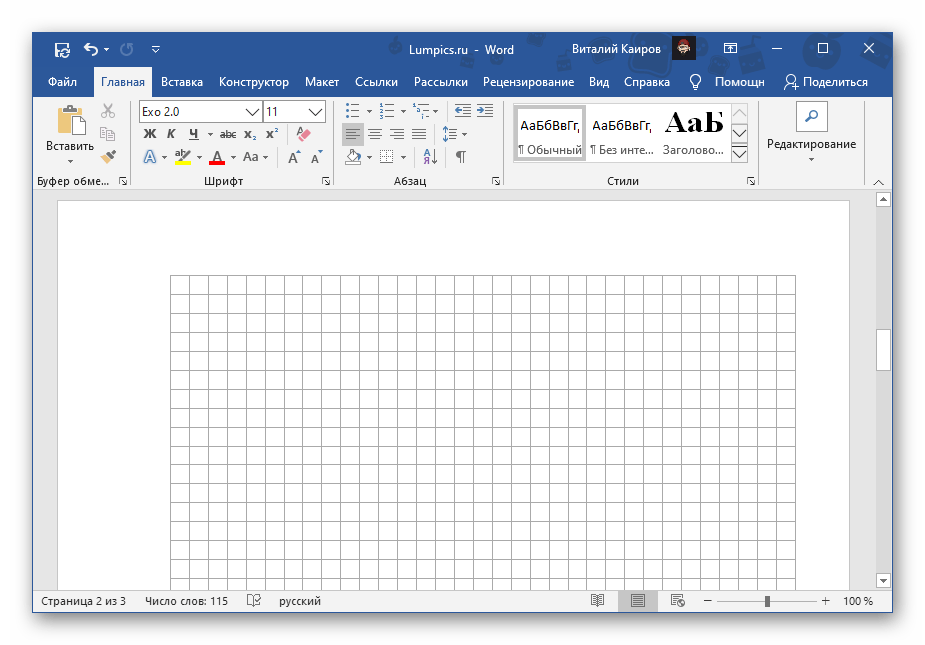
На этом задачу можно считать решенной, но лишь частично – какие бы размеры не имела сетка, набирать текст на ней изначально будет неудобно. Расположение букв и слов, строк и абзацев, будет зависеть не от добавленной клетки, а от выбранного шрифта, его размеров и установленных интервалов.
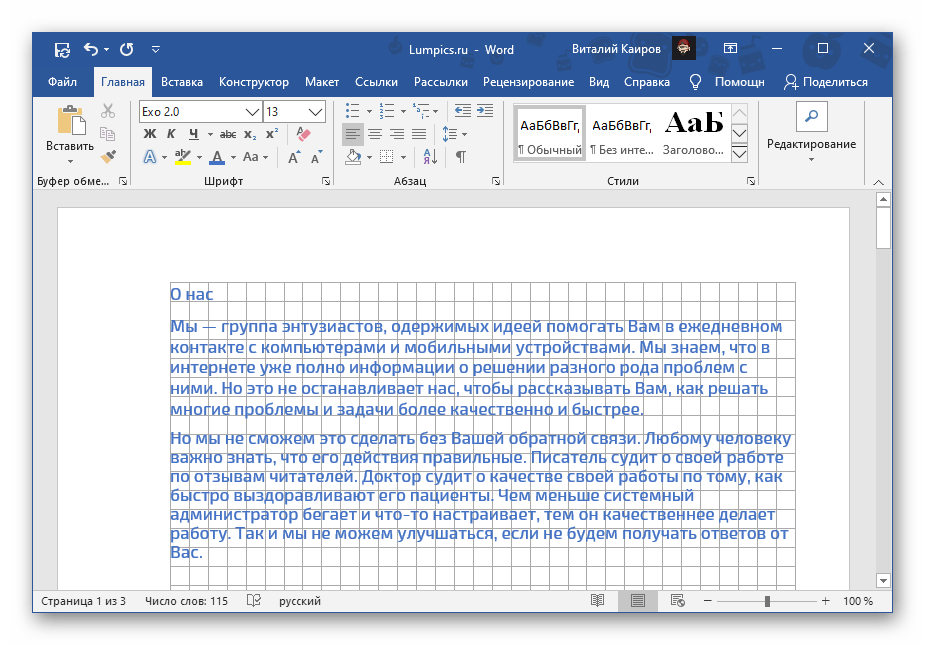
Все эти значения придется настраивать вручную, пока не будет достигнуто идеальное совпадение. Вы можете это сделать самостоятельно, воспользовавшись представленными по ссылкам ниже инструкциями.
Подробнее:Как изменить шрифт в ВордКак настроить междустрочный интервал в ВордКак изменить размеры полей в документе Ворд
Как уже нами было сказано выше, сетка с направляющими не выводится на печать, однако это ограничение можно обойти – достаточно сделать скриншот такого документа в масштабе 100%, а затем установить полученное изображение в качестве фона. Более детально об этом мы рассказывали в отдельных статьях.
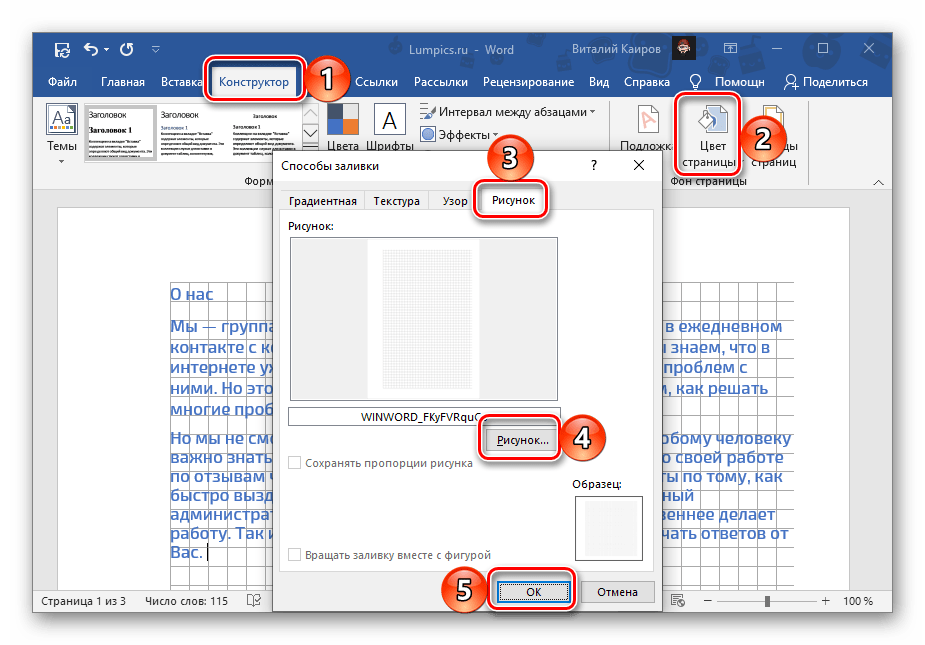
Подробнее:Как распечатать сетку в WordКак изменить фон страницы в Word
Делаем линованный лист А4 в MS Word
Создадим пустой документ MS Word и сохраним его в качестве шаблона в любое удобное место на компьютере. Перейдем на вкладку «Вставка» и в группе «Таблицы» воспользуемся хорошо знакомым нам инструментом «Вставить таблицу».
В появившемся окне задаем следующие параметры:
- Число колонок: 1 (строго 1).
- Число ячеек: побольше (30-50 вполне подойдет).
Параметры таблицы для создания линейной линовки в ворде
Нажимаем «Ок» и смотрим, что получилось. Как видите, контуры будущей линовки в линеечку уже видны, хотя, конечно, отправлять документ на печать пока ещё рановато.
Перейдем на вкладку «Макет» (она активна если выделена вставленная нами ранее таблица), и в группе «Размер ячеек» увеличим интервал между строками нашей линовки. Я выставим высоту строки в 1 сантиметр, если вы обладаете размашистым почерком, можете сделать её и побольше, однако слишком не разгоняйтесь — высота в 1,5 см это уже многовато.

Устанавливаем расстояние между линованными строками
Если вы используете шаблон MS Word по-умолчанию, то имеет смысл также изменить размер полей — для печатного документа они может и подходящие, а вот для рукописного — великоваты. Просто растяните линейки до нужного размера по высоте и по ширине и двигайтесь дальше.

Включаем линейки в текстовом редакторе, если ещё не сделали этого раньше
Кстати — если вы не видите линеек, скорее всего они просто отключены. Перейдите на вкладку «Вид» и поставьте галочку в соответствующем поле. Линейки тут же появятся на своих законных местах!
Ну и давайте заканчивать работу по линовке нашего листа в линейку:
- выделяем всю ранее созданную таблицу, щелкаем правой кнопкой мыши и выбираем пункт «Свойства таблицы».
- в появившемся окне, на первой вкладке, жмем кнопку «Границы и заливка».
- отключаем отображение боковых рамок таблицы щелкая на соответствующие значки и нажимаем на «Ок». Так как в нашей таблице всего один столбец, после этой операции, на листе документа должна остаться только линовка — горизонтальные линии, идущие одна над другой, прямо как в школьной тетрадке.

Создание линейной линовки документа в MS Word
Почти все готово!
Если прямо сейчас запустить наш линованный лист А4 на печать, то результат может вас не порадовать — линии будут едва видны. Если вы собираетесь использовать линовку в качестве «опорных линий» при написании письма, то это даже к лучшему, но если вы желаете добиться того, чтобы линии были более четкими ,понадобится проделать ещё один дополнительный шаг.
Снова выделите всю таблицу, щелкните правой кнопкой по ней и зайдите в «Свойства таблицы», а следом в «Границы и заливку».

За счет установки цвета и толщины линий вы можете сделать линовку листа почти невидимой или очень заметной
Здесь, в поле «Ширина» поменяйте стандартное значение 0,5 пт на 1,5 пт (хотя бы на 1 пт). Не торопитесь нажимать «Ок», сперва «проклинайте» мышью нужные линии на поясняющем рисунке в блоке «Образец», чтобы изменения вступили в силу. А вот теперь, смело жмите «Ок» и любуйтесь результатом — такую линовку трудно будет не заметить при выводе линованного листа на печать!

Итоговый результата — разлинованный в линейку лист формата А4. Ниже вы можете скачать этот шаблон документа совершенно бесплатно
Скачать шаблон линованного в линейку листа А4 для печати
- Скачать и шаблон линованного листа А4
Использование специальной функции в программе
Клетки обычно делают на лист в Ворде, чтобы нарисовать какие-либо элементы, объекты, выровнять их, распределить по отношению друг к другу. Удобно работать, увеличив масштаб до 400% — очень крупного. Такая решётка не видна после печати, помогает лишь форматировать, оформлять документ. Есть специальная функция в Word, чтобы сделать сетку и её убрать.
Чтобы сделать клетчатой страничку, поставьте соответствующую галочку на панели «Вид» в разделе «Показать» — «Сетка».
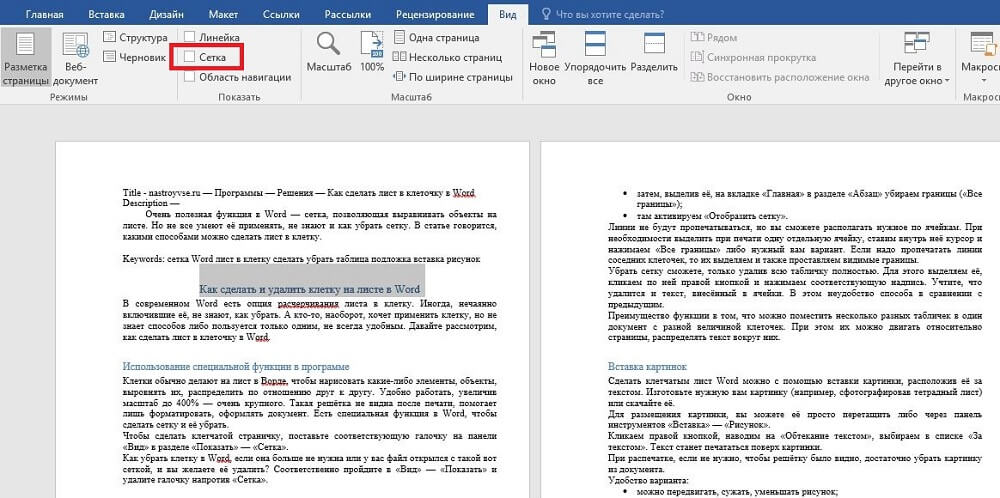
Как убрать клетку в Word, если она больше не нужна или у вас файл открылся с такой вот сеткой, и вы желаете её удалить? Соответственно пройдите в «Вид» — «Показать» и удалите галочку напротив «Сетка».
Как распечатать на тетрадном листе
Иногда у студентов возникает такая ситуация, когда лекции нужны срочно, а переписывать их от руки нет ни времени, ни желания. Отличным решением этой проблемы будет печать лекций на тетрадных листах в клетку. Итак, подробная инструкция
Изменение вида сетки
Если требуется не просто добавить, но и настроить клеточки, их размер, это выполняется через «Разметку страницы». В разделе «Область выделения» вверху справа есть кнопочка «Выровнять». Нажав на неё, вы откроете дополнительное окно. Внизу увидите надпись «Отображать сетку». Активировав её, вы получите такие же клеточки, как в п.1 нашей статьи. А ниже есть «Параметры сетки».
Например, если вы не знаете, допустим, как сделать зебру в Word, тоже можете применить эту функцию. Там можно настроить следующее:
- проставить размеры шага клеточек как по вертикали, так и горизонтально;
- распределить сетку до полей либо полностью на весь лист;
- отображать только горизонтальные линии («зебра»);
- привязать объекты.
Как сделать и удалить клетку на листе в Word
В современном Word есть опция расчерчивания листа в клетку. Иногда, нечаянно включившие её, не знают, как убрать. А кто-то, наоборот, хочет применить клетку, но не знает способов либо пользуется только одним, не всегда удобным. Давайте рассмотрим, как сделать лист в клеточку в Word.
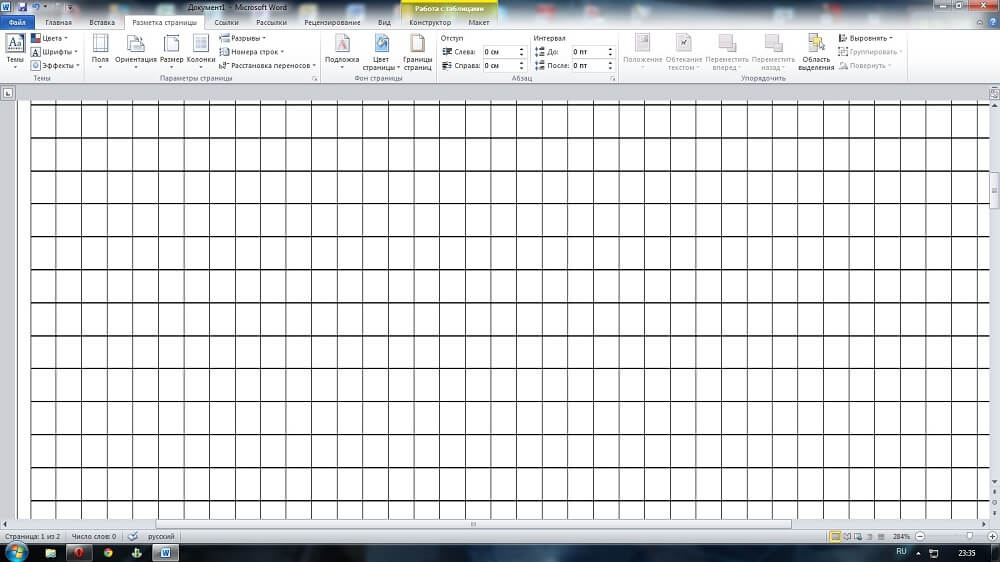
Шаг 2
Создать любую фигуру из вкладки «Вставка».

Фигура нужна только для того, чтобы в Word включилась вкладка «Средства рисования», где в разделе «Выровнять» можно найти пункт «Параметры сетки».
Как установить тетрадный размер
Войдите во вкладку «Разметка страницы», выберите «Размер», затем в выпадающем списке форматов выберите самую нижнюю опцию «Другие размеры». Впишите длину (20,5) и ширину (16,5). Вдобавок установите поля:
Тогда при печати на настоящем листе из тетради у вас всё идеально совпадёт.
Вставка картинок
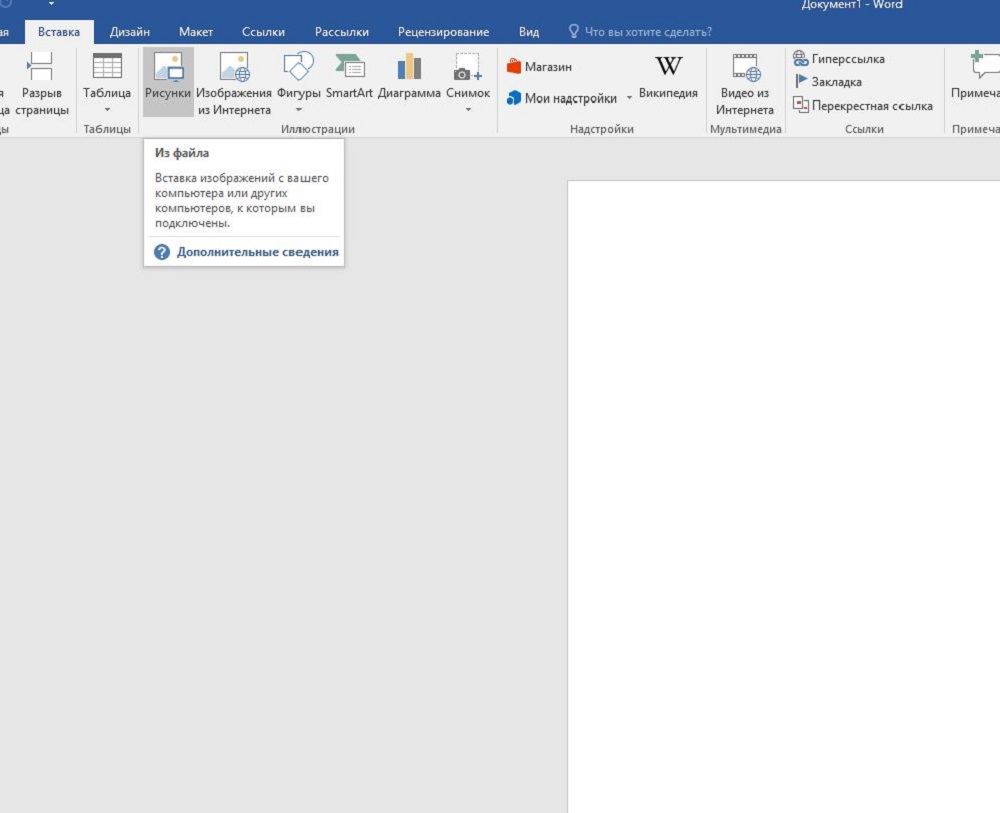
Сделать клетчатым лист Word можно с помощью вставки картинки, расположив её за текстом. Изготовьте нужную вам картинку (например, сфотографировав тетрадный лист) или скачайте её.
Для размещения картинки, вы можете её просто перетащить либо через панель инструментов «Вставка» — «Рисунок».
Кликаем правой кнопкой, наводим на «Обтекание текстом», выбираем в списке «За текстом». Текст станет печататься поверх картинки.
При распечатке, если не нужно, чтобы решётку было видно, достаточно убрать картинку из документа.
- можно передвигать, сужать, уменьшать рисунок;
- сетка будет видна при печати, если вам это как раз и требуется.
Этот вариант для тех, кто не знает, как сделать тетрадный лист в Word. Вы просто фотографируете его и вставляете его рисунком.
Использование фона
В панели инструментов в Ворде во вкладке «Разметка страницы» в разделе Фон страницы» кликните на «Цвет» — «Способы заливки». Далее через вкладку «Рисунок» добавляем готовый скачанный или изготовленный заранее фон, тот же тетрадный лист. Можно также на вкладке «Узор» выбрать клетчатый узор, крупный или точечный, тогда там же можно самостоятельно выбрать цвет границ и заливки.
Шаг 3. Распечатка листа А4 в клетку
Когда листы в клеточку готовы, то можно их распечатать Файл — Печать — указать нужное количество экземпляров, нужные страницы — Печать.
Если хотите, чтобы Ваше имя стало известно автору, войдите на сайт как пользователь и нажмите Спасибо еще раз. Ваше имя появится на этой стрнице.
Комментировать Разместить на своем сайте

Есть мнение?Оставьте комментарий
Вы можете разместить на своём сайте анонс статьи со ссылкой на её полный текст
su/img/e-cat1.png» alt=»Как сделать тетрадный лист в word и распечатать»/>
Пожалуйста, выделите ее и нажмите на клавиатуре CTRL + ENTER.
Кстати, такая возможность есть на всех страницах нашего сайта
Есть мнение? Оставьте свой комментарий:
Как распечатать сетку в Microsoft Word

Возможность печати на принтере стандартной сетки с направляющими в Ворд отсутствует – она отображается только в электронной версии документа. Получить ее на бумаге можно, только если создать аналог в виде таблицы или фонового изображения.
Уникально, рукописный шрифт для Word, как его написать самому
Рукописный шрифт для Word необходим многим людям для написания книги, статей, школьных и других работ. В этой статье мы найдём в Интернете бесплатные рукописные шрифты и на практике установим его в Ворде для дальнейшего использования.



