
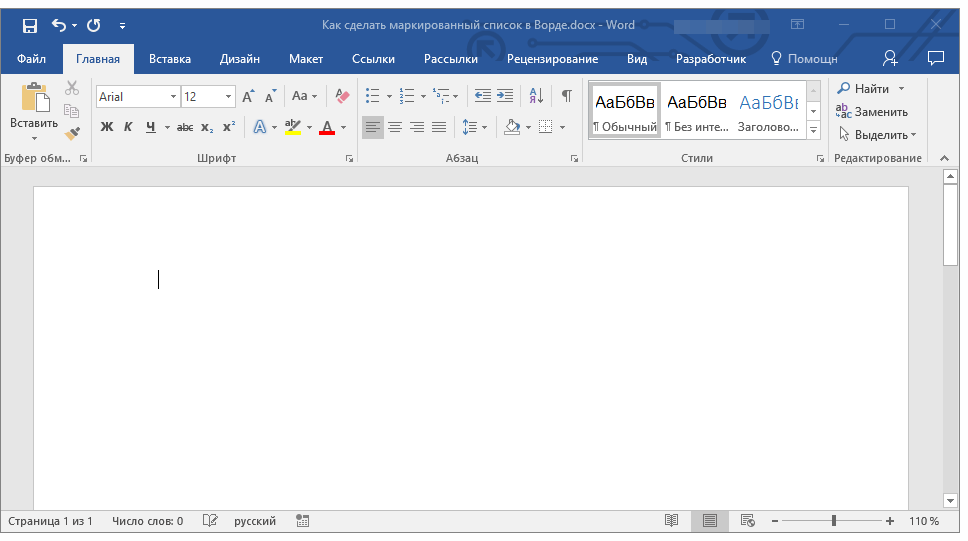
Составить список в Microsoft Word весьма просто, для этого нужно сделать лишь несколько простых действий. Программа предоставляет возможность не только формировать маркированные или нумерованные списки во время ввода текста, но и преобразовывать уже написанный текст в список.
В данной статье мы подробно изучим процесс создания списка в Ворде.
Создание нового маркированного списка
Если вы собираетесь создавать текст, который необходимо представить в формате маркированного списка, выполните следующие шаги:
- Установите курсор в начале строки, в которой должен находиться первый пункт списка.
![]()
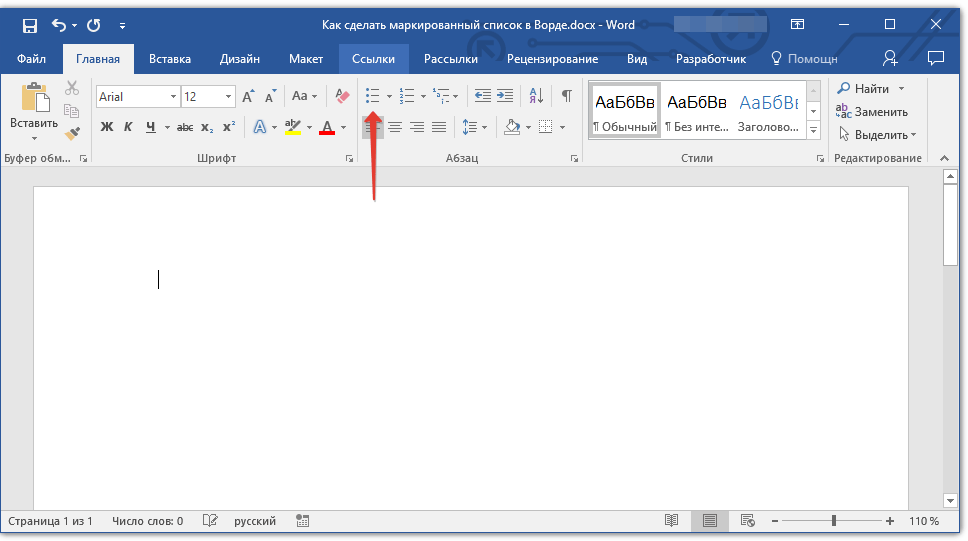
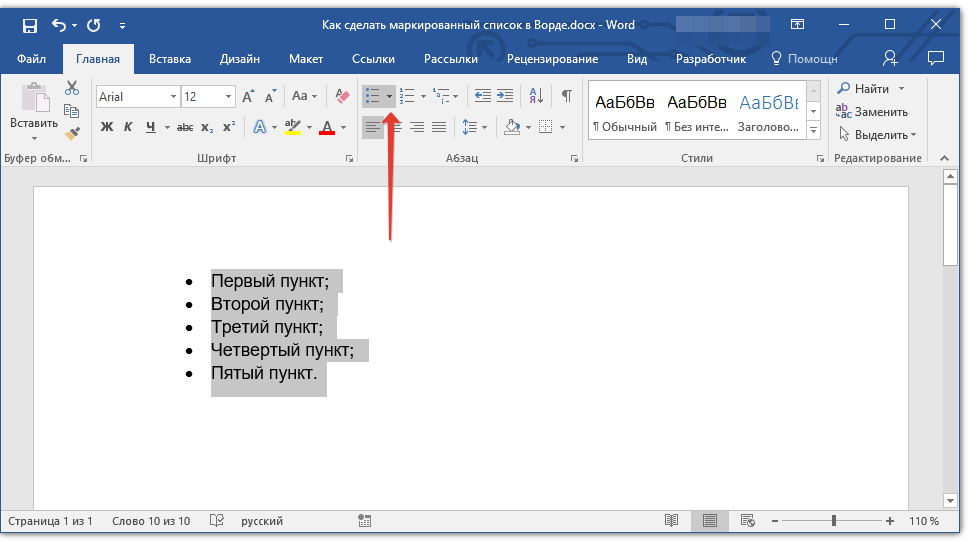
- В группе “Абзац”, которая расположена во вкладке “Главная”, нажмите кнопку “Маркированный список”.
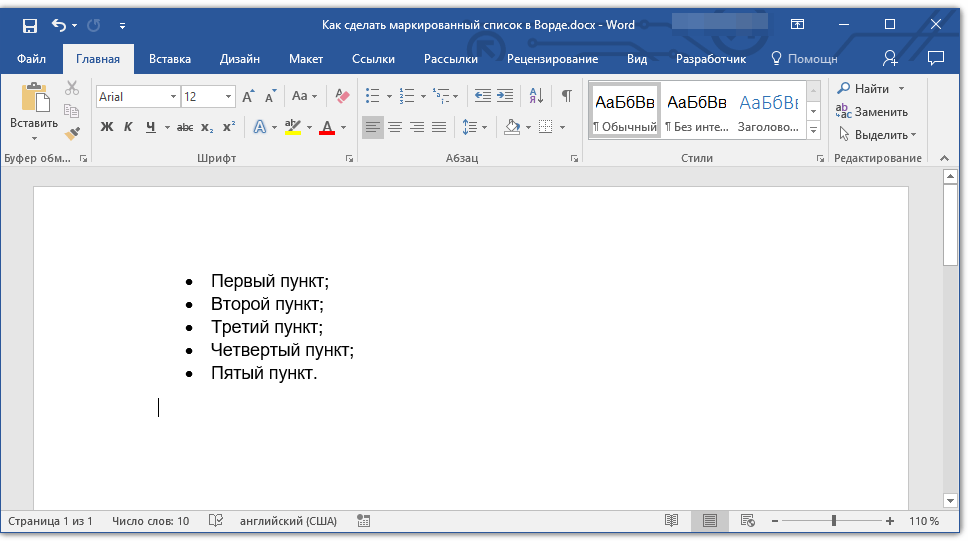
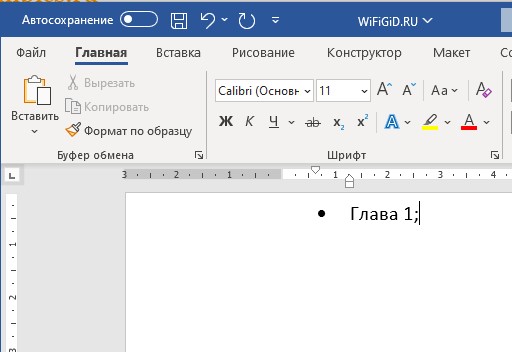
- Введите первый пункт нового списка, нажмите “ENTER”.

- Введите все последующие пункты маркированного списка, нажимая в конце каждого из них “ENTER” (после точки или точки с запятой). Когда закончите вводить последний пункт, дважды нажмите “ENTER” или нажмите “ENTER”, а затем “BackSpace”, чтобы выйти из режима создания маркированного списка и продолжить обычный набор текста.
Преобразование готового текста в список
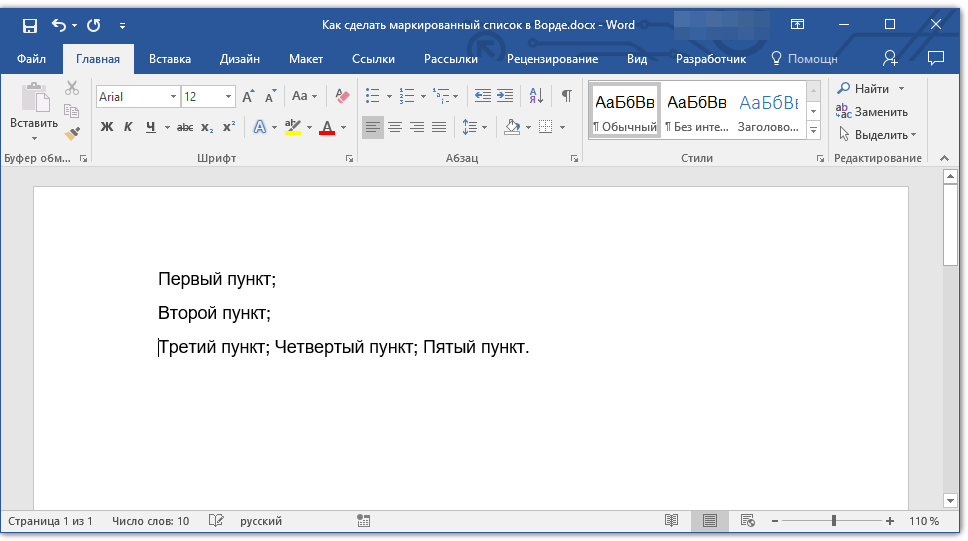
Очевидно, что каждый пункт будущего списка должен находиться в отдельной строке. Если ваш текст еще не разделен на строки, сделайте это:


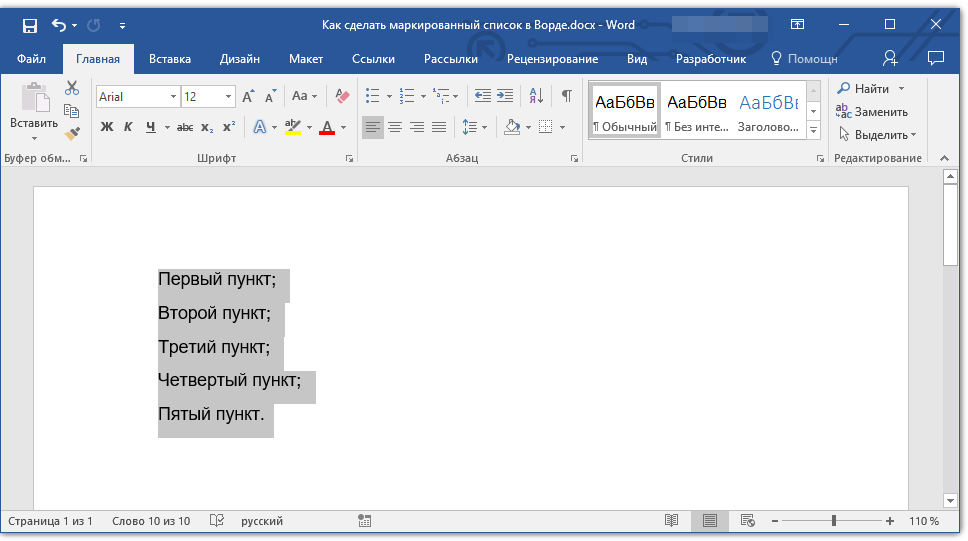
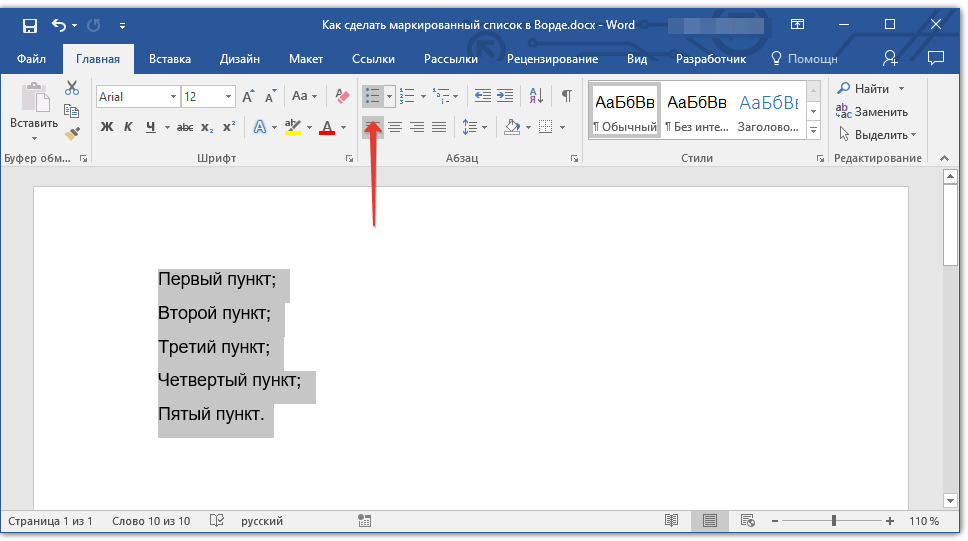
Рекомендуется: В случае, если после формирования вами маркированного списка отсутствует текст, нажмите “ENTER” дважды в конце последнего элемента или сначала нажмите “ENTER”, а затем “BackSpace”, чтобы прекратить режим создания списка. После этого вы сможете продолжить обычный ввод текста.
 Если вам необходимо создать нумерованный список, а не маркированный, нажмите кнопку “Нумерованный список”, расположенную в группе “Абзац” во вкладке “Главная”.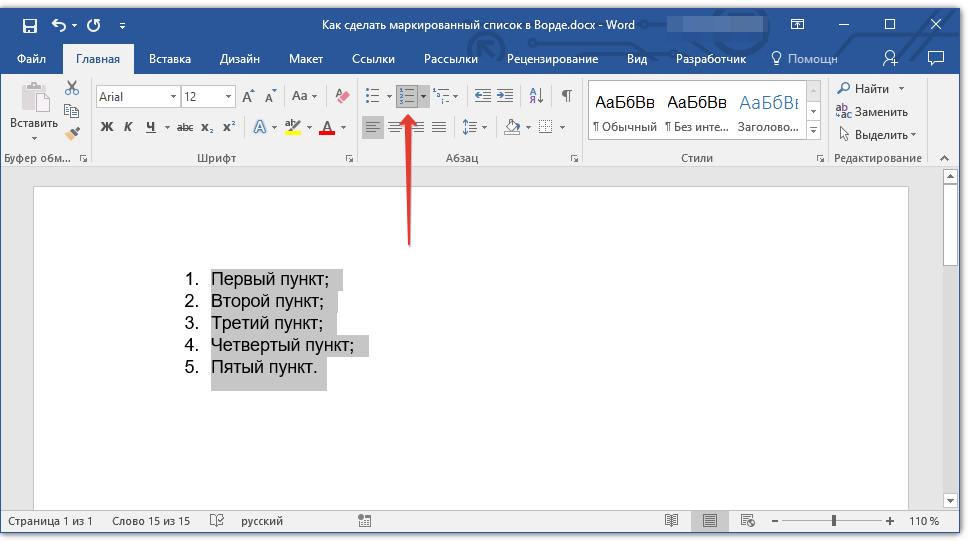
Изменение уровня списка
Можно переместить созданный нумерованный список влево или вправо, тем самым изменив его "глубину" (уровень).
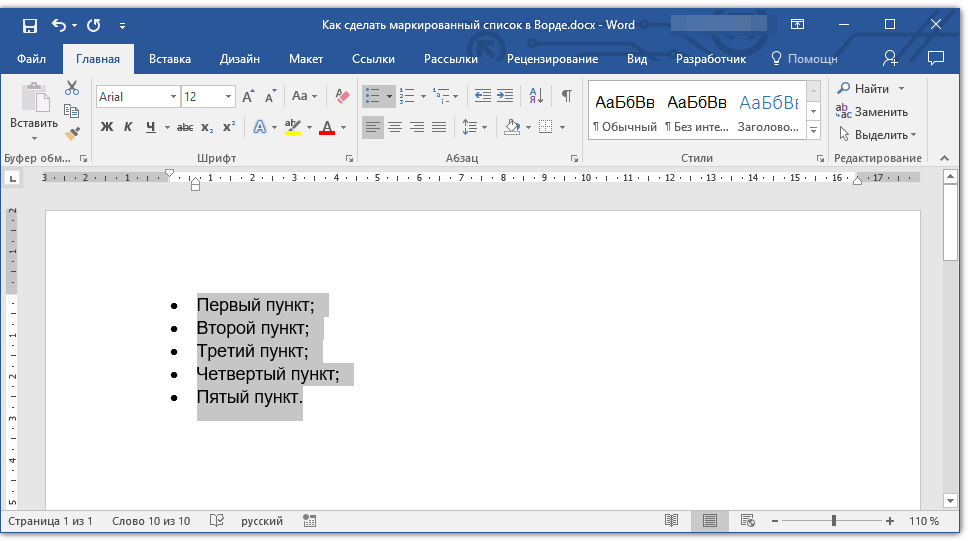
- Выделите созданный вами маркированный список.
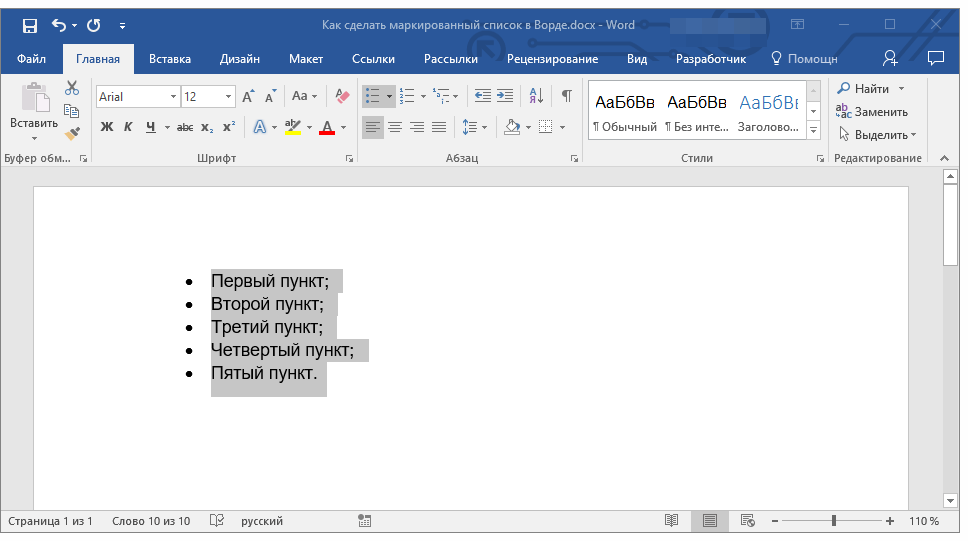
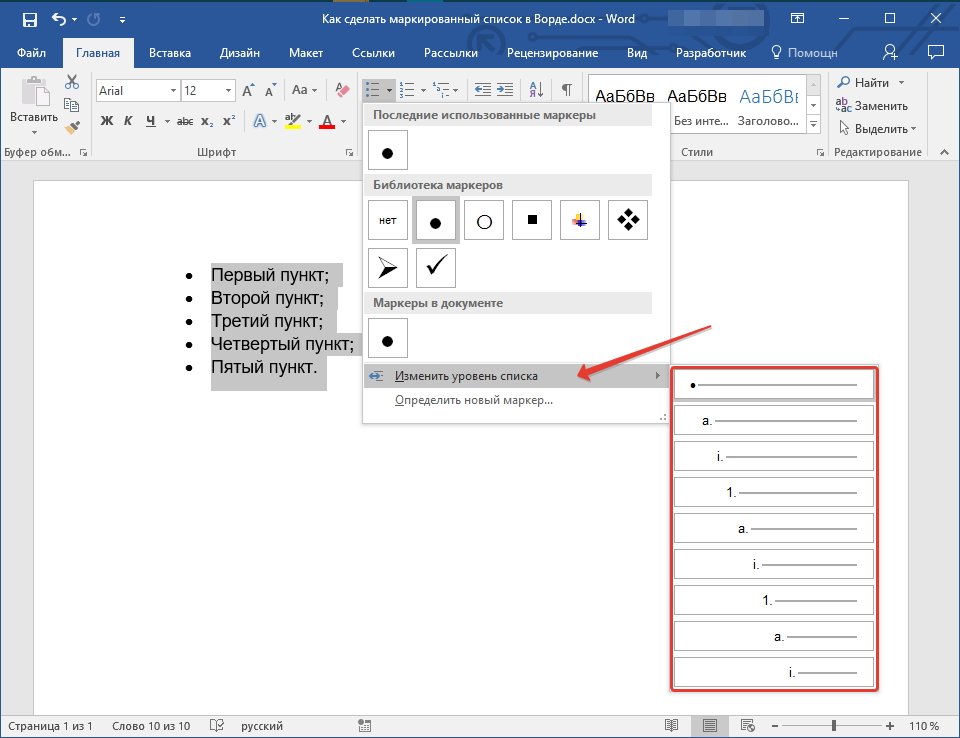
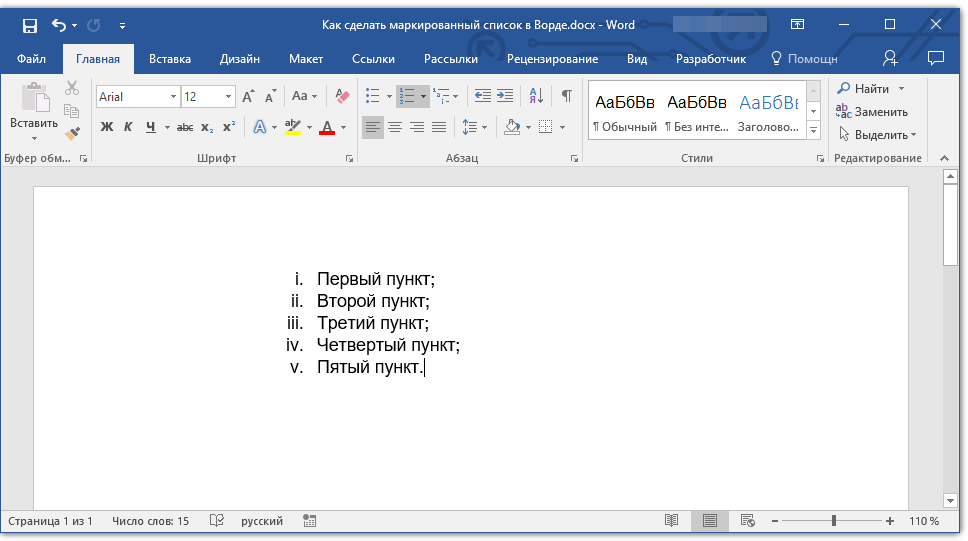
Обратите внимание: При изменении уровня изменится и форматирование в списке. Мы ниже расскажем, как изменить стилистику маркированного списка (в частности, внешний вид маркеров).
Обратите внимание: На скриншоте красной стрелкой обозначена исходная точка табуляции для маркированного списка.
 Выделите список, уровень которого нужно изменить, выполните одно из следующих действий:
- Нажмите клавишу “TAB”, чтобы сделать уровень списка более глубоким (сместить его вправо на одну позицию табуляции);
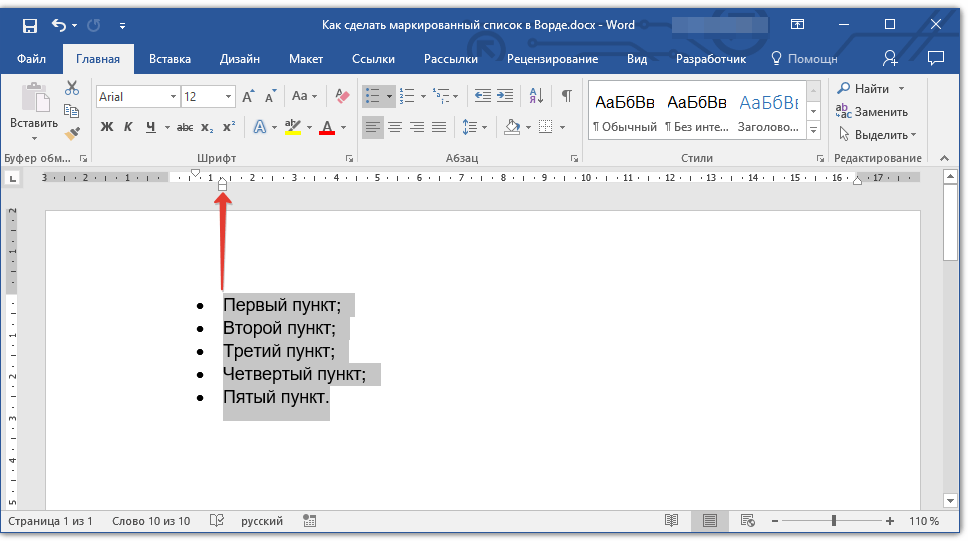
- Нажмите “SHIFT+TAB”, если вы хотите уменьшить уровень списка, то есть, сместить его на “шаг” влево.
Замечание: Каждое нажатие клавиши (или нескольких клавиш) сдвигает список на одну табуляцию. Комбинация “SHIFT+TAB” сработает только в том случае, если список расположен на расстоянии хотя бы одной табуляции от левого края страницы.
Создание многоуровневого списка
Если потребуется, вы сможете организовать многоуровневый маркированный список. Узнать более подробно о процессе создания вы можете из нашей статьи.
Изменение стиля маркированного списка
Помимо стандартного маркера, устанавливаемого в начале каждого пункта списка, для его маркировки вы можете использовать и другие знаки, доступные в MS Word.

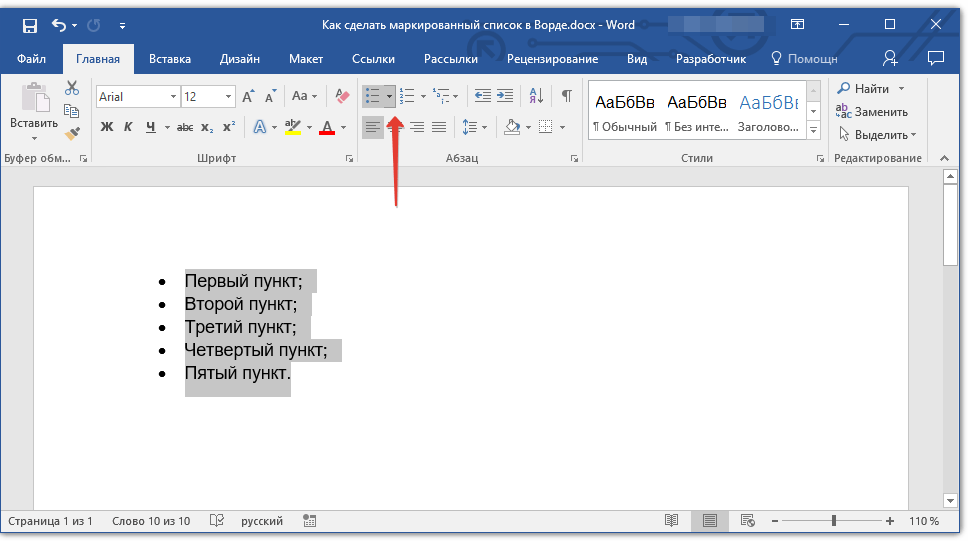

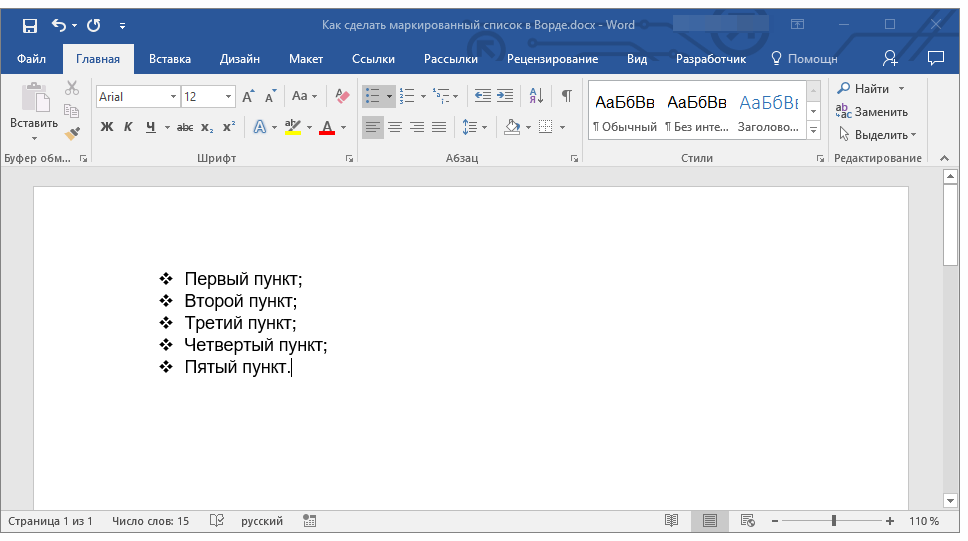
В случае, если предложенные по умолчанию стили маркеров вас не удовлетворяют, у вас есть возможность выбрать любой символ или изображение для маркировки, которые доступны в программе или могут быть загружены с вашего компьютера или интернета.
Урок: Вставка символов в Ворде
- Выделите маркированный список и нажмите на стрелку справа от кнопки “Маркированный список”.
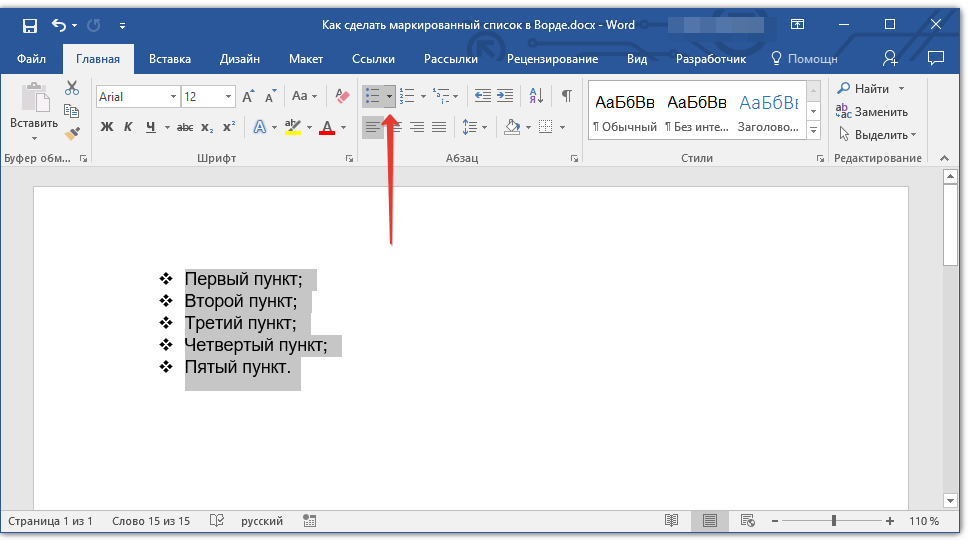
- В выпадающем меню выберите “Определить новый маркер”.
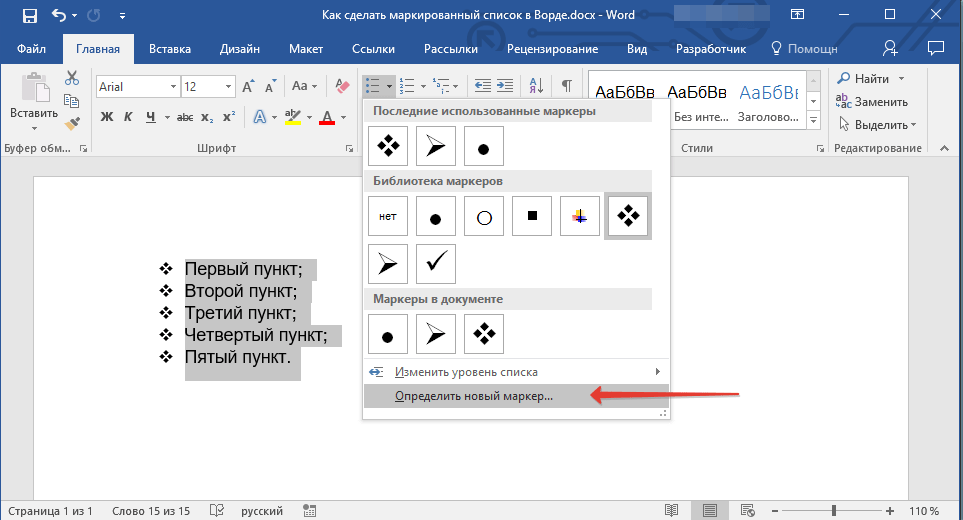
- В открывшемся окне выполните необходимые действия:
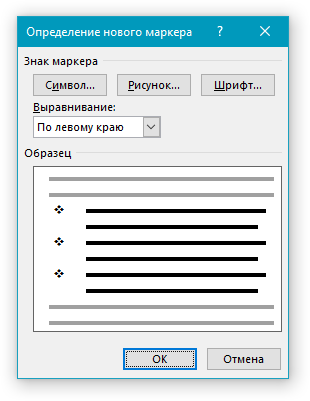 >
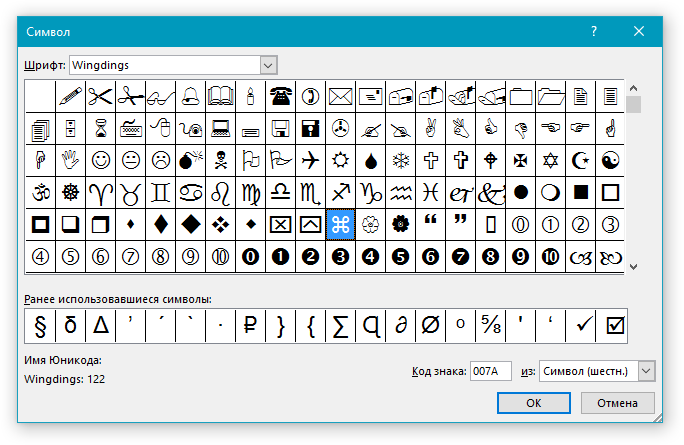
> - Нажмите на кнопку “Символ”, если хотите использовать в качестве маркеров один из представленных в наборе символов;
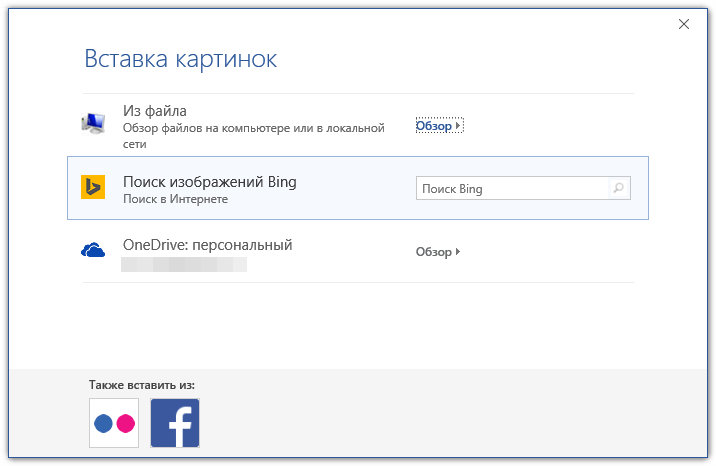
- Нажмите кнопку “Рисунок”, если хотите использовать в качестве маркера рисунок;
- Нажмите кнопку “Шрифт” и внесите необходимые изменения, если вы хотите изменить стиль маркеров, используя доступные в программе наборы шрифтов. В этом же окне можно изменить размер, цвет и тип написания маркера.

Удаление списка
Если вам нужно удалить список, но сохранить текст, содержащийся в его элементах, следуйте этим шагам.
- Выделите весь текст, входящий в список.
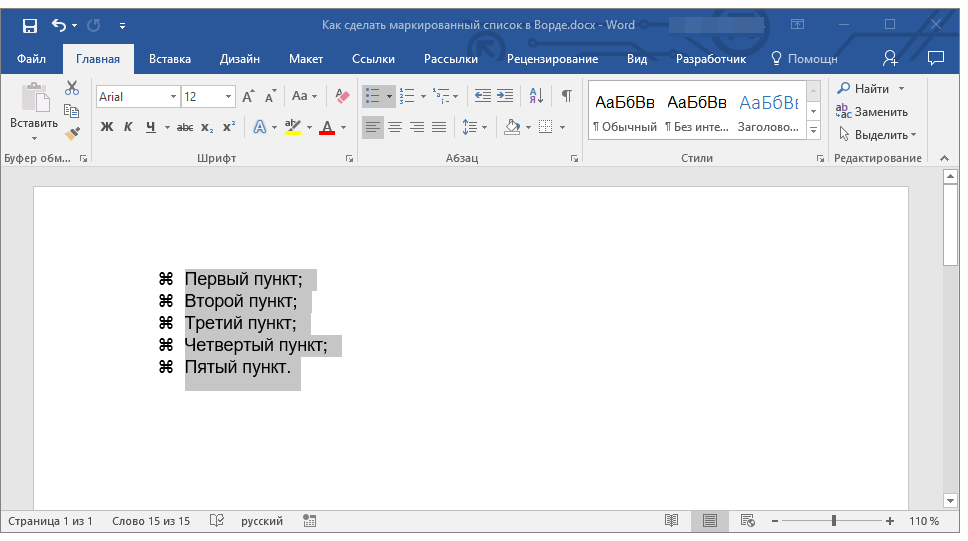
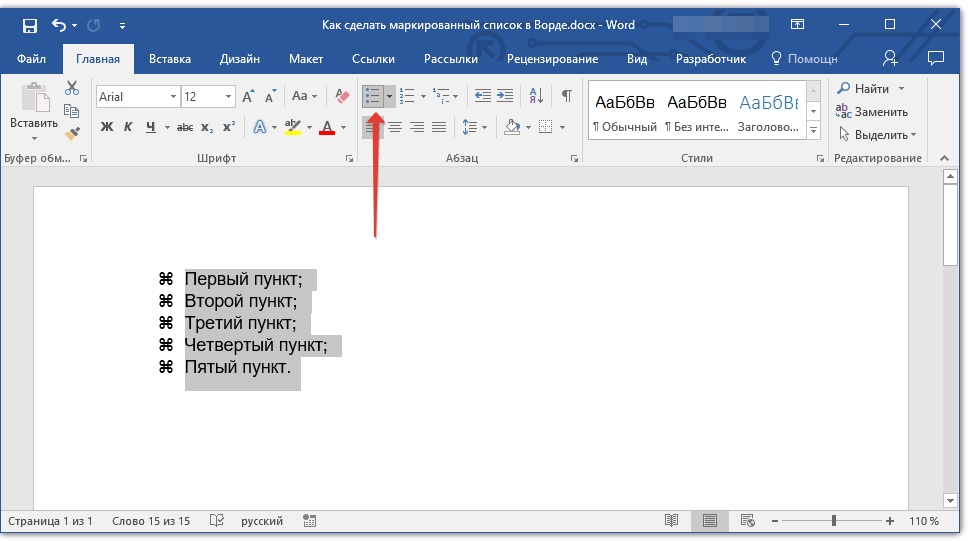
- Нажмите на кнопку “Маркированный список” (группа “Абзац”, вкладка “Главная”).
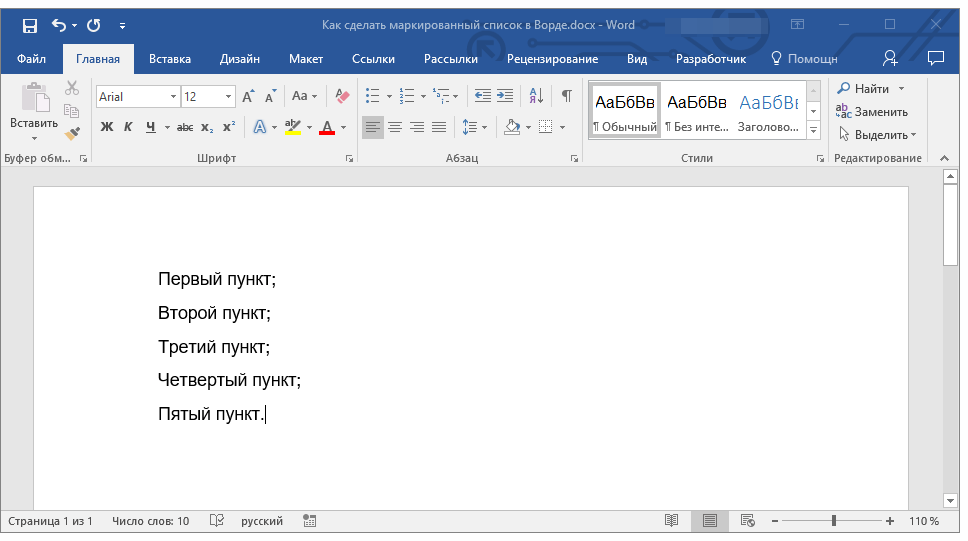
- Маркировка пунктов исчезнет, текст, который входил в состав списка, останется.
Обратите внимание: Все действия, которые можно осуществить с маркированным списком, также подходят и для списков с номерами.
Вот, собственно, и все, теперь вы знаете, как в Ворде создать маркированный список и, если это необходимо, изменить его уровень и стиль.
Как сделать список в Word: маркированный и нумерованный
Всем привет! Сегодня я расскажу вам про маркированный список в Ворде. Мы посмотрим, как его можно создать и как нужно с ним работать. Статья будет достаточно информативная, поэтому советую прочитать её от самого начала и до конца. В случае возникновения каких-то вопросов – пишите в комментариях, и портал WiFiGiD.RU вам поможет.
Способ 1: Создание с нуля
Начнем мы наш урок с самых азов, а именно – как сделать маркированный список в Ворде. Мы рассмотрим несколько способов.
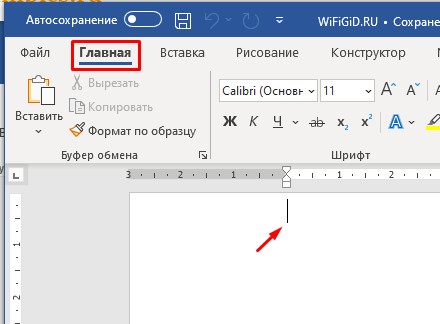
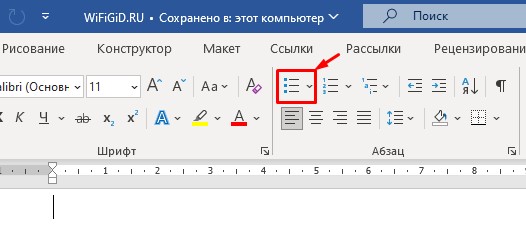
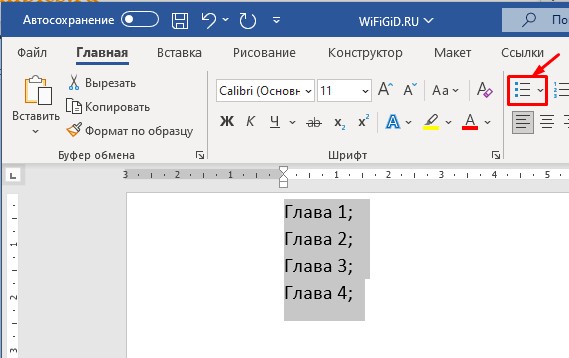
ЗАМЕТКА! В Word имеется всего два типа списков – маркированный и нумерованный. Их функционирование в целом схоже. В дальнейшем мы сосредоточимся на первом типе, хотя все обсуждаемые принципы также подойдут и для нумерованного списка. Если вам необходимо сделать именно его, используйте кнопку, расположенную рядом.
- Введите первую часть. После этого, чтобы перейти ко второй части (или маркеру) на клавиатуре нажмите по клавише:
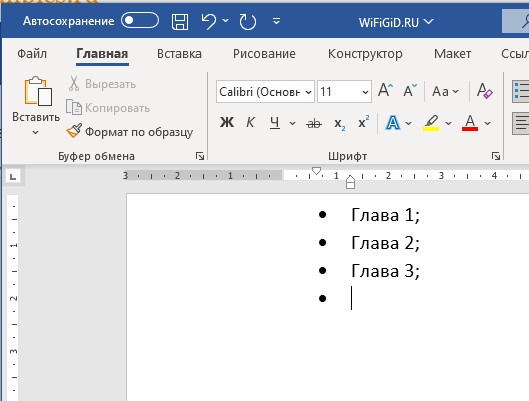
- Попробуйте ввести таким же образом еще несколько пунктов.
- Когда список будет готов, чтобы выйти из этого режима, просто нажмите два раза по клавише Enter .
Способ 2: Превращение текста в список
Мы рассмотрели вариант, когда нам нужно сделать маркированный список в Ворде с самого начала. Но что, если у нас есть уже готовый текст, и мы хотим его преобразовать в такой же вид. Давайте посмотри, как это делается:
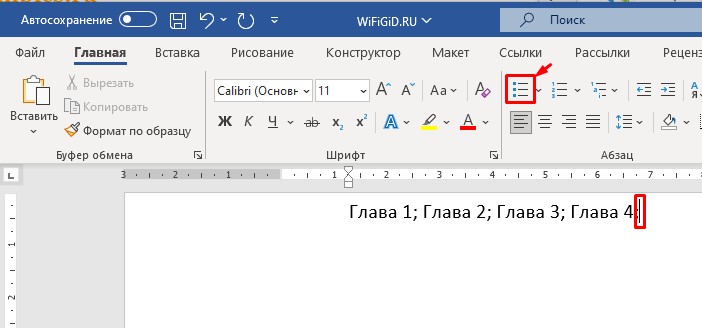
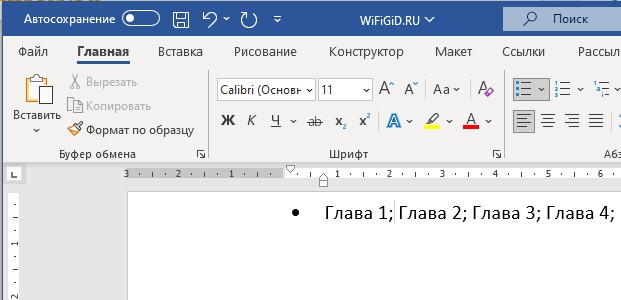
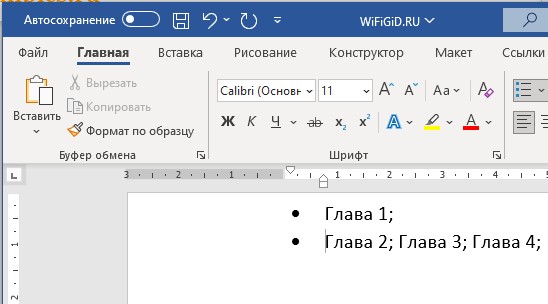
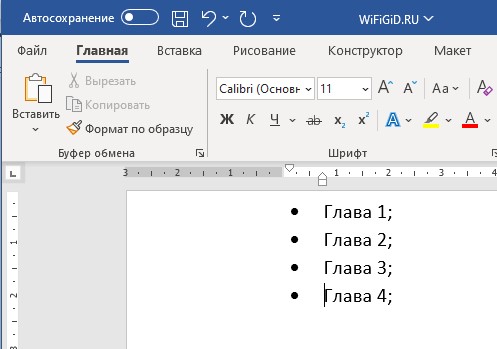
Способ 3: Текст и перенос
Давайте посмотрим, как еще можно создать маркированный список. В прошлой главе мы коротко рассмотрели один интересный факт – все новые маркеры и разделы списка начинаются с новой строки. Также мы рассмотрели превращение текста в список. В этой главе мы сделаем примерно то же самое, но только последовательность шагов будет немного другая. Представим себе, что у нас уже есть список, но он разделен переносами.
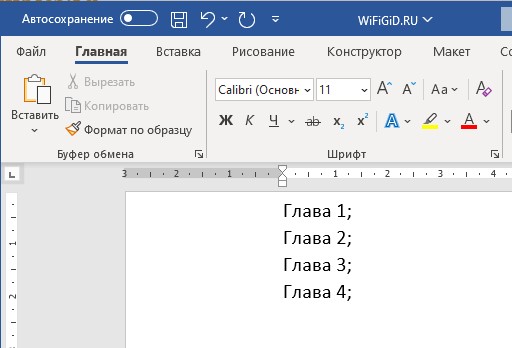
Полностью выделите блок текста, который вы хотите превратить в список. Используем зажатую левую кнопку мыши. Дальше вы уже знаете, что нужно делать – просто нажмите по кнопке маркированного или нумерованного списка.
Уровни списка
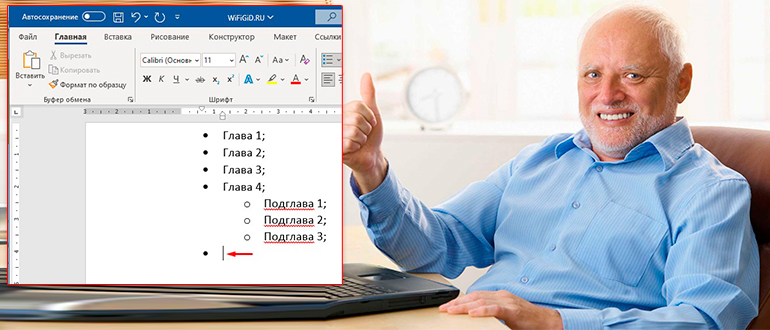
Создавать одноуровневый список мы научились, но что делать, если у нас таких уровней несколько. Посмотрите на картинку ниже. «Подглава 1-3» относится к «Главе 3», но в данный момент они находятся на одном уровне. Наша задача создать еще один уровень, куда мы поместим все эти подглавы.
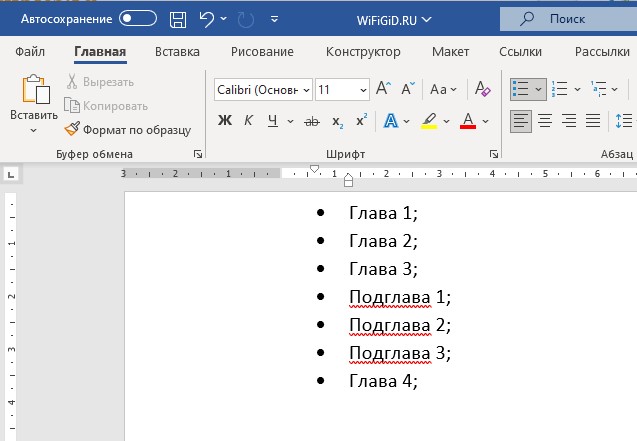
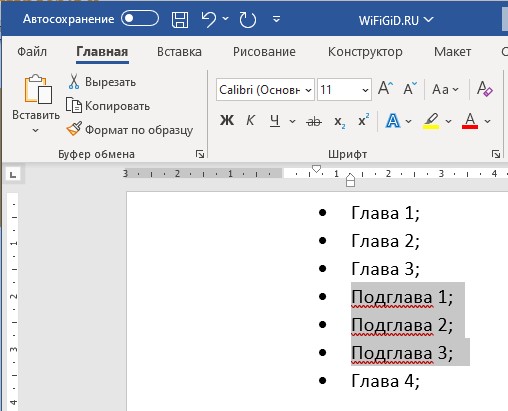
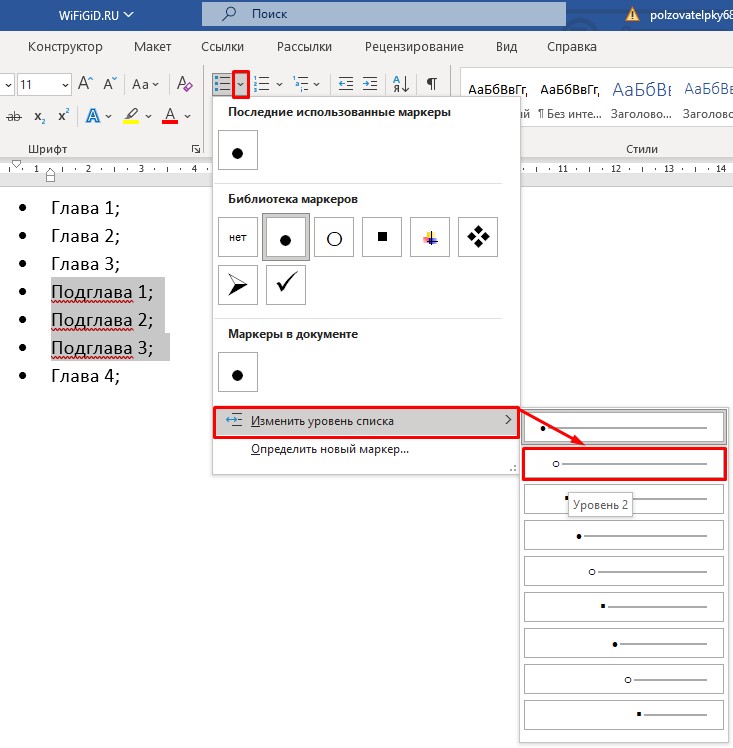
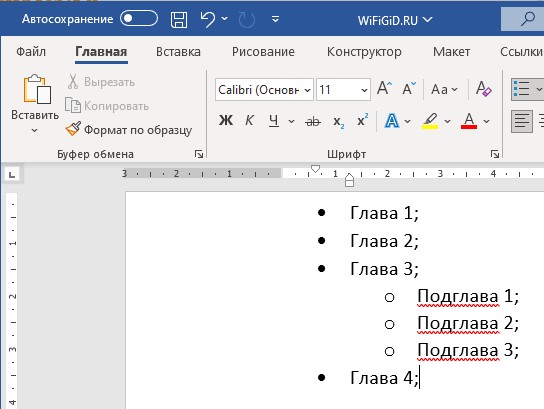
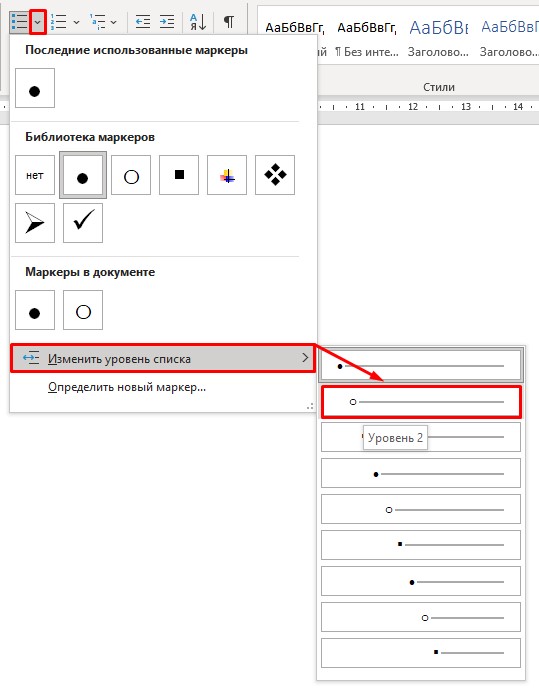
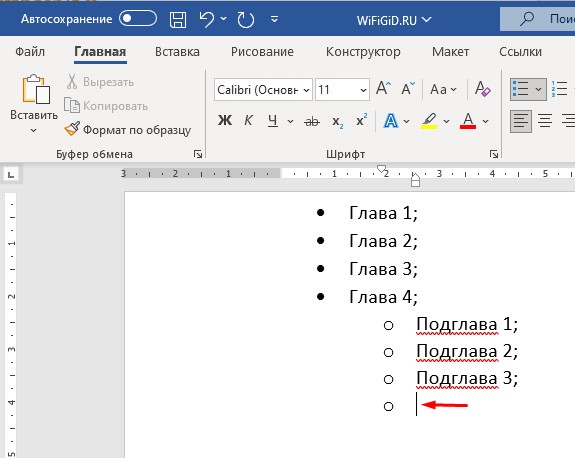
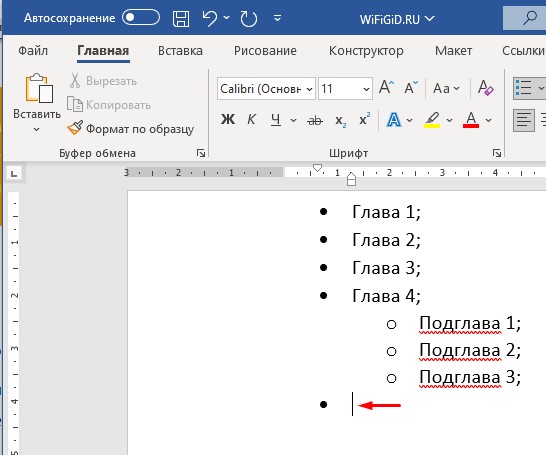
А что, если у нас пока нет заполненных пунктов данного уровня. Что, если мы хотим на новом маркере перейти на «Уровень 2»? – в таком случае делаем следующее:
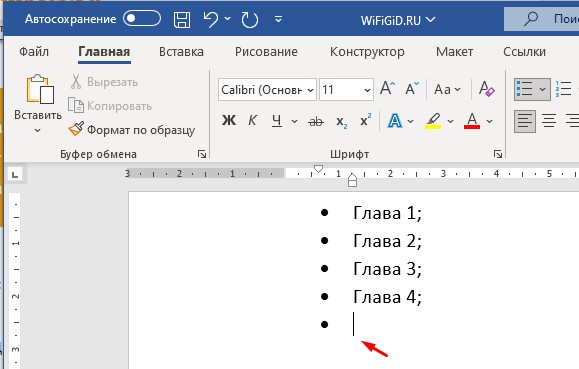
ВНИМАНИЕ! Обратите внимание, что позиция уровня под установленным маркером всегда должна находиться внизу, на следующей строке.
Как изменить вид маркера?
Что, если нас не устраивают все эти точки, которые по умолчанию устанавливаются в маркированном списке? – в таком случае мы можем их спокойно изменить на другой вид. Полностью выделите список.
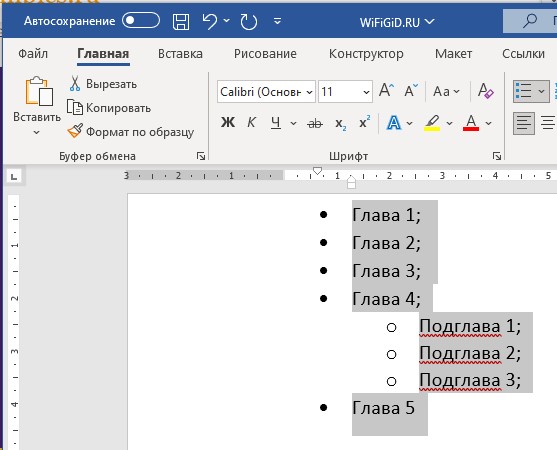
С помощью той же стрелки вы можете выбрать любой доступный маркер. Изменения будут внесены незамедлительно.
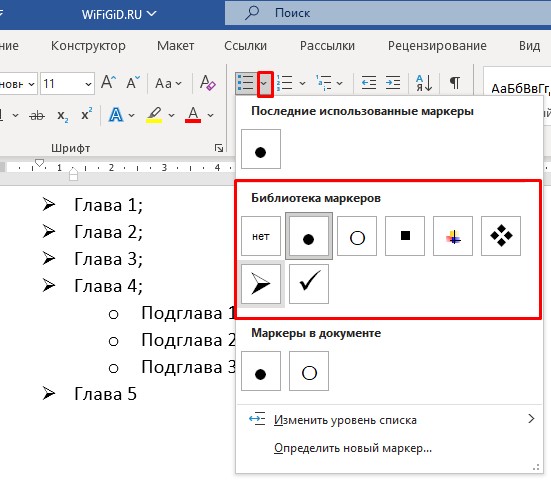
Если же вид данных маркеров вас не устраивает, тогда кликаем по пункту «Определить новый маркер…».
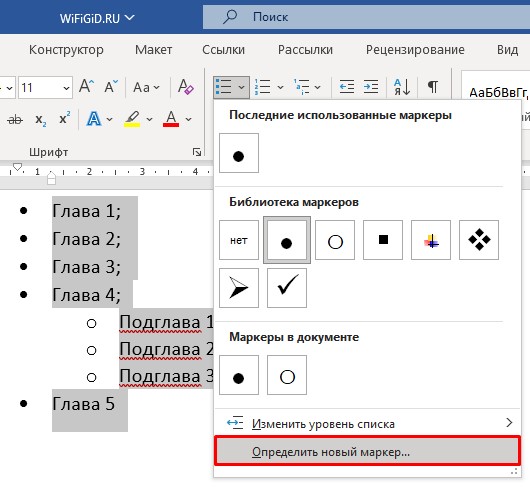
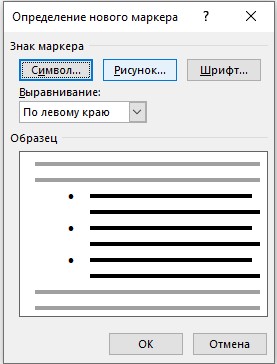
Жмем по кнопке «Символ…».
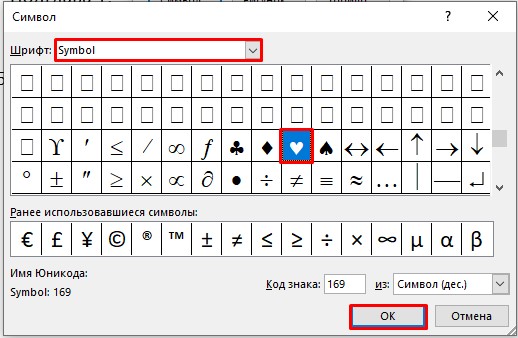
Выбираем символ из списка. Напомню, что символы напрямую связаны со «Шрифтом», который выбран в строке выше. Как только символ будет выбран, нажмите «ОК».
Обратите внимание, что здесь же вы можете выбрать или загрузить «Рисунок». Изображение можно скачать с интернета или использовать то, которое находится у вас на компьютере. Только будьте аккуратны – оно не должно иметь большой размер. Здесь же вы можете настроить шрифт специально для выделенного списка.
Как удалить список?
Если вам нужно удалить список со всем содержимым, то просто выделяем его и жмем Delete .
Если же вам необходимо оставить содержимое, тогда просто жмем по той самой кнопке. Все маркеры исчезнут, а текст останется невредимым.



