
Кавычки-«елочки» выглядят аккуратнее в тексте, поэтому правильнее использовать их, а не «лапки». Рассказываем о самых простых способах как поставить их в Ворде на Windows и Mac.
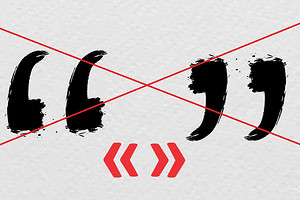

- Чем «елочки» отличаются от «лапок»
- Способ 1. Самый простой
- Способ 2. Дизайнерский
- Способ 3. Без клавиш
- Способ 4. Необычный
- Как поставить кавычки елочки на клавиатуре Макбука
Чем «елочки» отличаются от «лапок»
Небольшой ликбез. Кавычки-елочки («») и кавычки-лапки (″ ″) ― это два вида кавычек, которые используются в разных ситуациях:
- Елочки ― это кавычки первого уровня, употребляемые в печатных текстах. Их иногда называют французскими и применяют для выделения прямой речи, названий книг, фильмов, журналов и других произведений.
- Лапки ― кавычки второго уровня, их второе название ― немецкие. Лапки употребляют, как правило, в рукописных текстах. В печатных они нужны, чтобы выделить слово внутри предложения с кавычками.
Переходим к практике и начнем с Windows.
Способ 1. Самый простой
Пожалуй, это самое простое решение. Сочетание всего двух клавиш ― и у вас красивые кавычки-елочки. Запоминайте секретную комбинацию ― Shift + 2. Не забудьте про раскладку ― должен быть установлен русский язык. Тогда программа поставит нужный знак ― открывающий или закрывающий.

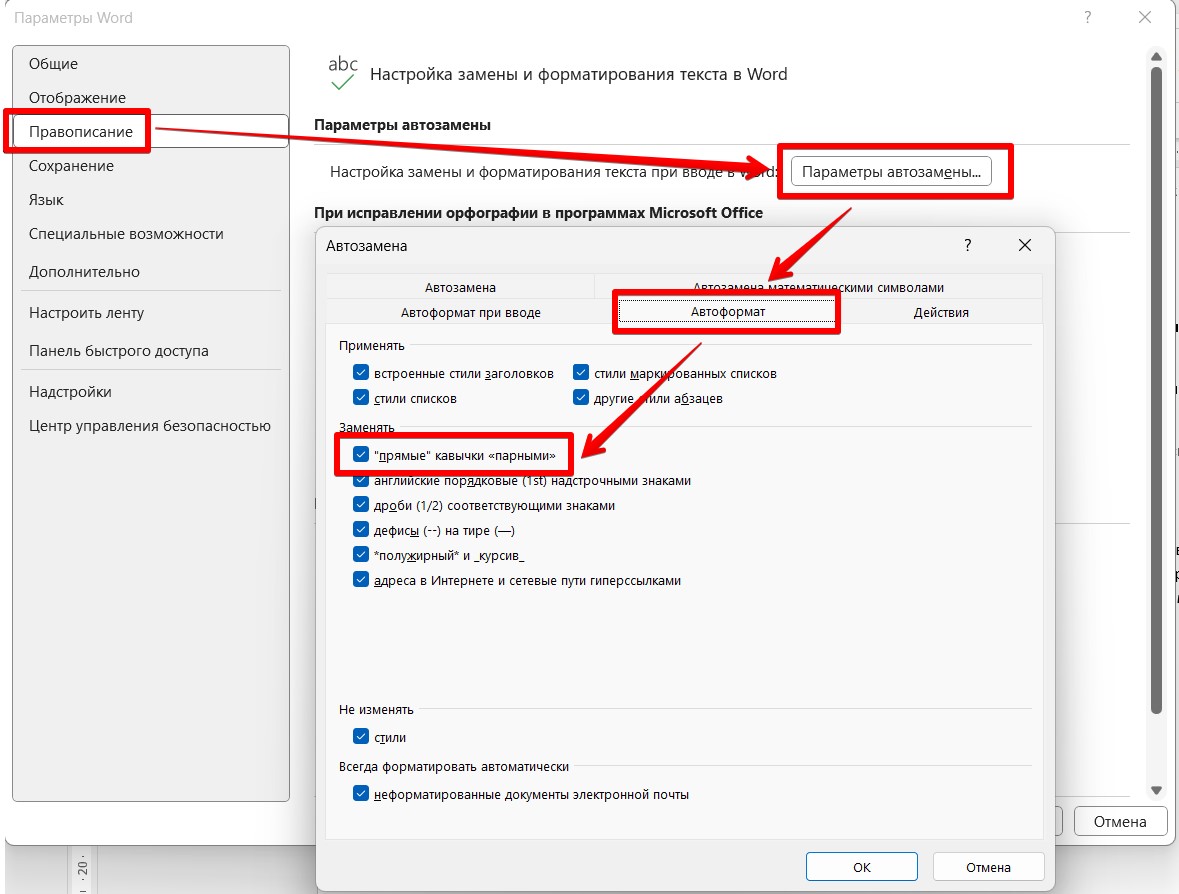
Если нужные кавычки не появляются, значит, дело в настройках автозамены. Их нужно поменять:
- Нажмите на «Файл» «Параметры».
- Перейдите в «Правописание» «Параметры автозамены» «Автоформат при вводе».
- Активируйте «Прямые кавычки парными».

Способ 2. Дизайнерский
Здесь придется нажимать чуть больше клавиш, но вы получите нужный результат. Этот способ почему-то любят дизайнеры ― им так удобнее. Схема следующая:
- Зажмите Alt.
- На цифровом блоке клавиатуры наберите 0171.
- Отожмите Alt ― в документе появятся открывающие кавычки-елочки.
- Если набрать 0187, появятся закрывающие кавычки-елочки.

Способ 3. Без клавиш
Как в Ворде поставить кавычки-елочки, если клавиатура без цифрового блока? И это можно:
- В документе Word перейдите на вкладку «Вставка».
- Откройте раздел «Символы» —> «Другие символы».
- Выберите шрифт Times New Roman или Arial.
- В таблице найдите нужны символ ― открывающие кавычки-елочки.
- Выделите его и нажмите на «Вставить», затем на «Закрыть».
- Повторите то же самое для закрывающих кавычек.

Способ 4. Необычный
Хотите увидеть настоящую магию Word, когда при наборе букв появляются кавычки-елочки? Тогда откройте документ, перейдите на английскую раскладку и далее действуйте по алгоритму:
- Наберите ab.
- Зажмите Alt.
- Нажмите X.
На ваших глазах код-буквосочетание ab моментально превратится в открывающиеся кавычки. Чтобы закрыть их, делайте по схеме:
- Наберите bb.
- Зажмите Alt.
- Нажмите X.
Способ через юникод используют не часто, и о нем мало кто знает. Кроме вас ― можете показать коллегам, как мастерски вы владеете офисной программой.

Как поставить кавычки елочки на клавиатуре Макбука
Для этого также существует несколько вариантов.
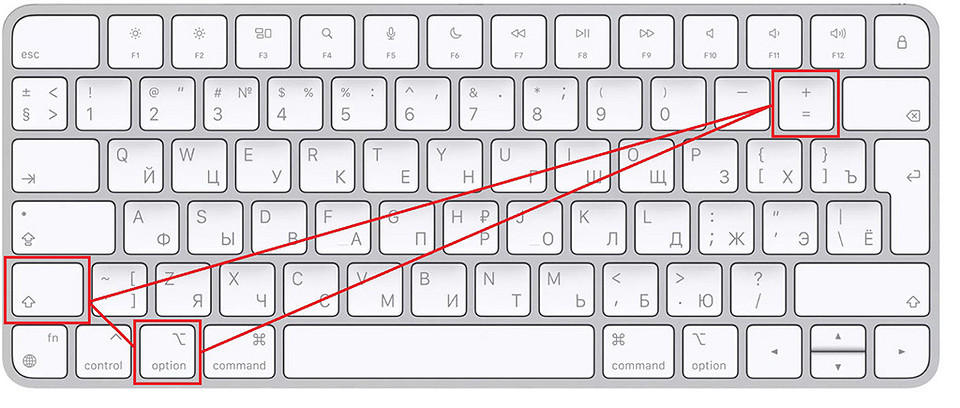
Вариант 1. Клавишный Нужные нам кавычки на компьютерах Apple можно поставить, нажав комбинацию клавиш:
- для открывающих ― Option + Shift + знак =
- для закрывающих ― Option + знак =
ВАЖНО! Сначала переведите клавиатуру на русскую раскладку. В английской эти сочетания не работают.
Вариант 2. Смарт-кавычки Система MacBook может преобразовывать прямые кавычки в елочки в автоматическом режиме. Для этого надо немного поменять настройки:
- Откройте меню Apple.
- Перейдите в «Системные настройки».
- В боковом меню найдите «Клавиатура» и нажмите на кнопку.
- Откройте раздел «Ввод текста».
- Кликните по «Изменить».
- Активируйте «Использовать смарт-кавычки».
- Выберите стиль во всплывающем окне «Для двойных кавычек» и «Для одинарных кавычек».
- Нажмите на «Готово».

Это еще не все. Мы только сделали необходимые настройки в системе. Чтобы она применила их, нужно:
- Выделить текст.
- Выбрать раздел «Правка».
- Перейти в «Замены» и далее в «Показать замены».
- Убедиться, что установлен флажок «Смарт-кавычки».
- Кликнуть по «Заменить в выбранном» или «Заменить все».
А вы знаете еще способы как на клавиатуре поставить двойные кавычки-елочки? Делитесь своими лайфхаками в комментариях.
- Как убрать в Ворде большие пробелы между словами: 5 быстрых способов
- Как пронумеровать страницы в Ворде без титульного листа: 3 способа
- Как сделать колонтитул в Ворде: простые способы для разных версий
Как сделать кавычки «ёлочки» на клавиатуре
Всем привет! Наверняка многие заметили, что на нашем народном портале WiFiGid мы используем кавычки «ёлочки». В этой статье хотелось бы показать вам, как можно их быстро поставить на клавиатуре (ведь не ставили бы мы их, если бы это было так сложно). Просто повторяем за мной и радуемся.
Способ 1 – Клавиатура и Word

Автоматически кавычки «ёлочки» можно сделать только в Word. Во всех остальных программах (почти во всех) будут печататься простые “кавычки”-запятые.
Если вы тоже для работы с текстом используете Word, тогда все просто. Для печати «елочек» используем клавиши:
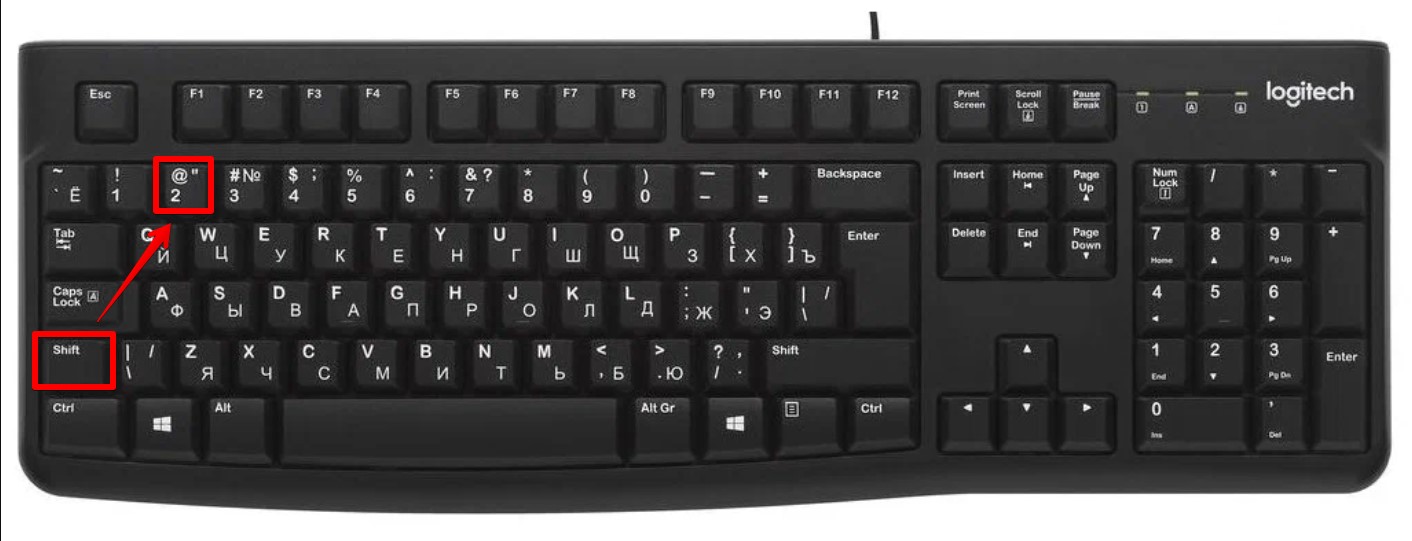
Левая или правая «елочка» зависят от того, где вы ставите знак кавычки: слева от слова или справа от него. Т.е. никаких отдельных клавиш здесь нет, просто ставьте знак там, где надо.
Если же вам понадобятся простые кавычки, то в Word это можно сделать на английской раскладе вот так:
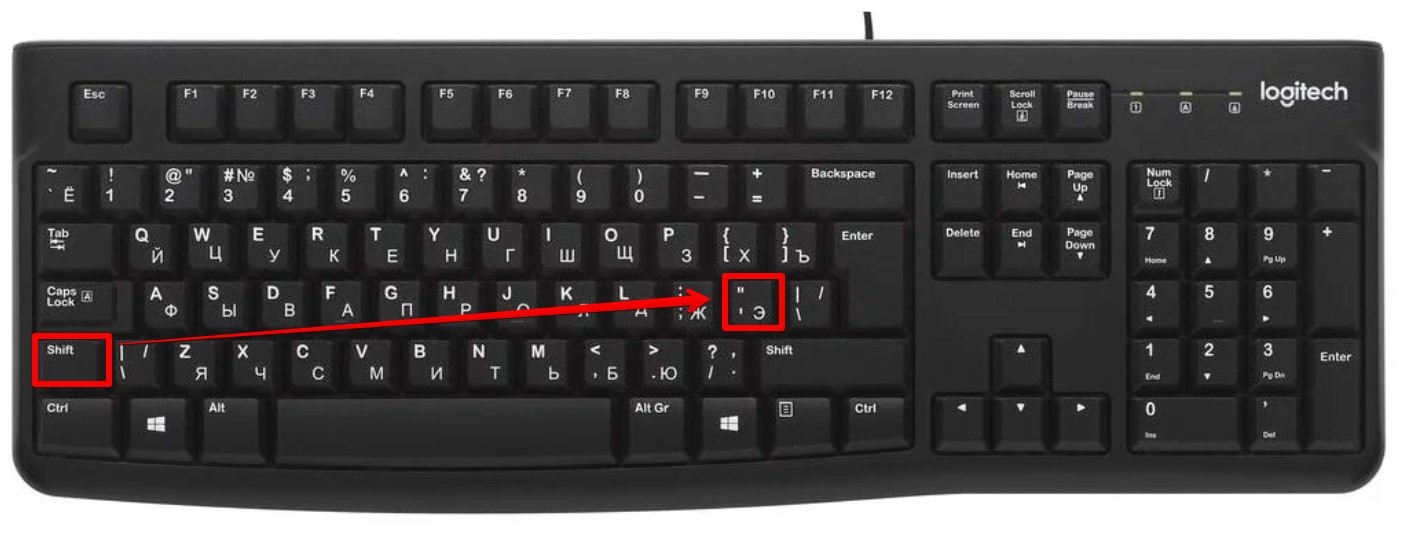
Если у вас не печатается через Shift + 2 кавычка «елочка», а вместо нее выходит обычная кавычка, значит нужно залезть в настройки Word и включить автоматическое исправление: Параметры – Правописание – Параметры автозамены – Автоформат при вводе – Прямые кавычки парными. Умышленно полный путь не показываю, т.к. по умолчанию эта опция уже включена.
Способ 2 – Копирование символа
Если же у вас не Word, и нет в вашей программе возможности такой автозамены, остается одно – копируем ( Ctrl + C ) символы ниже и вставляем их себе в документ ( Ctrl + V ). Выделяем кавычку слева или справа от WiFiGid, если кто-то не понял.
На всякий случай собрал здесь почти всю коллекцию применяемых символов-кавычек. И елочки, и лапки и английскую классику программиста…
| Название | Символы |
|---|---|
| Французские кавычки («ёлочки», скобки) | «WiFiGid» |
| Одиночные ёлочки | ‹WiFiGid› |
| Французские «лапки» | ‟WiFiGid” |
| Немецкие «лапки» | „WiFiGid“ |
| Одиночные немецкие «лапки» | ‚WiFiGid‘ |
| Английские двойные кавычки | “WiFiGid” |
| Английские одиночные кавычки | ‘WiFiGid’ |
| Польско-венгерские кавычки | „WiFiGid” |
| Скандинавские двойные кавычки | ”WiFiGid” |
| Итальянские и албанские лапки | “итальянские и албанские„ |
| Классические марровские кавычки | ‛марровские’ |
| Японские кавычки (каги) | 「японские」 |
| Японские двойные кавычки (футаэ каги) | 『японские двойные』 |
Вроде собрал все самые ходовые у нас варианты, из которых можно скопировать все что угодно. Пользуемся и радуемся.
А еще это удобно для владельцев телефонов, т.к. на компьютерах и ноутбуках еще можно придумать как набрать кавычку, а вот ради разового применения кавычки на телефоне вряд ли побежишь устанавливать стороннюю клавиатуру-приложение.
Другие способы

По мне, вариантов выше уже более чем достаточно для вставки елочек себе в текст. Но встречал и другие народные варианты. Их я перечислю ниже без детальных разъяснений. Кому действительно нужно – разберется, а кому нужно и не разберется обязательно напишет комментарий
- Используем символы Unicode: 00AB (левая елочка), 00BB (правая елочка). Используем как обычные юникод-последовательности в Word: набираем, например, 00AB и сразу после нее используем клавиши Alt + X . Последовательность должна превратиться в кавычки.
- В Word есть таблица символов. Но по мне гораздо проще использовать уже готовую кавычку с нашего сайта. Это гораздо удобнее и универсально для всех программ.
- Если у вас есть NUM клавиатура: зажимаем Alt и набираем 0171 (левая) или 0187 (правая).



