Нумерация страниц является одной из распространенных задач, с которыми встречаются пользователи при работе с текстовыми файлами. В этом материале мы объясним, как добавить нумерацию страниц в версиях Word 2007, 2010 и 2013, начиная с первой и второй страниц документа.
В редактируемых версиях Word 2007, 2010 и 2013 применяется ленточный интерфейс, где все функции программы организованы по вкладкам. Чтобы быстро найти нужную команду, нужно понимать, в какой вкладке она расположена. В противном случае вам придется перебрать все вкладки по порядку.
Чтобы сэкономить ваше время, сразу отметим, что функция нумерации страниц расположена на вкладке «Вставка». Некоторые инструменты, связанные с нумерацией страниц, можно найти на вкладке «Разметка страниц». Эти две вкладки и будут нашими рабочими инструментами.
Как сделать нумерацию страниц в Word 2007, 2010 и 2013
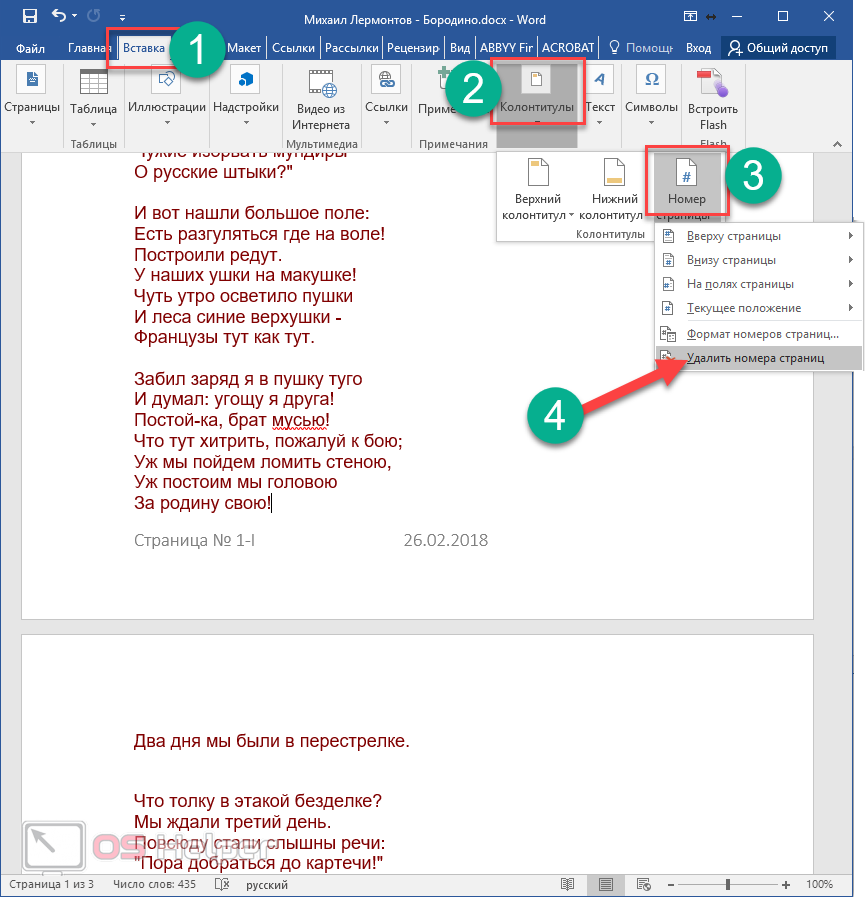
Итак, если вы хотите сделать нумерацию страниц в Ворде, то вам необходимо перейти на вкладку «Вставка» и нажать там, на кнопку «Нумерация страниц».
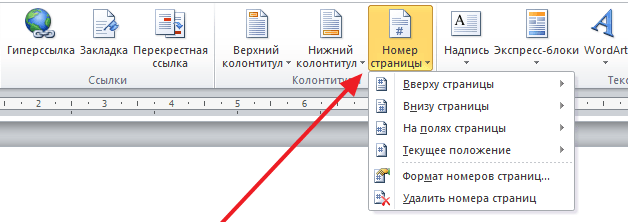
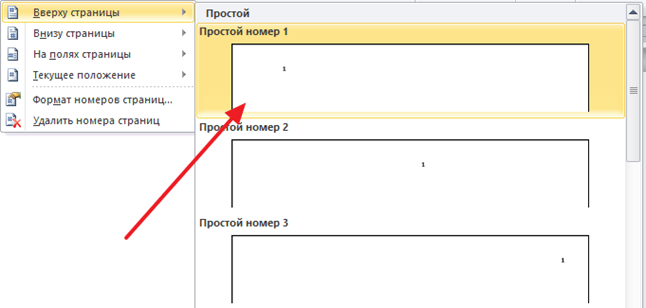
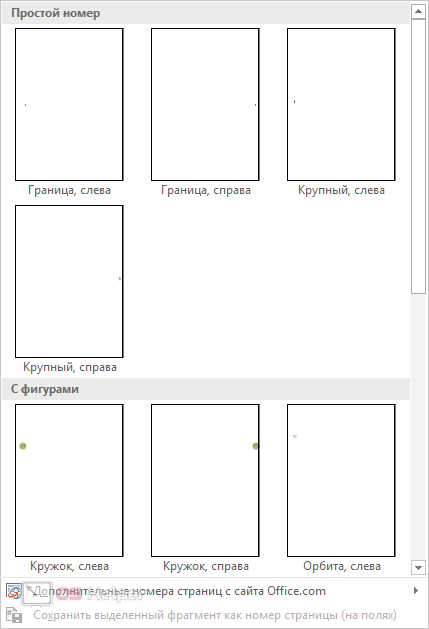
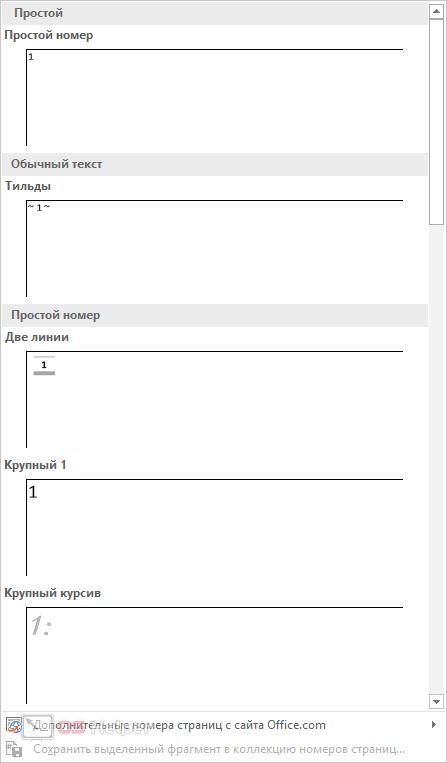
Затем на экране откроется небольшое меню. В этом меню вам нужно определиться с местом размещения нумерации страниц. Можно выбрать её положение в верхнем левом углу, верхнем правом углу, по центру и так далее.
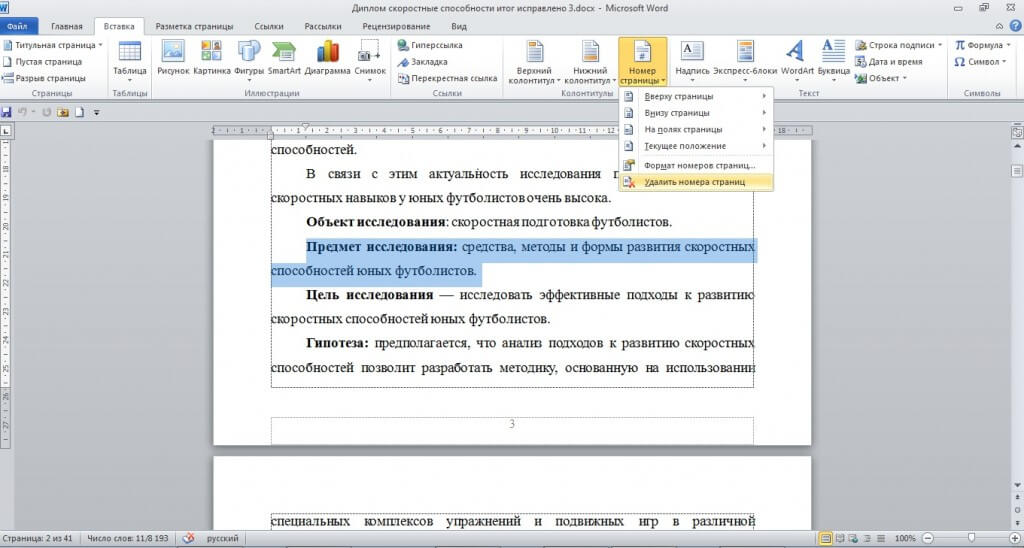
Чтобы убрать нумерацию страниц, достаточно воспользоваться тем же меню на вкладке «Вставка».

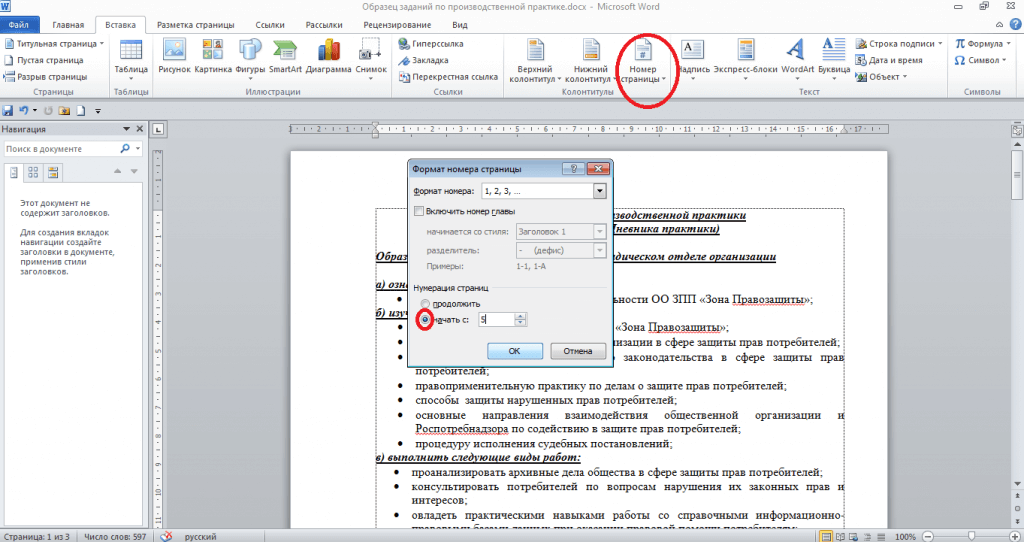
Кроме этого вы можете выбрать пункт меню «Формат номеров страниц». Используя данную функцию, вы сможете сделать более продвинутую нумерацию страниц.
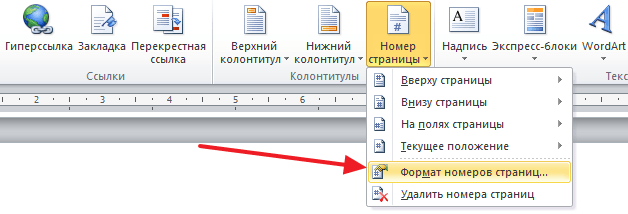
К примеру, у вас есть возможность выбрать стиль нумерации (1, 2, 3 или a, b, c). Кроме того, используя функцию «Формат номера страницы», вы можете установить стартовое значение для нумерации. Например, вы можете задать число «0».

В данной ситуации нумерация страниц будет начинаться не с 1, а с 0, что открывает определенные дополнительные возможности.
Как сделать нумерацию страниц в Ворде с 2 страницы
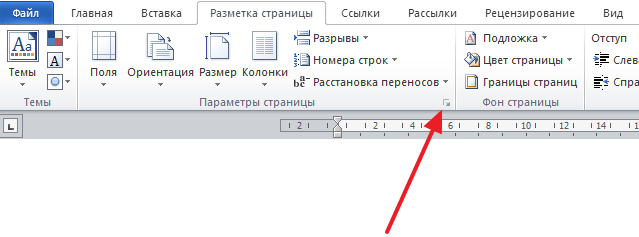
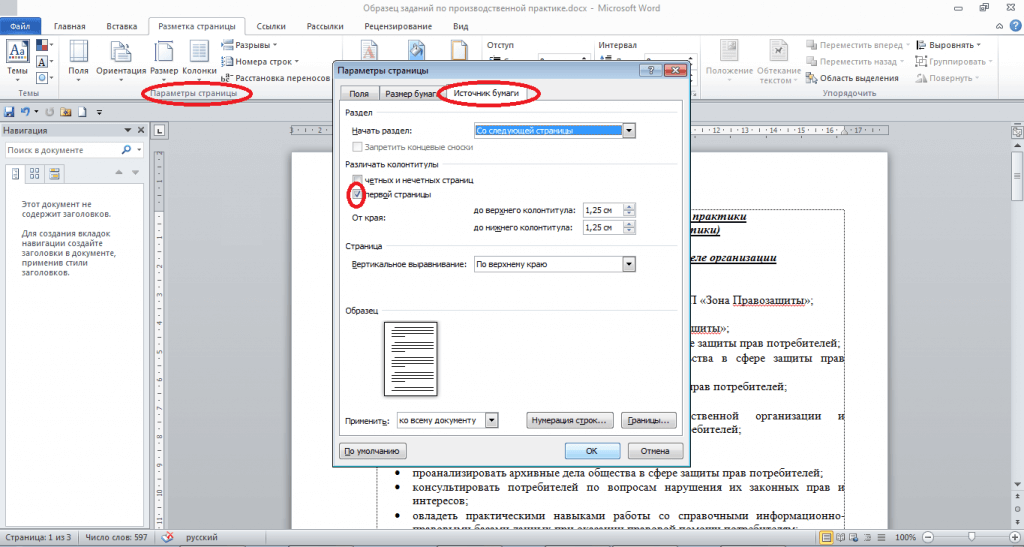
Пользователи нередко сталкиваются с потребностью начать нумерацию страниц с номера 2. К счастью, это можно сделать с легкостью. Для начала необходимо установить стандартную нумерацию страниц, начиная с первой страницы. Затем следует перейти на вкладку «Разметка страницы» и выбрать опцию «Параметры страницы», которая расположена в правом нижнем углу панели кнопок с тем же названием.
Дальше на экране должно появиться окно «Параметры страницы». Здесь устанавливаем отметку напротив функции «Различать колонтитулы первой страницы» и сохраняем настройки нажатием на кнопку «Ok».
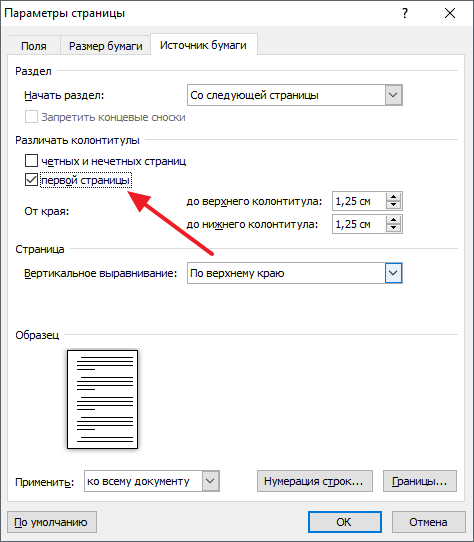
Таким образом, вы сделаете нумерацию страниц, начиная с 2 страницы. Но, Word будет выводить на второй странице номер «2». Если вам такой вариант не подходит, и вы хотите, чтобы на второй странице документа выводился номер «1», то можно применить одну хитрость. Снова перейдите на вкладку «Вставка», нажмите на кнопку «Номер страницы» и выберите «Формат номеров страниц».
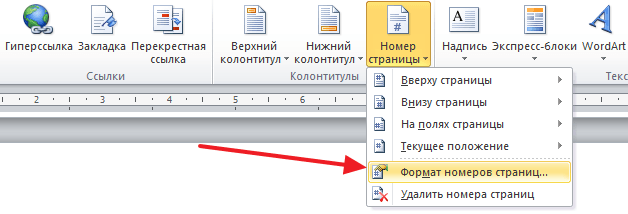
В появившемся окне установите значение «0» для параметра «Нумерация страниц начать с».
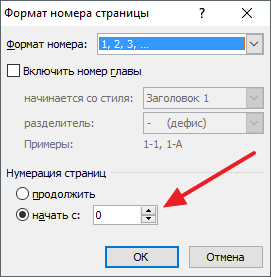
После этого Ворд начнет нумеровать страницы не с единицы, как обычно, а с нуля. А это значит, что на второй странице документа вы получите номер страницы «1».
Как в ворде сделать нумерацию страниц
Проставление нумерации страниц в Word является неотъемлемой частью работы студента и любого человека, занимающегося текстами. Этот популярный текстовый редактор позволяет создавать сложные документы и без него нельзя обойтись. Сегодня мы подробно расскажем о том, Как в ворде сделать нумерацию страниц.
Для чего нужно нумеровать страницы
Для удобства чтения и навигации по тексту, необходимо проставить последовательные цифры на страницах документа. Это позволит читателю быстро находить нужный раздел или главу. Нумерация является обязательным условием для создания содержания документа – страницы без номеров не будут отображаться в оглавлении. Важно отметить, что пронумерованные страницы являются неотъемлемой частью оформления студенческих и исследовательских работ. Поэтому перед сдачей эссе, реферата, курсовой или диплома в Ворде необходимо выполнить эту процедуру.
Как пронумеровать страницы
Для того чтобы получить аккуратную автоматическую нумерацию страниц на документе, выполните следующий порядок действий.
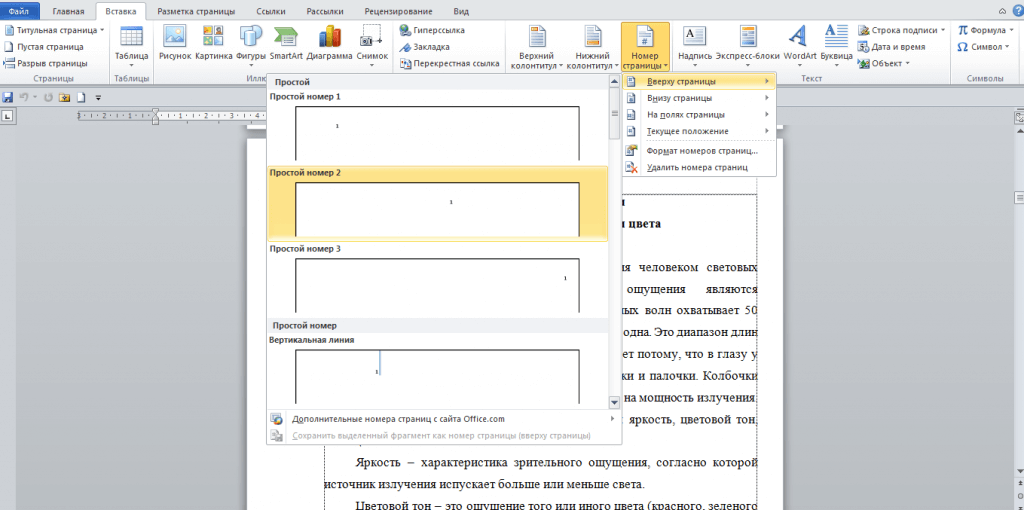
Опции «Верхний колонтитул» и «Нижний колонтитул» могут быть использованы вместе с опцией «Номер страницы», чтобы отображать дополнительную информацию, такую как имя автора, дату создания документа или его название. Настройка колонтитулов позволяет значительно изменить внешний вид документа и придать ему солидность и серьезность.
Способы активации автоматической нумерации
Пользователям Ворда, неопытным и малознакомым со всеми возможностями программы, предлагается ознакомиться с инструкцией по настройке автоматической нумерации. После выполнения ряда действий, ваш документ будет иметь пронумерованные страницы, что полезно для файлов, требующих нумерации на каждой странице, включая титульную.
Вы больше не нуждаетесь вручную нумеровать каждую страницу вашего документа, так как они теперь будут автоматически пронумерованы. Однако, если вы создадите новый документ, вам придется повторить эту операцию.
Нумерация страниц без титульного листа
Нумерация титульного листа в студенческих работах не применяется, хотя он считается первой страницей. Если включена автоматическая нумерация, то на титуле появится ненужная цифра. И что делать с ней? Оказывается, в несколько шагов можно убрать эту цифру.
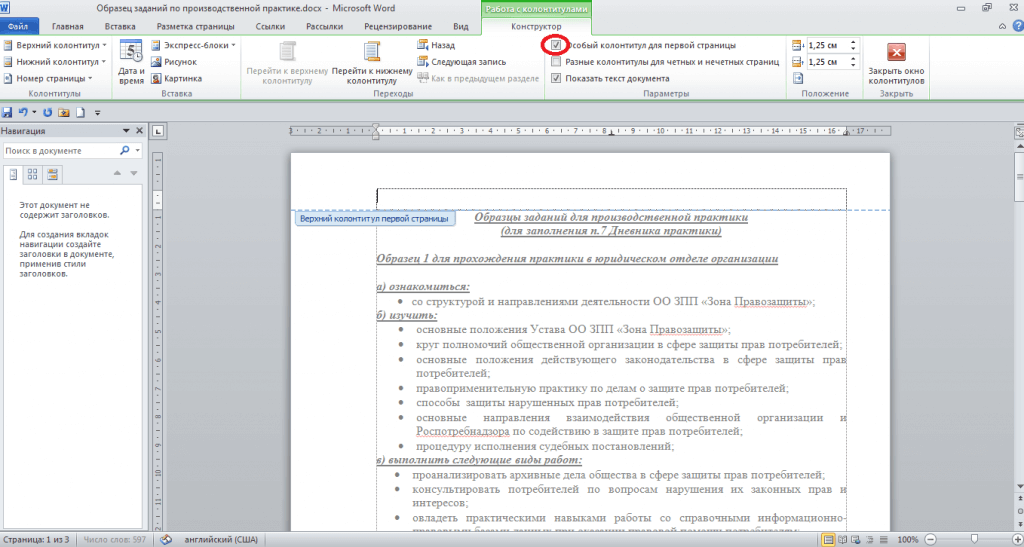
Есть ещё один вариант нумерации страниц с игнорированием титульного листа. Вот какие шаги надо сделать:
Нумерация со 2 и 3 страницы
Если вам потребуется начать нумерацию с другого номера, а не с первого, это может быть необходимо в случае, если вы хотите, чтобы работа начиналась с введения или если ваша магистерская диссертация или диплом состоит из нескольких отдельных файлов. После печати вы объедините все страницы, и их нумерация станет непрерывной. Однако во время подготовки каждого файла нумерация может начинаться с любого номера, например, с 3-го или даже с 23-го.
С помощью функций MS Word легко выполнить поставленную задачу. Для этого нужно выполнить несколько простых шагов.
Иногда нужно начать нумерацию в документе с 3 или 4 страниц, при этом сохранив не разделяя его на разные. Тогда нужно убрать номер со второй страницы, для этого:
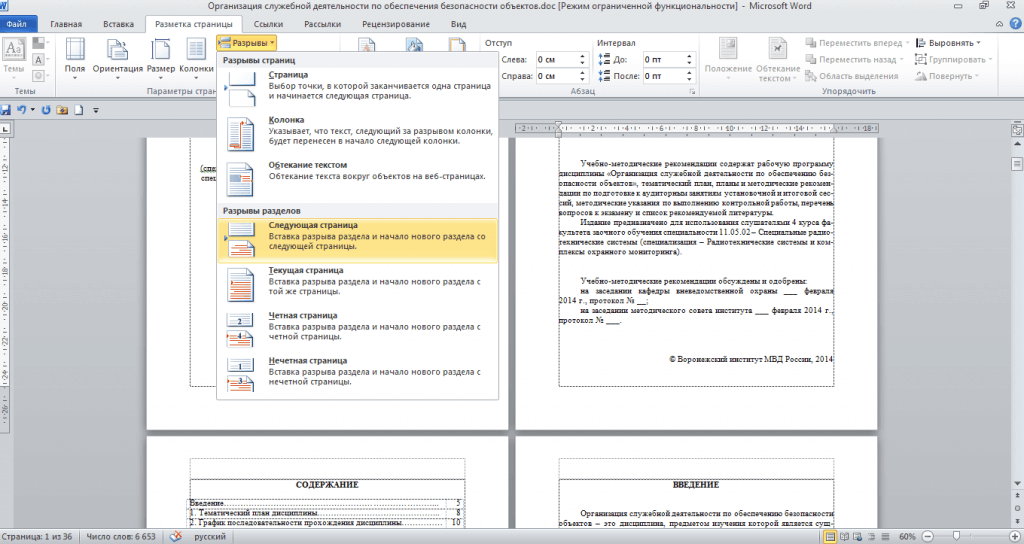
Аналогичный порядок действий нужно провести, чтобы убрать номер с 3 или 4 страницы.
Нумерация страниц в рамке
Выполняя эти пункты, можно легко разместить номера страниц в определенных местах внутри рамок и штампов, которыми оформляются курсовые работы. Обычно это делается в нижнем правом углу. Таким образом, курсовые работы оформляются не просто на пустых страницах, а в рамках, иногда даже со штампами.
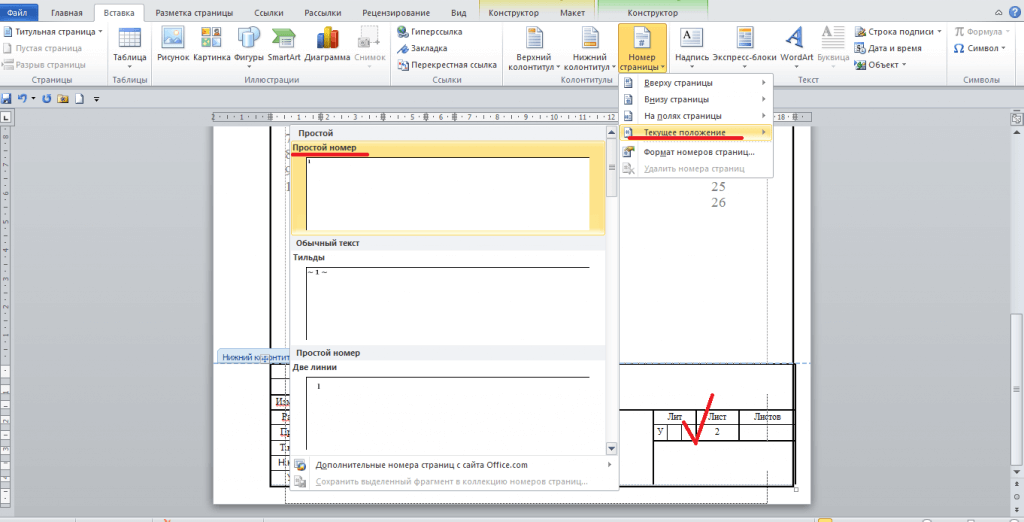
Если необходимо пронумеровать страницы в рамке, начиная не с первой, а с последующей, и пропустить титульный лист, вы можете воспользоваться той же функцией, о которой говорилось ранее – “Форматирование номеров страниц”.
Возможно, запустить нумерацию с любого порядкового номера, расположив его в нужном месте в этом же окне, если ввести рядом с «Начать с» нужный номер. Вы сможете выбрать внешний вид номеров с помощью этой же кнопки.
Нумерация Word для Windows
В Ворде автоматическая нумерация страниц не является единственной опцией, которая позволяет пользователю выбрать тип нумерации. Присутствуют и другие альтернативы.
Стандартная нумерация
В предыдущем разделе были описаны основные принципы стандартной нумерации. Пользователь имеет возможность выбрать из различных вариантов размещения номеров, в зависимости от требований к документу или собственных предпочтений. Настройка этой функции является простой задачей, требующей всего нескольких кликов. Далее будет рассмотрено форматирование номеров, которое также предлагает несколько вариантов. Основные преимущества стандартной нумерации заключаются в ее простоте и удобстве, а В широких возможностях, которые она предоставляет.
Двойная нумерация
Алгоритм повторения сложного варианта, где номер текущей страницы проставлен в верхнем колонтитуле, а номер следующей – в нижнем, понятен и доступен каждому, хотя и немного сложнее, чем автоматический.
Как сделать двойную нумерацию:
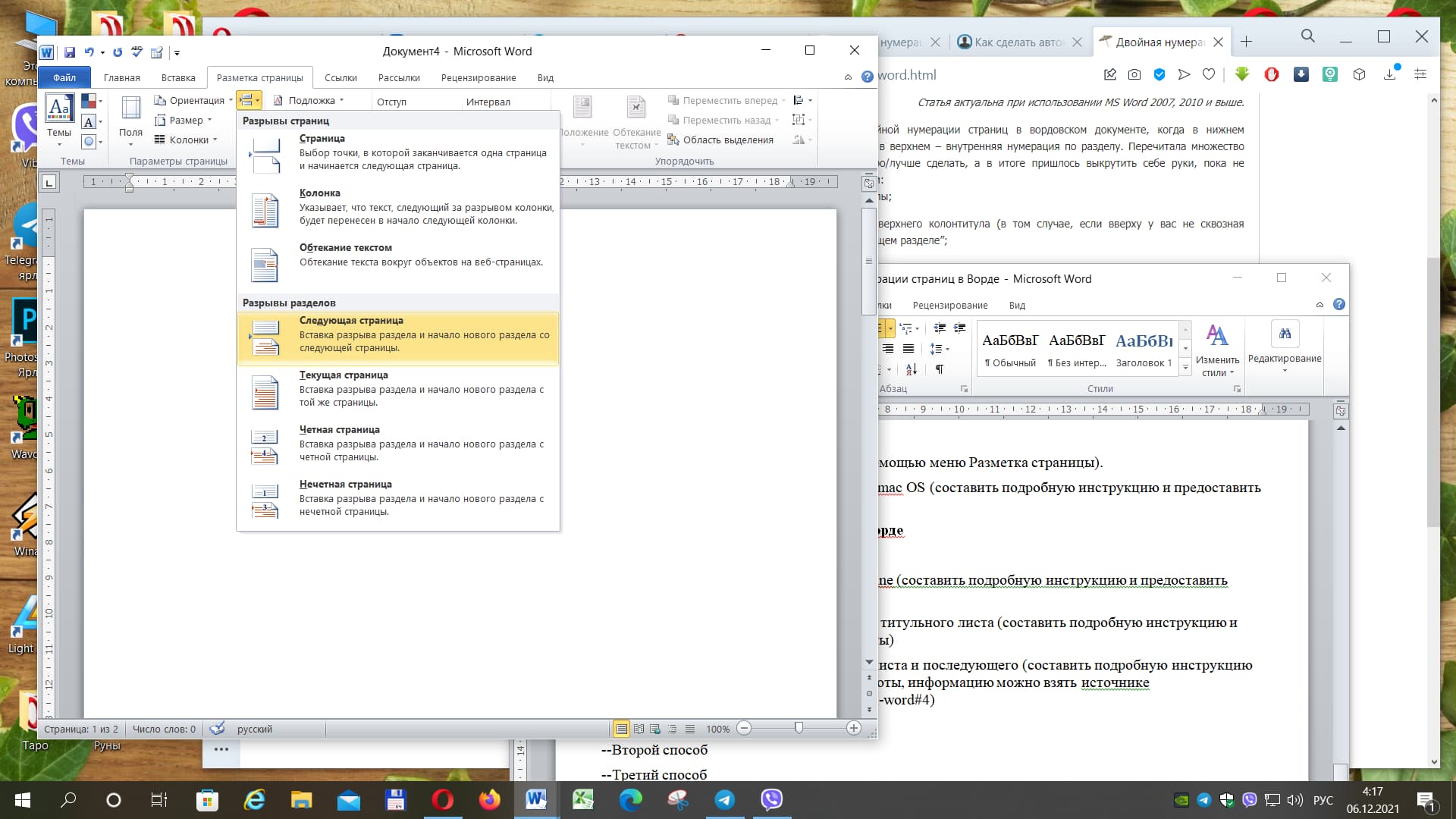


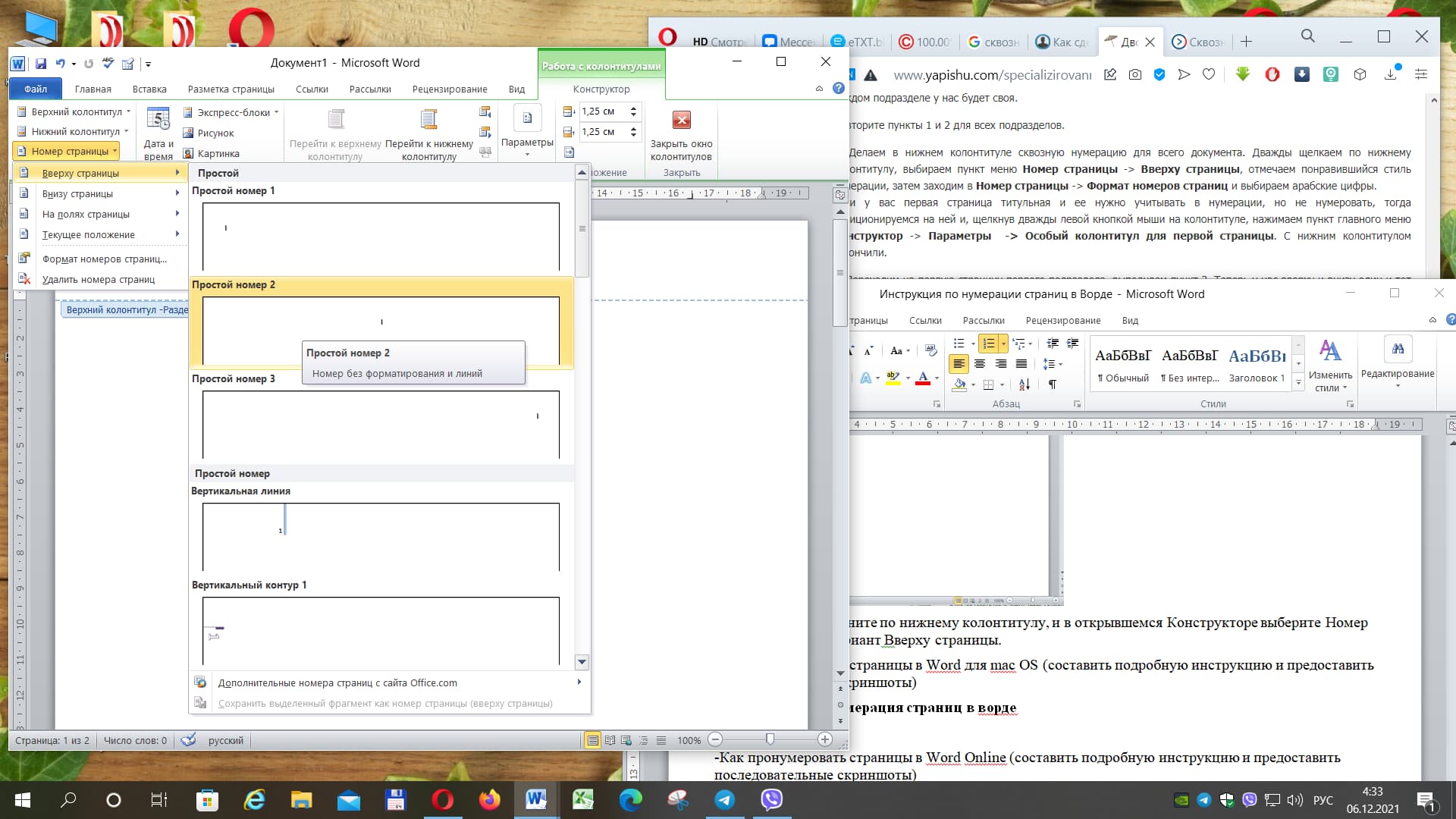

После таких действий у вас появится двойная нумерация, но цифры будут одинаковые.
Чтобы изменить номера, необходимо зайти в верхний колонтитул первой страницы и нажать сочетание клавиш Alt+F
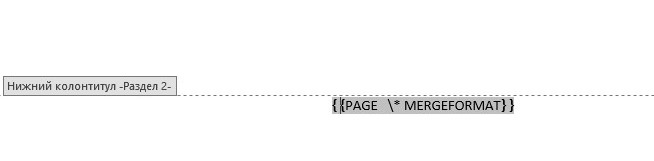
Появится такая формула:
Можно копировать формулу из Ворда. Но скопированная из браузера она не сработает.
Нумерация в Word для macOS
На макбуках также используется популярный текстовый редактор Word, который не ограничивается только ПК с ОС Windows.
Нумерация страниц в Ворде на macOS делается следующим образом:
Нумерация в Word Online
Word Online – идеальное решение для создания, редактирования и сохранения документов. Расстановка номеров страниц – одна из многих функций, которые доступны в этой онлайн-версии приложения и не отличаются от стандартного Word. Это удобно для всех, кто предпочитает работать в интернете и не хочет тратить время на установку и обновление программного обеспечения.
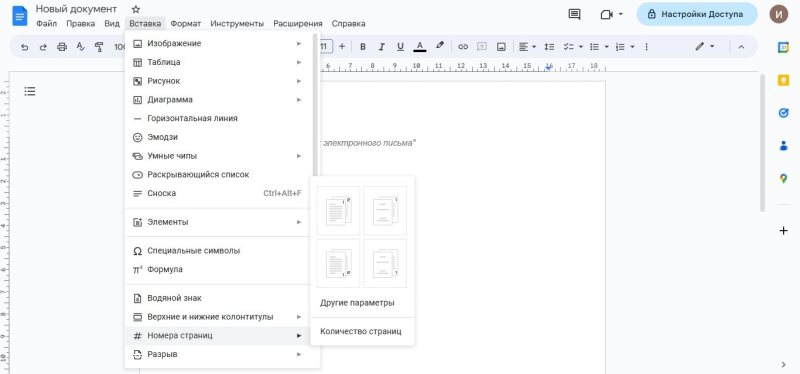
Нумерацию легко редактировать по усмотрению, эта функция работает и в Word Online.
Нумерация страниц с учетом разделов
Это можно осуществить, выделив заглавную страницу и аннотацию в отдельные разделы. Для достижения этой цели:
Переместитесь на титульный лист, дважды щелкните по нему в свободном месте.

Сформировав новый раздел, начинающийся со второго листа, вы создадите особую секцию, содержащую страницу с аннотацией.
Также проведите ту же операцию и на этой странице. Таким образом, вы получите три раздела: титульный лист, аннотацию и основной текст.
Для каждого из этих разделов можно настроить индивидуальные параметры, включая нумерацию.
Выравнивание текста, таблиц и прочих элементов вордовского файла облегчается благодаря разметке страницы, которая включает две линейки.
Присвоение номеров страницам проводится теми же способами, что были описаны выше. Это может быть автоматическая нумерация или нумерация учетом разделов.
Как изменить формат цифр в нумерации страниц
В разделе с колонтитулами открывается окно формата нумерации, где вы можете легко выполнить это действие.
Найдите поле Формат номера в окне и выберите необходимый вам формат.
Изменение и удаление нумерации
Если номера уже установлены, но по различным причинам вас не устраивает их вид, вы можете с легкостью изменить их оформление и расположение.
- Два раза кликните левой кнопкой мышки на номер страницы. Появится меню конструктора для работы с колонтитулами.
- На этой вкладке нажмите на «Вставить табуляцию с выравниванием». Эта очень маленькая кнопочка, так что ищите внимательно.
- После нажатия появится окно с параметрами. Вам будет предложено изменить расположение и внешний вид номеров. Выберите нужные параметры.
- Нажмите на кнопку «Закрыть окно колонтитулов».
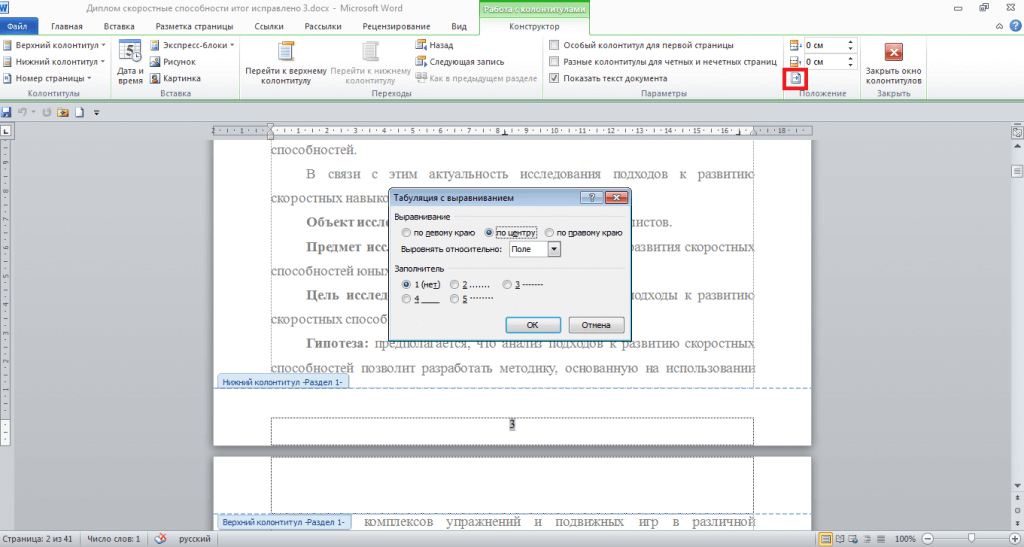
Если вы обладаете свободой творчества, то список стилей нумерации предлагает огромное разнообразие вариантов. Вы можете выбрать самый необычный стиль, который не ограничивает преподаватель. Кроме того, классический и лаконичный дизайн также присутствуют.
Иногда возникает необходимость удалить всю нумерацию страниц. Возможно, вы решите, что номера являются излишними в вашей работе. Или вам будет проще удалить всю нумерацию, чтобы затем создать новый стиль и разместить его в другом месте.
Выполняется эта операция очень просто, всего лишь в два клика.
Приложение MS Word раскрывает все возможные секреты расстановки номеров страниц. Изучив их, вы станете настоящим гуру нумерации, легко игнорирующим первую страницу или начинающим нумерацию с любого номера. Так что теперь перед вами открыты все секреты.
Как пронумеровать страницы в Ворд
Многим пользователям очень часто приходится работать с документами, в которых большое количество страниц. Ориентироваться в таком файле очень сложно, поскольку будет уходить много времени на поиск нужного параграфа или раздела. В данной статье мы рассмотрим, как пронумеровать страницы в Word, чтобы облегчить навигацию по тексту.
Благодаря этому вы сможете быстро перемещаться по документу и правильно определить, где именно находитесь. Более того, если вы планируете в дальнейшем печатать этот файл, нумерация спасет вас от возможной путаницы в последовательности страниц.
Нумеруем
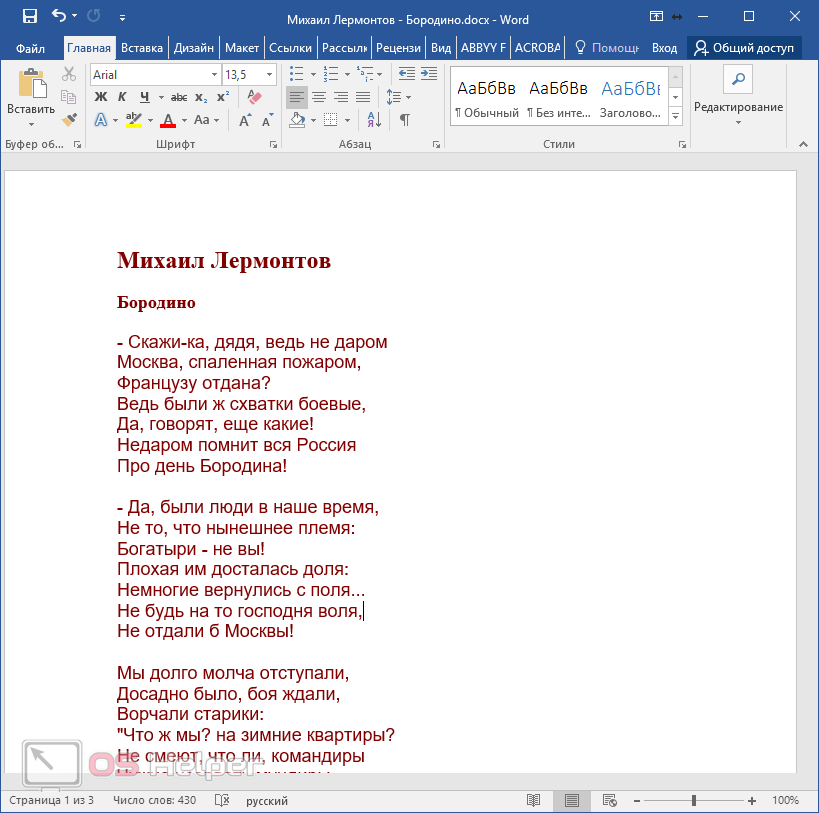
Для того чтобы пронумеровать документ в редакторе Майкрософт Ворд, необходимо сделать следующие действия:
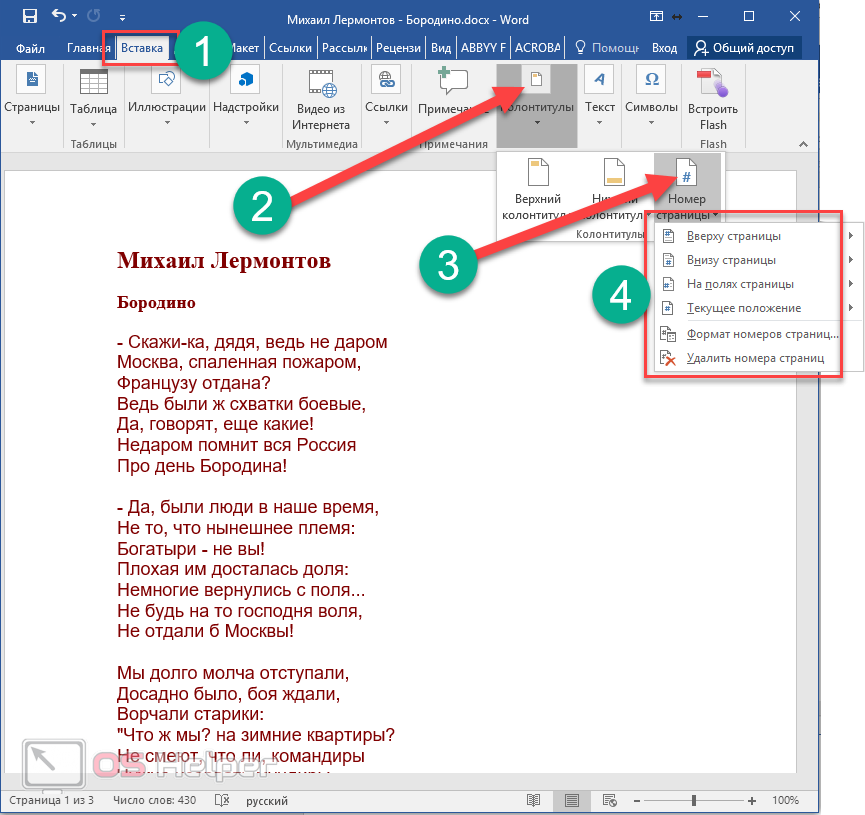
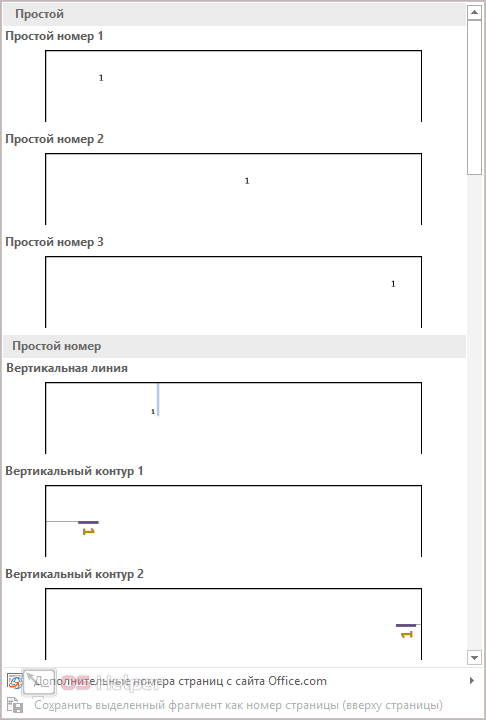
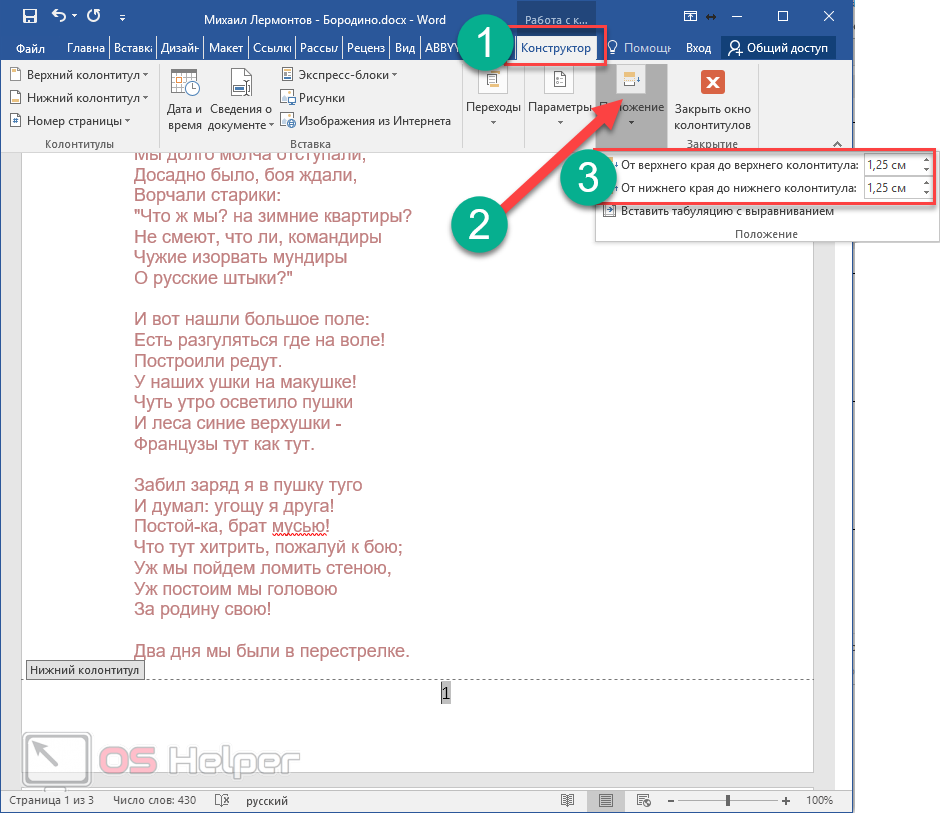
Будьте осторожны. Обратите внимание на границы страницы. Если сделать слишком много, существует риск выйти за рамки печати.
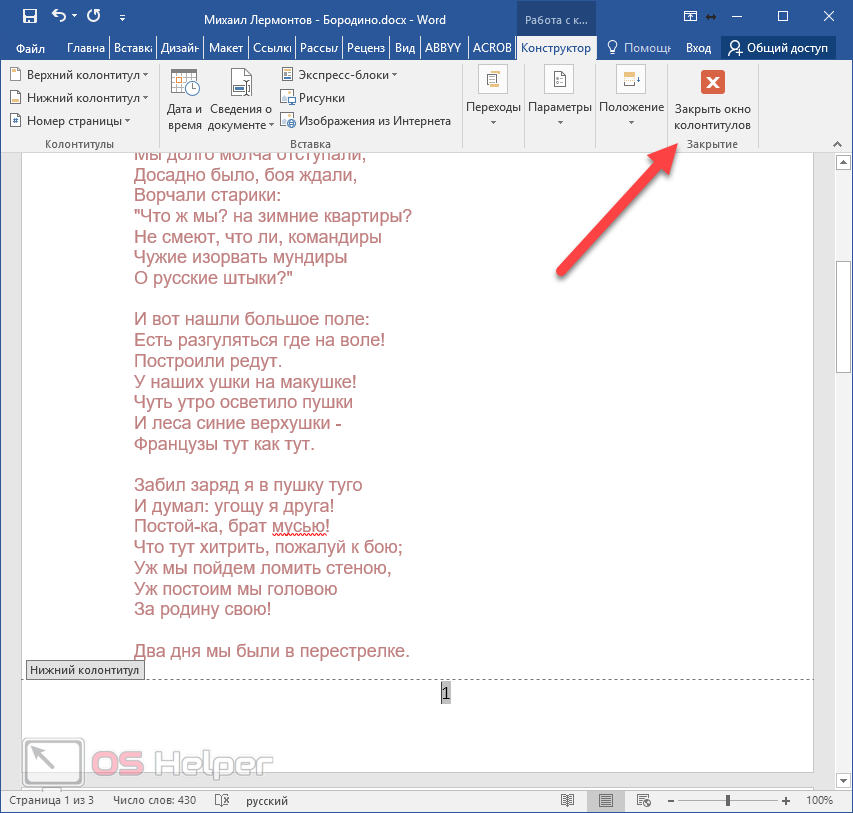
- Для того чтобы сохранить настройки, нужно нажать на кнопку «Закрыть окно колонтитулов».
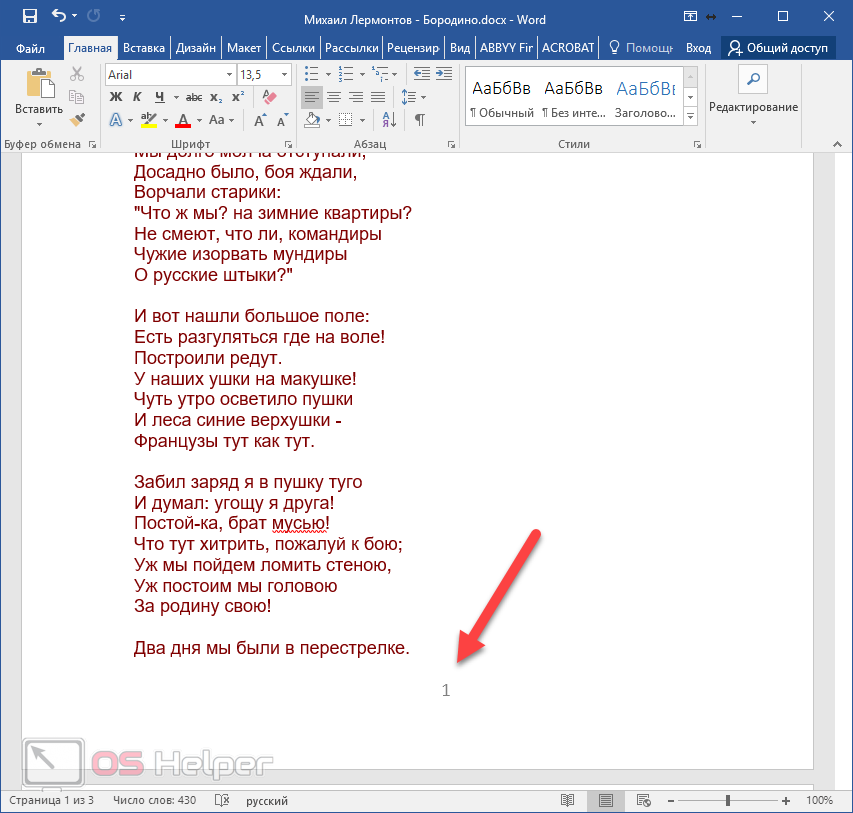
- Сразу после этого пунктирная линия автоматически исчезнет. В результате этого вы увидите аккуратную цифру, расположенную внизу листа.
Параметры
Для более точной настройки предусмотрен отдельный пункт меню, расположенный на вкладке «Конструктор».
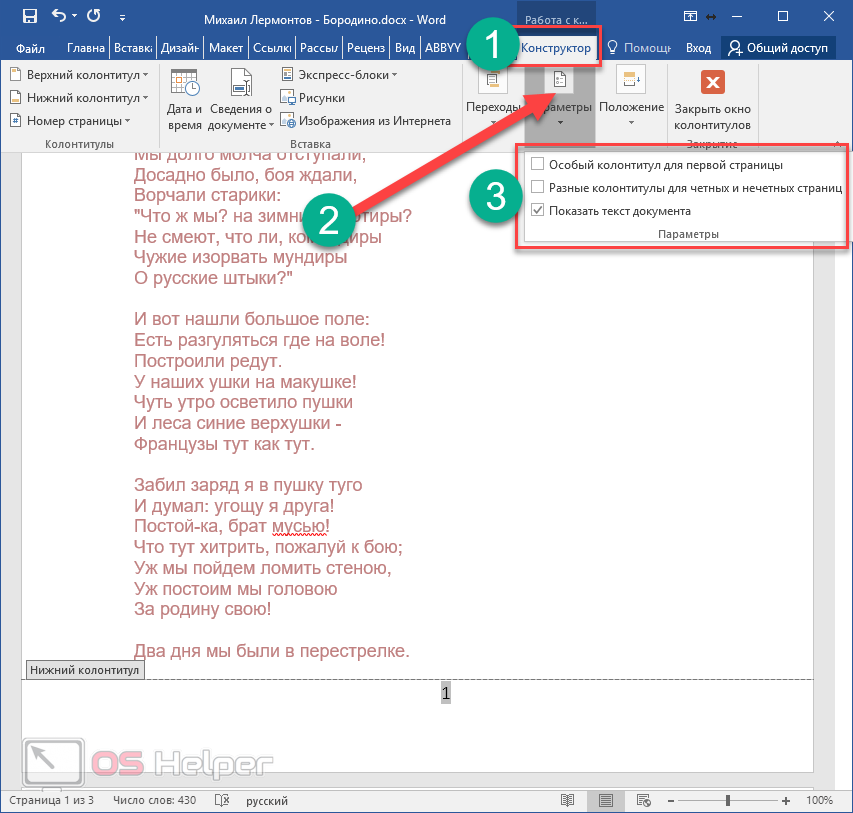
Рассмотрим каждый параметр отдельно.
Особый колонтитул для первой страницы
По умолчанию в редакторе Word настроен автоматический порядок нумерации контента (начиная с самого начала и с цифры 1). Но в некоторых ситуациях этого делать не нужно. Например, если первая страница будет титульным листом. Особенно, если это официальный документ и там будут ставить штамп.
Для того чтобы это исправить, нужно в меню «Параметры» поставить галочку около пункта «Особый колонтитул для первой страницы». Сразу после этого в нижней части листа вы увидите соответствующую надпись.
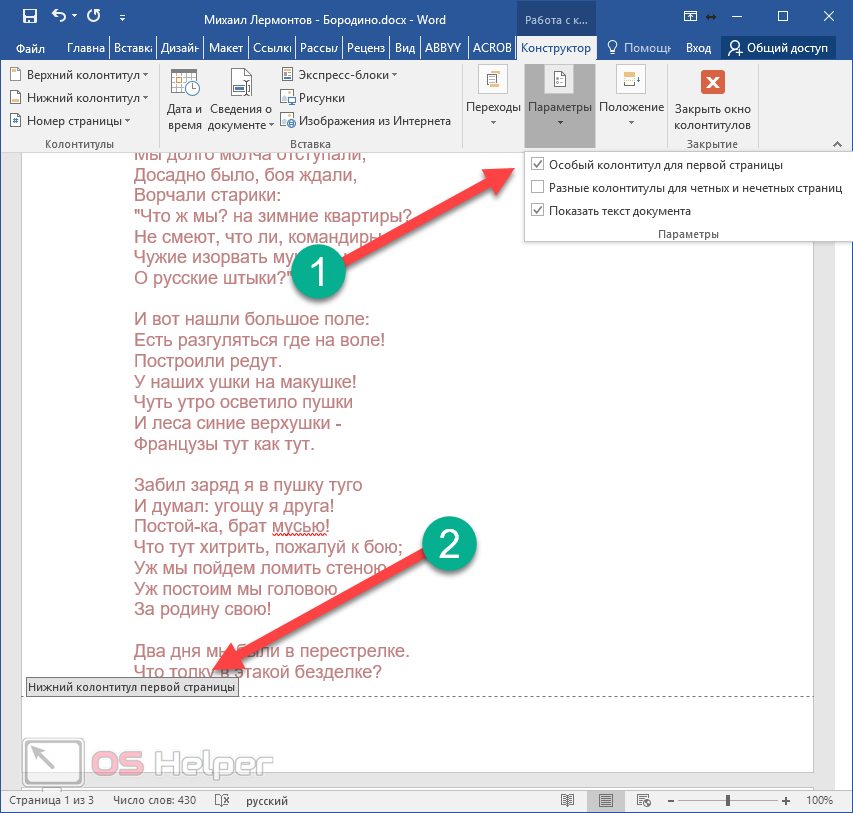
Если прокрутить документ дальше, то вы увидите, что со второго листа нумерация возобновляется.
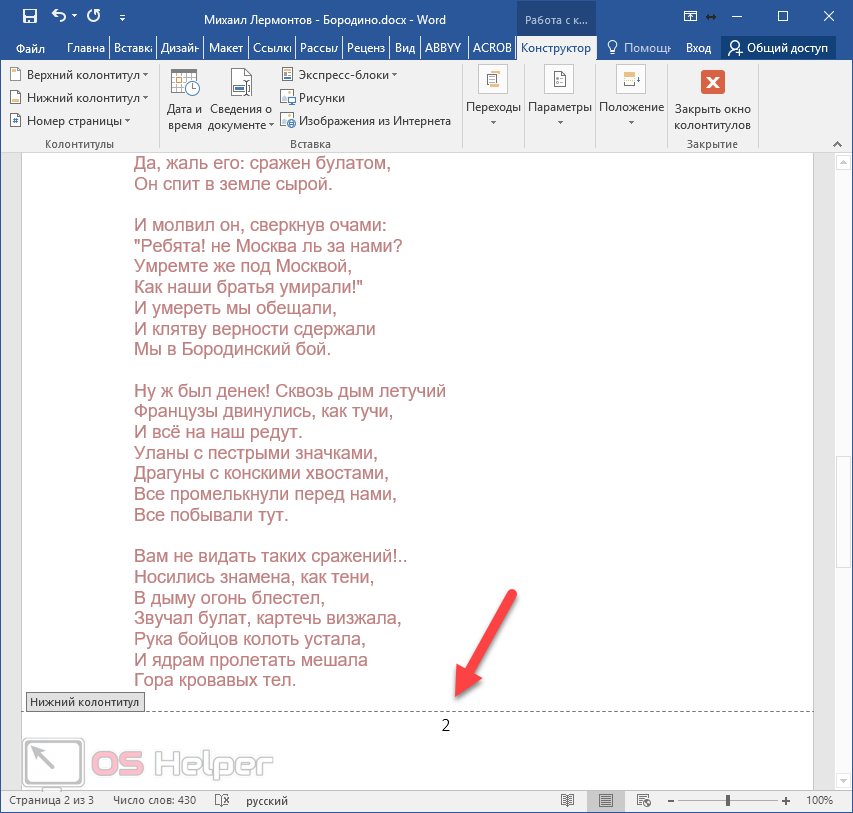
Если эту галочку убрать, то на титульнике цифра снова появится.
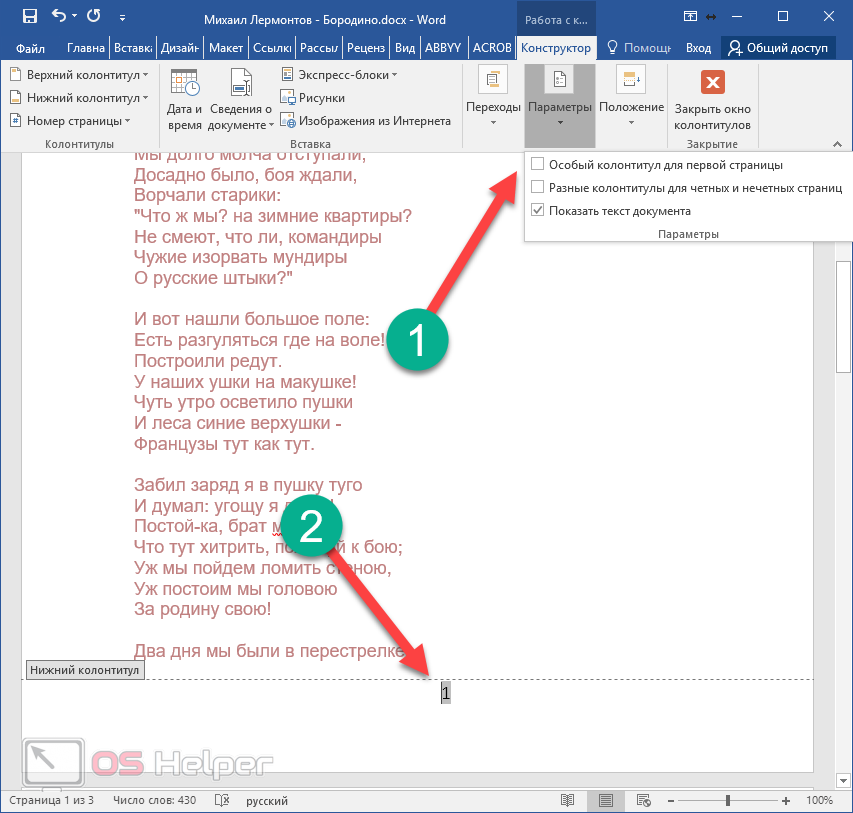
Разные колонтитулы для четных и нечетных страниц
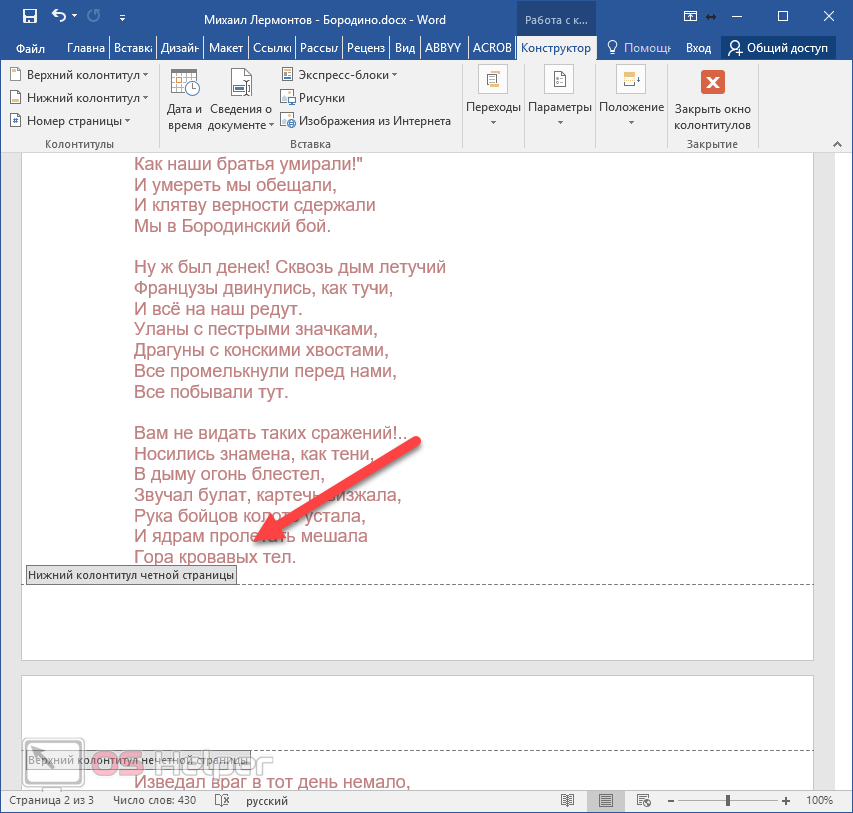
Для активации этой настройки нужно поставить галочку около соответствующего пункта. Сразу после этого возле рамки будет отображаться другая надпись. Теперь вы сможете указать определенный текст для колонтитула верхней или нижней части четного либо нечетного листа.
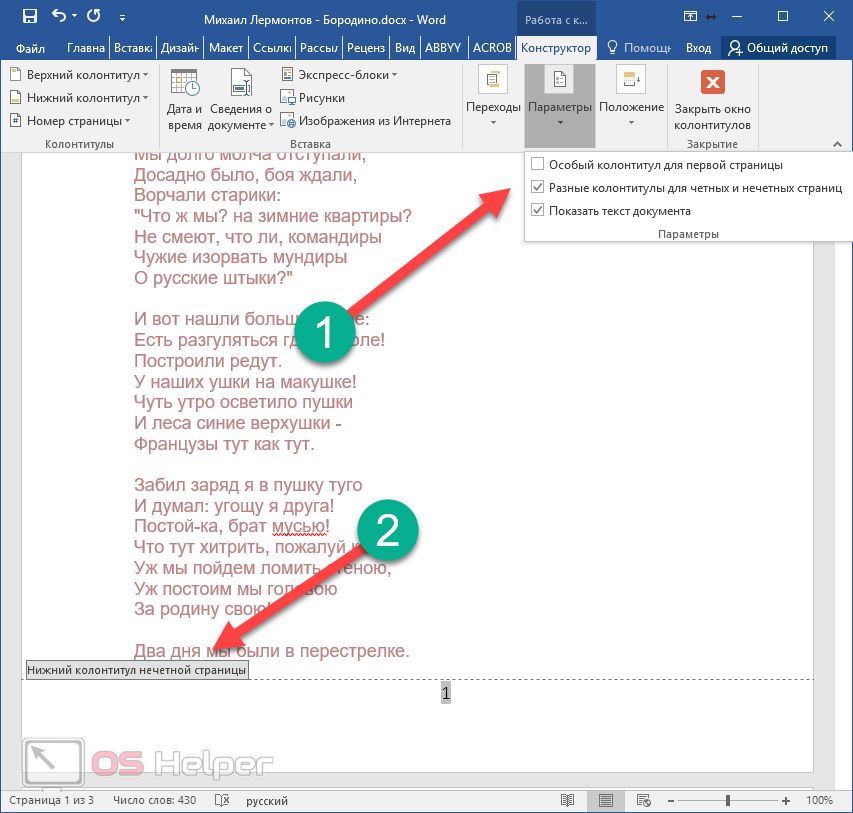
Благодаря этому вы можете нумеровать страницы, как вам угодно. Главное – не перестараться. А то может получиться нечитабельный документ.
Дополнительные элементы
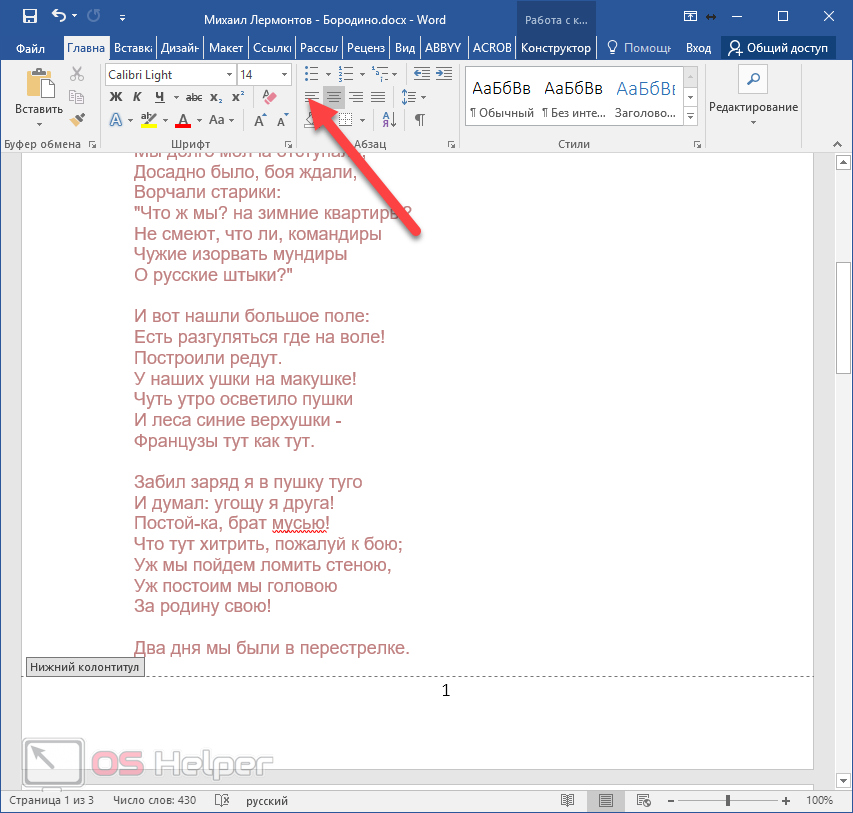
В колонтитул кроме цифры можно добавить что угодно. Кроме этого, получится изменить положение элементов. Например, сделать так, чтобы всё, что там находится, выровнялось по левому краю. Для этого достаточно кликнуть на нужную иконку на вкладке «Главная».
Также можно дописать текст. Например, можно начинать с сочетания «Страница №».
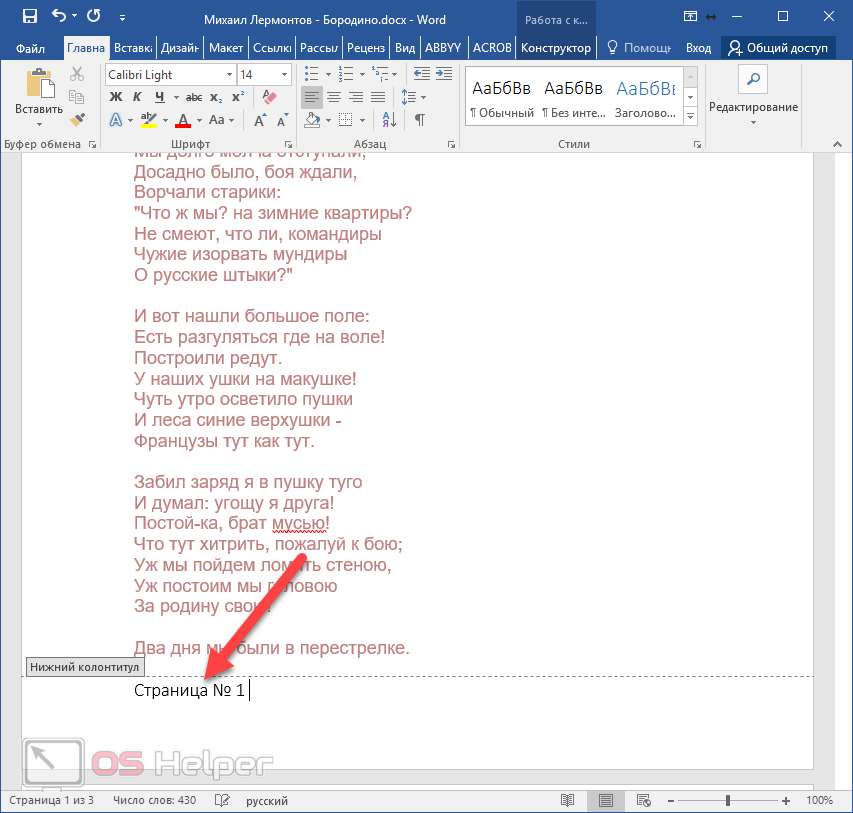
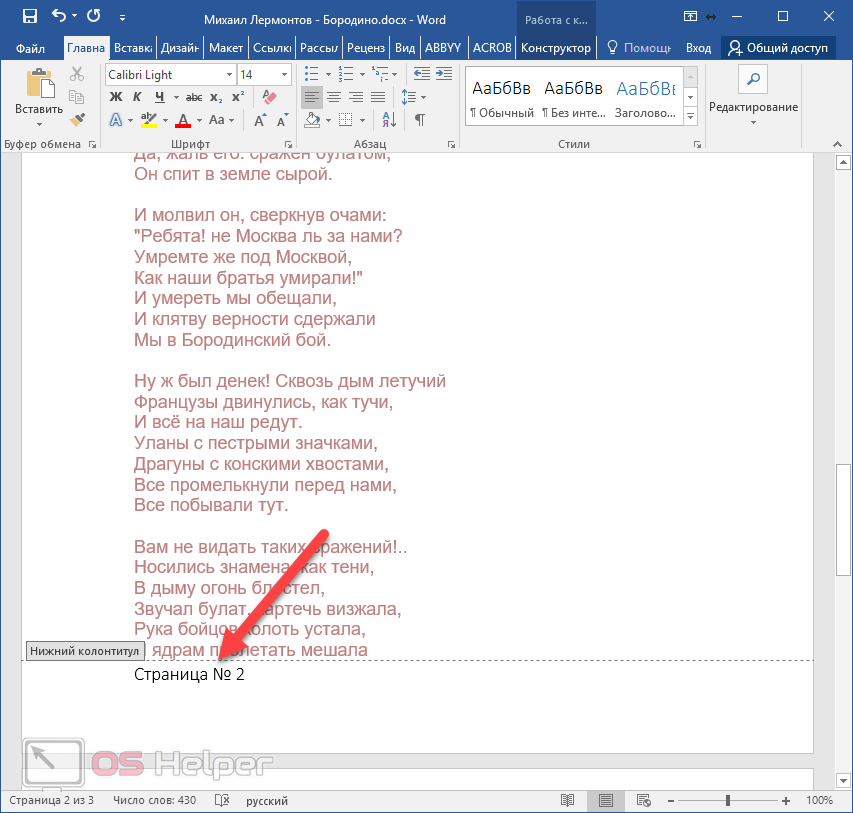
В данной ситуации текст останется неизменным, тогда как номера страниц будут расти.
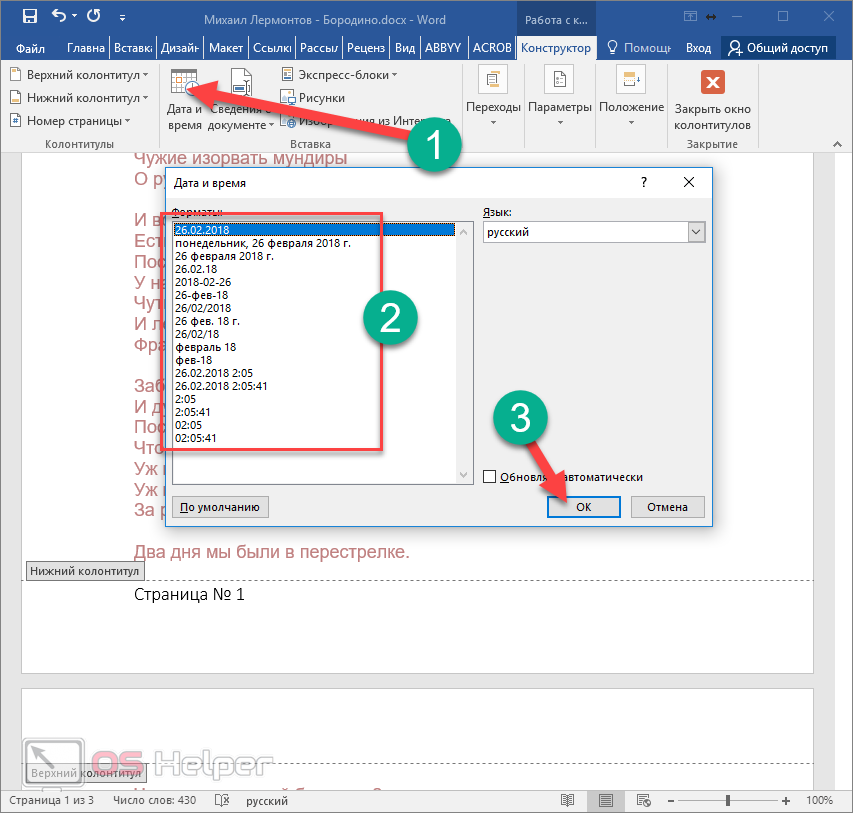
Кроме того, можно вставить текущую дату и время. Для этого нужно сделать следующее.
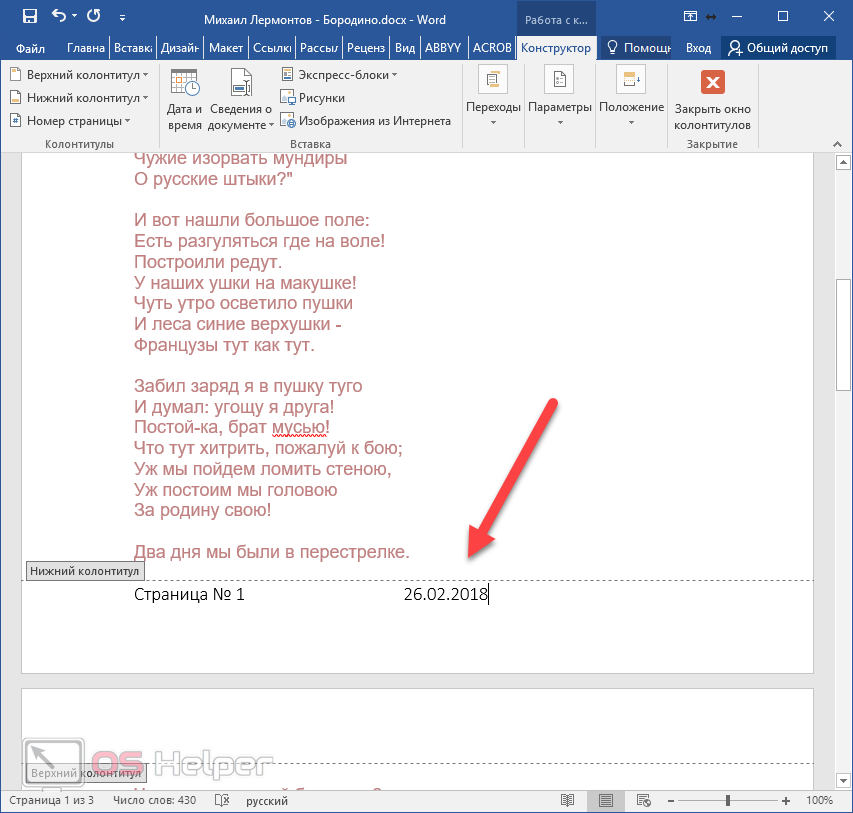
Чтобы перейти в третий блок (расположенный справа), следует еще раз нажать клавишу [knopka]Tab[/knopka>.
Разработчики компании Microsoft постарались, чтобы колонтитулы были более насыщенными. Для того чтобы вставить больше информации о файле, нужно сделать следующие действия.
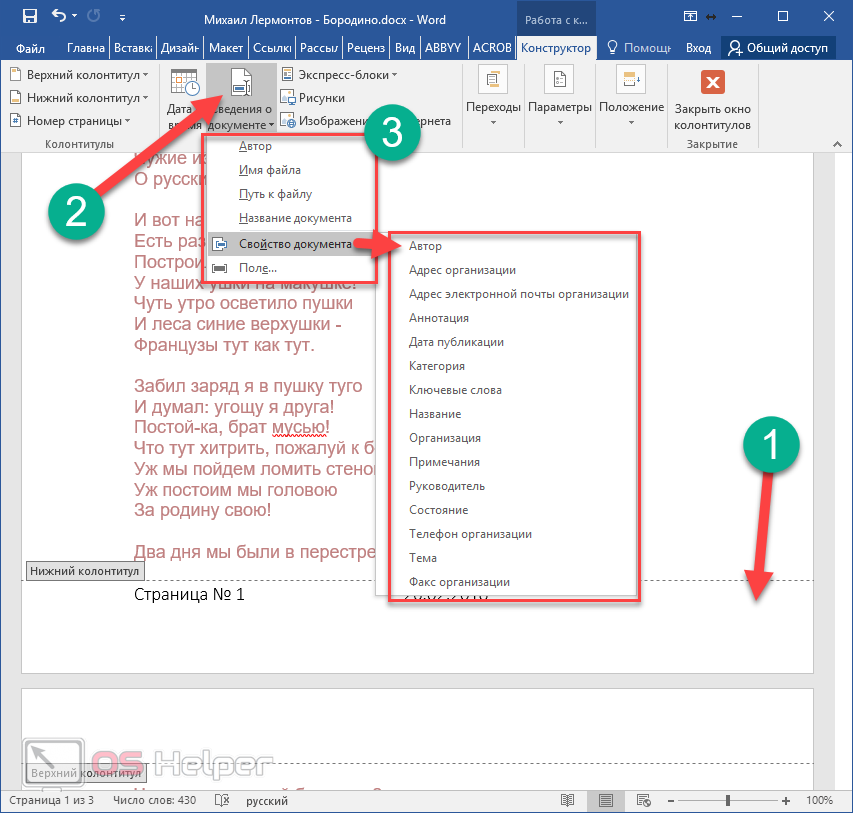
Вы можете вставить что угодно, но не перестарайтесь.
Формат номеров страниц
Кроме этого, можно настроить отображение внешнего вида нумерации. Для этого нужно сделать следующие действия.
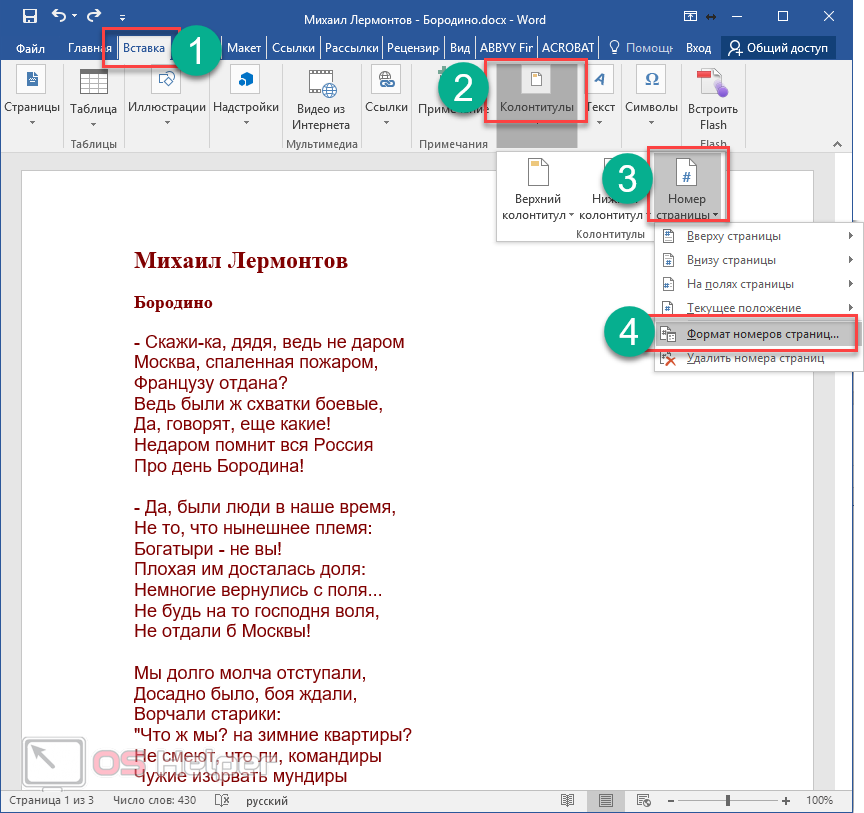
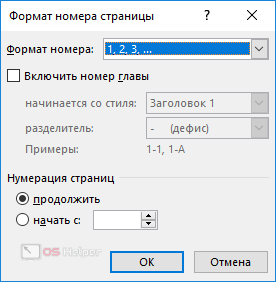
Рассмотрим каждую категорию настроек отдельно.
Изменение нумерации
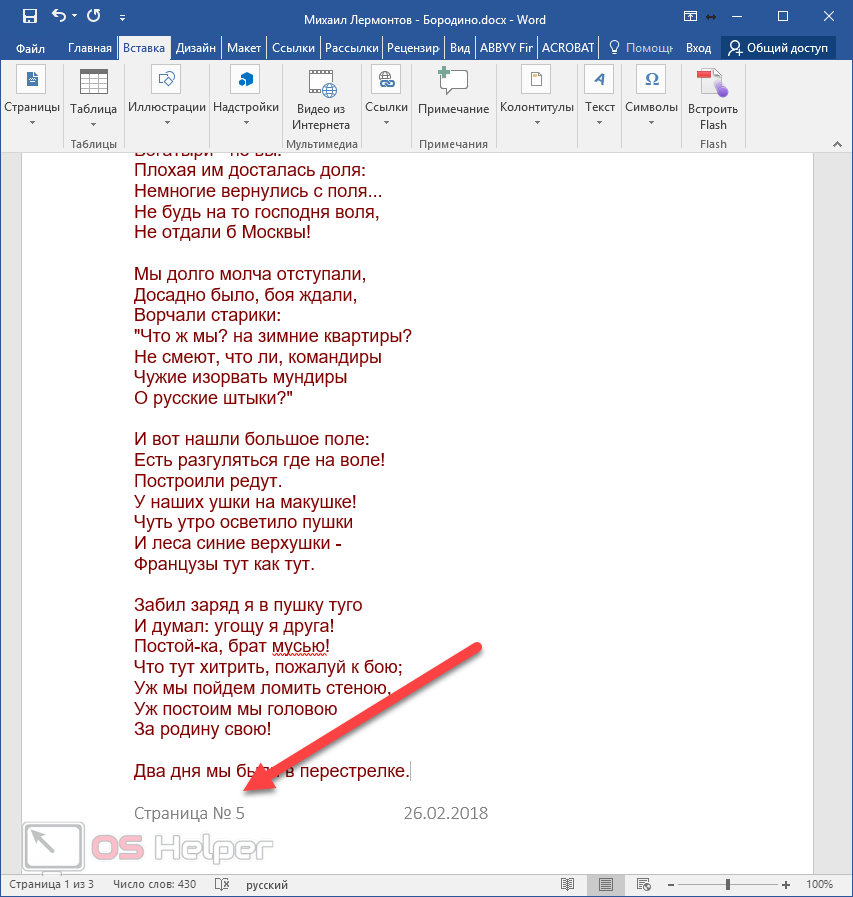
При желании вы можете указать, с какой цифры начинать отсчет. По умолчанию в новом документе отсчет идет с «1», но вы можете указать любое значение. Например, число «5». Для сохранения необходимо нажать на кнопку «OK».
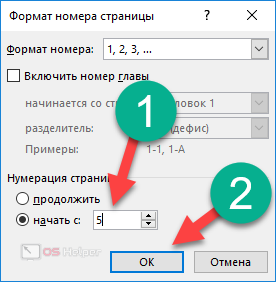
В результате этого вы увидите, что отсчет пошел с указанного параметра.
Формат номера
Иногда нужно сделать так, чтобы использовался не арабский набор цифр, а какой-нибудь другой. Для этого достаточно выбрать нужный вариант.
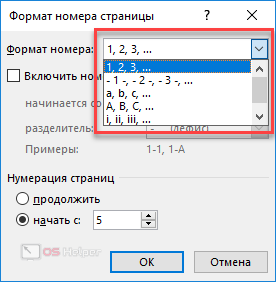
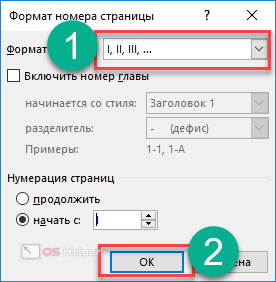
Например, чтобы сделать римские числа, необходимо кликнуть на соответствующий пункт. Для сохранения нажмите на кнопку «OK».
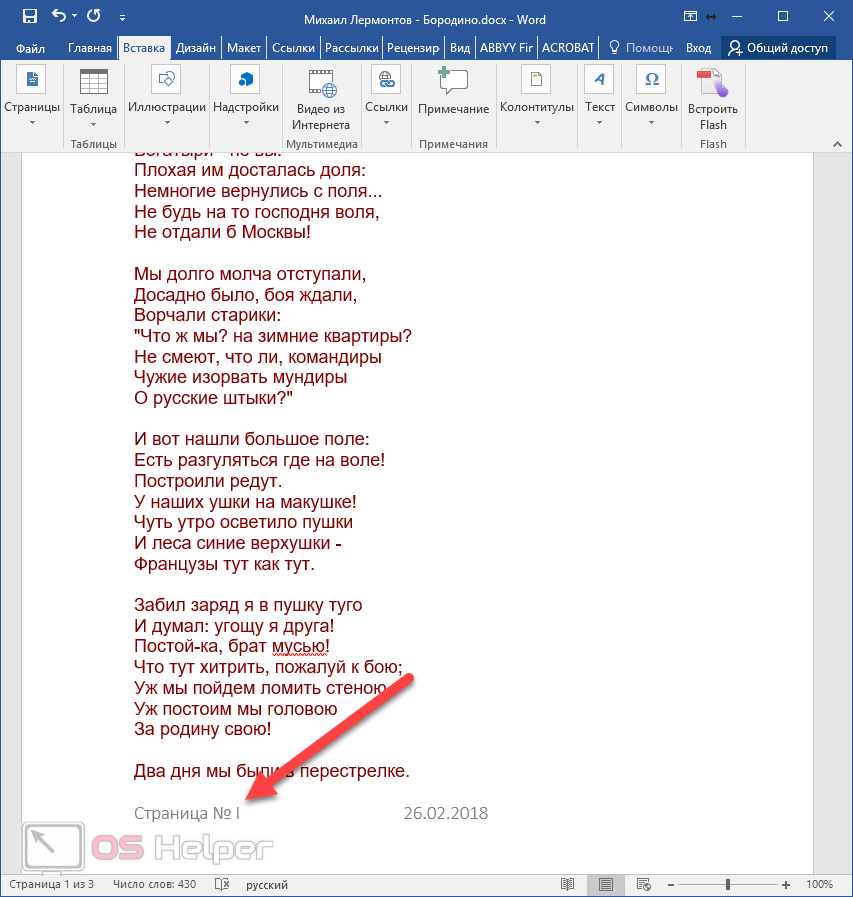
Использование глав в нумерации
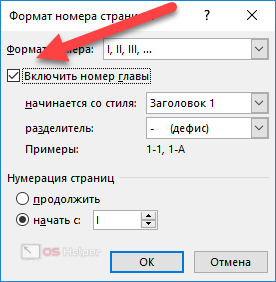
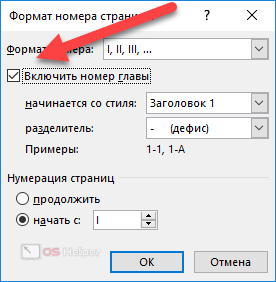
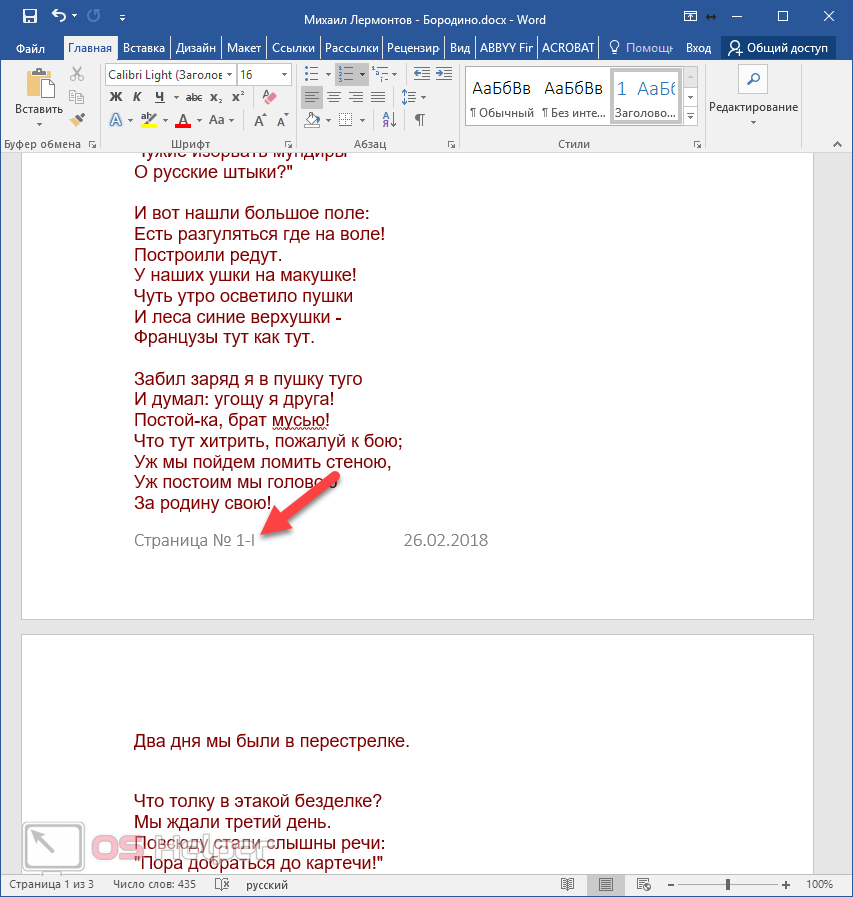
Кроме всего вышеизложенного, в колонтитулы возможно добавить номер заголовка документа. Для этого необходимо открыть окно «Формат номера страниц» (инструкция по этому процессу приведена выше) и установить соответствующую галочку.
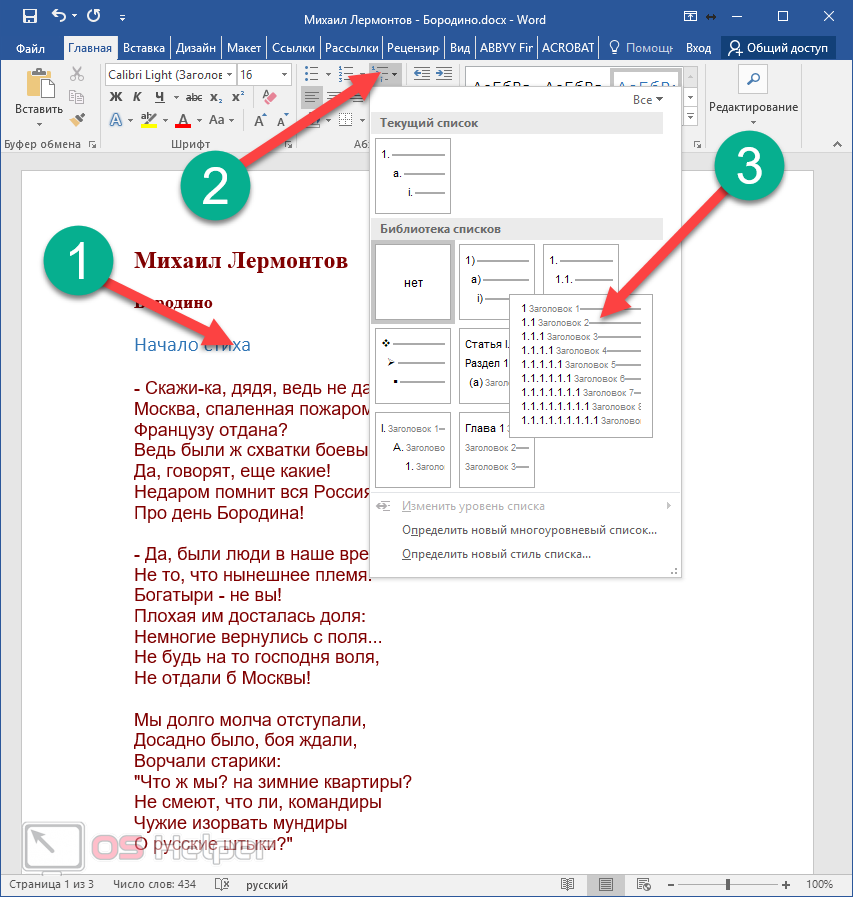
Для того чтобы добавить нумерованные заголовки, необходимо сделать следующее.
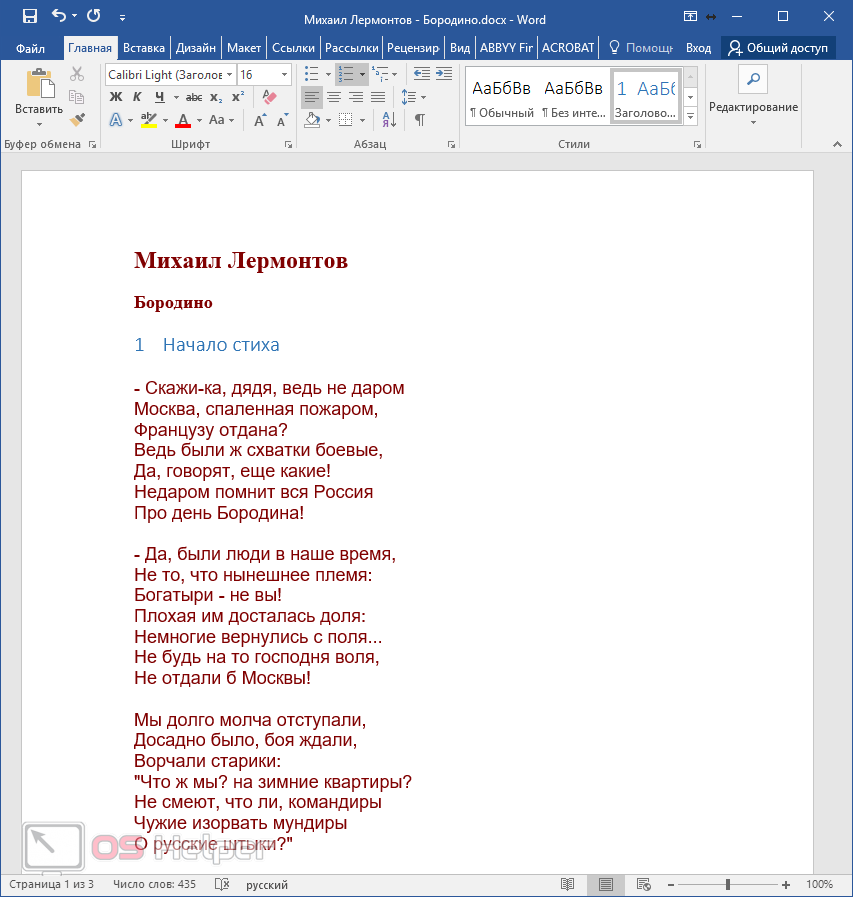
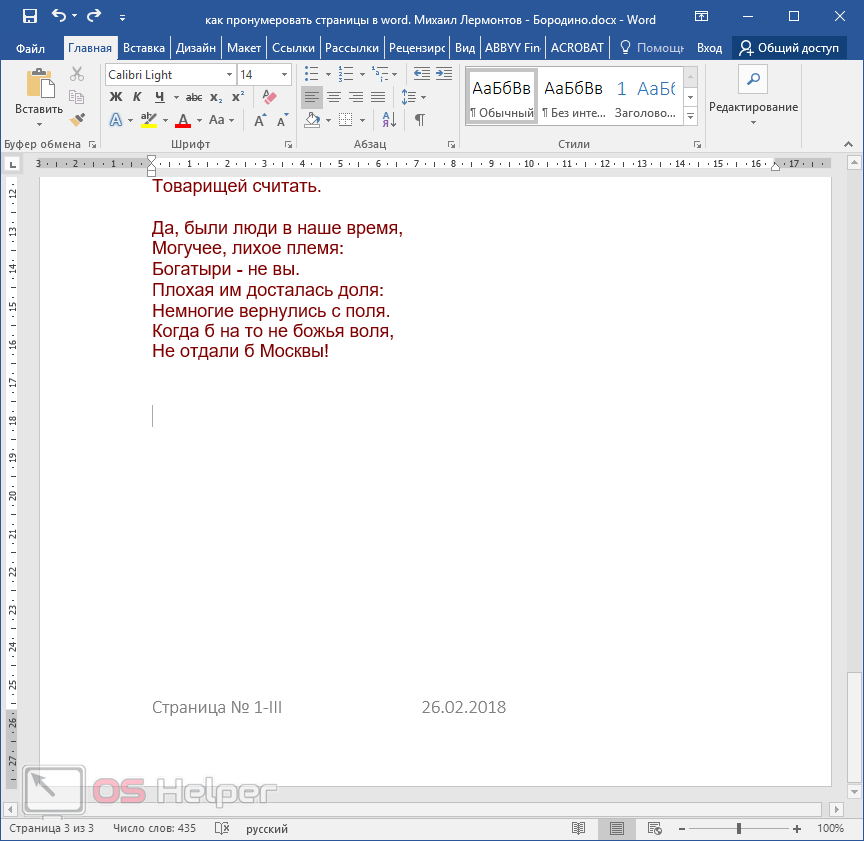
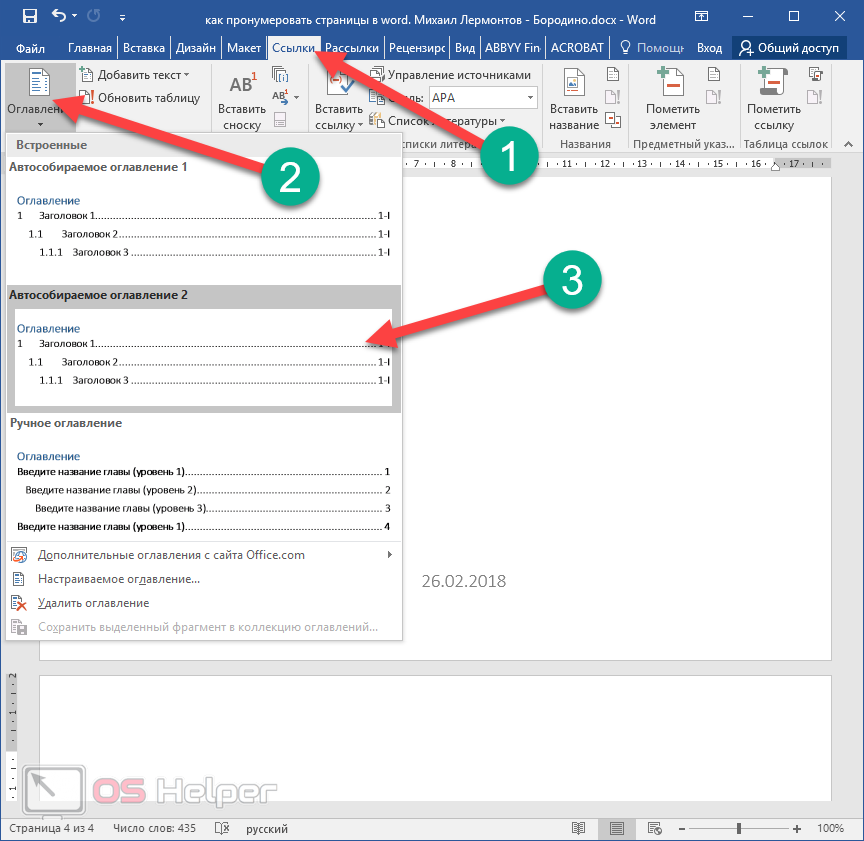
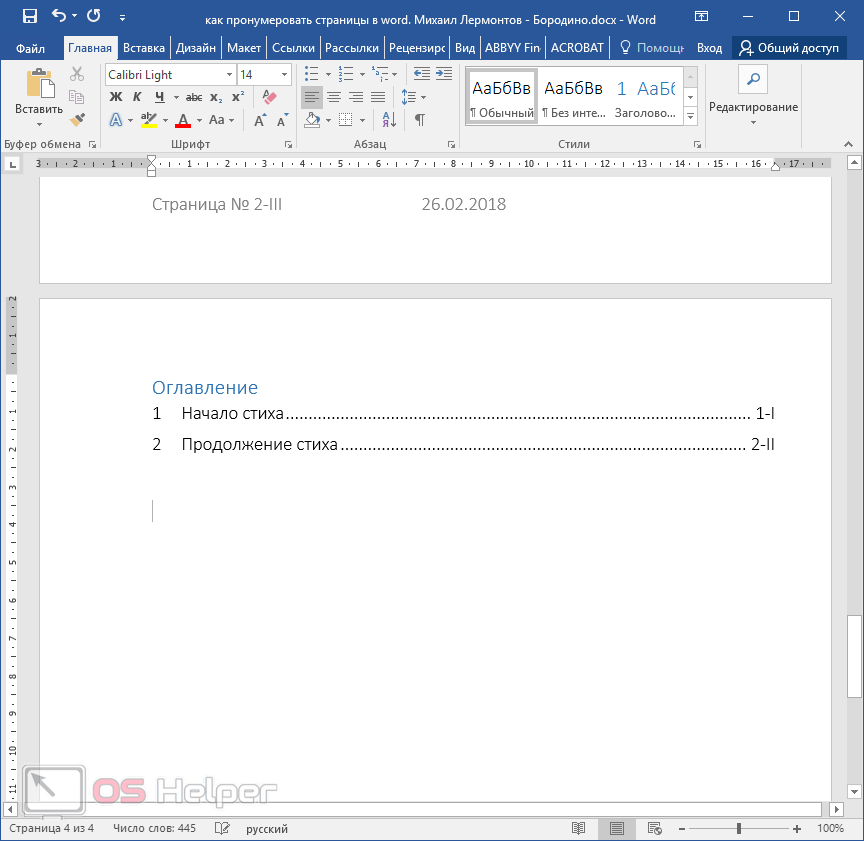
Удобство нумерации в том, что благодаря ей можно создать оглавление. Для этого нужно сделать следующее.
Как удалить нумерацию
Если вам не нравится то, что вы сделали, вы всегда можете это удалить. Для этого нужно сделать следующие шаги.