
Иногда пользователи не заморачиваются в исследовании возможностей используемой программы и добиваются нужного оформления простыми не совсем уместными способами. Так на вопрос, как в Word пронумеровать страницы вручную, можно получить совершенно неожиданный ответ: манипулировать табуляцией, энтером и пробелами, загоняя номер страницы в необходимый угол. Также пронумеровать страницы в Ворде вручную можно с помощью текстового поля, правильная настройка которого позволит установить его в любой области листа без какого-либо влияния на размещение текста на листе. Многим наверно знакома подобная ситуация.
Нумеровать страницы в Ворде вручную таким способом не то что неправильно, а просто неудобно, ведь при каких-либо изменениях на листе и сдвиге текста вся эта конструкция поплывет. Но если Вам все же нужно пронумеровать страницы в Ворде выборочно, для этого можно использовать различные настройки в меню.
Во время нумерации есть возможность не проставлять номер на первой странице, но Встречаются документы, где номер не нужно проставлять на второй, а возможно и на третьей странице. Многие в такой ситуации во время печати сначала печатают листы без нумерации, а затем настроив нумерацию, печатают все остальные листы. Но этот вопрос тоже решаем, и пронумеровать страницы в Ворде начиная с третьей страницы можно без особых сложностей.
Для организации подобной произвольной нумерации страниц в Ворде, нам понадобиться разбить документ на отдельные разделы. Необходимо перейти во вкладку «Разметка страницы» и найти пункт меню «Разрывы» и в графе «Разрывы разделов» выбрать «Следующая страница», при этом курсор должен быть расположен на соответствующей странице.

После подобного разбиения документа на разделы и простановки нумерации листов, можно наблюдать, что нумерация листов каждого раздела начинается с начала.
Это позволяет нам настраивать нумерацию каждого раздела по отдельности, т.е. в каком-то из них можно вообще убрать нумерацию, а в другом назначить начало нумерации с совершенно любого числа. Для настройки каждого раздела достаточно сделать его активным переместив туда курсор и пользоваться соответствующими пунктами меню.

Двойная нумерация страниц в Word
Сейчас почти все сталкиваются с документами, которые необходимо отредактировать или дополнить. Например, написать на каждом листе свой номер. Не будете же вы вручную писать номер каждой страницы? Для решения этой проблемы нам поможет Microsoft Word со специальной функцией нумерации. Где находится нумерация страниц спросите вы, и зачем она нужна? Присвоив номер каждому листу, мы сможем легко ориентироваться в документе, быстро переходить с одной страницы на другую при помощи содержания .
Проставляем номера в Microsoft Word 2003
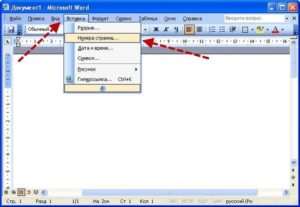
- В строке инструментов нажимаем на вкладку «Вставка» и выбираем поле «Номера страниц»
- В высветившемся окне выбрать необходимые пункты для выбора положения и выравнивания на листе.
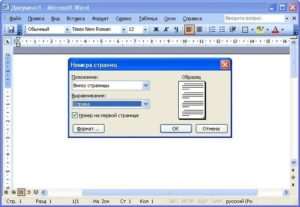
- Все! Номера листов в Word 2003 проставлены.
Используем нумерацию в Ворде 2007, 2010, 2013 с любого листа
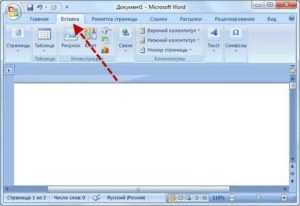
- Аналогично, как и в Microsoft Office 2003, переходим во вкладку «Вставка»
- Затем в разделе «Колонтитулы» выбрать подраздел «Номер страницы», а в списке, который выйдет после, выбрать интересующее расположение номеров
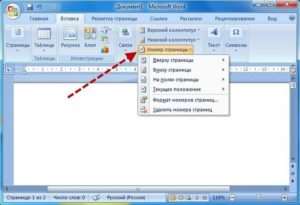
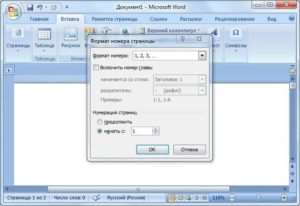
- Потом, в окне «Формат номера страницы» , которое высветилось, выбрать лист, с которого будет идти нумерация
- Чтобы нумерация шла с титульного листа, но на нем не обозначалась, необходимо в разделе «Разметка страницы» открыть окно «Параметры страницы»
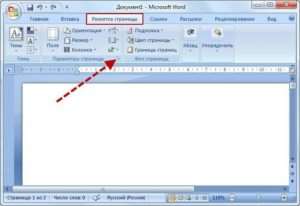
- В разделе «Различать колонтитулы» нужно, чтобы вы поставили галочку напротив «первой страницы»

Используем двойную нумерацию
Некоторым может понадобиться двойная нумерация. Что это? Это когда в верхнем колонтитуле написан действительный номер страницы, а в нижнем колонтитуле написан номер следующего листа. Но сделать это не так просто, редактируя любой из них хоть верхний, хоть нижний, они автоматически обновляются, что приводит к установлению одного параметра. Однако выход есть.
- Открываем верхний колонтитул (с установленной уже нумерацией) и нажимаем ENTER, чтобы перейти на следующую строку и жмем Ctrl+F9

- В фигурных скобках <> нужно вписать формулу = 1 + , сначала пишем «пробел» = 1 + «пробел» и еще раз жмем Ctrl+F9
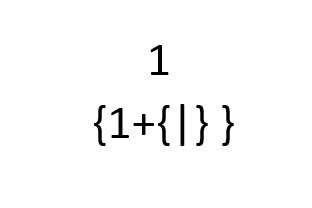
- В еще одних открывшихся скобках уже пишем PAGE
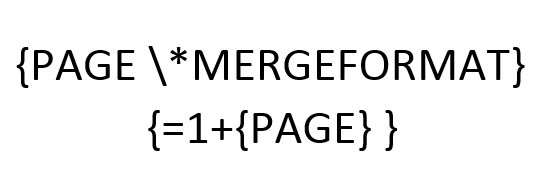
- А для того, чтобы формула заработала нажимаем следующую комбинацию клавиш: Alt+F9
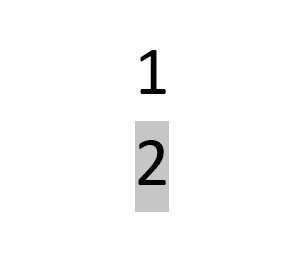
- Все! У вас получилось сделать двойную нумерацию.
Вот и вся инструкция по всем Microsoft Office (2003, 2007, 2010, 2013). Думаю, что она вам поможет. Эта статья поможет вам не растеряться, а выполнить задачу в короткие сроки. Совершенствуйте свои навыки в Word, чтобы потом без проблем делать различные задачи.



