
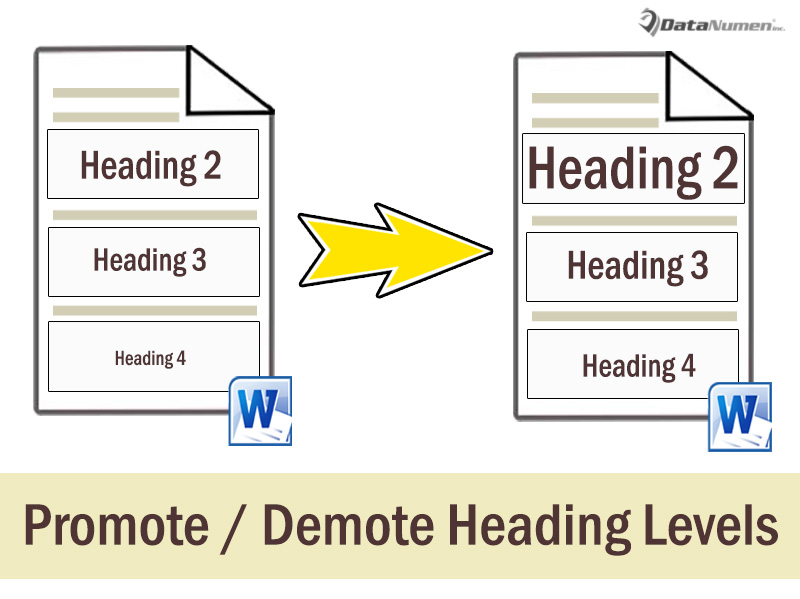
Правильное использование заголовков создает хорошую структуру документа. И говоря о собственности, время от времени менять уровни заголовков неизбежно. Например, при объединении нескольких отдельных документов в один вам придется повышать или понижать некоторые уровни заголовков.По общему признанию, это не высшая математика, чтобы повысить или понизить один уровень заголовка за один раз. Но, когда дело доходит до пакетной обработки, вы должны найти правильный путь к ней. Читайте дальше, чтобы узнать, что вы можете использовать.
Способ 1: повысить или понизить уровень всех заголовков одного уровня
В частности, в длинном документе может быть несколько заголовков одного уровня. Вот способ их группового продвижения или понижения с помощью функции «Найти и заменить».
- Во-первых, нажмите «Ctrl + H», чтобы открыть окно «Найти и заменить».
- Затем поместите курсор в поле «Найти что» и нажмите «Дополнительно», чтобы получить дополнительные параметры.
- Затем нажмите кнопку «Формат» и выберите «Стиль» в раскрывающемся меню.
- В поле «Найти стиль» выберите уровень заголовка, который нужно повысить или понизить, и нажмите «ОК».
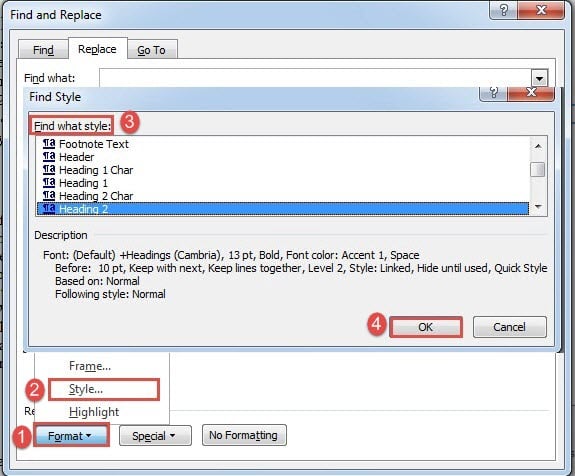
- Теперь поместите курсор в поле «Заменить на» и повторите шаг 3.
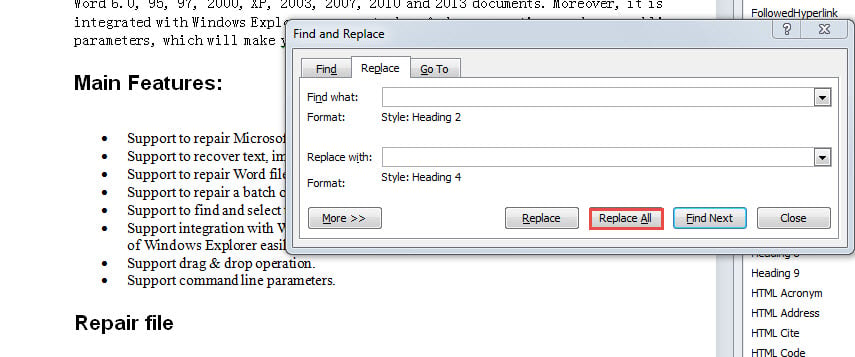
- Затем в поле «Заменить стиль» выберите уровень заголовка и нажмите «ОК».
- Наконец, нажмите «Заменить все» в поле «Найти и заменить».
Примечание:
- Чтобы продвигать уровни заголовков, вы должныtarт с высшим уровнем. Например, вы должны сначала заменить уровень 3 на уровень 2, а затем уровень 4 на уровень 3.
- Чтобы понизить уровни заголовков, вы должныtarт с самым низким уровнем. Например, вы должны сначала заменить уровень 7 на уровень 8, а затем уровень 6 на уровень 7.
Способ 2: повысить или понизить уровень всех заголовков
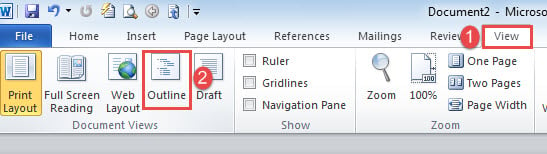
- Прежде всего, нажмите «Просмотр», затем выберите «Контур».
- В представлении «Структура» вы нажимаете «Ctrl + A», чтобы выбрать весь документ.
- Затем щелкните одиночную стрелку вправо в «Инструментах структуры», чтобы понизить уровень всех заголовков в документе. Или щелкните одиночную стрелку влево, чтобы повысить уровень заголовка. Каждый щелчок повышает или понижает уровень на один раз. Итак, сделайте один или несколько кликов соответственно.
- Наконец, нажмите «Закрыть вид схемы», чтобы выйти.

Кроме того, вы также можете запомнить ярлыки, чтобы сделать это быстро.
- Сначала нажмите «Ctrl + A», чтобы выбрать документ.
- Затем нажмите «Alt + Shift + стрелка вправо», чтобы понизить уровень, и «Alt + Shift + стрелка влево», чтобы повысить.
Способ 3: запустить макрос
Как видите, метод 2 может отлично сработать, чтобы получить то, что вы хотите. Но для этого требуется пара кликов и переключение между режимами «Контур» и «Макет печати». И даже с ярлыком сначала нужно запомнить комбинацию клавиш.
Впрочем, с макро-способом таких заморочек бы не было. Вы можете указать повышение или понижение в должности одной буквой.
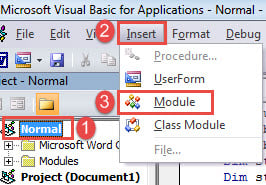
- Прежде всего, нажмите «Alt + F11», чтобы вызвать редактор VBA в Word.
- Далее нажмите «Обычный» и «Вставить».
- Затем выберите «Модуль».
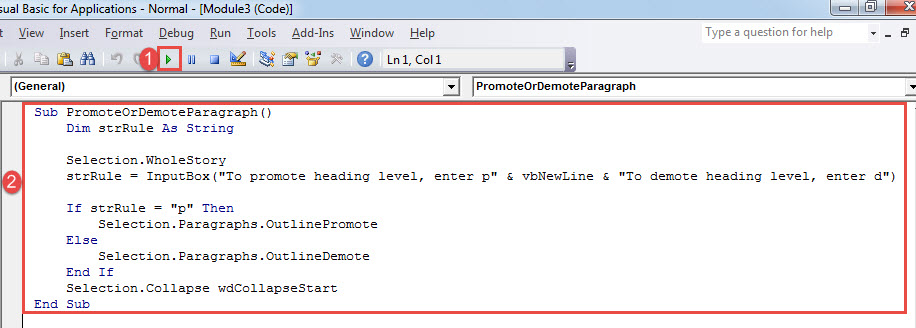
- Дважды щелкните, чтобы открыть новый модуль.
- Вставьте следующие коды:
re>Sub PromoteOrDemoteParagraph() Dim strRule As String Selection.WholeStory strRule = InputBox("Чтобы повысить уровень заголовка, введите p" "Чтобы понизить уровень заголовка, введите d") Если strRule = "p", Тогда Selection.Paragraphs.OutlinePromote Else Selection.Paragraphs.OutlineDemote End If Selection.Collapse wdCollapseStart End Sub
- Затем нажмите кнопку «Выполнить».
- Теперь будет поле ввода. Буква «p» означает продвижение по службе, а «d» — понижение в должности. Введите букву в текстовое поле и нажмите «ОК», чтобы продолжить.
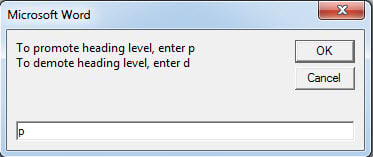
Однократный запуск макроса означает понижение или повышение на один уровень за раз. Итак, повторяйте это, как вам нужно.
Будьте готовы все время
Что касается подготовки к повреждению документа, первое, о чем мы должны подумать, — это создать план регулярного резервного копирования. Он предоставляет нам копию файла, поэтому мы не сильно пострадаем от потери данных. Тем не менее, мost эффективным способом является получение инструмента для восстановить слово, для этого предлагает нам последнюю версию документа.
Изменение уровней заголовков в документе Word
Чтобы перейти в режим структуры, надо выбрать в меню Вид команду Структура. В режиме структуры отображается структура документа Word и появляется панель инструментов «Структура».

Отступы и символы, отображаемые в режиме структуры, не влияют на вид и печать документа в обычном режиме. Режим структуры лишь отображает на экране документ Word в ином виде и позволяет работать с ним другими средствами.

В режиме структуры термин заголовок относится к любому абзацу, которому назначен один из встроенных стилей: Заголовок 1 – Заголовок 9. Заголовок — это название раздела, отформатированное с помощью одного из стандартных девяти стилей заголовков Word.
Стиль Заголовок 1 находится на самом высоком уровне иерархии и не имеет отступа. Заголовок 2 находится на один уровень ниже и при отображении в режиме структуры получает небольшой отступ и так далее.
Режим структуры в редакторе Word позволяет легко и быстро изменить структуру документа Word. Можно изменить порядок заголовков и текста документов Word, перемещая их вверх и вниз в режиме структуры, а также повышать или понижать уровень основного текста или заголовка.
Для повышения и понижения уровня, а также для перетаскивания текста внутри структуры можно перетащить символы "+" или "-" влево, вправо, вверх или вниз.
В режиме структуры слева от каждого заголовка отображается соответствующий символ структуры:
1. + Заголовки с подчиненным текстом.
2. — Заголовки без подчиненного текста.

3. Основной текст.
С помощью этих символов можно сворачивать и разворачивать подчиненный текст, а также быстро реорганизовать документ Word. Для отображения полной структуры документа Word следует скрыть основной текст. Серая линия, которой подчеркнут заголовок, означает, что заголовок содержит свернутые, или скрытые, подчиненные заголовки или основной текст.
Создание структуры нового документа Word (организация структуры нового документа) в режиме структуры
При создании большого документа Word, например, курсовой или дипломной работы необходимо воспользоваться режимом структура.
Загрузите приложение Word, откроется окно приложения и в нем появится новый документ, который называется «Документ 1»:
1. В новом документе Word перейдите в режим структуры.
2. Введите заголовки, нажимая клавишу ENTER после каждого заголовка. Эти заголовки автоматически форматируются с помощью встроенного стиля заголовков «Заголовок 1».
3. Чтобы присвоить заголовок другому уровню и придать ему соответствующий стиль форматирования, следует переместить символ заголовка — или + структуры. Чтобы понизить уровень заголовка, перетащите символ правее. Чтобы повысить уровень заголовка, перетащите символ левее. Чтобы переместить заголовок на новое место, перетащите символ вверх или вниз. Относящийся к этому заголовку основной текст будет перемещен вместе с заголовком.
4. Когда организация документа Word будет завершена, перейдите в обычный режим или режим разметки, чтобы ввести основной текст и рисунки.
Основной текст. Текст, оформленный без использования встроенных стилей заголовков («Заголовок 1» — «Заголовок 9») или структуры («Уровень 1» — «Уровень 9»). В режиме структуры слева от основного текста автоматически отображается маленький квадратик.
Изменение структуры документа Word в режиме структуры
Изменение уровней заголовков в документе Word
Для изменения уровней заголовков и преобразований абзаца основного текста в заголовок или заголовка — в абзац основного текста служат кнопки на панели инструментов Структура. Чтобы выделить заголовок вместе со всем подтекстом, достаточно щелкнуть на структурном маркере слева от него.
Изменение уровней заголовков с помощью панели инструментов Структура:
1. Установите курсор в изменяемом заголовке, уровень, которого должен повыситься или понизиться.
2. Для перевода заголовка на следующий уровень вверх нажмите кнопку Повысить уровень, а для перевода на следующий уровень вниз – кнопку Понизить уровень.
Изменение уровней заголовков с помощью символов структуры:
1. Чтобы изменить уровень заголовка, перетащите символы структуры левее или правее.
2. Чтобы повысить уровень заголовка или преобразовать основной текст в заголовок, перетащите символ левее.
3. Чтобы понизить уровень заголовка или преобразовать заголовок в основной текст, перетащите символ правее.
При перетаскивании символов на экране изображаются вертикальные линии для каждого уровня заголовка. Отпустите кнопку мыши, когда значок достигнет нужного уровня. Заголовку будет присвоен соответствующий стиль, основному тексту будет присвоен стиль «Обычный». Выделенный заголовок можно преобразовать в основной текст, нажав кнопку Понизить до обычного текста.
Списки в Ворде
Кнопки расположены в ленте Ворд => вкладка Главная => блок Абзац.

Какие виды списков существуют в Word
По 3 кнопкам не сложно догадаться что в Ворде есть 3 типа списков:
- Многоуровневый;
- Маркированный;
- Нумерованный.
На практике обычно используется или маркированный или нумерованный списки. Многоуровневые списки используется в очень больших документах, например для содержания разделов и глав.
Как сделать многоуровневый список в Ворде
Для того, чтобы создать многоуровневый список в Word, нам нужно изначально прописать хотя бы элементы 1 уровня вложенности, или сразу все элементы. Каждый новый элемент должен начинаться с абзаца (должны быть разделены через кнопку Enter), а подкатегории (2 и выше уровни вложенности) отделяются через TAB. Далее нужно просто выделить список и нажать «Многоуровневый список».

Пример создания многоуровневого списка
Для начала запишем первый пункт («Пункт 1»), нажмем Enter, затем нажмем Tab. Теперь мы на втором подпункте (второй уровень вложенности), запишем «Подпункт 1» далее нажмем Enter. Мы все еще находимся на втором уровне вложенности, назовем «Подпункт 2». Для того что бы начать третий уровень вложенности, нам нужно начать новый Подпункт и нажать Tab. Т.е. нажимаем Enter, потом Tab.
Назовем его «Третий подпункт 1».
Для того что бы добавить еще один Пункт на первом уровне вложенности, нам нужно: нажать Enter (мы перейдем на второй пункт в третьем уровне вложенности), потом нажимаем еще раз Enter (мы перейдем на второй уровень вложенности) и потом еще раз Enter и мы находимся на 1 уровне вложенности, запишем «Пункт 2»

Вывод! Для того что бы изменить уровень вложенности списка нужно регулировать список через Tab или Enter.
Как настроить многоуровневый список
В Ворде есть своя библиотека списков

Для примера поменяем наш стиль списка

Помимо родных списков в Word можно определить новый многоуровневый список. Для этого нужно развернуть библиотеку списков и выбрать предпоследнюю строчку «определить новый многоуровневый список»

Так же возможно задать новый стиль для списка. В настройках для каждого уровня вложенности можно изменять шрифт, размер, цвет, отступы. Для этого нужно развернуть библиотеку списков и выбрать последнюю строчку «определить новый стиль списка»

Как сделать маркированный список в Ворде
Для того, чтобы создать маркированный список в Word нужно нажать кнопку «Маркеры». Каждый пункт должен начинаться с абзаца (разделяется через «Enter»). Маркированный список создается из маркеров, т.е. каждый пункт начинается с определенного маркера (кружок, квадратик и т.д.)

Пример создания маркированного списка
Для созданий маркированного списка нужно сначала прописать несколько пунктов. Каждый пункт должен начинаться с абзаца, т.е. разделен клавишей Enter. Далее мы просто выделяем все пункты и нажимаем Маркеры.

Как настроить маркированный список
По умолчанию Word маркеры выводит как кружочки. Но вид маркера можно изменить, для этого нужно нажать на стрелку в правой части кнопки, откроется диалоговое окно библиотекой маркеров.

На практике в официальных документах хватает маркеров по умолчанию. Но если есть большое желание, то можно внедрить свои маркеры. Для этого нужно в окне библиотеки маркеров нажать на последний пункт «Определить новый маркер». Маркеры могут быть символами или рисунками.

Как сделать нумерованный список в Ворде
Для того, чтобы пронумеровать список в Word необходимо воспользоваться функцией «Нумерация». Необходимо выделить список, и нажать кнопку Нумерация.

Пример создания нумерованного списка
Для создания нумерованного списка нужно сначала прописать несколько пунктов. Каждый пункт должен начинаться с абзаца, т.е. разделен клавишей Enter. Далее мы просто выделяем все пункты и нажимаем Нумерация.

Как настроить нумерованный список
По умолчанию Word нумерацию выводит как цифры со скобкой. Но вид нумерации можно изменить, для этого нужно нажать на стрелку в правой части кнопки, откроется диалоговое окно библиотекой нумерации.

На практике в официальных документах хватает нумерации по умолчанию. Но если есть большое желание, то можно внедрить свой тип нумерации. Для этого нужно в окне библиотеки нумерации нажать на предпоследний пункт «Определить новый формат номера». Очень большой выбор нумерации (разные цифры, разные алфавиты, перечисления), так же можно изменить знак после нумерации (скобка, точка, запятая, знак больше и т.д.).

Дополнительная возможность в нумерованном списке – начать нумерацию с определенного значения. Для этого в окне библиотеки нумерации нужно нажать на последний пункт «Задать начальное значение.

Примечание. Что бы убрать нумерация списка в Ворде, то нужно этот список сделать «НЕ списком», просто выделить список и снова нажать на кнопку «Нумерация». Так же можно перевести список в Маркированный, (выделить список и нажать кнопку Маркеры).
- Next story Сортировка по алфавиту в Ворде
- Previous story Как сделать заливку текста в Ворде



