
Создание курсовых, дипломных, научных работ и различных деловых документов невозможно без правильно оформленных отступов. В данной статье мы предложим детальное руководство по настройке и изменению этих параметров, чтобы вы могли легко подготовить профессионально оформленные материалы.
Дата: 27 февраля 2024

Создание курсовых, дипломных, научных работ и различных деловых документов требует должного оформления, в котором важную роль играют отступы. В данной статье мы предложим исчерпывающее руководство по настройке и корректировке этих параметров, чтобы вы могли легко и быстро разрабатывать профессионально оформленные материалы.
Основные понятия и инструменты для работы с отступами
Отступ представляет собой небольшое свободное пространство, отделяющее логические блоки текста друг от друга. Именно он подчеркивает начало новой мысли, идеи, контекста или следующий этап исследования. Самое простое проявление данного элемента – красная строка.
Параметр настраивается и регулируется с помощью команды «Абзац — Форматирование абзаца». После этого пользователю необходимо ввести параметры отступов самостоятельно. Дополнительные опции дают возможность выбирать виды отступов (слева/справа), единицы измерения (сантиметры, дюймы) и множество других настроек.
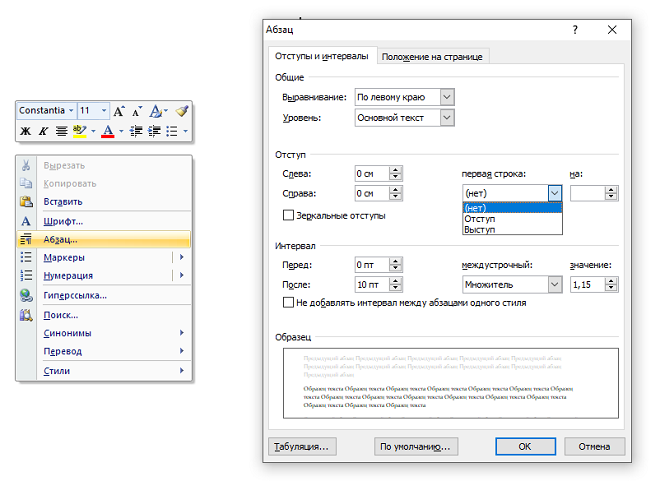
Тем не менее, более комфортно настраивать отступы с помощью инструментов форматирования на панели инструментов Word, где доступны команды «Сократить отступ» и «Увеличить отступ».

Кроме того, редактор предлагает возможность создания сложных структур текста с помощью маркированных и нумерованных списков. При работе с такими списками можно также настроить специальные виды отступов — первая строка или повторяющиеся элементы списка.
Порядок регулирования отступов в Ворде
Одной из основных задач настройки отступов в тексте является обеспечение комфортного восприятия и визуальной привлекательности информации. Для достижения такого эффекта следует воспользоваться следующим пошаговым руководством.
Сначала откройте документ, в котором необходимо настроить отступы. Затем перейдите на вкладку «Разметка страницы», расположенную в верхней части меню программы.
Шаг
Как выбрать подходящий вариант?
Панель инструментов – разметка страницы – отступ
Шаг 1: Выбор типа отступа
Перед тем как приступать к настройке конкретного значения отступов, необходимо выбрать тип отступа. В Word доступно несколько видов:
— слева (стандартный тип);
— Зеркальные поля (используются для двусторонних печатных материалов);
— Свободные поля (позволяют установить различное значение для каждого из четырех полей).
Выберите нужный тип отступа, щелкнув по соответствующему значку на панели инструментов «Разметка страницы».
Шаг 2: Установка значений отступов
В разделе «Отступы» (доступном на панели инструментов или с помощью команды «Абзац») можно установить параметры для различных типов отступов. Вы имеете возможность вводить значения напрямую в представленные поля или воспользоваться стрелками рядом с ними для коррекции значений.
Шаг 3: Предварительный просмотр и применение изменений
После того как вы задали необходимые значения отступов, рекомендуется предварительно просмотреть результаты перед окончательным сохранением изменений. Для этого нажмите кнопку «Просмотр», расположенную на панели инструментов.
В режиме предварительного просмотра вы сможете оценить эффект изменения отступов на вашем документе. Если результат устроил вас, нажмите кнопку «Применить», чтобы сохранить изменения и закрыть окно предварительного просмотра.
Шаг 4: Сохранение изменений
После того как вы применили изменения, убедитесь, что сохраняете документ, чтобы ваши настройки отступов не были потеряны. Для этого выберите пункт «Сохранить» или используйте комбинацию горячих клавиш Ctrl + S.
Следуя описанному алгоритму, каждый пользователь независимо от уровня владения текстовым редактором сможет подготовить грамотно оформленный документ с отступами.
Нужна помощь преподавателя?
Мы всегда рады Вам помочь!

Практические советы по использованию отступов в
Прежде, чем приступить к применению отступов, важно разобраться в опыте работы в текстовом редакторе Ворд. Для начала важно изучить его основной инструментарий разобраться в интерфейсе и сориентироваться: где, какой механизм располагается и как он работает. В этом случае устанавливать, регулировать и пользоваться «красными строками» и отступами будет гораздо легче.
Стоит отметить, что корректировка рассматриваемых параметров может осуществляться различными методами: с помощью списков и маркеров, настройки полей страниц, применения абзацев и красных строк, а также при помощи линейки и других инструментов. Наилучший вариант — это владеть всеми техниками или хотя бы хорошо освоить один из подходов.
Перед тем как начать работу с отступами, необходимо определиться со своими форматированием требованиями. Задумайтесь о том, какой вид отступа вы хотите использовать: абзацный или левый/правый краевой. Абзацные отступы добавляются перед каждым новым абзацем (в этом случае речь идет о той самой «красной строке»), а краевые – только слева или справа страницы.
Возможно, что у вас есть различные типы заголовков или разделительных строк, которые требуют специфического форматирования отступов. В этом случае вы можете использовать итерацию «Стили», чтобы задать специальные отступы для определенных элементов документа.
Не забывайте о том, что если ваш документ содержит таблицы или списки, то вам также потребуется регулирование отступов для этих элементов. Для таблиц можно использовать функцию «Макет», которая позволяет настроить ширину столбцов и расположение данных. А при работе со списками можно применять различные уровни маркированных или нумерованных списков.
Когда все настройки и регулировки выполнены, не забудьте просмотреть свой документ перед окончательной отправкой. Убедитесь, что отступы соответствуют вашим требованиям и делают текст более читаемым и организованным.
Подводя итог, стоит отметить, что применение отступов в Microsoft Word играет ключевую роль в оформлении документов. Осваивая различные методы настройки и регулировки отступов, вы сможете создавать эстетически приятные и профессионально оформленные бумаги, легко воспринимаемые читателем.
Трудности с учебой?
Помощь в написании студенческих и аспирантских работ!
Поля сверху и снизу в ворде как сделать
Что касается форматирования документа, установка правильных полей имеет решающее значение для достижения чистого и профессионального вида. Готовите ли вы научную работу, бизнес-отчет или личное письмо, важно понимать, как настроить поля в Microsoft Word. Для разных типов документов требуются разные настройки полей, что может повлиять как на эстетику, так и на читаемость вашей работы.

Видео: изменение полей в Word
Что такое маржа
Поля — это пространство, ограничивающее текст на каждой странице вашего документа.
Существует четыре основных типа: верхний, нижний, левый и правый.

По умолчанию в Word поля с верхней, нижней, левой и правой стороны составляют 1 дюйм.
Важная заметка: Если документ Word содержит несколько разделов, изменения полей будут применяться только к тому разделу, который редактируется в данный момент.
Вкладка Office: предоставляет интерфейсы с вкладками в Word, Excel, PowerPoint.
Улучшите свой рабочий процесс прямо сейчас. Узнайте больше о вкладке «Офис» Бесплатная загрузка
Использование предустановленных полей
В Word он предоставляет пользователям несколько предустановленных полей, которые можно быстро установить. Пожалуйста, следуйте инструкциям ниже, чтобы найти нужные поля.
Откройте документ, затем перейдите по Планировка , затем нажмите Поля падать. Здесь вы найдете несколько предопределенных параметров, таких как нормальная, Узкий, Широкий, и другие. Выбор одного из них немедленно применит его ко всему документу.

Вы можете установить поля при печати.
Откройте документ, перейдите к Файл вкладку и щелкните Печать > Нормальные поля падать. Затем выберите один тип маржи, который вам нужен.

ИИ для Microsoft Word: переписывайте, составляйте и суммируйте
Перезапись
Больше информации.
Сочинять
Больше информации.
Суммировать
Больше информации.
Настройка пользовательских полей
Для большего контроля вы можете установить собственные поля. Перейдите к Планировка , затем нажмите Поля раскрывающийся список, затем выберите Пользовательские Поля.

В Параметры страницы в появившемся диалоговом окне вы можете установить каждое поле (Рейтинг, Дно, левый и Правильно), введя конкретные значения, затем нажмите OK чтобы изменения вступили в силу.

В Параметры страницы В диалоговом окне вы можете напрямую указать масштаб, к которому будут применяться новые поля, в Обращаться к падать.

В процессе печати у вас есть возможность задать параметры полей.
Откройте документ, перейдите к Файл вкладку и щелкните Печать > Параметры страницы для Параметры страницы диалоговое окно и введите нужные числа.

Использование линейки для регулировки полей
Если вы хотите отрегулировать поля вашего документа, сразу же увидев результат, использование линейки может быть хорошим подходом.
Важная заметка: использование линейки для регулировки расстояния между текстом и краями страницы в Word только имитирует эффект изменения полей, но на самом деле изменяет отступ текста, что может привести к проблемам с форматированием.
Во-первых, следует показать Линейку. Перейдите к Посмотреть вкладку и отметьте галочкой Правитель флажок.


Наведите курсор на внутреннюю границу серой области на левом или правом конце горизонтальной линейки, пока он не превратится в двойную стрелку. Должна появиться подсказка с указанием «Левое поле» или «Правое поле».

Перетащите двустороннюю стрелку влево или вправо, чтобы настроить поля.
Чтобы настроить верхнее или нижнее поля, наведите курсор на внутренний край серой области на вертикальной линейке, пока он не примет вид двойной стрелки. Сдвиньте курсор с двойной стрелкой вверх или вниз, чтобы отрегулировать поле.

Измените поля по умолчанию
В Word поля по умолчанию сверху, снизу, слева и справа установлены на 1 дюйм. Если вы хотите изменить поля по умолчанию, сделайте, как показано ниже.
Откройте документ, перейдите к Планировка вкладку и щелкните Поля раскрывающийся список, затем выберите Пользовательские Поля.

В диалоговом окне Параметры страницы вы можете задать значения для каждого поля (Рейтинг, Дно, левый и Правый), введя нужные данные, после чего кликните на кнопку Установить по умолчанию. После этого отобразится окно для подтверждения, в котором нужно нажать Да.


Отныне каждый новый документ будет использовать установленные поля.
Дополнительные стратегии преобразования Word, которые могут значительно улучшить управление данными, см. изучить дальше здесь.



