
Ворд — это мощный текстовый редактор с множеством возможностей для форматирования документов. Изменение отступа сверху — одна из таких возможностей. Благодаря этому вы улучшите организацию вашего текста и сделаете его более читабельным.
В этой статье мы рассмотрим, как изменить отступ сверху в ворде. Вы узнаете, как настроить отступы для всего документа или отдельных абзацев. Мы также покажем вам несколько полезных советов, которые помогут вам создавать структурированные и профессиональные документы в ворде.

Отступ сверху в ворде: основные способы
Отступ сверху в Microsoft Word является одним из важных элементов форматирования документа. Он позволяет установить расстояние между верхним краем страницы и началом текста. В данной статье мы рассмотрим основные способы изменения отступа сверху в программе Word.
1. Использование встроенных отступов.
Word предоставляет возможность использовать встроенные отступы, которые можно легко настроить. Для этого необходимо выполнить следующие шаги:
- Выделите текст, к которому нужно применить отступ сверху.
- Откройте вкладку «Расположение» в верхней панели меню.
- В разделе «Абзац» найдите поля «Отступ сверху» и «Отступ снизу».
- Установите нужное значение отступа сверху.
2. Использование пользовательских отступов.
Если встроенные отступы не удовлетворяют вашим требованиям, можно настроить пользовательские отступы. Для этого следуйте инструкциям:
- Выделите текст, к которому нужно применить отступ сверху.
- Щелкните правой кнопкой мыши на выделенном тексте и выберите пункт «Абзац» в контекстном меню.
- В открывшемся окне «Абзац» перейдите на вкладку «Отступы».
- В разделе «Отступы» установите нужные значения отступа сверху.
3. Использование шаблонов.
Word позволяет использовать готовые шаблоны, которые включают настройки отступов и другие элементы форматирования. Чтобы применить шаблон с нужным отступом сверху, выполните следующие действия:
- Откройте вкладку «Расположение» в верхней панели меню.
- Выберите пункт «Шаблоны» и перейдите в раздел «Сохраненные шаблоны».
- Выберите нужный шаблон и примените его к документу.
Теперь вы знаете основные способы изменения отступа сверху в Microsoft Word. Используйте эти методы для достижения нужного вида и форматирования документов.
Как сделать отступ 1, 2, 3 см в ворде
Использование меню «Разметка страницы»
В Microsoft Word существует возможность изменять отступы сверху в документе с помощью меню «Разметка страницы». Это позволяет управлять расположением текста на странице и создавать более удобный для чтения документ.
Чтобы изменить отступ сверху в Word, необходимо выполнить следующие шаги:
Шаг 1: Выбрать вкладку «Разметка страницы»
В верхней части окна программы находится панель меню. Нажмите на вкладку «Разметка страницы», чтобы открыть соответствующее меню.
Шаг 2: Открыть окно «Отступы»
В меню «Разметка страницы» найдите и нажмите на кнопку «Отступы». Это откроет окно с настройками отступов.
Шаг 3: Ввести значения отступа
В окне «Отступы» выберите вкладку «Отступы» и найдите поле «Сверху». Введите нужное значение отступа в данное поле. Вы также можете использовать стрелочки возле поля для увеличения или уменьшения значения отступа.
Шаг 4: Применить изменения
После того, как вы ввели нужное значение отступа, нажмите кнопку «ОК», чтобы применить изменения. Теперь отступ сверху в вашем документе будет изменен.
Использование меню «Разметка страницы» в Microsoft Word позволяет легко и быстро изменить отступ сверху в документе. Это очень удобно, когда необходимо настроить расположение текста на странице и сделать его более читабельным.

Изменение отступа в абзаце
Отступ в абзаце — это расстояние между границами страницы и началом текста абзаца. Этот параметр очень важен для создания аккуратного и удобочитаемого вида документа. В Microsoft Word существует несколько способов изменить отступы абзаца, обеспечивая более удобную компоновку и форматирование текста.
Использование диалогового окна «Абзац»
Один из наиболее популярных способов изменения отступов в Word — использование диалогового окна «Абзац». Чтобы открыть это окно, следует выделить текст, на который нужно применить изменения, и щелкнуть правой кнопкой мыши. В контекстном меню выберите пункт «Абзац».
В открывшемся окне «Абзац» можно настроить различные параметры форматирования текста, включая отступы. Вкладка «Отступы» позволяет задать значения левого, правого, верхнего и нижнего отступов для абзаца. Вы можете задать отступы в виде фиксированного значения или в процентах от ширины страницы.
Использование горячих клавиш
Для более быстрого и удобного изменения отступов в Word можно воспользоваться горячими клавишами. Например, для увеличения отступа слева можно нажать сочетание клавиш Ctrl + M, а для уменьшения — Ctrl + Shift + M. Для изменения отступов справа можно использовать сочетия Alt + Ctrl + M и Alt + Ctrl + Shift + M соответственно. Это горячие клавиши по умолчанию и они могут быть изменены в настройках программы.
Применение стилей абзаца
Еще одним способом изменения отступов в Word является использование стилей абзаца. Стили абзаца представляют собой набор предопределенных параметров форматирования текста, включая отступы. Вы можете выбрать нужный стиль из списка стилей или создать свой собственный стиль со своими настройками отступов.
Изменение отступа в абзаце в Word является важной задачей для создания аккуратных и удобочитаемых документов. Вы можете использовать диалоговое окно «Абзац», горячие клавиши или стили абзаца для настройки отступов. Выберите наиболее удобный для вас способ и создавайте профессионально отформатированные тексты в Microsoft Word.

Применение стилей
Один из способов изменить отступ сверху в Word — это использование стилей. Стили позволяют быстро и удобно форматировать текст, применяя определенные настройки к выделенным абзацам или всему документу целиком.
В Word есть несколько встроенных стилей, таких как «Заголовок 1», «Заголовок 2», «Нормальный текст» и другие. Вы можете выбрать нужный стиль из списка, который находится в верхнем меню или на панели инструментов.
Если вам не подходит ни один из встроенных стилей, вы можете создать собственный стиль, соответствующий вашим требованиям. Для этого нужно выбрать текст, который вы хотите отформатировать, и выбрать пункт «Создать стиль» из списка стилей. Затем вы сможете настроить различные параметры стиля, такие как шрифт, размер, цвет, выравнивание и отступы.
Применение стилей упрощает процесс форматирования документа и позволяет легко изменять его внешний вид. Если вам нужно изменить отступ сверху во всем документе, вы можете просто изменить отступ в настройках стиля, и это изменение автоматически применится ко всем абзацам, которым был назначен этот стиль.
Кроме того, использование стилей позволяет легко изменять форматирование документа путем изменения настроек стиля. Если вы решите, что нужно изменить отступ сверху во всем документе, вы просто изменяете настройки стиля, и все абзацы, которым был назначен этот стиль, автоматически обновятся.
Таким образом, использование стилей в Word позволяет быстро и удобно форматировать текст и изменять его внешний вид. Применение стилей упрощает процесс изменения отступа сверху и других параметров форматирования, а также позволяет легко обновлять форматирование всего документа.

Изменение отступа с помощью клавиатурных команд
Для изменения отступа в документе Word можно использовать не только мышь и меню настроек, но и клавиатурные команды. Это может быть полезно, особенно если вы предпочитаете работать с клавиатурой или вам нужно быстро изменить отступ.
Переключение в режим редактирования
Прежде чем приступить к изменению отступа, убедитесь, что находитесь в режиме редактирования документа. Для этого просто щелкните в любом месте текста и убедитесь, что курсор находится внутри слова или предложения.
Команды для увеличения и уменьшения отступа
Существуют две основные клавиатурные команды, которые можно использовать для изменения отступа в Word:
Увеличение отступа: Чтобы увеличить отступ, нажмите клавишу Tab. Это добавит одну табуляцию к текущей позиции курсора, увеличивая отступ на один уровень.
Уменьшение отступа: Чтобы уменьшить отступ, нажмите комбинацию клавиш Shift + Tab. Это удалит одну табуляцию из текущей позиции курсора, уменьшая отступ на один уровень.
Применение команд к нескольким строкам
Если вам нужно применить эти команды к нескольким строкам в документе, просто выделите нужные строки и затем нажмите соответствующую комбинацию клавиш. Каждая строка будет отформатирована независимо от других строк, изменяя отступ только для выделенной области.
Резюме
Использование клавиатурных команд для изменения отступа является быстрым и удобным способом редактирования документа в Word. Нажатие клавиш Tab и Shift + Tab позволяет легко увеличивать и уменьшать отступы в тексте, а также применять эти команды к нескольким строкам одновременно. Это полезный инструмент для тех, кто предпочитает работать с клавиатурой или хочет выполнить изменение отступа быстро и без лишнего движения мыши.
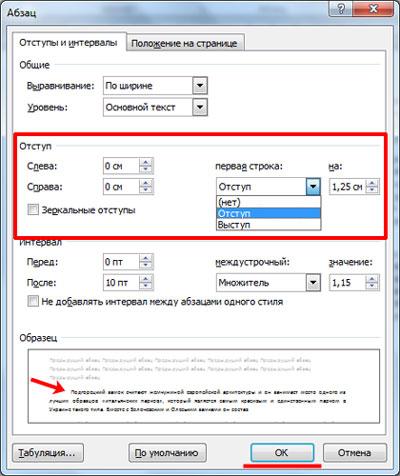
Изменение отступа для выделенного текста
Отступ – это расстояние между краем страницы или абзаца и текстом. В Microsoft Word есть возможность изменять отступы для выделенного текста, чтобы сделать документ более удобным для чтения или соответствующим определенным требованиям форматирования.
Для изменения отступов выделенного текста в Microsoft Word, следуйте следующим шагам:
- Выделите текст: с помощью мыши или клавиатуры выберите текст, для которого нужно изменить отступы.
- Откройте вкладку «Расположение» в меню: щелкните правой кнопкой мыши на выделенном тексте и выберите «Параметры абзаца».
- Откройте окно «Параметры абзаца»: в появившемся окне выберите вкладку «Отступы».
- Измените отступы: в разделе «Отступы» вы можете изменить значения «Слева», «Справа», «Сверху» и «Снизу» в соответствии с вашими требованиями.
- Примените изменения: нажмите кнопку «ОК», чтобы применить изменения отступов к выделенному тексту.
После того, как вы применили изменения отступов к выделенному тексту, вы увидите, что текст сдвинулся относительно края страницы или абзаца согласно указанным значениям отступов.
Изменение отступов для выделенного текста поможет вам создать более читаемый и структурированный документ в Microsoft Word. Будьте внимательны при выборе значений отступов, чтобы текст выглядел эстетично и не терял своей читабельности.

Изменение глобального отступа в документе
Глобальный отступ в документе – это расстояние между верхней границей страницы и содержимым каждого абзаца. По умолчанию Microsoft Word устанавливает отступ в один дюйм, но иногда может возникнуть необходимость изменить этот параметр в соответствии с требованиями форматирования.
Для изменения глобального отступа в документе воспользуйтесь следующими инструкциями:
1. Выделите весь текст в документе
Чтобы изменить отступ для всего текста, выделите его, нажав клавишу Ctrl+A или выбрав команду «Выделить все» в меню «Правка».
2. Откройте диалоговое окно «Абзац»
Для открытия диалогового окна «Абзац» кликните правой кнопкой мыши на выделенном тексте и выберите пункт «Абзац» во всплывающем меню, или откройте вкладку «Разметка страницы» в верхнем меню, затем нажмите на кнопку «Раскрыть диалоговое окно Абзац» в разделе «Параграф».
3. Измените значение отступа
В открывшемся диалоговом окне «Абзац» найдите раздел «Отступы» и в поле «Слева» введите необходимое значение глобального отступа. Например, если вы хотите установить отступ в 1,5 дюйма, введите значение «1,5».
4. Примените изменения
После ввода значения отступа нажмите кнопку «ОК», чтобы применить изменения. Весь текст в документе будет автоматически изменен в соответствии с новым глобальным отступом.
Теперь вы знаете, как изменить глобальный отступ в документе в Microsoft Word. Этот навык поможет вам достичь нужного форматирования и улучшить внешний вид документа.



