

Слово: пропадает панель инструментов. Концепция визуализации панели инструментов для быстрого доступа к функциям была изменена разработчиками с версии Microsoft Office 2007. Теперь доступны различные вкладки с меню, организованным по категориям.

Одна из функций новой панели заключается в возможности скрытия ленты под заголовками.

Порой пользователь сталкивается с таким отображением, когда случайно не попадает в нужную точку клика мышью.
Данный способ рассмотрен для Microsoft Office 2010.
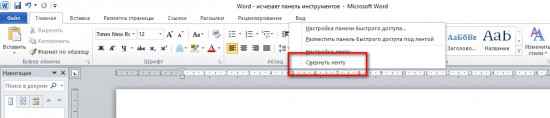
Для восстановления панели просто щелкните правой кнопкой мыши по заголовкам вкладок меню и уберите галочку с опции «Свернуть ленту».

Когда лента будет восстановлена, контекстное меню примет следующий вид:
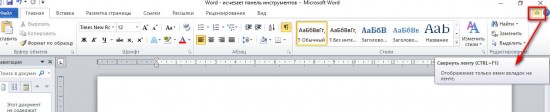
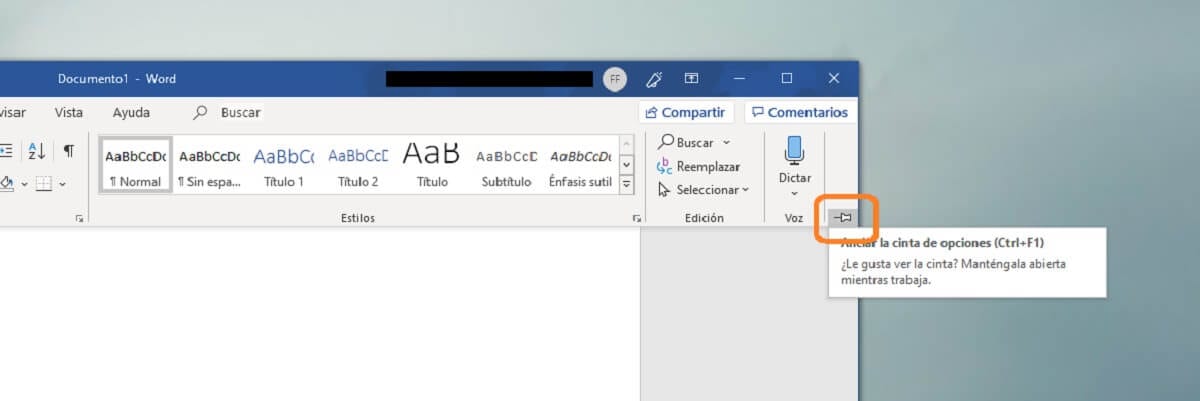
Эту же операцию по скрытию и разворачиванию меню можно выполнить и кнопкой в правом верхнем углу панели возле вызова помощи либо сочетанием клавиш Ctrl + F1.
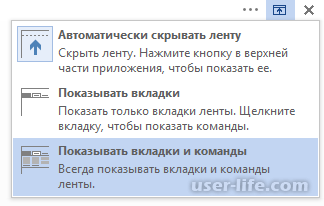
В версиях Microsoft Office 2013 и 2016 в верхнем правом углу, кроме кнопок для закрытия файла, сворачивания и изменения размеров окна, расположена иконка «Настройки отображения ленты».

Меню «Автоматически скрывать ленту» оказывает влияние на панель инструментов.
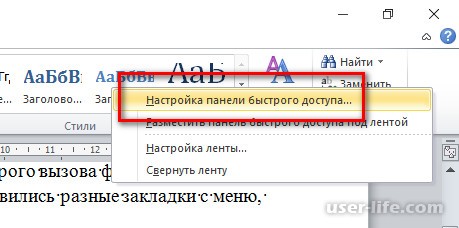
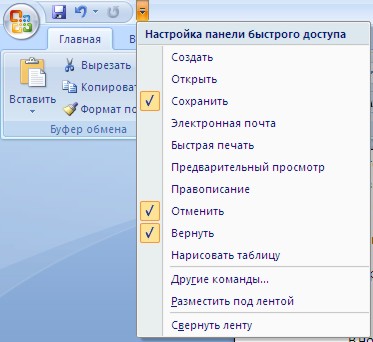
В Microsoft Office 2007 уменьшить размер ленты можно через контекстное меню, выбрав пункт «Настройка панели быстрого запуска», а затем «Свернуть ленту». Альтернативным методом является использование сочетания клавиш Ctrl + F1.
Рейтинг:
(голосов: 2 )
Предыдущая статья: Как удалить пустые строки в Word (Ворд) Следующая статья: Как открыть dbf в Excel
Не пропустите похожие инструкции:

Как сделать маркированный список в Ворде

Как изменить шрифт в Ворде

Как вставить формулу в Ворде

Как в Ворде поставить галочку

Как настроить строки в Ворде

Как убрать разрыв страницы в Ворде удалить

Как поставить число в степень в Ворде
Как сделать заголовки в Ворде
Майкрософт офис как пользоваться скачать бесплатно для Windows 7 8 10 Xp аналоги (2007 2010 2013 2016)

Скачать браузер Сафари для Windows 7 10 Mac Os Айфон Андроид (установить обновить очистить кэш удалить)

Аутлук почта как скачать установить настроить отправить письма (сделать учетную запись почтовый ящик)
Айтулс как скачать установить и пользоваться на русском для Windows 7 10 бесплатно на компьютере
Работа с Etoken: pki client Windows 7 10 5 1 sp1 x64 скачать драйвер pro alladin java safenet сертификат 72k usb (пароль администратора по умолчанию не виден криптопро электронный ключ установка разблокировать етокен рутокен пин код)

Как вести домашнюю бухгалтерию: лучшие бесплатные программы онлайн скачать Excel шаблоны регистрация полная версия приложение для Андроид
Хорошие лаунчеры для Андроид без рекламы: как установить удалить поменять самые лучшие топ приложение бесплатно на русском скачать (Блок Майнкрафт Айфон Виндовс полная версия лончер Аndroid launcher)

Формат Flac качество lossless: хорошее высокое слушать скачать музыку альбомы песни онлайн плеер конвертировать mp3 wma (флак лосслесс good sound music audio collections album ape cue kbps mix live best tracks бесплатно)

Онлайн игры где можно зарабатывать в интернете без вложений реально (на каких сколько денег)
Визуальные закладки для Гугл Хром пропали восстановить скачать

Как перенести закладки из другого браузера на другой компьютер (Хром Опера Мозилла Firefox Яндекс)
Как вставить закладку в Ворде (Word) 2007 2010 2013 2016 не определена создать добавить вставить
Комментариев пока еще нет. Вы можете стать первым!
!
Популярное
Последние статьи

Как включить автообновление в Виндовс 10

«Расположение недоступно. Отказано в доступе» в Windows 10

Ошибка Центра обновления в Windows 11

Как обновить Windows 11 Home до Pro

Как отключить брандмауэр в Виндовс 10

Как открыть дисковод на компьютере без кнопки

Чем открыть HEIC в Windows 7

Тестовая страница для печати была некорректно напечатана в Windows 10
Как вернуть в ворде верхнюю панель: 60 фото

Нажмите одновременно клавиши Ctrl и F1 на клавиатуре. Это может вернуть отсутствующую панель управления. Нажмите правой кнопкой мыши на нижней части экрана, чтобы открыть контекстное меню панели задач. Затем выберите пункт «Разблокировать панель задач», если он доступен.
Как в Ворде вернуть панель инструментов




Видео
Как в ворде вернуть или закрепить панель инструментов
3 года назад. Просмотры: 2968
Как в ворде закрепить панель инструментов
4 года назад. Просмотры: 17464
Word Как вернуть и закрепить панель инструментов?
5 лет назад. Просмотры: 21852
Пропала ПАНЕЛЬ ИНСТРУМЕНТОВ Word: что делать, как вернуть
3 года назад. Просмотры: 12610
Секрет 5. Панель быстрого доступа в PowerPoint – Эффективная работа фотоизображения




Линейка в ворде как включить и настроить (в майкрософт офис) изображения




Как вернуть панель инструментов в MS Word?
В этом видо рассказываю, что делать, если пропала панель инструментов в ворде, как вернуть её. Мой яндекс-дзен.
Просмотры: 12673
Microsoft Word от А до Я №1 | Компьютер и фотки





Привет, гики и компьютерные энтузиасты! Я Алекс, программист и фанат всего, что связано с ОС и софтом.Здесь вы найдете всё: от обзоров последних версий Windows, MacOS и Linux до крутых малоизвестных программ, которые сделают вашу цифровую жизнь проще. Расскажу, как выжать максимум из вашей ОС, поделюсь секретными фишками и лайфхаками для популярных программ.
В ворде пропала лента инструментов — как ее вернуть
Существует мнение, что все происходящее — имеет свои плюсы, и благодаря неожиданному исчезновению панели быстрого доступа, вы сможете выяснить не только, как ее восстановить, но и как настроить отображаемые на ней элементы. Давайте начнем.
Включение всей панели инструментов
Если вы используете версию Ворд 2012 и выше, для возвращения панели инструментов достаточно нажать всего одну кнопку. Располагается она в верхней правой части окна программы и имеет вид направленной вверх стрелки, расположенной в прямоугольнике.
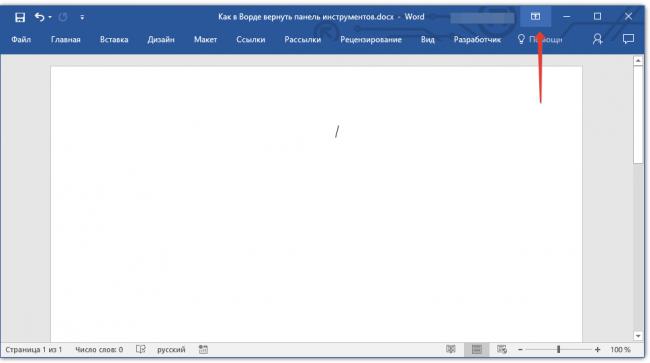
Нажимаете эту кнопку один раз, исчезнувшая панель инструментов возвращается, нажимаете еще раз — она снова исчезает. К слову, иногда ее действительно нужно скрыть, например, когда вам необходимо целиком и полностью сконцентрироваться на содержании документа, и чтоб ничего лишнего не отвлекало.
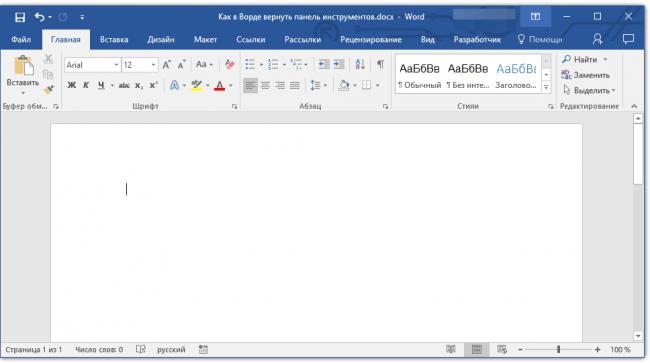
У этой кнопки есть три режима отображения, выбрать подходящий можно как раз-таки при нажатии на нее:
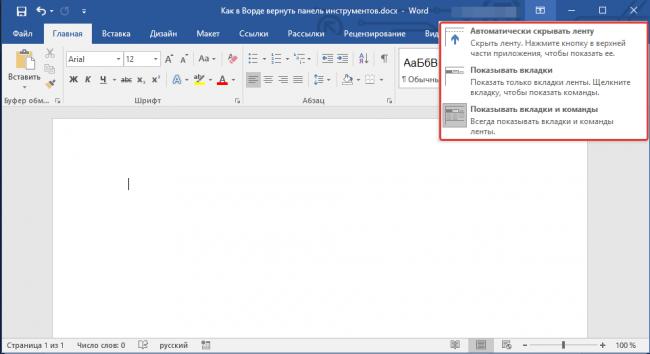
Название каждого из этих режимов отображения говорит само зе себя. Выберите тот, который будет наиболее удобным для вас во время работы.
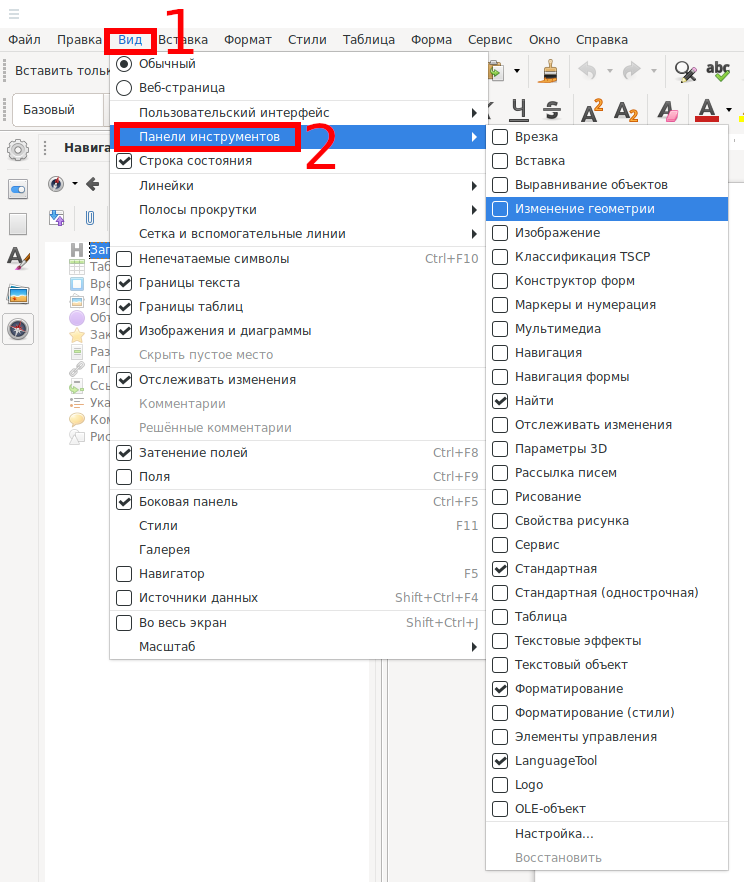
Если же вы используете MS Word 2003 — 2010, для включения панели инструментов необходимо выполнить следующие манипуляции.
1. Откройте меню вкладки «Вид» и выберите пункт «Панели инструментов».
2. Установите галочки напротив тех пунктов, которые вам нужны для работы.
3. Теперь все они будут отображаться на панели быстрого доступа в виде отдельных вкладок и/или групп инструментов.
Включение отдельных элементов панели инструментов
Бывает и так, что «исчезает» (скрывается, как мы с вами уже разобрались) не вся панель инструментов, а ее отдельные элементы. Или же, к примеру, пользователь попросту не может найти какой-нибудь инструмент, а то и целую вкладку. В данном случае необходимо включить (настроить) отображение этих самых вкладок на панели быстрого доступа. Сделать это можно в разделе «Параметры».
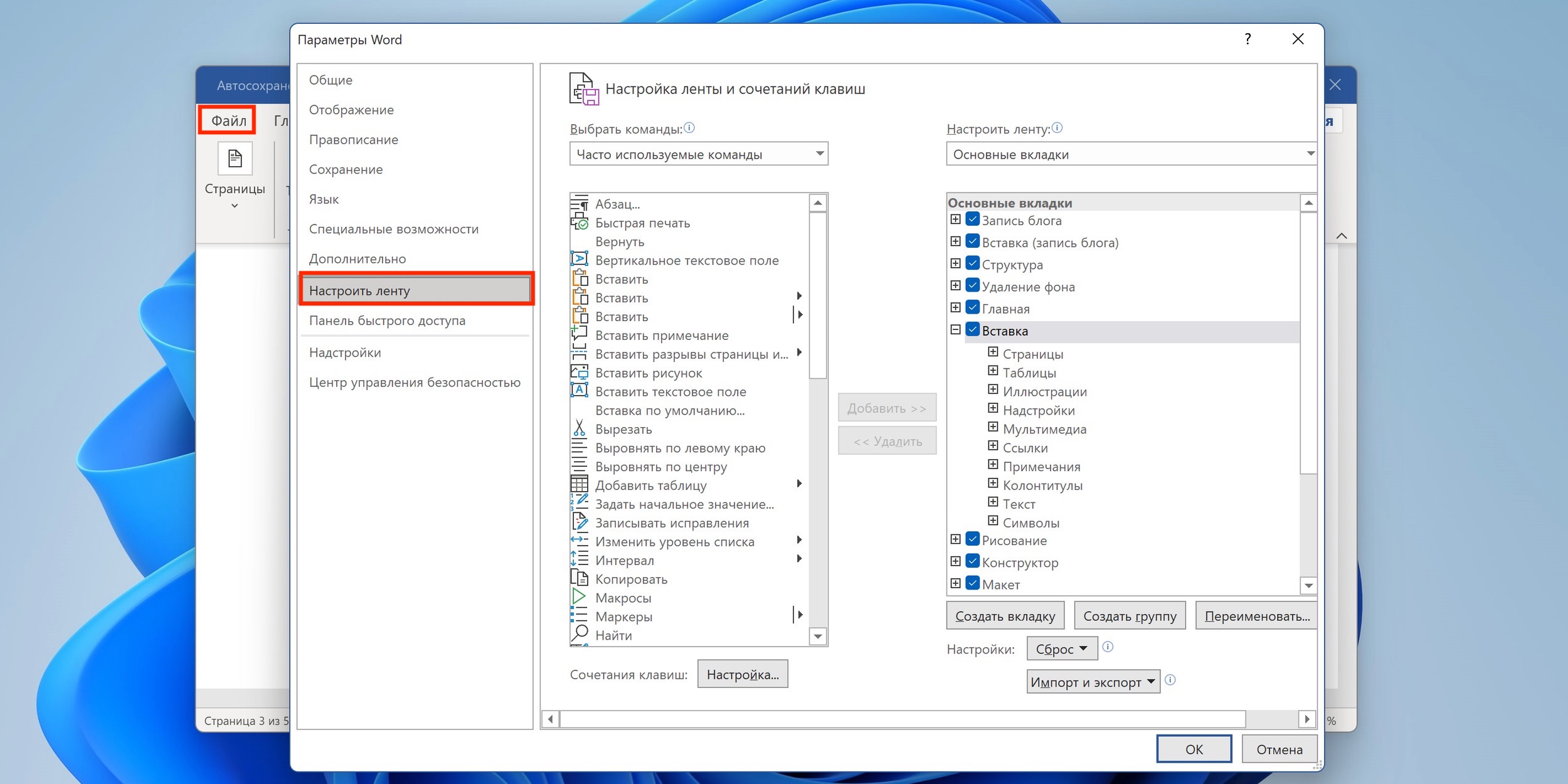
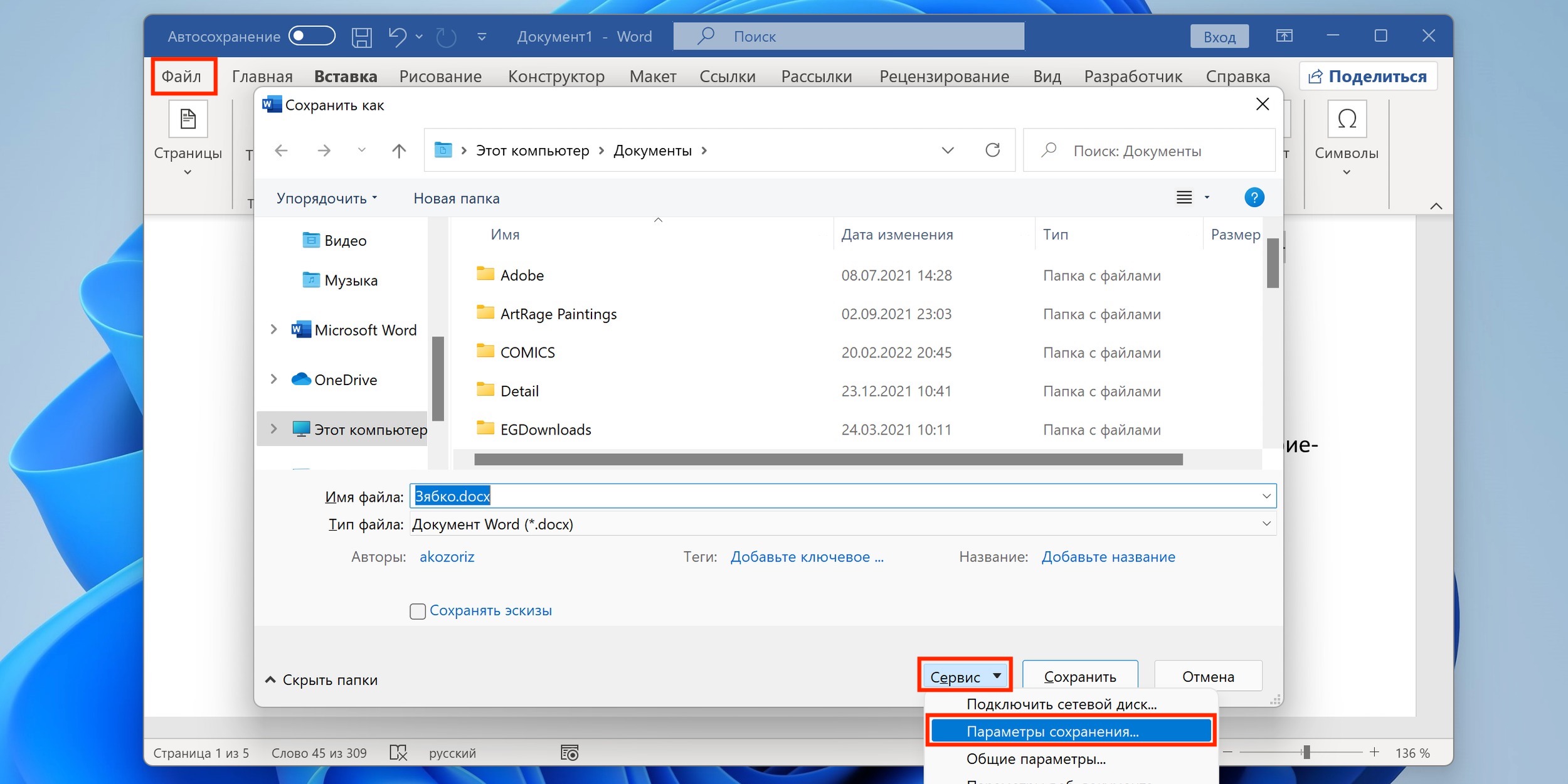
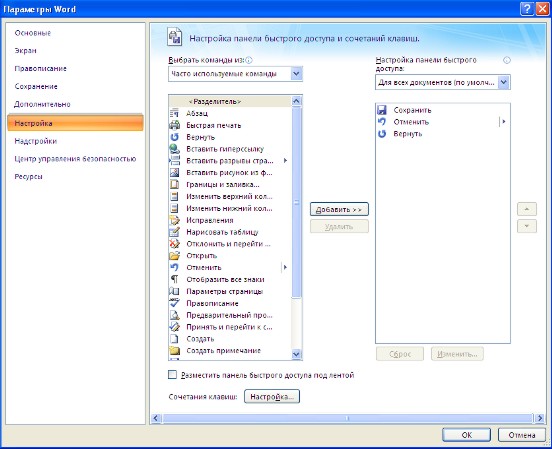
1. Нажмите на вкладку «Файл» в панели быстрого доступа и выберите раздел «Настройки».
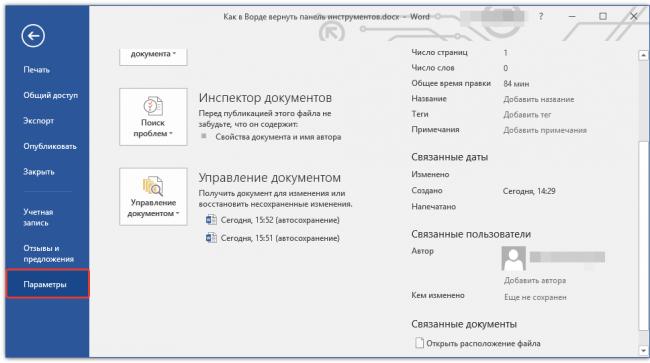
Обратите внимание: в старых версиях Ворд вместо кнопки «Файл» присутствует кнопка «MS Office».
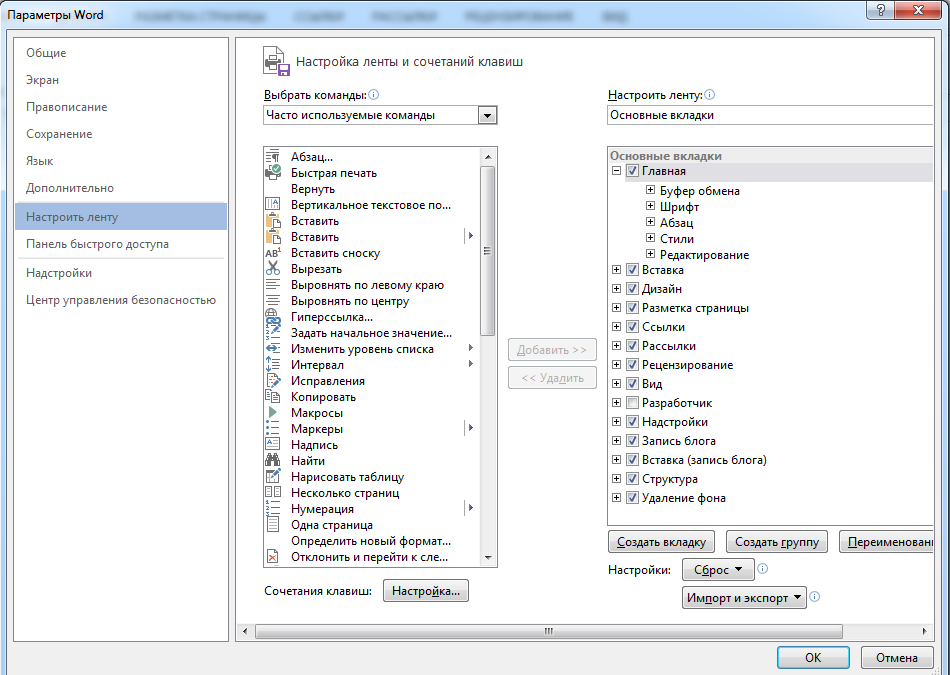
2. Перейдите в появившемся окне в раздел «Настроить ленту».
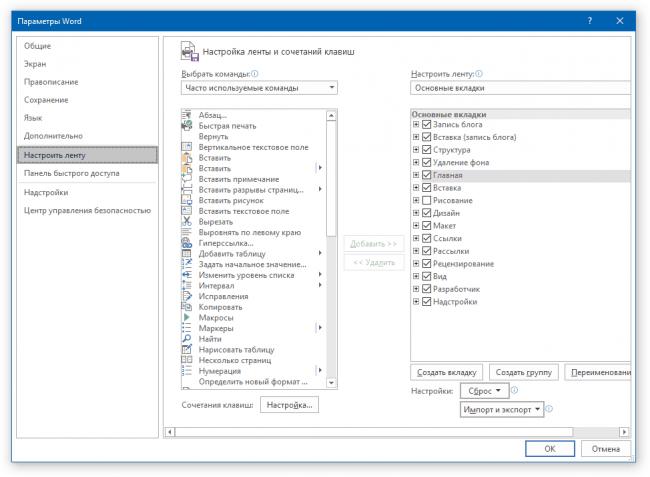
3. В окне «Основные вкладки» установите галочки напротив вкладок, которые вам необходимы.
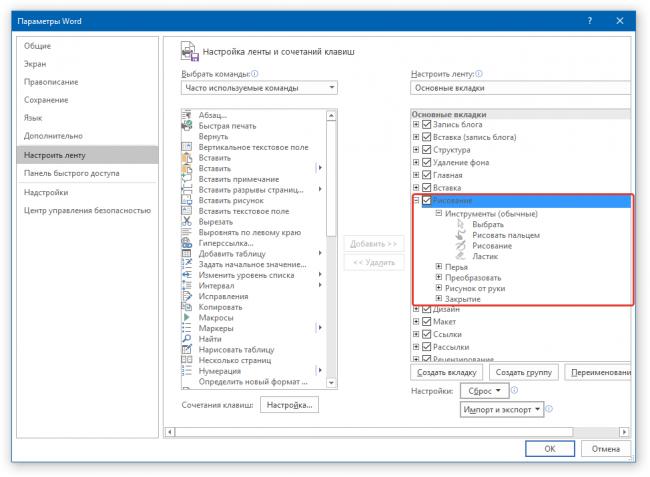
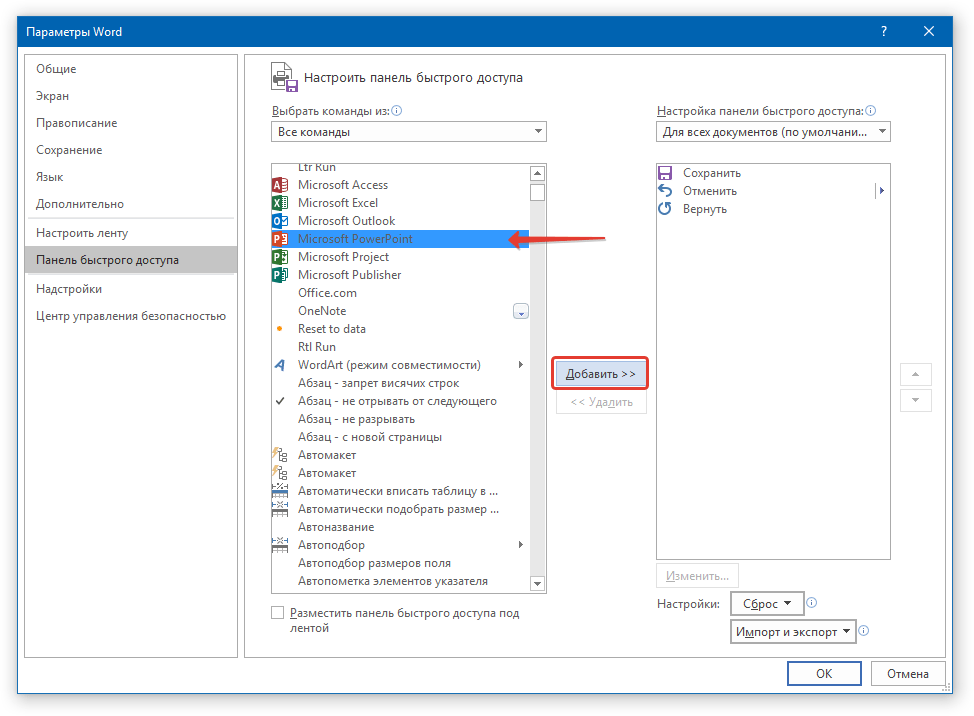
4. Теперь перейдите в раздел «Панель быстрого доступа».
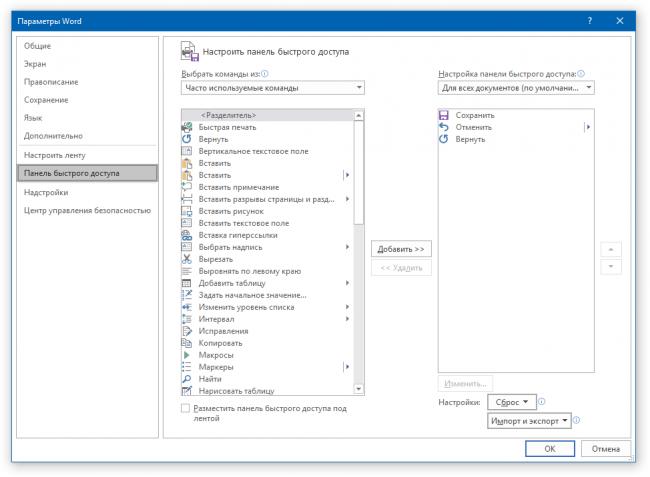
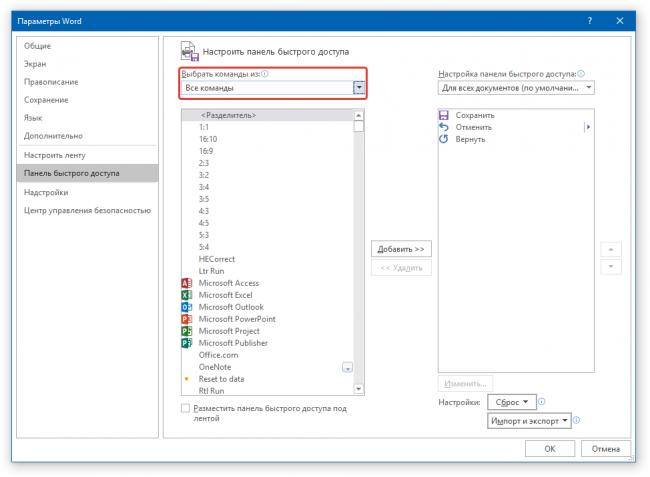
5. В разделе «Выбрать команды из» выберите пункт «Все команды».
6. Пройдитесь по списку ниже, встретив там необходимый инструмент, кликните по нему и нажмите кнопку «Добавить», расположенную между окнами.
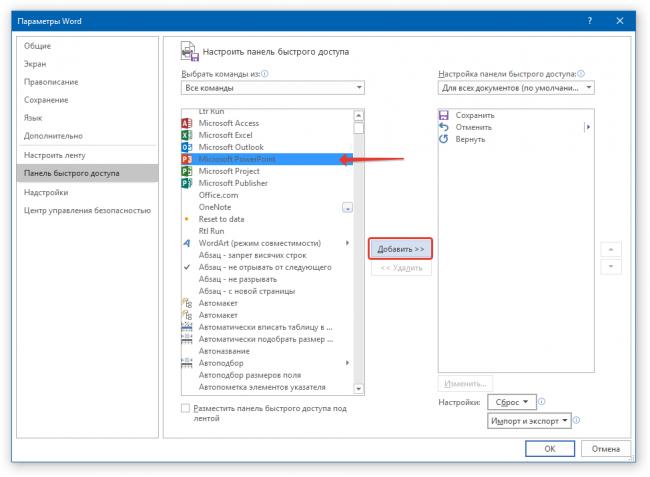
7. Повторите аналогичное действие для всех остальных инструментов, которые вы хотите добавить на панель быстрого доступа.
Важно: Вы имеете возможность удалять неактуальные инструменты, нажав на кнопку «Удалить», а также изменять их последовательность, используя стрелки, находящиеся справа от второго окна.
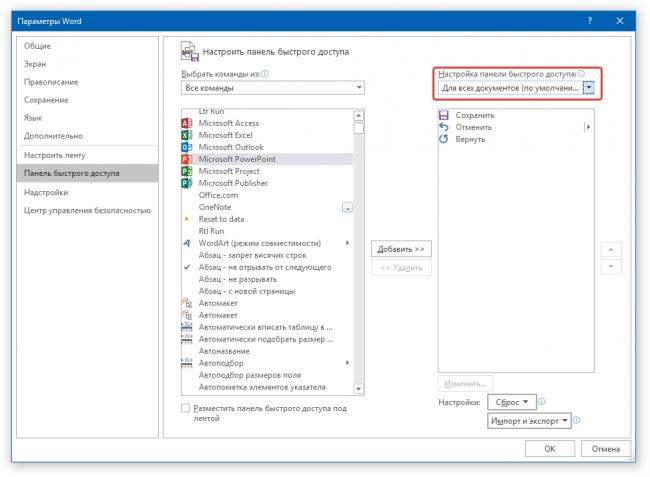
8. Чтобы закрыть окно «Параметры» и сохранить внесенные изменения, нажмите кнопку «ОК».
Теперь на панели быстрого доступа (панель инструментов), будут отображаться только необходимые вам вкладки, группы инструментов и, собственно, сами инструменты. Правильно настроив эту панель, вы сможете заметно оптимизировать рабочее время, повысив в результате свою продуктивность.
Помогла ли вам эта статья?
Для более быстрого редактирования текстовых документов в Microsoft Office Word всех поколений над рабочим листом присутствует специальные вкладки, внутри которых содержаться все инструменты. Иногда, при открытии нового документа, эта область пропадает по непонятным причинам. Сегодня разберемся, что делать, если в ворде пропала панель инструментов и как вернуть ее на место.
Включить всю панель
В текстовых редакторах версий 2003, 2007 и 2010 алгоритм выполнения действий схож. Подробно остановимся на примере Word 2007.
Обратите внимание! В более ранних версиях панель инструментов не исчезает полностью, остаются лишь названия основных вкладок.
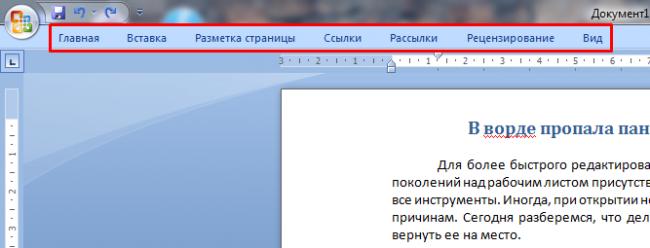
Чтобы вернуть привычный вид окна документа делаете следующее:
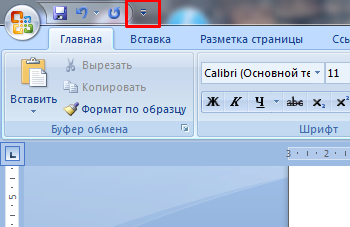
Для ворд 2016 года действия будут примерно те же, только заветная стрелочка находится рядом с кнопками свернуть и закрыть в правой части экрана.
Если нажать на значок, выпадет список, внутри которого присутствует список возможных вариантов отображения панели с комментарием к каждой настройке.
Включить дополнительные элементы
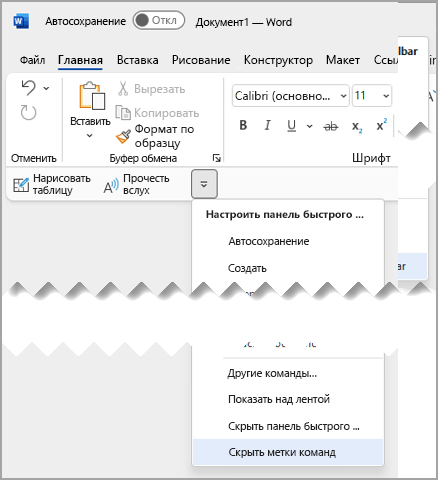
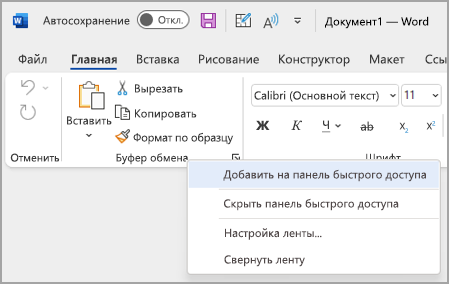
Иногда некоторые функции не используются пользователем и загромождают вкладки, что усложняет поиск нужного инструмента для быстрого редактирования. Или если исчезла часть функций из верхнего меню в результате сбоя программы или аварийного выхода из документа. Чтобы вернуть все на место необходимо проделать следующие действия:
Обратите внимание! В версии Word 2007 отсутствует функция редактирования основной панели инструментов. Есть возможность лишь добавить меню "Разработчик" через настройки программы.
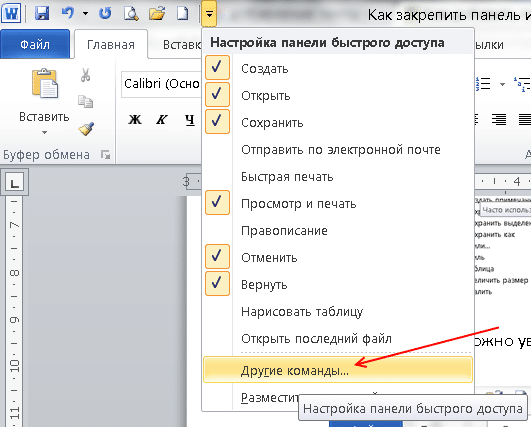
Отдельно хотелось бы рассказать о настройке панели быстрого доступа, которая находится над основной лентой.
Главными ее преимуществами является скорость использования инструментов, которых нет в основном меню, и возможность конфигурации под личные необходимости.
Для изменения делаете следующее:
Как видите, Microsoft Office Word позволяет проводить конфигурацию основной и дополнительной панели под нужды пользователя. Алгоритм настройки для всех версий редактора примерно одинаковый. При этом скрытие меню инструментов необходимо при работе с серьезными документами, которые требуют внимания и концентрации.
Панель инструментов является центральным компонентом интерфейса множества сложных приложений. Она предоставляет возможность оперативно активировать необходимые пользователю команды без необходимости искать их в традиционных выпадающих меню. Однако иногда эта часть программы может исчезнуть из-за программных или аппаратных сбоев. В данной статье мы постараемся ответить на вопрос, что предпринять, если в «Ворде» пропала панель инструментов, и как ее восстановить.
Возвращение панели инструментов в версии 2003
Пропадает эта часть интерфейса по двум причинам: случайное отключение элемента и повреждение файла настроек. В первом случае способов того, как вернуть панель инструментов в «Ворде», существует 2. Первый и более простой заключается в следующем:
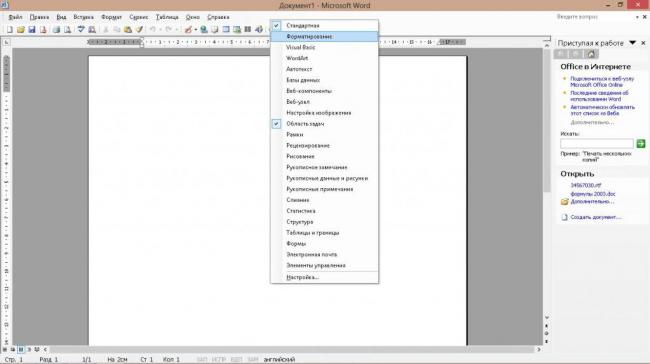
Второй способ немного сложнее. Чтобы с его помощью возвратить панель инструментов на место, нужно:
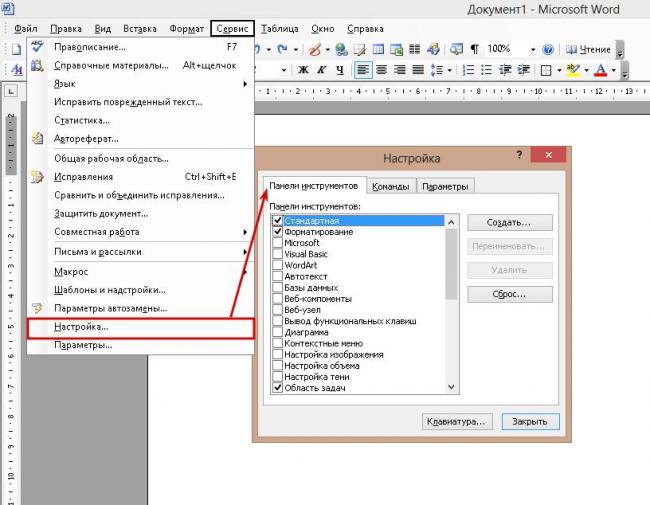
В этом же окне можно создать собственную пустую панель инструментов, воспользовавшись кнопкой «Создать». В случае повреждения файла настроек придется воссоздавать все заново.
Как вернуть панель инструментов в Word-2007
Под панелью инструментов во всех программах пакета «Майкрософт Офис» 2007 года и более поздних версий следует понимать ленту инструментов. Пропасть, как это происходит в версии 2003 года, она не может. Причина – она совмещает в себе строку стандартных меню и панели инструментов. Но лента может сворачиваться, если щелкнуть левой кнопкой мыши на любом свободном месте в окне редактора. Чтобы избавиться от этого свойства, нужно:
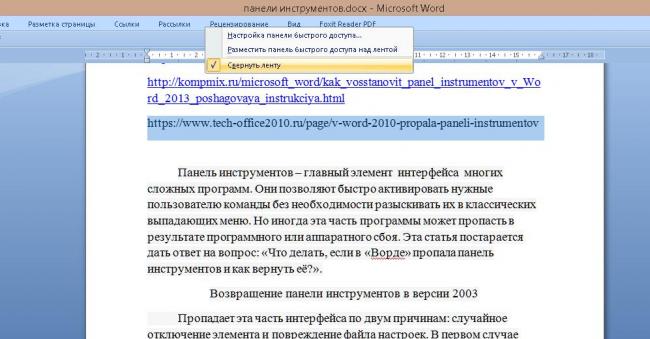
Второй способ того, как вернуть панель инструментов в «Ворде», состоит в следующем:
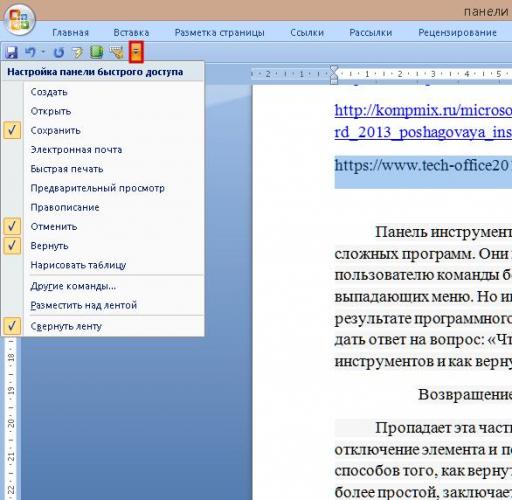
Также к этой функции в Word 2007 привязана горячая клавиша: Ctrl + F1.
Возвращение панели инструментов в версии 2010
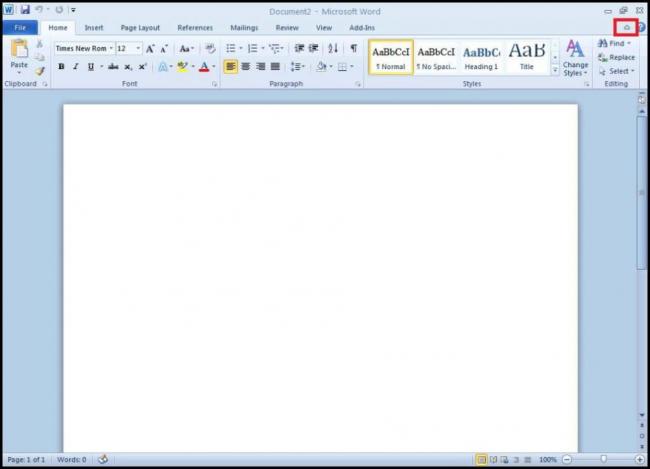
В этой версии Word панель инструментов исчезает только по желанию пользователя. В сравнении с версией 2007 года, способов скрыть ленту осталось только 2: горячая клавиша и специальная кнопка, расположенная в правой части окна рядом с символом справки.
Возвращение панели инструментов в версиях 2013 и 2016
Интерфейс этих версий текстового редактора очень похож на 2007 и 2010, но по функционалу и возможностям настройки сильно отличается. Он предоставляет пользователю 3 режима отображения ленты:
Чтобы выбрать наиболее подходящий режим отображения, нужно в правой части окна (рядом с кнопками управления окном) нажать на кнопку с изображенным на ней прямоугольником со стрелкой, направленной вверх. Она вызовет небольшое меню, где можно выбрать один из трех режимов.
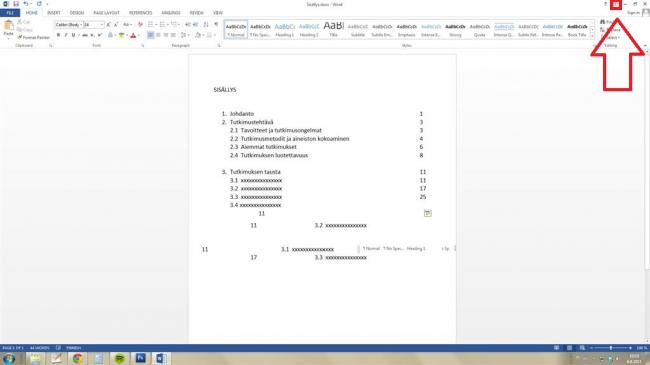
Помимо возможности регулировать отображение панели инструментов, версии 2013 и 2016 предлагают функцию её настройки. Эта настройка дает возможность скрывать ненужные вкладки и добавлять свои. Из данного нововведения возникает проблема исчезающих вкладок. Метод восстановления панели инструментов в «Ворде» сводится к следующему алгоритму:
- Нажать кнопку «Файл» (замена круглой кнопки «Офис»).
- В открывшемся окне выбрать подпункт «Параметры».
- В новом окне перейти в подраздел «Настроить ленту».
- В правой части окна поставить галочки рядом с названиями пропавших вкладок.
- Нажать Ок для сохранения настроек.
Программы UbitMenu и ClassicMenu
Многим пользователям, познакомившимся и освоившим версии программного пакета Microsoft Office 2003 и более ранние, интерфейс 2007 и последующих изданий программ не нравится. Для устранения этой проблемы сторонними разработчиками были созданы программы UbitMenu и ClassicMenu.
Эти приложения добавляют в ленточный интерфейс еще одну вкладку под названием «Меню». В ней полностью воспроизведен интерфейс редактора версии 2003 и старше, а именно: строка меню и 2 панели управления (стандартная и форматирование текста).
Главное различие между этими приложениями в том, что ClassicMenu упрощает ленту инструментов до 1 вкладки с классическим меню.
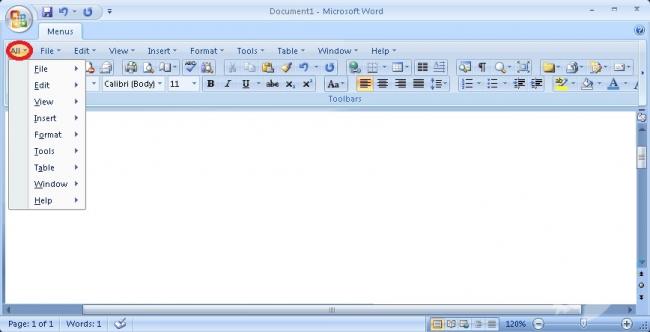
А UbitMenu добавляет аналогичную между уже существующими.
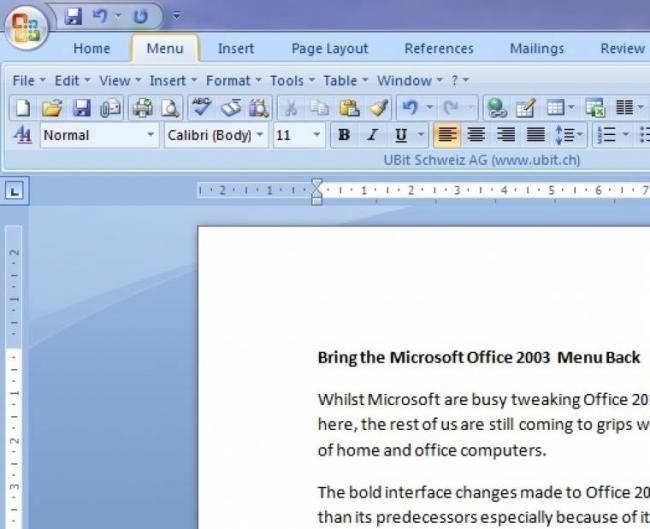
Также это бесплатный продукт и поддерживает только Word, Excel и PowerPoint 2007 и 2010. Сама программа очень маленькая – на жестком диске она занимает меньше 1 мегабайта.
Classic Menu – это коммерческая разработка, поддерживающая несколько языков и более поздние версии редактора.
Чаще всего панель или лента инструментов пропадает по вине пользователя, а иногда из-за программного сбоя. Способы того, как вернуть панель инструментов в «Ворде» достаточно просты, чтобы быстро вернуть в поле зрения требуемые для работы с текстом инструменты, не беспокоя системного администратора.



