
При работе с документами в текстовом редакторе Microsoft Word у пользователей может возникнуть необходимость в создании вертикального текста. Это может понадобиться, например, для печати текста в вертикальном формате или для оформления документов с комплексной структурой.
В Word вы можете вводить текст как горизонтально, так и вертикально. При необходимости можно преобразовать горизонтально ориентированный текст в вертикальное расположение.
Из-за этого у многих возникают вопросы о том, каким образом можно создать вертикальный текст в MS Word. С этой задачей можно справиться несколькими методами.
В редакторе Word вертикальный текст можно напечатать следующими методами:
В любом разделе документа Word вы можете разместить текст вертикально, следуя представленным рекомендациям.
Данное руководство содержит пошаговые указания по размещению текста в вертикальном формате для различных версий программы Word. Процедуры выполняются аналогично, однако могут наблюдаться небольшие различия в интерфейсе приложения.
Как в таблице Ворд сделать текст вертикально
Использование таблицы — первое, что обычно рекомендуют пользователю, когда его интересует ответ на вопрос о том, как в Ворде сделать вертикальный текст. Это довольно простой способ для изменения направления текста в документе.
Следуйте указаниям ниже:
- В окне открытого документа Word установите курсор мыши в том месте, где необходимо вывести вертикальное расположение текста.
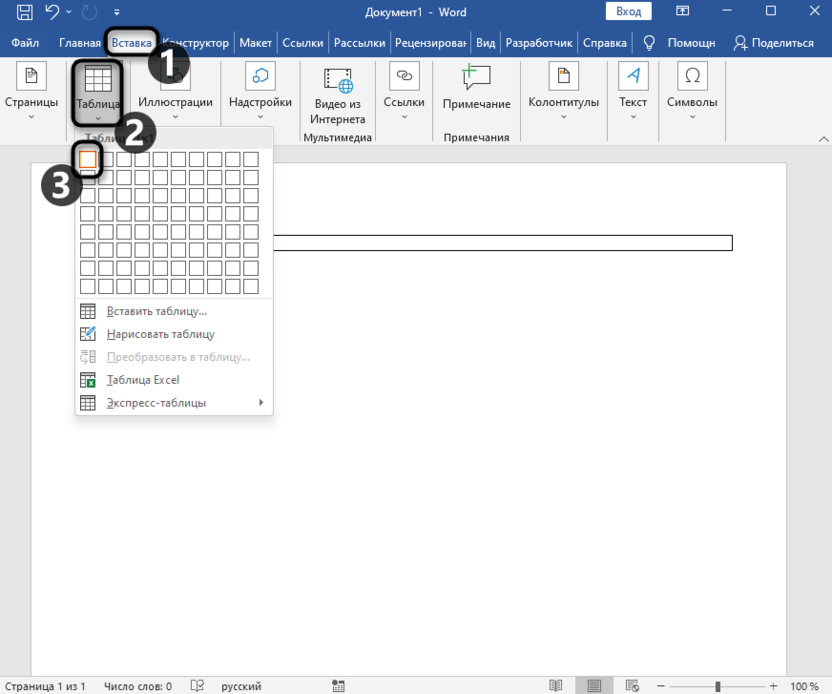
- Войдите во вкладку «Вставка», а затем щелкните по кнопке «Таблица».
- В выпадающем меню нажмите на одну или несколько ячеек, в зависимости от того, сколько вертикальных надписей вам нужно сделать.
- В ячейке таблицы наберите необходимый текст.
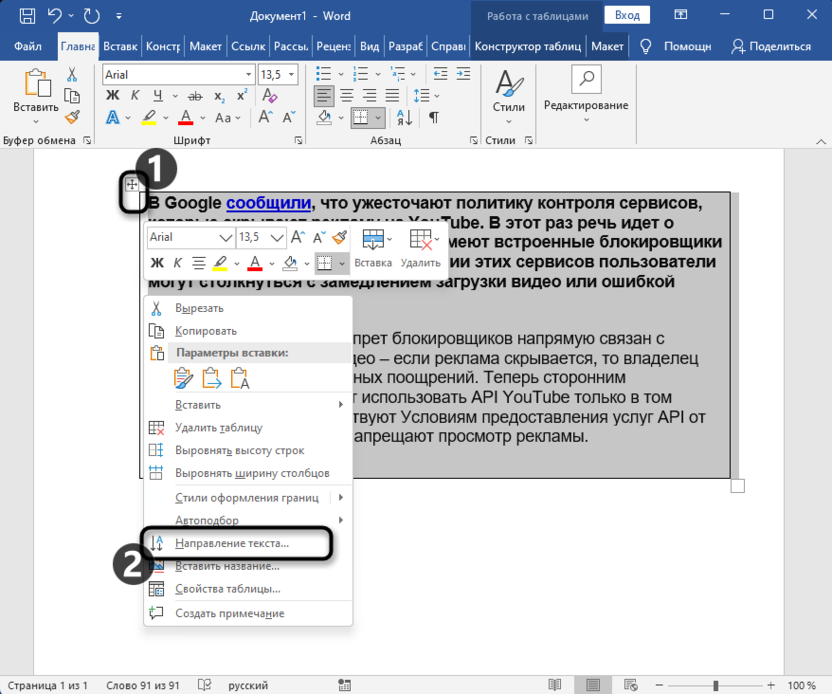
- Нажмите на правую кнопку мыши, а в контекстном меню выберите пункт «Направление текста…».
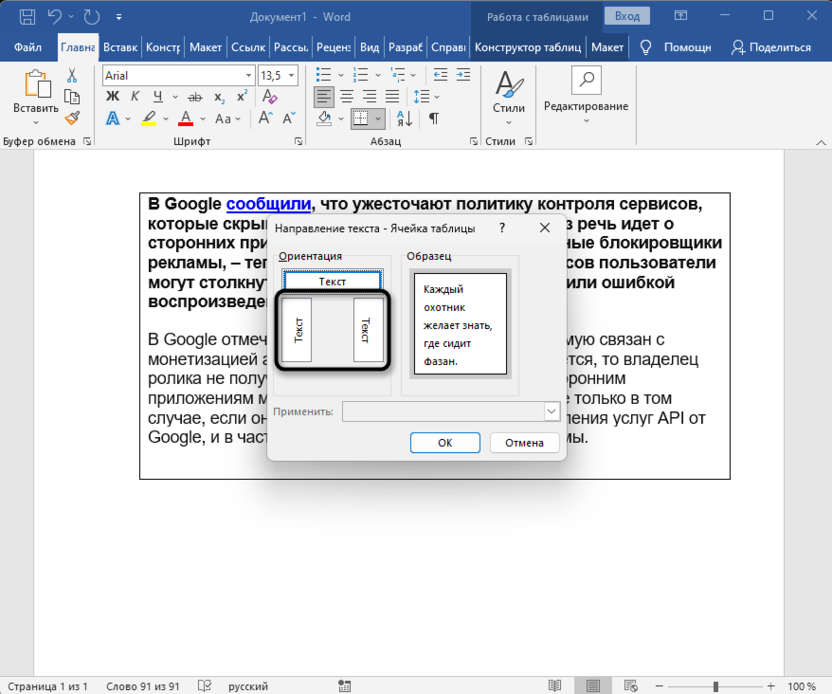
- В окне «Направление текста – Ячейка таблицы», в группе «Ориентация» нажмите сначала на подходящий вариант размещения текста, а потом на «ОК».
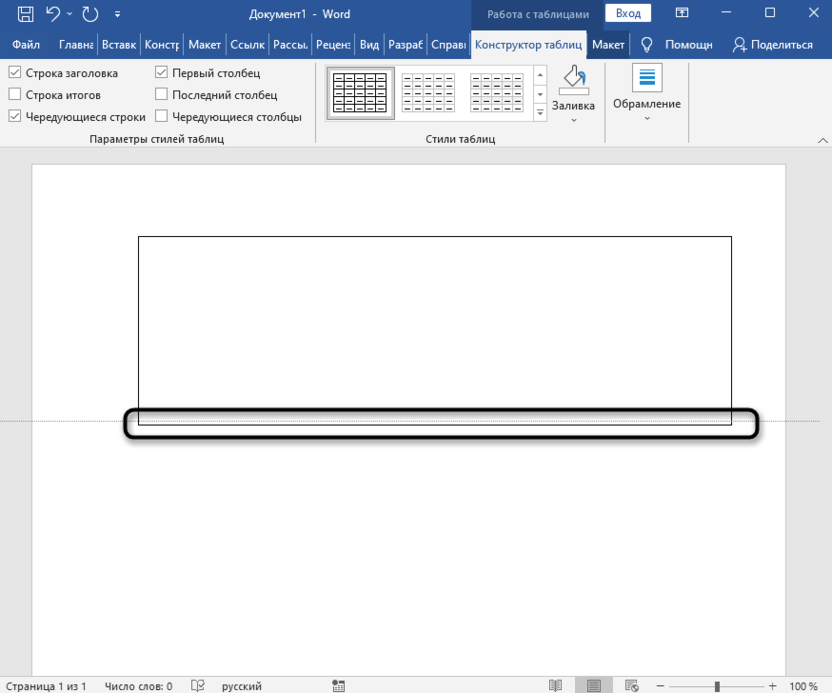
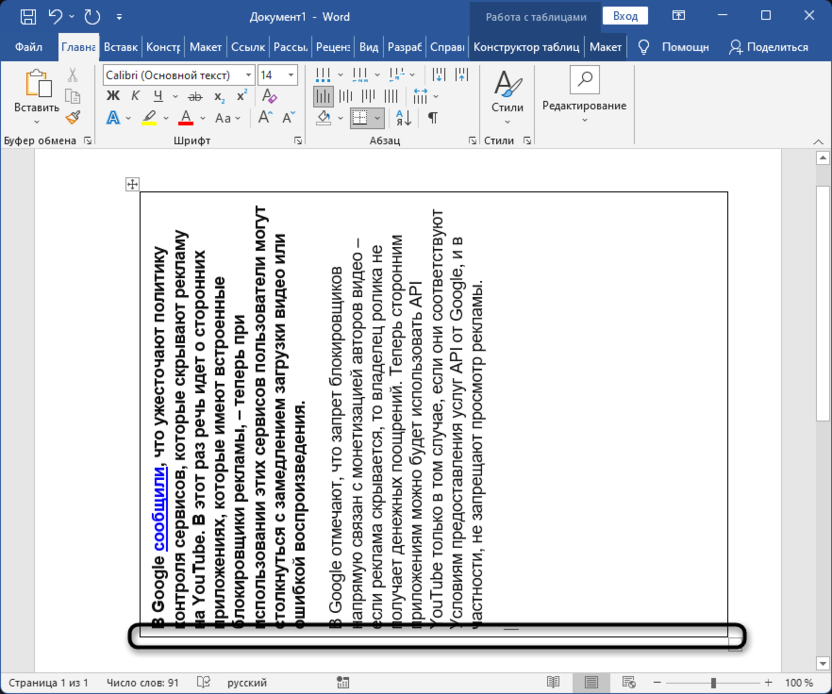
- Потяните край таблицы за нижнюю линию, чтобы сузить и растянуть ее до нужного размера.
- Щелкните внутри таблицы правой кнопкой мыши.
- Выберите «Свойства таблицы…». В Word 2007-2010 можно сразу нажать на пункт «Границы и заливка…», потому что там есть такой пункт в контекстном меню.
- В окне «Свойства таблицы», во вкладке «Таблица» нажмите на кнопку «Границы и заливка…».
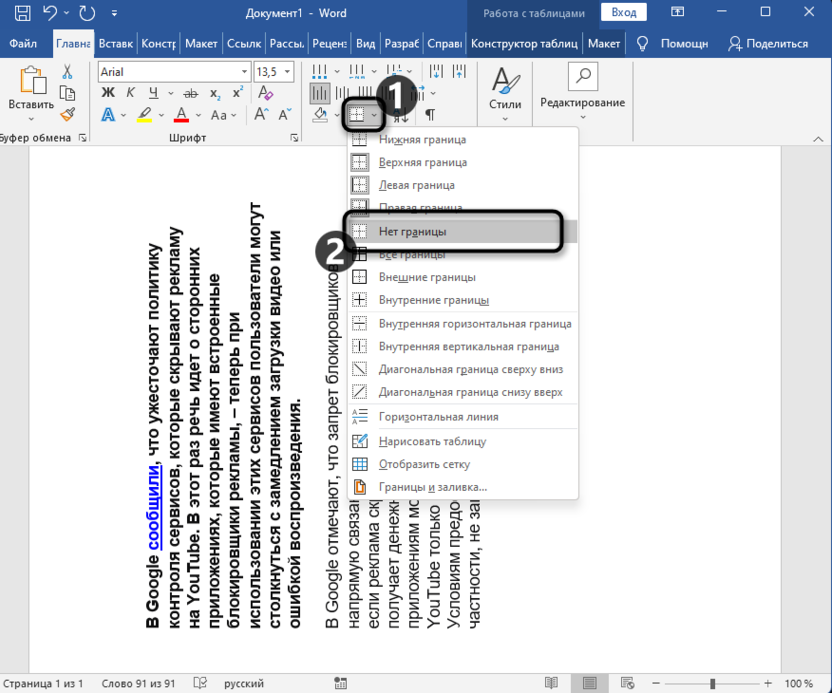
- В окне «Границы и заливка», во вкладке «Граница», в опции «Тип:» нажмите на «Нет».
- Подтвердите свои действия нажатием на кнопку «ОК».
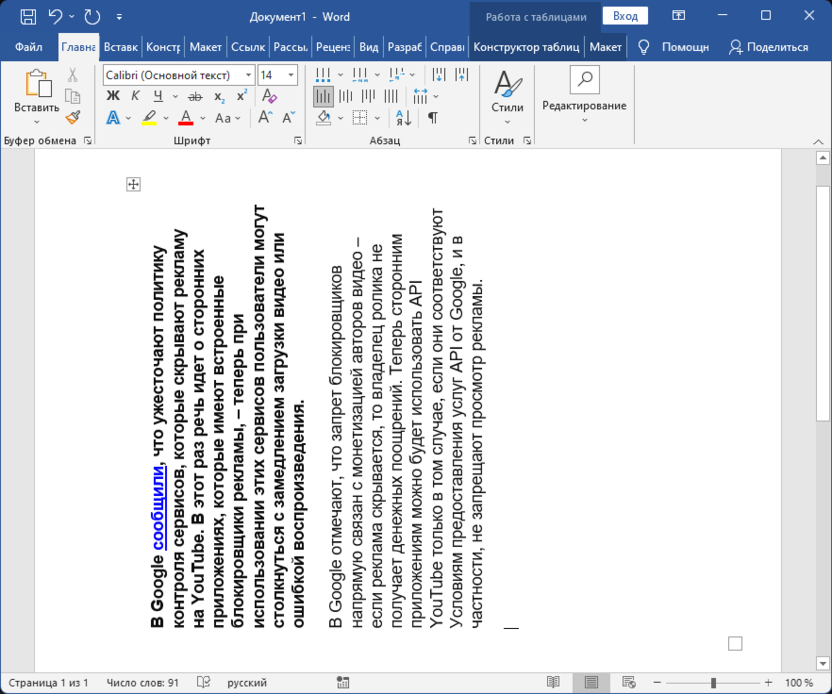
- В результате, у вас появилось вертикальное направление текста в Ворде без границы таблицы.


Как в Ворде написать текст вертикально с помощью функции «Надпись»
Этот легкий метод позволит вам с легкостью добавить нужный текст в вертикальной ориентации в ваш документ.
Выполните несколько простых шагов:
- Откройте вкладку «Вставка».
- В группе «Текст» нажмите на кнопку «Текстовое поле».
- В открывшемся меню выберите «Простая надпись».
- В окне документа появиться текстовое поле с надписью по умолчанию.
- Нажмите на клавишу «Del» (Delete) для удаления имеющегося текста.
- Напишите там свой текст.
- Кликните по краю границы, а затем с помощью кнопки с поворотом вручную поверните текст как вам нужно.


Выполняя подобную операцию с использованием функции надписи, вы можете повернуть текст автоматически, а не вручную.


Указываем направление текста в макете фигуры
Похожий на предыдущий способ предполагает использование формата фигуры, в которой набирается нужный вам текст.


Как сделать направление текста в Ворде вертикально в SmartArt
Этот способ подходит, если вам нужно добавить в документ Word вертикальный текст, помещенный в какой-нибудь рисунок с готовым блоком. В этом случае, мы используем графические объекты SmartArt.


Как расположить текст вертикально столбиком в Ворде
Данный метод не самый подходящий для наших целей, но есть и такой вариант, который можно использовать. Суть метода в том, чтобы вводить по одной букве с новой строки, постепенно набирая наше выражение в столбик. Затем нужно будет изменить междустрочный интервал между отдельными буквами набранного текста, чтобы привести его в более подходящий вид.
Проделайте следующие действия:

Как сделать вертикальный текст в Microsoft Word

По умолчанию весь текст в Microsoft Word пишется горизонтально, но иногда пользователю требуется сделать его вертикальным любым методом, чтобы сохранить в таком виде или отправить на распечатку. К сожалению, нет кнопки, которая позволила бы добиться необходимого результата в один клик, поэтому придется выбрать один из предложенных ниже вариантов.
Самостоятельное написание текста столбиком
Вообще, вертикальный текст подразумевает изменение его ориентации, что актуально для альбомных страниц, но иногда под таким запросом пользователь желает сделать какую-то надпись именно столбиком. Отдельной функции для реализации этой задачи в текстовом редакторе не предусмотрено, поэтому нужно будет осуществить задуманное вручную.
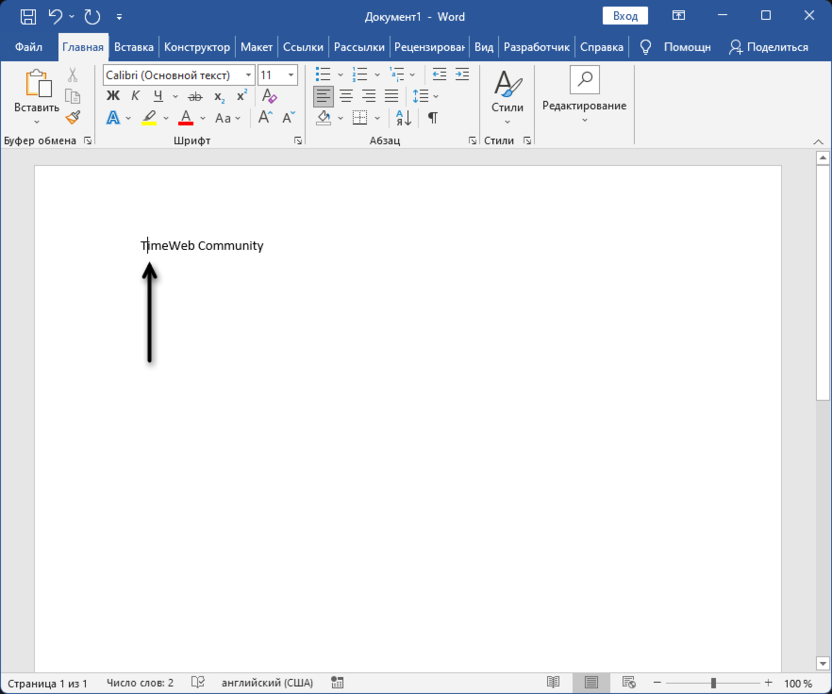
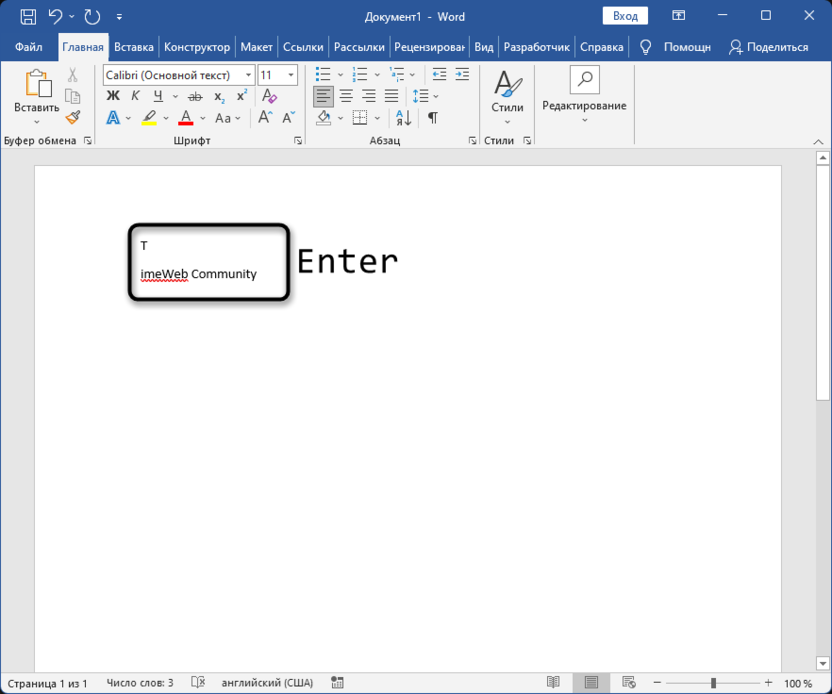
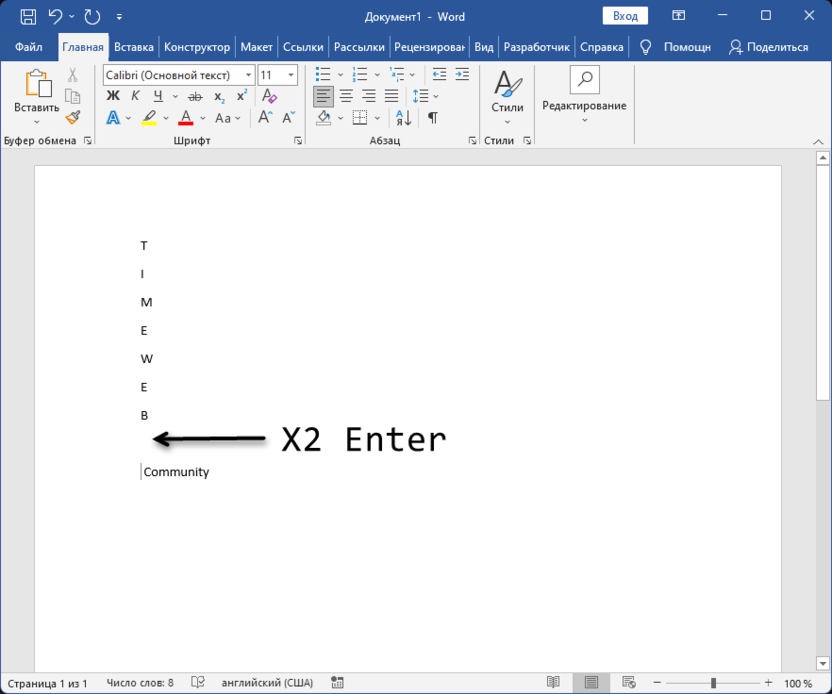
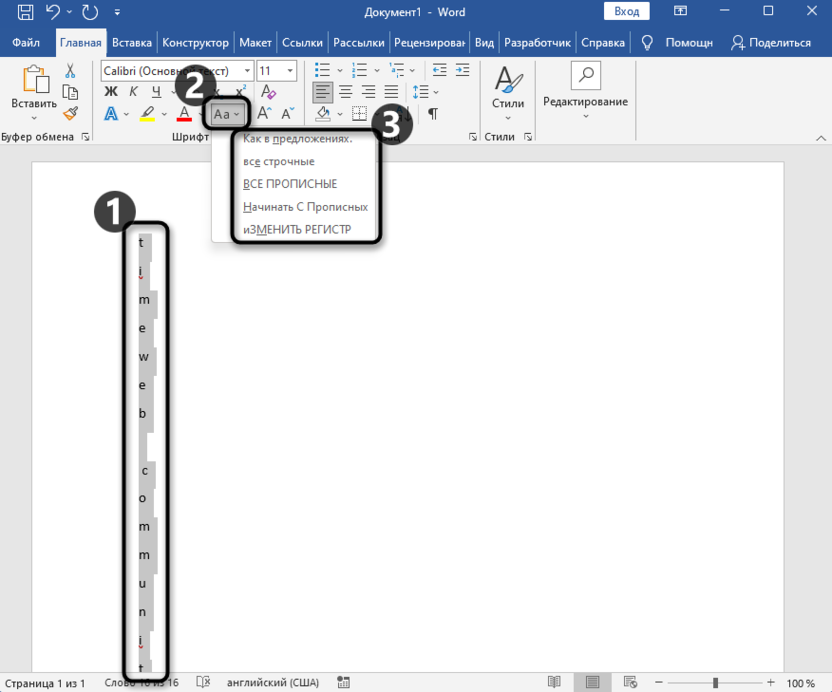
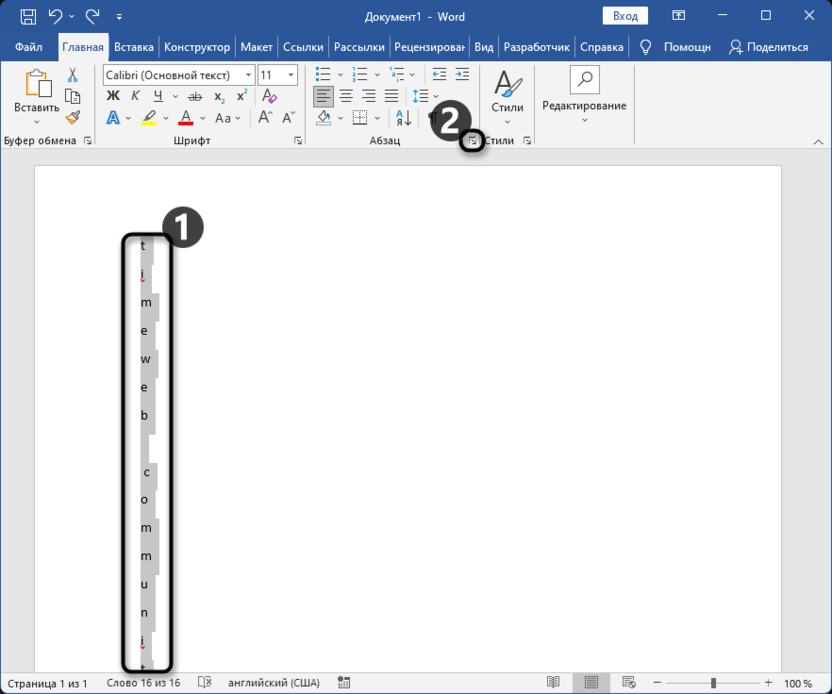
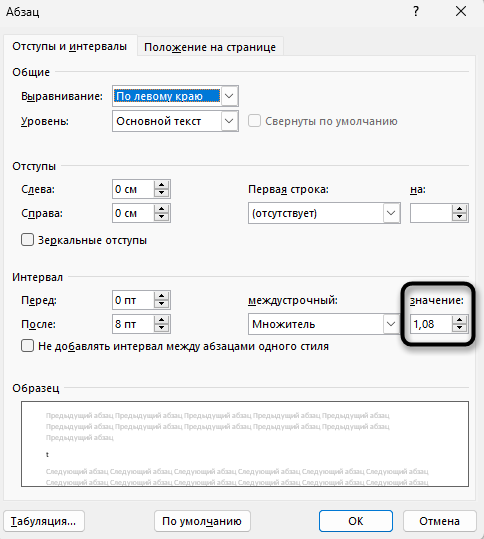
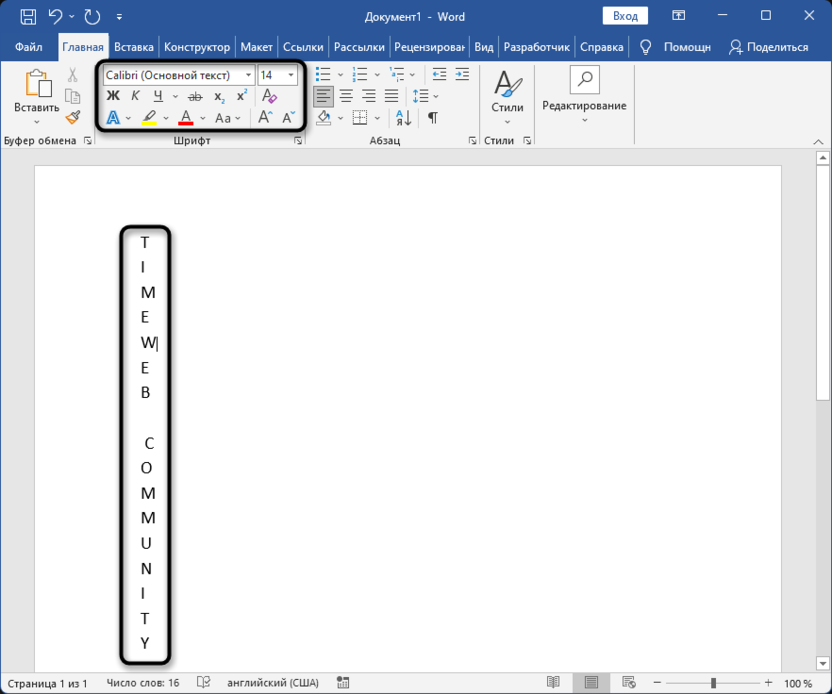
Можно сказать, что этот метод является «костылем», но он оптимален именно в тех случаях, когда есть какая-то надпись и необходимо расположить ее в столбик. Конечно, стоит учитывать, что форматирование всего документа будет сброшено и последующее редактирование пустых областей затруднено. Решается это добавлением текстовых полей в нужные места.
Комьюнити теперь в Телеграм
Подпишитесь на рассылку и оставайтесь в курсе свежих новостей из мира IT
Изменение простой надписи
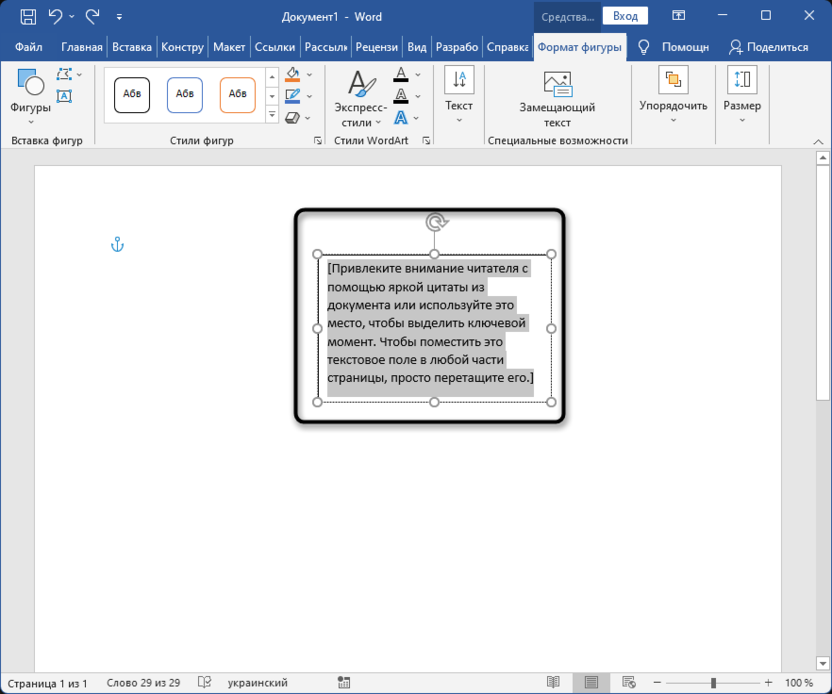
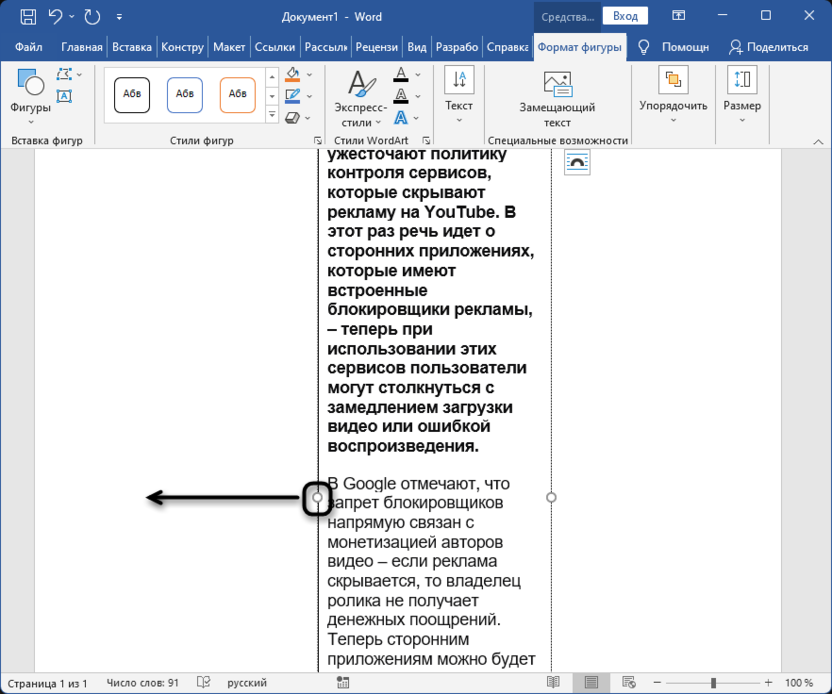
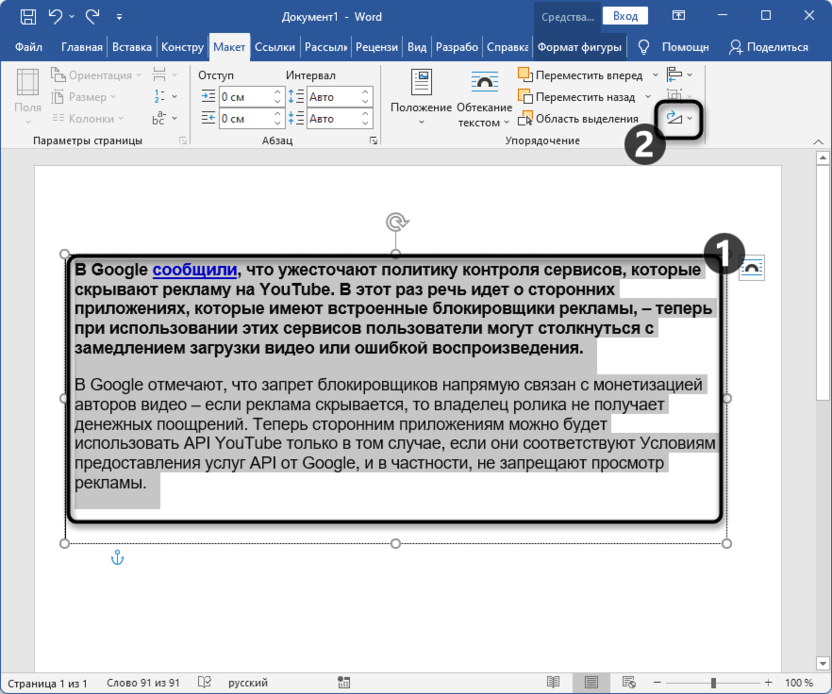
Как раз при помощи текстовых полей можно сделать так, чтобы весь текст располагался вертикально. Для начала скопируйте нужное содержимое и удалите его из документа, чтобы освободить место для вставки текстового поля. Далее приступайте ко взаимодействию с самим инструментом, что описано в следующей инструкции.
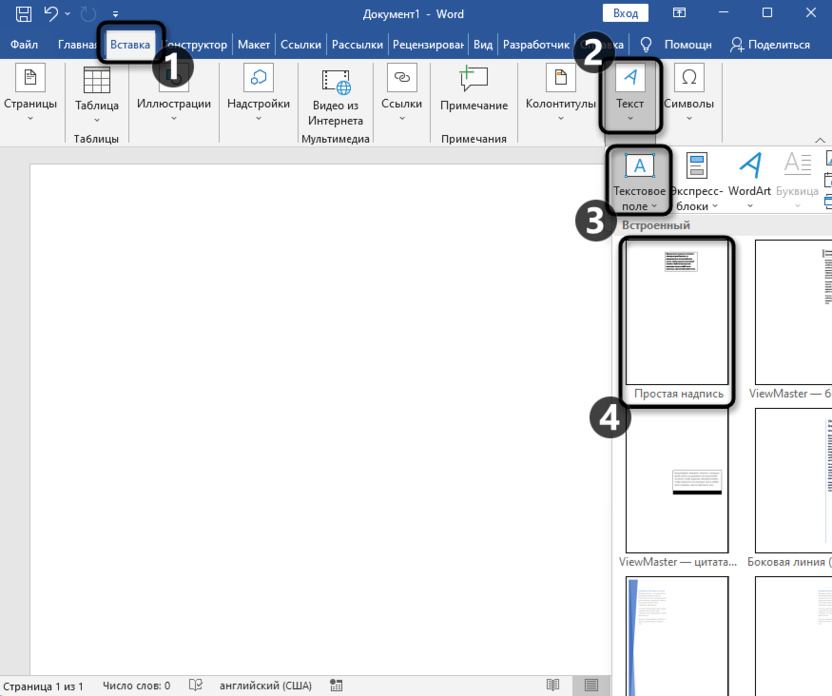
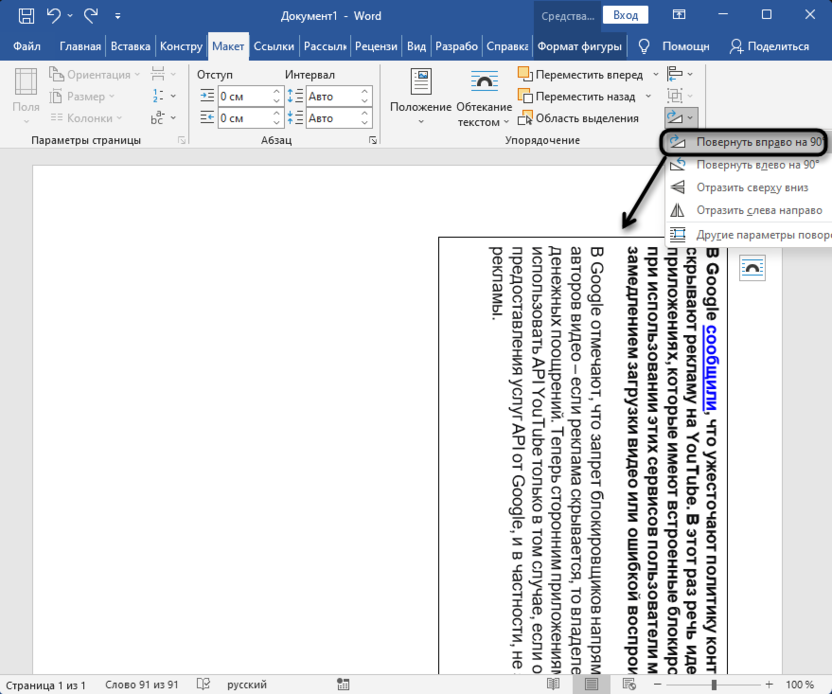
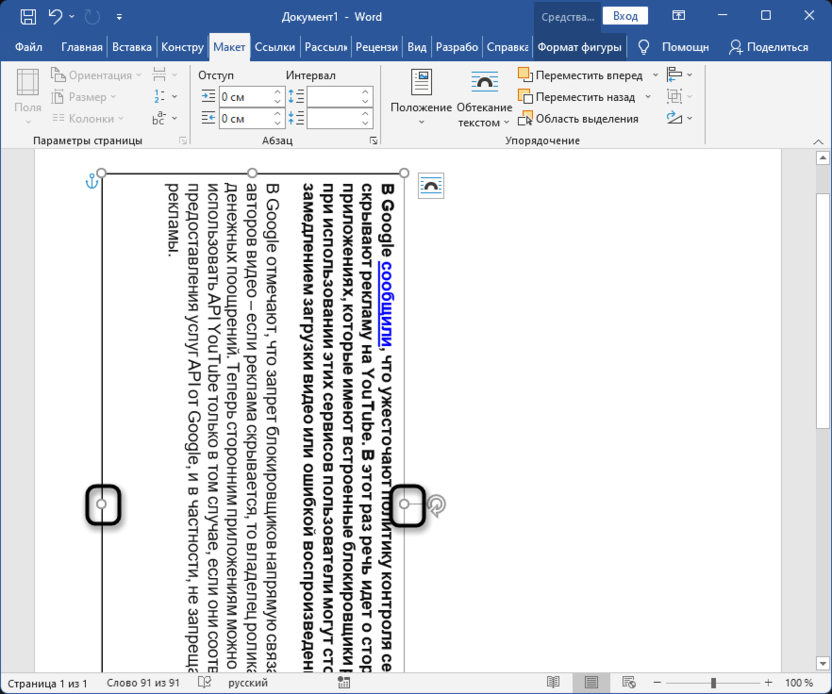
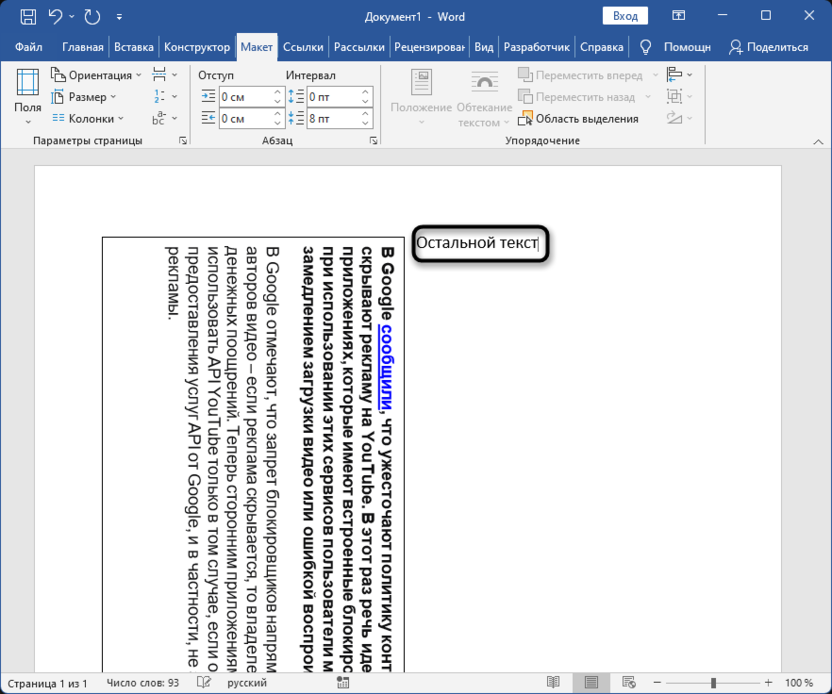
Таких блоков с надписями в рамках одного документа может быть практически неограниченное количество. Тут все зависит исключительно от того, для каких целей вы делаете вертикальный текст и будет ли он совмещен с надписями другого формата, чтобы при распечатке все содержимое читалось корректно.
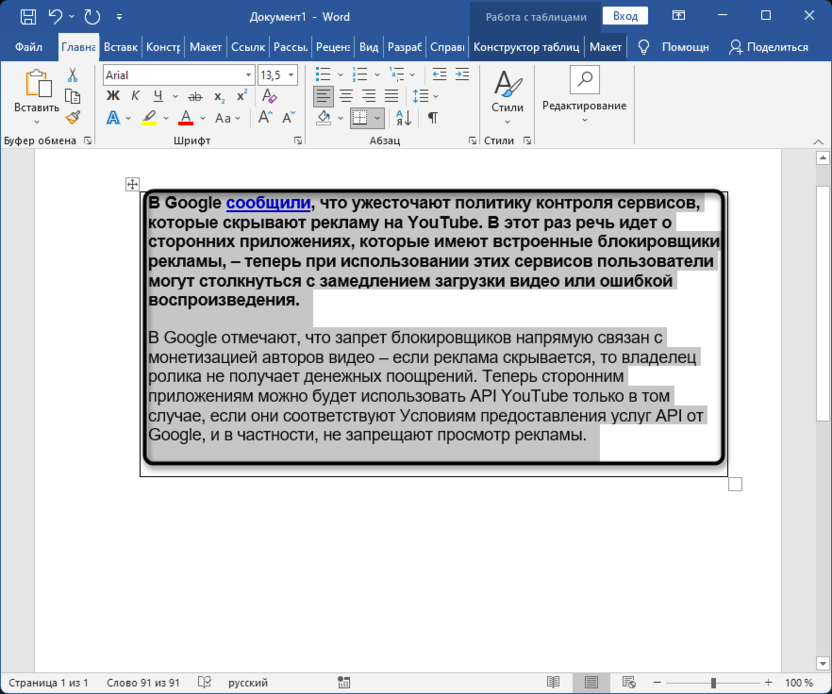
Редактирование ячейки таблицы
Следующий вариант написания вертикального текста, можно сказать, что повторяет действия из предыдущего. Однако появляются дополнительные настройки и ориентация текста меняется немного по-другому. Редактирование ячейки таблицы оптимально тогда, когда в блоке текста не должно быть видно никаких рамок. В этом случае ее убрать проще простого, в чем вы и убедитесь далее.
Изменение ориентации документа
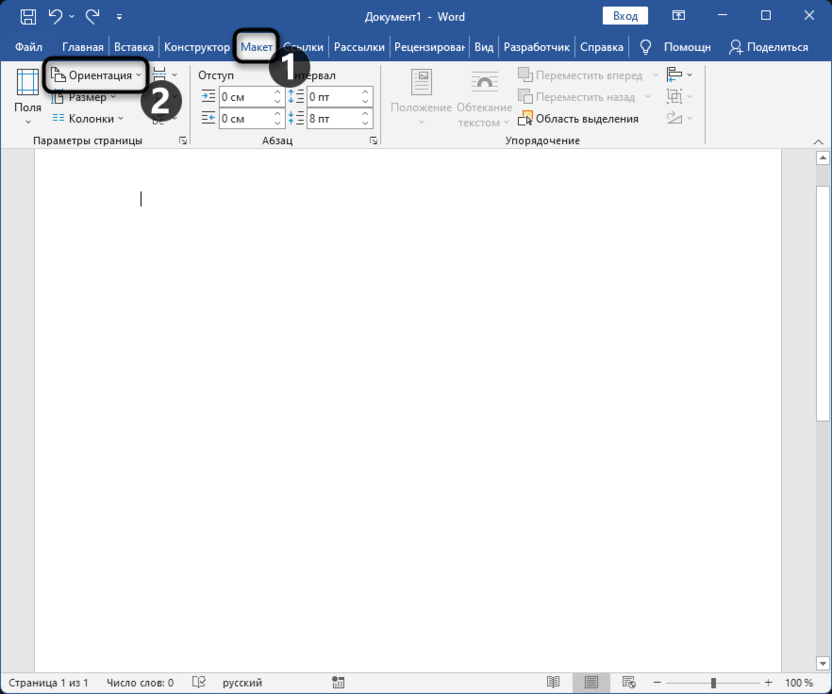
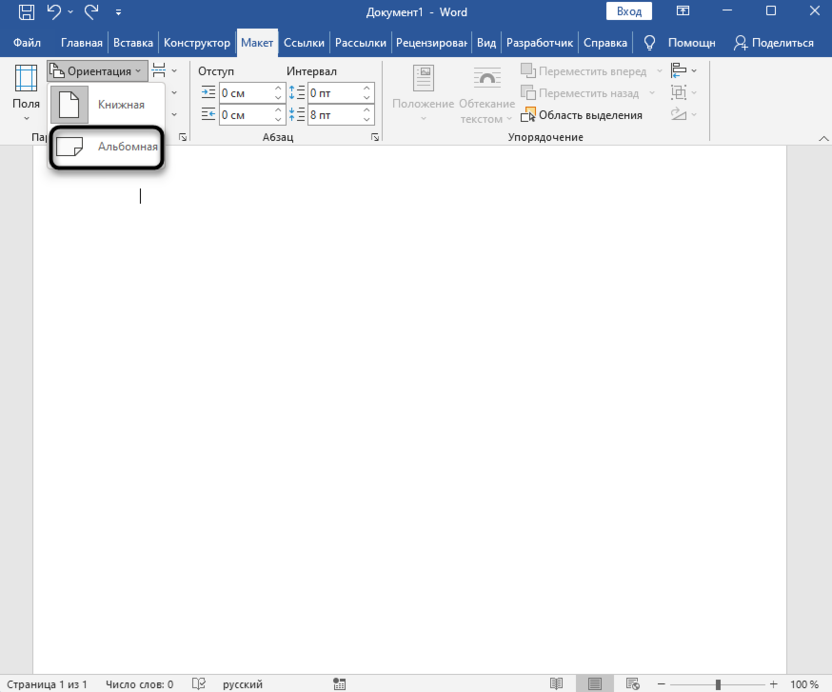
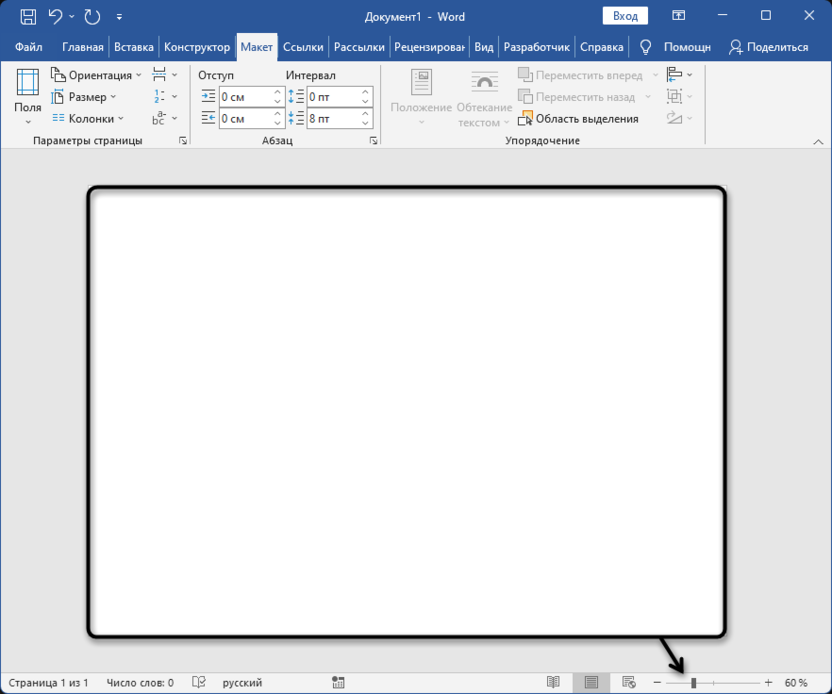
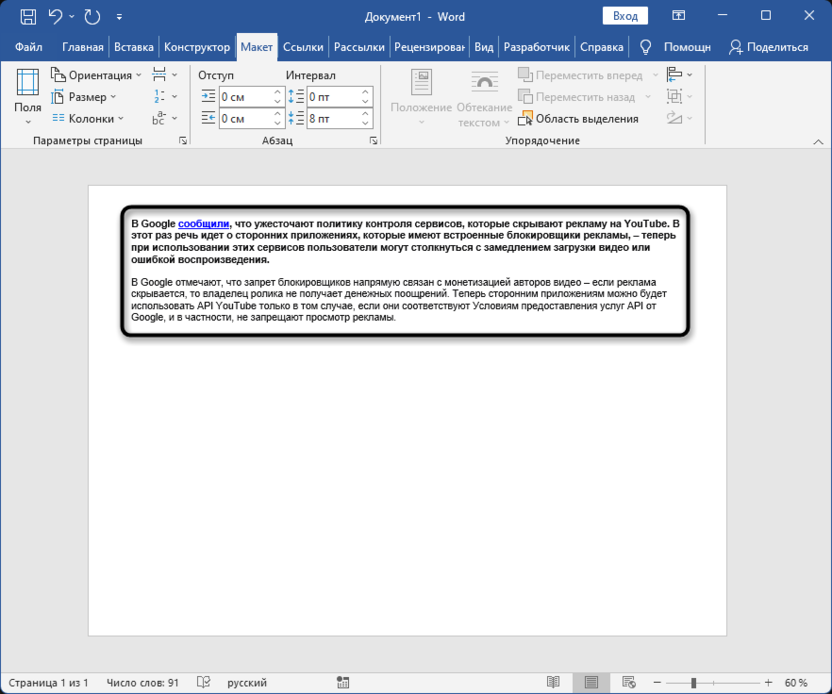
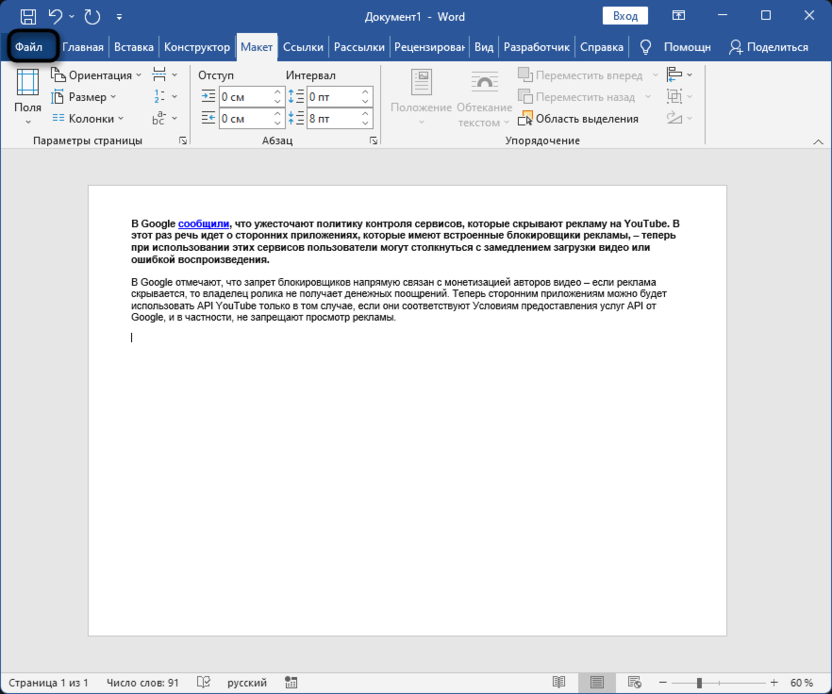
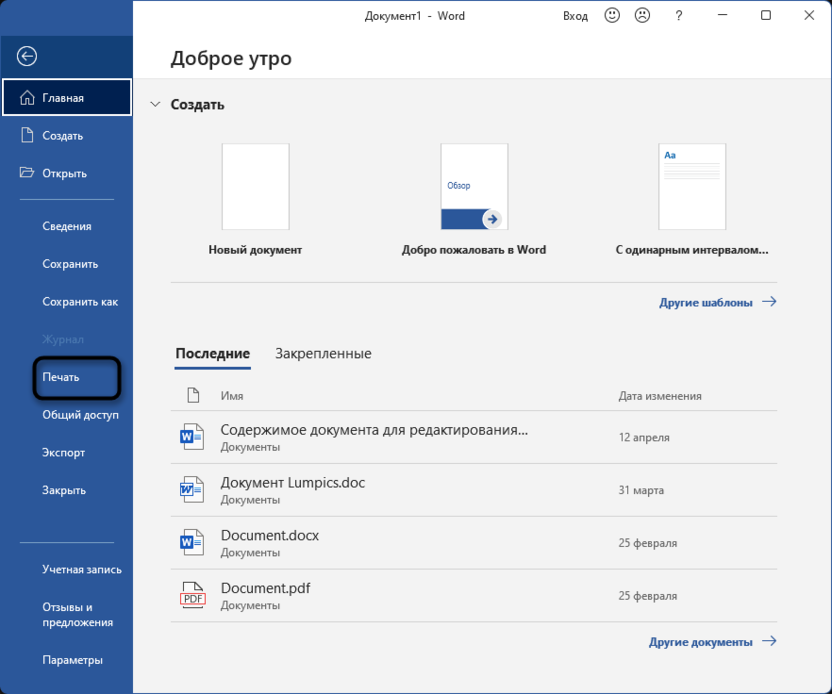
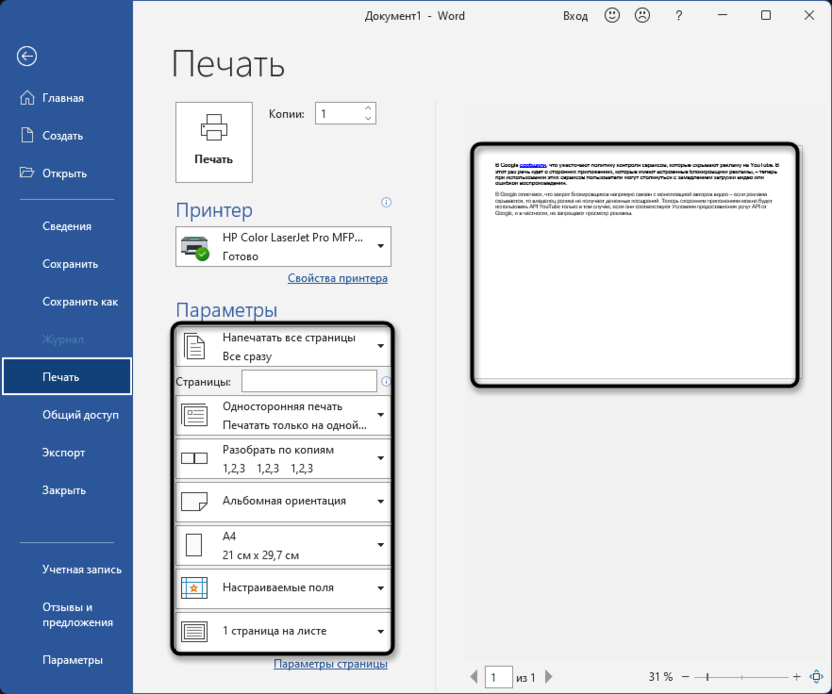
Если необходимость в создании вертикального текста обусловлена лишь тем, чтобы распечатать весь документ в альбомной ориентации, вам не нужно прибегать к тем методам, которые были описаны выше. Однако учитывайте, что все надписи будут в одном направлении, поскольку меняется ориентация всей страницы.
Теперь вы знаете сразу о нескольких разных способах того, как можно добиться вертикального отображения теста в Ворде. Каждая инструкция довольно простая, а алгоритм действий должен запомниться с первого раза.



