
Вы хотите перемещать страницы в Microsoft Office Word? Что ж, в этом посте я покажу вам, как легко переставлять страницы в Word двумя способами.
Иногда вам нужно переставить несколько страниц, но получить это кажется невыполнимой задачей. Правда в том, что это не так; это простая задача, когда вы знаете, где найти вариант.
Вот почему в этом посте я покажу, как вы можете легко перемещать или изменять порядок страниц в Microsoft Office Word.
Примечание: Для этого урока я буду использовать Word 2019.

Метод № 1: переместить страницы вниз в Microsoft Word (Ворд)
Например, вы должны переместить страницу в конец текущего документа Word. Вы можете легко вырезать эту страницу и вставить ее в конец этого документа. Для этого выполните следующие действия:
1. Включите панель навигации, установив флажок Панель навигации вариант в Вид вкладка

2. В области навигации нажмите на Страницы вкладку, а затем нажмите на указанную страницу, которая переместится в конец.

3. Теперь курсор переходит к началу указанной страницы. Выделите всю страницу и нажмите сочетание клавиш Ctrl + Икс ключи вместе, чтобы вырезать эту страницу.

Примечание: Когда курсор находится в начале указанной страницы, вы можете нажать сочетание клавиш Shift + PgDn (Page down) вместе, чтобы легко выбрать всю страницу.
4. Перейдите в конец текущего документа, создав новую страницу, а затем нажмите сочетание клавиш Ctrl + В клавиши вместе, чтобы вставить указанную страницу.

Теперь указанная страница перемещена в конец текущего документа.
Способ № 2: изменить порядок нескольких страниц в Word
1. Включите панель навигации, установив флажок Навигация панель вариант в Вид вкладка
2. Нажать на Страницы вкладку в области навигации.
3. Теперь нажмите на страницу номер 1, и вы перейдете к началу этой страницы. Там нужно создать ЗАГОЛОВОК 1 с любым названием, например СТРАНИЦА 1

Повторите этот процесс со страницей 2 и отформатируйте как ЗАГОЛОВОК 1 в начале страницы 2 и со всеми вашими страницами.


5. Перетащите указанную страницу, которая будет перемещена, а затем поместите ее в нужное место. Повторите этот процесс, чтобы изменить порядок всех страниц по своему усмотрению.
Подведение итогов
Следуя любому из упомянутых выше методов, вы сможете перемещать или изменять порядок страниц в Microsoft Office Word. Хотя в Word нет проверенного способа перестановки страниц, эти методы будут работать в любом случае.
Я надеюсь, что вы сможете успешно переупорядочить свои страницы. Если у вас есть какие-либо вопросы по поводу этого урока, сообщите мне об этом в разделе комментариев.
Как изменить порядок страниц в Word

Ребята, залетаем в новую игру в Telegram (PAWS) , это ТОП-1 игра обогнавшая BLUM от создателей DOGS . Просто заходим в игру и зарабатываем монеты PAWS , которые потом меняем на реальные деньги (доллары) .
Регистрируйтесь по ссылке , чтобы получить бонус +1000 PAWS.


Не упусти шанс, получить бесплатные деньги! Регистрация!
Ссылки на устройства
- Android
 iPhone
 Mac
Mac Windows
- Устройство отсутствует?
Вы когда-нибудь писали документ с помощью Microsoft Word, а позже решили изменить порядок страниц? Не бойся. Вам не нужно будет переписывать весь документ, поскольку это можно легко сделать несколькими способами. Microsoft Word позволяет переупорядочивать страницы и выделенный текст и перемещать их в любом месте документа.

Как изменить порядок страниц в Word на ПК с Windows
Перестановка страниц или, точнее, “перемещение текста” в Word на ПК с Windows можно выполнить двумя разными способами. Лучший из них зависит от того, как вы изначально настроили документ Word. Ниже вы найдете шаги, которые необходимо выполнить для каждого из двух сценариев.
Во-первых, мы покажем вам, как изменить порядок страниц, если вы настроили документ с помощью стилей и заголовков.
Если вы не настроили документ Word с помощью стилей и заголовков , перемещение страниц все еще может быть легко выполнено. Существует альтернативный способ перестановки страниц, который так же прост, как и метод, описанный выше. Однако имейте в виду, что вам придется уделять гораздо больше внимания контенту, который вы перемещаете, поскольку вы будете использовать метод вырезания и вставки.
Выполните шаги, описанные ниже:
- Поместите курсор в начало текстовой части, которую хотите переместить.
- Удерживайте нажатой клавишу “Control +Shift” и переместите клавишу со стрелкой вправо, чтобы выбрать весь раздел, который вы хотите переместить.

- Удерживайте “Control+X” чтобы скопировать и вырезать ваш выбор.

- Поместите курсор в то место, куда вы хотите переместить выделение.
- Удерживайте нажатой клавишу “Control+V” чтобы вставить выбранный вариант в новое место.

Теперь вы успешно переместили часть текста на новое место в документе. Вам нужно будет обратить пристальное внимание на то, какой именно текст вы переместили, так как очень легко не выделить весь необходимый текст.
Как изменить порядок страниц в Word на Mac
Если вы хотите изменить порядок страниц или “переместить текст” в документе Word на Mac вам потребуется использовать метод вырезания и вставки. Будьте осторожны при использовании этого метода и убедитесь, что вы выделили весь текст, который хотите переместить в новое место в документе Word.
Для этого выполните следующие действия:
Ребята, залетаем в новую игру в Telegram (PAWS) , это ТОП-1 игра обогнавшая BLUM от создателей DOGS . Просто заходим в игру и зарабатываем монеты PAWS , которые потом меняем на реальные деньги (доллары) .
Регистрируйтесь по ссылке , чтобы получить бонус +1000 PAWS.
Не упусти шанс, получить бесплатные деньги! Регистрация!
Поместите курсор в начало текстовой части, которую хотите переместить.


Теперь вы переместили выделенный текст в нужное место. Снова проверьте еще раз, чтобы убедиться, что вы выделили весь текст, который хотели переместить. Очень легко пропустить слово или несколько символов в начале или конце выделенного текста.
Как изменить порядок страниц в веб-версии Word
Переупорядочить страницы, или “движущийся текст” в документе Word с использованием веб-версии аналогично использованию приложения Word с использованием метода вырезания и вставки. Просто выполните следующие действия:
- Сначала поместите курсор в начало текста, который хотите переместить.
- Затем выберите текст, который хотите переместить. На ПК зажмите “Control+Shift” и с помощью клавиши со стрелкой вправо выберите текст, который хотите переместить. Для пользователей Mac используйте мышь или трекпад.

- После того, как вы весь выделенный текст, пользователям ПК следует удерживать нажатой клавишу “Control+X” чтобы вырезать и скопировать ваш выбор. Пользователям Mac следует удерживать сочетание клавиш “Command+X”

- Поместите курсор в то место, куда вы хотите переместить выделенный текст . Пользователи ПК должны удерживать “Control+V” чтобы вставить текст в новое место. Пользователям Mac следует удерживать нажатой клавишу “Command+V”

Теперь вы переместили текст на новое место. Убедитесь, что вы переместили весь текст, который хотели изменить. Слишком легко пропустить несколько слов или символов.
Как изменить порядок страниц в Word на iPhone
Перестановка страниц или “перемещение текста” в документе Word на вашем iPhone аналогичен методам, используемым на других устройствах. Вы должны использовать метод вырезания и вставки. Как отмечалось ранее, обратите особое внимание при выборе текста, который хотите переместить. Легко пропустить одно-два слова или даже несколько символов.
Чтобы изменить порядок страниц в Word на iPhone, выполните следующие простые действия:
- Поместите курсор в начало текста, который хотите переместить. долгим касанием экрана.
- Выберите текст, который хотите переместить, нажимая и перетаскивая ограничивающие маркеры, пока не будет выделен весь нужный текст.
- Нажмите и удерживайте в любом месте выделенного текста и выберите “Копировать”

- Теперь, когда ваш выделенный текст скопирован, вы можете удалить текст.

- Далее переместите курсор туда, куда вы хотите переместить выделенный текст, и нажмите.

- Выберите “Вставить”

Выбранный текст будет вставлен на новое место. Однако всегда проверяйте, что вы переместили весь текст на новое место.
Как изменить порядок страниц в Word на Android
Чтобы переместить текст или изменить порядок страниц в Word на Android, вам придется использовать метод вырезания и вставки. Обратите внимание, что при этом очень важно убедиться, что вы выбрали весь текст, который собираетесь перемещать. Слишком легко пропустить слово или пару символов.
Этот процесс прост, и его можно выполнить, выполнив следующие простые шаги:
- Поместите курсор в начало текста, который хотите переместить, долгим нажатием на экран.
- Затем выделите весь текст, который хотите переместить в другое место документа, нажимая и перетаскивая ограничивающие маркеры, пока не выделите весь текст.

- Нажмите и удерживайте в любом месте выделенного текстового поля, затем нажмите “Копировать”

- Теперь вы скопировали этот текст и можете удалить его из документа.
- Наведите курсор туда, куда хотите переместить текст, и коснитесь экрана.

- Выберите “Вставить”


Перестановка страниц в Word на разных устройствах проще простого
Теперь вы узнали, как изменять порядок страниц в Microsoft Word, используя разные устройства. Каждый метод прост и достигает цели. Неважно, какое устройство вы используете – Mac, ПК или смартфон – существует быстрый и простой способ перемещать страницы и изменять порядок текста, чтобы документ Word выглядел именно так, как вам хотелось бы.
Вы когда-нибудь переставляли страницы в Word? Использовали ли вы методы, подобные описанным в этой статье? Дайте нам знать в разделе комментариев ниже.

Ребята, залетаем в новую игру в Telegram (PAWS) , это ТОП-1 игра обогнавшая BLUM от создателей DOGS . Просто заходим в игру и зарабатываем монеты PAWS , которые потом меняем на реальные деньги (доллары) .
Регистрируйтесь по ссылке , чтобы получить бонус +1000 PAWS.
Не упусти шанс, получить бесплатные деньги! Регистрация!
Как листать страницы в ворде
Мы продолжаем нашу серию статей о текстовом редакторе Microsoft Word или просто Ворд. Текстовым редактором Ворд пользуются практически все пользователи операционной системы Windows. Поэтому неудивительно, что пользователи так часто задают вопросы по поводу работы с данной программой.
Одной из наиболее распространенных задач при работе с Microsoft Word является переворот страницы. Многие не опытные пользователи просто не знают, как перевернуть страницу в Ворде в альбомную ориентацию.
Как перевернуть все страницы в альбомную ориентацию
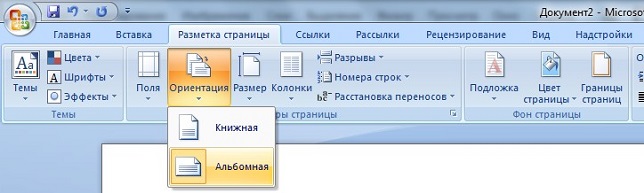
Перевернуть все страницы документа в альбомную ориентацию довольно просто. Для этого нужно перейти на вкладку «Разметка страницы» и нажать на кнопку «Ориентация».
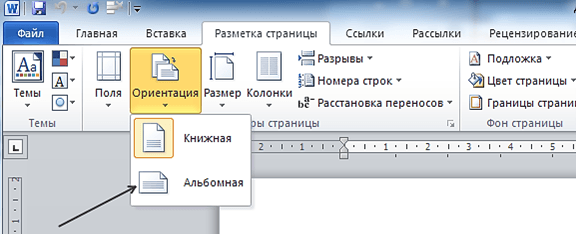
В выдающем меню нужно выбрать один из видов ориентации страницы
- «Книжная» — страница стоит вертикально, как в книге.
- «Альбомная» — страница лежит горизонтально как в альбоме с фотографиями.
Выбрав один из вариантов ориентации, вы примените его сразу ко всем страницам вашего документа Word. Новые страницы, которые вы будете создавать, также будут создаваться в выбранной ориентации.
Как перевернуть одну страницу в альбомную ориентацию
Иногда возникает необходимость перевернуть только одну страницу. В этом случае выпадающее меню на вкладке «Разметка страницы» вам не поможет. Для того чтобы перевернуть одну страницу в Ворде нужно:
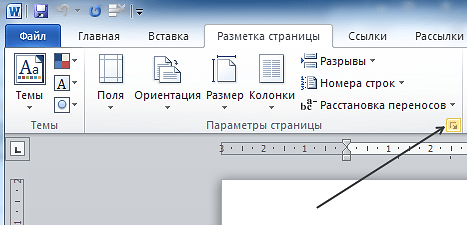
- Установить курсор на страницу, которая идет перед той страницей, которую нужно перевернуть в альбомную ориентацию.
- На вкладке «Разметка страницы» нажмите на кнопку для вызова параметров страницы.
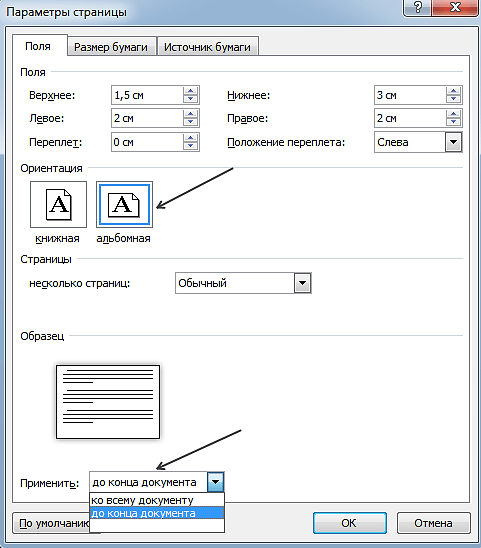
Переворот страницы в Ворде при работе с текстовым редактором требуется достаточно часто. Ведь иногда пользователю требуется вертикальная ориентация страниц, которая установлена по умолчанию, или, наоборот, горизонтальная. В этом случае пользователю требуется выполнить некоторые действия. Именно поэтому мы расскажем в нашей статье, как переворачивать страницу в Ворде.
Для чего нужно изменять ориентацию страниц в вордовском документе?
Прежде всего, это зависит от документа, который вы создаете. Например, в официальных документах чаще всего используют книжную ориентацию, т.е. лист размещенный вертикально. А вот горизонтальная ориентация особенно необходима при размещении таблиц большого формата, либо иных графических объектов в документе.
Кстати, многие пользователи не изменяют ориентацию вордовских листов на компьютере, а делают это при печатании документа. Современные принтеры практически все позволяют изменить ориентацию листов в процессе распечатывания документов. Правда в этом случае – будут повернуты все листы, что негативно сможет сказать на качество и вид документа.
Как переворачивать страницу в Ворде? Делаем альбомную ориентацию
Чтобы сделать горизонтальную или вертикальную ориентацию листа в Ворде пользователю придется выполнить следующий алгоритм действий:
- В первую очередь, необходимо зайти во вкладку «Файл», которая размещена на панели инструментов.
- Далее выбираем пункт «Параметры».
- Затем в разделе «Поля», в строке под названием «Ориентация» пользователю будет предложено два варианта ориентации страниц: книжная и альбомная. Е
- В нашем случае необходимо сделать горизонтальную ориентацию листа – выбираем альбомную.
- После жмем ОК.
Как переворачивать страницу в Word? Делаем книжную ориентацию
А как можно вернуть страницу в книжное форматирование, которое в Ворде стоит по умолчанию? Алгоритм действий не будет отличаться от вышеописанного. В первую очередь, пользователю необходимо зайти во вкладку «Файл», которая размещена на панели инструментов. Далее выбрать пункт «Параметры».
Затем в разделе «Поля», в строке под названием «Ориентация» пользователю будет предложено два варианта ориентации страниц: книжная и альбомная. Е В нашем случае необходимо выбрать вертикальную ориентацию листа – выбираем книжную. После жмем ОК.
Если же вы предпочитаете пользоваться версией Ворда 2013 года и новее, то пользователю нужно будет перейти во вкладку «Разметка страницы», а затем выбрать пункт «Ориентация», позволяющий пользователю выбрать нужную ориентацию страниц.
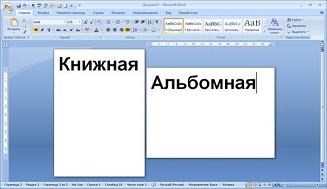
Можно ли перевернуть только один лист в Ворде?
А как переворачивать страницу в Ворде, если нужно изменить положение только одного листа в документе? Если пользователю необходимо перевернуть в вертикальное или горизонтальное положение только один лист во всем документе, то для начала требуется выделить ту часть текста, у которой вы хотите изменить ориентацию. После перейти к пункту под названием «Параметры».
Далее нужно выбрать необходимую нам горизонтальную или вертикальную ориентацию. После этого во вкладке под названием «Применить», выбираем вариант « к выделенному тексту». В конце подтверждаем все действия нажатием кнопки ОК.
Как перевернуть страницу для Мас?
При печати документа пользователь может выбрать ориентацию документа: «портретную» (вертикальную) или «альбомную» или горизонтальную. Как показывает практика, портретная или книжная ориентация обычно используется для писем, отчетов, официальных документов и другой документации. А вот альбомная ориентация часто используется для размещения схем, графиков, таблиц и других объемных элементов.
Если вы предпочитаете пользоваться программой Ворд для Мас, то для начала откройте документ, в котором требуется изменить ориентацию страниц. Далее выберите «Файл» > «Параметры страницы». После этого нажмите на параметр «Атрибуты страницы» во всплывающем меню «Настройки», а затем выбрать «Любого принтера» во всплывающем меню «Формат для».
Если возник случай, когда команда «Параметры страницы» недоступна в меню, то для жтого нужно выбрать «Файл», а затем пункт «Напечатать». Далее нажмите кнопку под названием «Ориентация», соответствующая необходимому способу печати документа.
В нашей статье мы рассмотрели несколько способов, как переворачивать страницу в Ворде. Как вы уже поняли, в этом нет ничего сложного, главное – это правильно и четко следовать алгоритму действий. В этом случае с заданием справиться даже начинающий пользователь текстового редактора Ворд. Действуйте и у вас все обязательно получится. Желаем успехов!
Здравствуйте, уважаемые читатели! Сегодня мы рассмотрим простейшие операции: как открыть Ворд (или документ Microsoft Word), как его закрыть, как листать страницы и читать текст. Вы получите навыки пассивного пользователя, а в последующих постах уже будем учиться набирать и оформлять собственные тексты, как настоящие профессионалы!
Всё описание я буду делать на примере Word 2013. В других современных версиях последовательность действий и внешний вид окон могут немного отличаться, но общий смысл сохраняется.
Программа запускается так же, как и другие приложения. То есть, нужно найти соответствующие ярлыки в меню «Пуск», на рабочем столе или на панели быстрого запуска Microsoft Windows. В других операционных системах запуск Word тоже идентичен другим приложениям.
Например, в Windows 10 запустить программу можно так: Пуск – Microsoft Office – Microsoft Word . Естественно, программа должна быть установлена на компьютере.
Рассмотрим 3 простых способа создания документа для последующей работы с ним:
- Если Word не открыт – кликните правой кнопкой мыши в любой папке Вашей операционной системы и выберите в контекстном меню: Создать – Документ Microsoft Word . Файл появится в папке. Его можно открывать и начинать работу;
- Если программа уже открыта, кликните «Файл» на ленте и выберите «Создать». Откроется окно создания нового документа, где Вам предложат открыть новый пустой документ, либо сформировать его на основании шаблона (о шаблонах мы поговорим чуть ниже). Выберите нужный Вам вариант
- При открытом окне Microsoft Word, нажмите Ctrl+N , что приведет к созданию нового пустого документа
Иногда нужно создать несколько документов с одинаковым оформлением, стилистикой. Вам не придется каждый новый документ настраивать отдельно. Достаточно создать или загрузить шаблон, чтобы потом лишь заполнить его данными.
Так, при создании нового документа, можно сразу воспользоваться встроенным или пользовательским шаблоном. Для этого в окне «Создать» найдите нужный шаблон и кликните по его изображению. В этом случае, созданный документ будет сразу оформлен согласно выбранного шаблона. Это очень упрощает работу, позволяя создавать эффективные бланки лишь один раз, а использовать сколько угодно.
Вот как выглядит окно выбора шаблона
А вот шаблон загружен на лист
Эту тему мы еще рассмотрим в отдельной статье, а пока движемся дальше.
И здесь предложу Вам несколько способов, применяйте тот, который понравится:
- Если программа еще не запущена, но открыт каталог с файлом – дважды кликните по файлу левой кнопкой мыши. Ворд запустится автоматически, а с ним откроется Ваш файл;
- Если Ворд запущен, а с нужным файлом Вы недавно работали, нажмите Файл – Открыть – Последние документы . В списке найдите нужный файл и кликните по нему для открытия
- Если файла нет в списке «Последние», слева выберите его расположение: На Вашем компьютере, в облачном хранилище, в другом месте. Кликните «Обзор», откроется стандартное окно Windows для открытия файла. Выберите его расположение в проводнике и нажмите «Открыть».
- Если программа запущена, нажмите Ctrl+O , чтобы выбрать расположение файла и начать работать с ним.
Вы можете единовременно открывать несколько файлов, программа не ограничивает Вас в этом.
Отдельно хочу коснуться вопроса преобразовать PDF в DOCX или DOC, т.к. он сейчас очень актуален. С одной стороны, это просто, с другой – не всегда возможно.
Если пользователь сохранил текстовый документ в формате PDF, его можно открыть описанными выше способами, но в окне «Открытие документа», выберите «Документы PDF».
Программа задаст несколько простых вопросов, после чего проведет конвертацию файла. Далее с ним можно будет работать, как с обычным текстовым документом.
Но часто такую операцию провести не получается. Причины могут быть такие:
- Файл PDF сформирован не из текста, а из картинок, либо Word не смог распознать текст;
- Издатель запретил повторное использование данных при конвертации в PDF
- Файл содержит ошибки, которые Ворд не может исправить.
Когда Ваш документ открыт, и Вы приступаете к работе с ним, важно знать, как выполнять навигацию по его содержимому. Так если документ не помещается целиком на экране, появляются горизонтальные и вертикальные полосы прокрутки. Манипулируя ими, можно отображать разные участки листа.
К слову, если текст шире Вашего экрана, с ним сложно работать даже при помощи полос прокрутки. Устраните это, применив нужный масштаб (об этом далее).
И так, у нас есть несколько способов навигации по содержимому:
- С помощью полос прокрутки, но это не самый удобный вариант
- Листать страницы колесиком мыши. Часто пользователи делают именно так, пока не узнают о горячих клавишах;
- Использовать меню «Навигация». Нажмите Ctrl+F для его открытия, после чего можно выбирать нужные заголовки, страницы, либо воспользоваться поиском по комбинации слов
- С помощью горячих клавиш, знание которых очень упрощает перемещение по документу. Вот некоторые из них:
| Комбинация | Что делает |
| Стрелки влево, вправо, вверх, вниз | Перемещают курсор на один символ влево или вправо, на одну строку вверх или вниз |
| Ctrl+стрелка | Перемещают курсор влево или вправо на одно слово, вверх или вниз на один абзац |
| Home | Курсор в начало текущей строки |
| End | Курсор в конец текущей строки |
| Ctrl+Home, Ctrl+End | Курсор в начало или в конец документа |
| PgUp, PgDn | Вверх или вниз на один экран |
| Ctrl+PgUp, Ctrl+PgDn | Курсор в начало предыдущего листа, в начало следующего листа |
| Ctrl+Alt+PgUp, Ctrl+Alt+PgDn | Курсор в начало окна, курсор вниз окна |
| Shift+F5 | Курсор к предыдущему месту его расположения. При открытии книги – показать место, где Вы остановились в прошлый раз |
В зависимости от выполняемых работ, можно выбрать один из четырех способов отображения данных на листе. Чтобы это сделать – выберите нужный режим на ленте: Вид – Режимы просмотра (или в строке состояния).

Режимы просмотра есть такие:
- Разметка страницы – здесь Вы видите лист так, как он будет выведен на печать. Это наиболее удобное представление для повседневной работы
- Режим чтения — Ворд адаптирует текст для комфортного чтения, скрывает привычную нам Ленту. В этом режиме нельзя править текст, можно лишь просматривать его
- Веб-документ – содержимое компонуется так, как выглядело бы при открытии в браузере
- Структура – применяется для оценки структуры введенных данных и ее изменения
- Черновик – отображается упрощенное представление документа, позволяющее сконцентрироваться на тексте. Я применяю этот режим на этапе набора сложных длинных текстов, а потом уже в других режимах создаю структуру и оформление.
Чтобы обеспечить максимальный комфорт в работе с документом Ворд, полезно изменять масштаб отображения. Это никак не повлияет на реальный размер страницы, а лишь на его отображение на экране. Если Вы работаете с мелким шрифтом, увеличьте масштаб, иначе придется всматриваться в символы.
В программе есть группа команд, призванная помочь Вам установить масштаб в несколько кликов. Найдите на ленте Вид – Масштаб , чтобы ознакомиться с ними. Здесь есть такие кнопки:
- Одна страница – устанавливает такой масштаб, чтобы на экране полностью была видна одна страница
- Несколько страниц – отображение немного крупнее предыдущего, на экране видны уже несколько страниц
- По ширине страницы – страница будет растянута или сжата до ширины окна
- 100% — устанавливает масштаб один к одному;
- Масштаб – открывает окно более детальной настройки масштаба:

Еще один способ настройки масштаба – установить его в строке состояния. Здесь есть бегунок, перетягивая который, устанавливаем нужную величину.
Давайте резюмируем изложенную информацию: вы уже умеете создавать новые документы и открывать существующие. Вы сможете передвигаться по документу и изменять его масштаб для удобства использования. А значит, можно приступать к более сложному, в следующей статье Вы узнаете, как вводить текст в Microsoft Word.



