
Висячие строки представляют собой одну или несколько строк абзаца, которые размещены в начале или в конце страницы, в то время как основная часть абзаца располагается на предыдущей или следующей странице. В профессиональной практике стараются избежать подобной ситуации. Исключить появление висячих строк можно и в текстовом редакторе MS Word, и для этого нет необходимости вручную выравнивать абзацы на странице.
Чтобы избежать появления висячих строк в документе, достаточно один раз отрегулировать определенные параметры. Изменение этих же параметров также поможет устранить висячие строки, если они уже присутствуют в тексте.
Запрет и удаление висячих строк
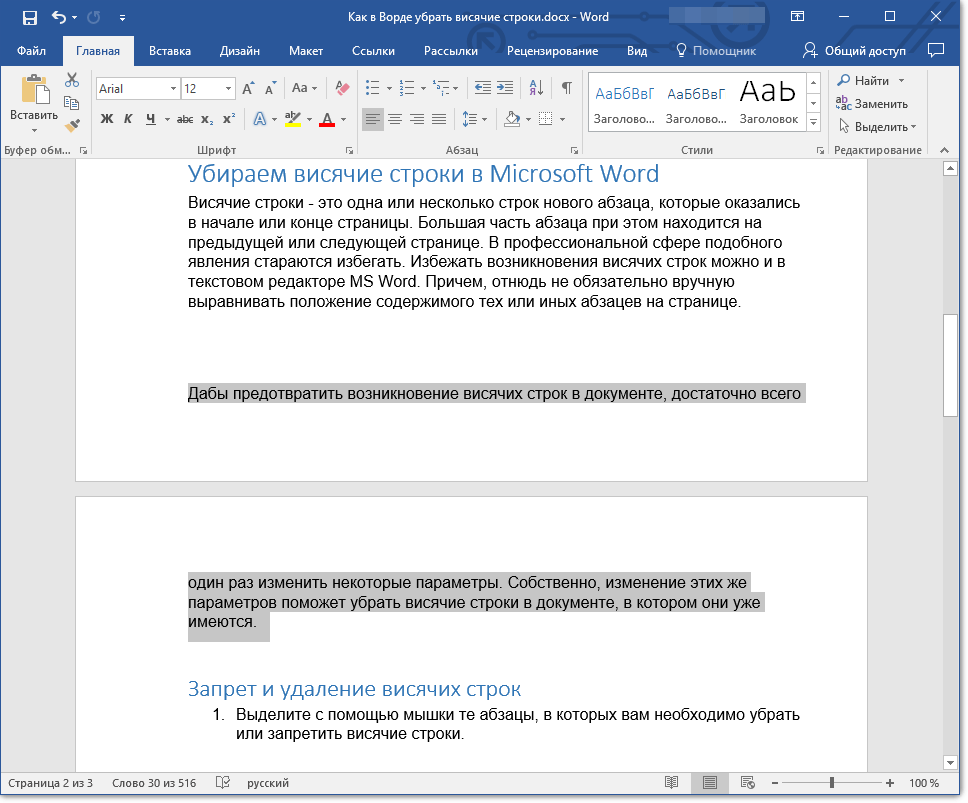
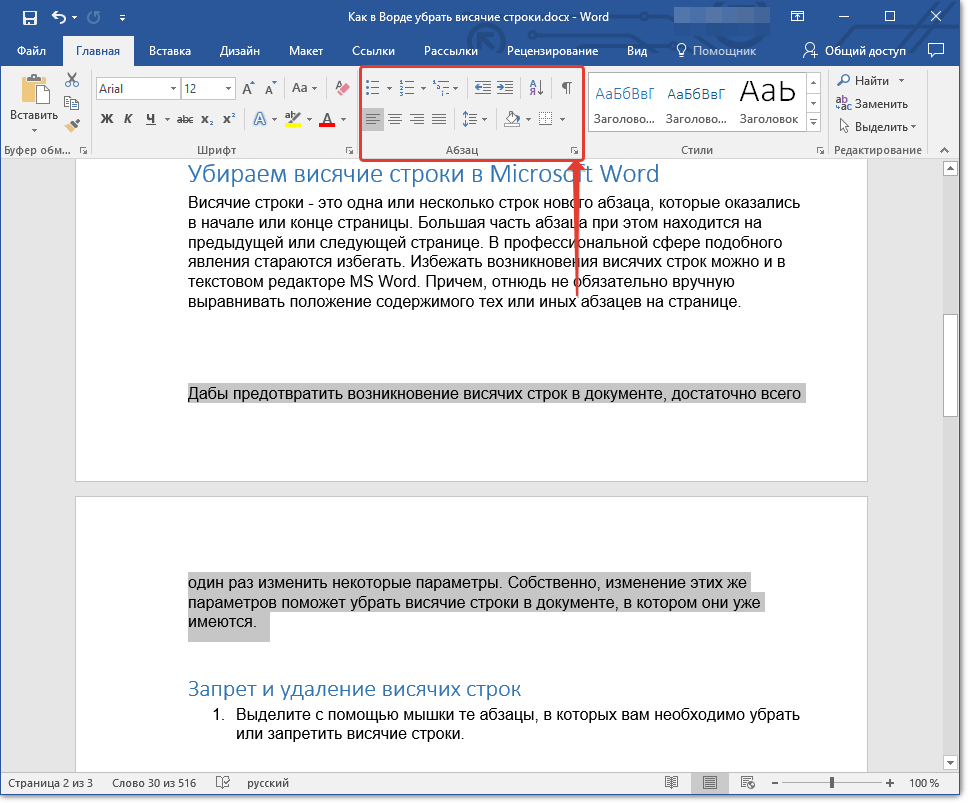
Важно: В версиях Word 2012 — 2016 секция “Абзац” находится на вкладке “Главная”, в более ранних выпусках программы она размещена на вкладке “Разметка страницы”.
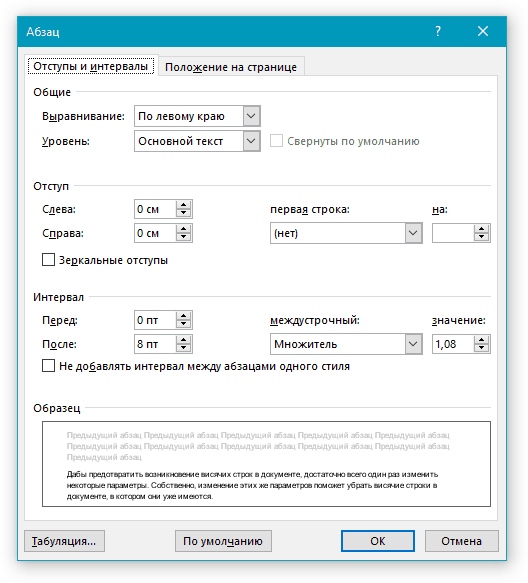
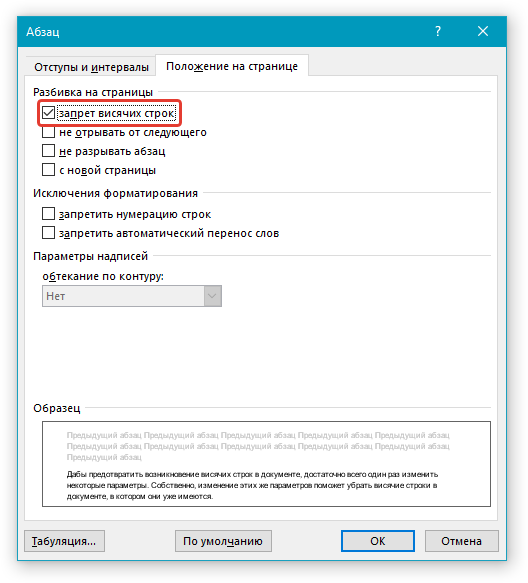
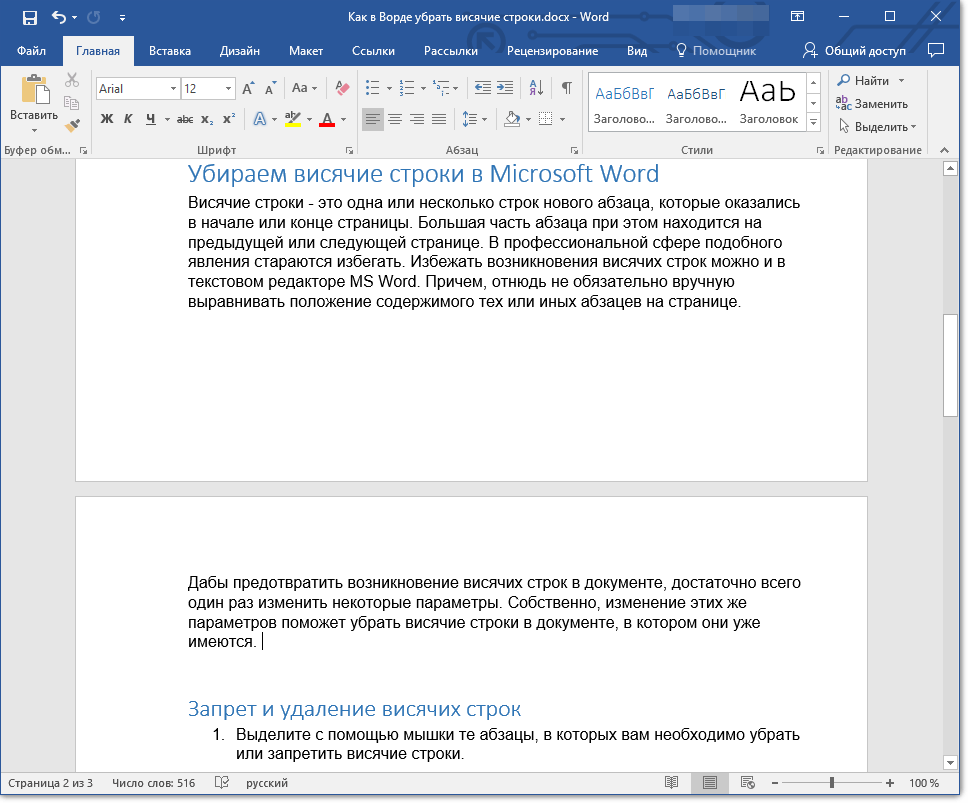
Замечание: Указанные действия можно выполнять как в уже заполненном документе, так и в новом, пустом, где вы собираетесь начать работу. В том случае, если вы выберете второй вариант, висячие строки в абзацах не будут образовываться во время написания текста. Кроме того, чаще всего опция “Запрет висячих строк” уже активирована в программе Ворд.
Запрет и удаление висячих строк для нескольких абзацев
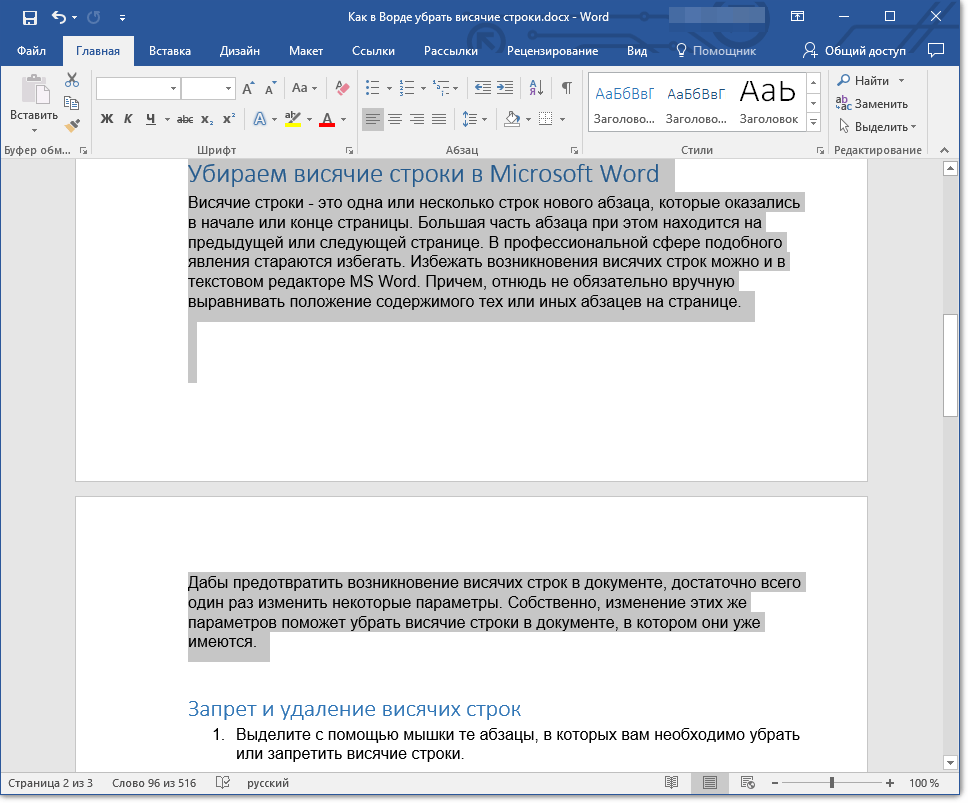
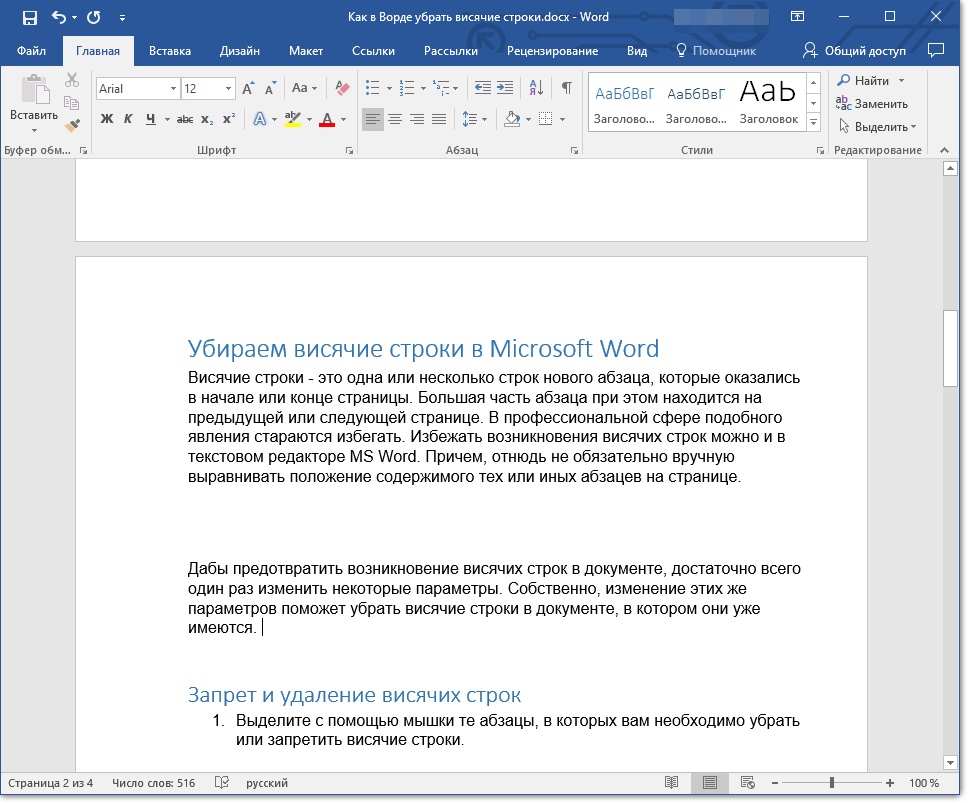
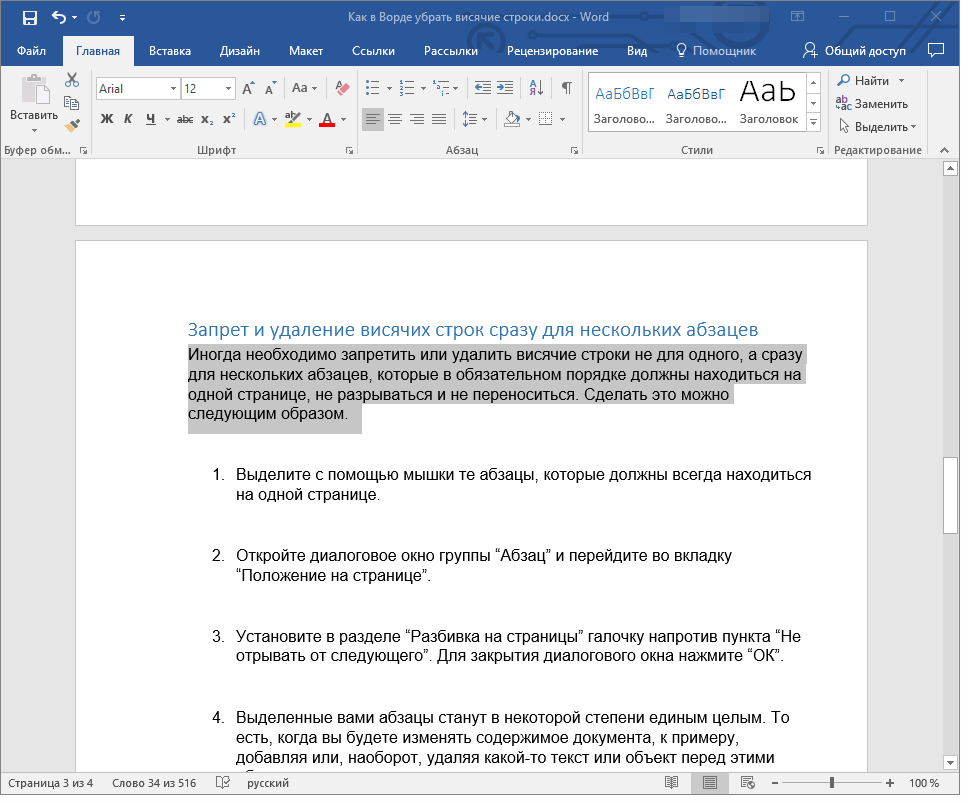
В некоторых случаях требуется запретить или удалить висячие строки не только для одного, но и для нескольких абзацев одновременно, которые обязательно должны оставаться на одной странице, не разделяясь и не перемещаясь. Это можно реализовать следующим образом.
- С помощью мышки выделите те абзацы, которые должны всегда быть на одной странице.
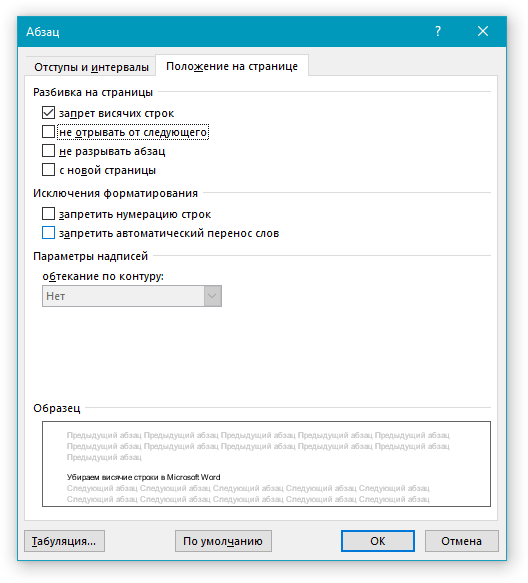
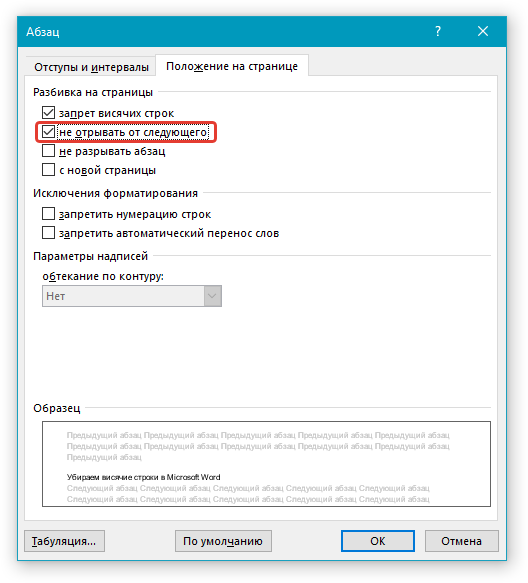
Запрет добавления разрыва страницы в середине абзаца
Иногда запрета висячих строк для сохранения структурной целостности абзаца может оказаться недостаточно. В таком случае в абзаце, который, если и должен переноситься, то только полностью, а не по частям, потребуется запретить возможность добавления разрыва страницы.
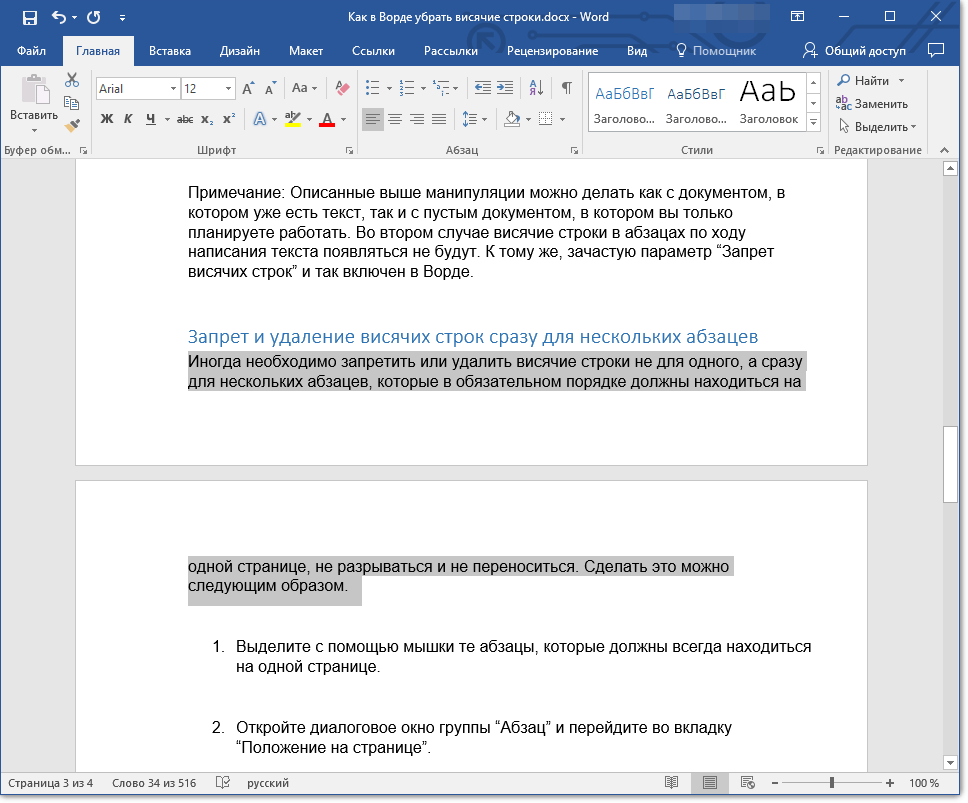
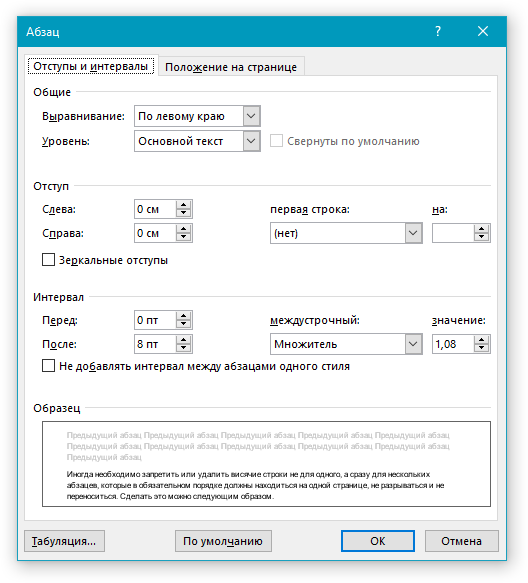
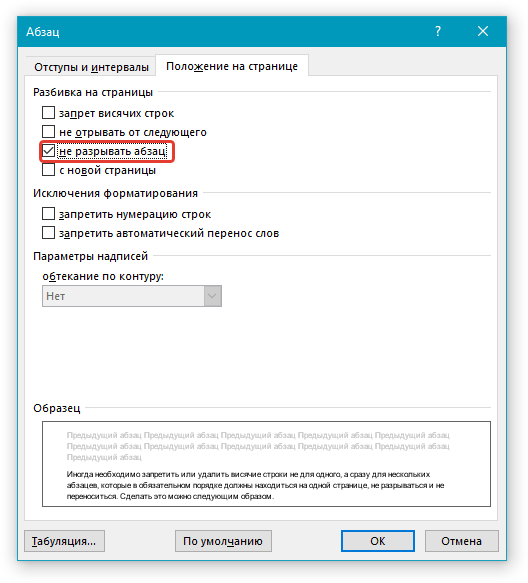
Замечание: Даже при отсутствии установленного параметра “Запрет висячих строк” в данном абзаце, висячие строки не появятся, так как разрыв страницы, то есть деление данного абзаца на разные страницы, будет запрещено
Всё, что нужно было рассказать, уже сказано. Теперь вы обладаете знаниями о том, как устранить висячие строки в Word, а также о способах предотвращения их появления в документах. Изучайте новые возможности этой программы и максимально используйте её потенциал для работы с текстами.
Форматирование текста и Четвертое правило для приложений
Красная строка представляет собой стандартный метод акцентирования начала абзаца в текстах. В редакторе Word, по умолчанию, абзацы не имеют красной строки, что можно заметить по линейке: маркер для красной строки расположен на той же отметке, что и маркер для отступа слева.
Если маркер красной строки оказывается левее (в данном случае — на 2 см) маркера отступа слева, то это уже висячая красная строка или выступ. Абзац, который вы читаете в данный момент, как раз имеет выступ. Первая его строка "висит", а все остальные начинаются от положения маркера отступа слева, что и отображает линейка (рис. 4.8).

увеличить картинкуРис. 4.8. Знаки линейки показывают пределы предыдущего параграфа
Отступы справа и слева, или Границы абзацев
Нередко упоминают не об отступах с левой и правой стороны, а о границах абзаца, подразумевая его ширину. Изменяя расположение этих границ, можно акцентировать внимание на определённых фрагментах текста. К примеру, правило Правой кнопки можно было бы представить следующим образом:

увеличить изображениеРис. 4.9. Указатели на линейке демонстрируют пределы абзацев, обрамленных рамкой
Текст правила состоит из трех однострочных абзацев, которые выделены отступами справа и слева, двойной рамкой, с заливкой, а текст выровнен по центру относительно границ абзацев. На рис. 4.9 маркеры линейки показывают левую и правую границы этих абзацев, а также то, что красная строка в них отсутствует.
Для установки левого отступа курсор мыши следует наводить на прямоугольник маркера так, чтобы появилась надпись "Отступ слева", и только потом перетаскивать его при зажатой левой кнопке мыши.
Можно установить отступ слева и с помощью кнопок  (Уменьшить отступ) и
  (Увеличить отступ) панели "Форматирование" (см. п."Использование панели "Форматирование" и команды "Шрифт", или Выполняем второе упражнение").
Установка границ абзацев с помощью команды Абзац
Можно точно установить границы абзаца с помощью диалога "Абзац", изменяя на закладке "Отступы и интервалы" в разделе "Отступ" три параметра: слева, справа, первая строка.
Параметры отступов имеют следующий смысл:
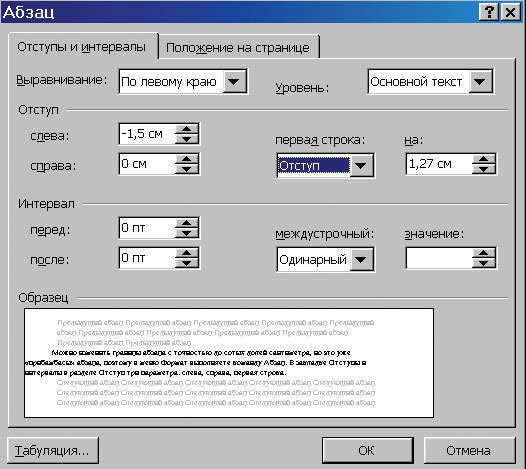
Рис. 4.10. На этой закладке можно изменить не только междустрочный интервал, но и интервал как перед абзацем, так и после него, если в этом есть необходимость
В выделенных абзацах устанавливается отступ от левого поля страницы.
Если число положительное, отступ происходит вправо от границы поля; если отрицательное, то текст "выезжает" на левое поле страницы, как показано на образце диалога. При этом маркеры первой строки и левого отступа смещаются влево по Линейке в область левого поля страницы
В выделенных абзацах устанавливается отступ от правого поля страницы.
Когда число является положительным, отступ смещается влево от правого края; в случае отрицательного числа текст "выдвигается" на правую сторону страницы. При этом маркер правого отступа перемещается вправо по линейке в зону правого поля страницы.
Устанавливает отступ или выступ от левого края абзаца для первой строки текущего абзаца (или для выделенных абзацев).
"Отступ" означает обычную красную строку, как показано на образце диалога; "выступ" — висячую красную строку, "нет" — отсутствие красной строки

Значения отступов можно вводить самим с клавиатуры или изменять с помощью счетчика .
Величина отступов может измеряться как в сантиметрах, так и в пунктах (один пункт составляет приблизительно 0,35 мм). Если необходимо установить отступ в 5 пунктов, то надо ввести 5 пт (pt) в окне счетчика отступа.
Для того чтобы изменить отступы:
Начинающие пользователи часто используют для оформления красной строки в абзаце пробелы (такие пробелы называют ведущими), как на печатной машинке.
Никогда не делайте этого!! Ведущие пробелы сильно осложнят вам жизнь при форматировании текста.
Например, если Линейка показывает, что в абзаце нет красной строки (ее маркер установлен над маркером отступа слева), а визуально она есть, делаем вывод: в начале первой строки абзаца есть непечатаемые символы (их обычно не видно на экране и нет на бумажной копии).

Это могут быть не только пробелы, но и символы табуляции: (см. "Как зайти в программу Word. Создание новых документов" п."Непечатаемые символы в окне редактора Word").
Табуляция представляет собой перемещение текстового курсора на заданное расстояние (обычно на 1,27 см вправо). На клавиатуре она активируется при нажатии клавиши Tab, которая расположена в самом левом углу третьего ряда сверху. На первом этапе изучения редактора Word можно обойтись без использования табуляции — будет достаточно лишь осознания ее существования.

Итак, если визуальное расположение абзаца не соответствует тому, чего вы добивались при его форматировании, то щелкните на кнопке (Непечатаемые символы) на панели инструментов "Стандартная", чтобы увидеть пробелы и значки табуляции. Эти непечатаемые символы удаляются так же, как и обычные, с помощью клавиш Delete и BackSpace. (см. "Режим просмотра документа. Редактирование текста" п. "Удаление одного символа").
Если в тексте находились другие непечатаемые символы, то вы их тоже увидите на экране.



