
Порой в текстовый документ MS Word необходимо внести фон, чтобы сделать его более выразительным и запоминающимся. Этот прием чаще применяется при разработке веб-документов, но Возможно применить его и к обычным текстовым файлам.
Изменение фона документа Ворд
Важно подчеркнуть, что изменение фона в Ворде можно осуществить различными методами, и в каждом случае оформление документа будет восприниматься по-разному. Разберемся подробнее в каждом из подходов.
Вариант 1: Изменение цвета страницы
Этот способ дает возможность окрасить страницу в Ворде, и это не требует наличия текста на ней в данный момент. Всё, что необходимо, можно ввести или прикрепить позже.
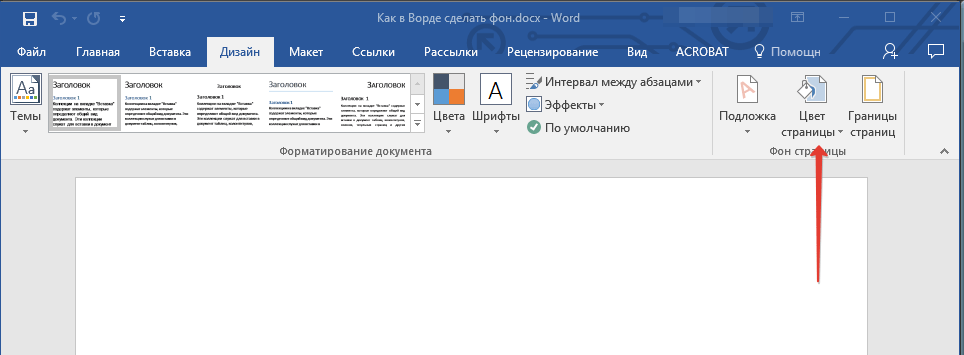
Перейдите во вкладку «Дизайн» («Разметка страницы» в Word 2010 и предшествующих ему версиях; в Word 2003 необходимые для этих целей инструменты находятся во вкладке «Формат»), нажмите там на кнопку «Цвет страницы», расположенную в группе «Фон страницы».
Обратите внимание: в новых версиях Microsoft Word 2016 и Office 365 вместо вкладки «Дизайн» следует использовать «Конструктор» — она просто изменила своё название.
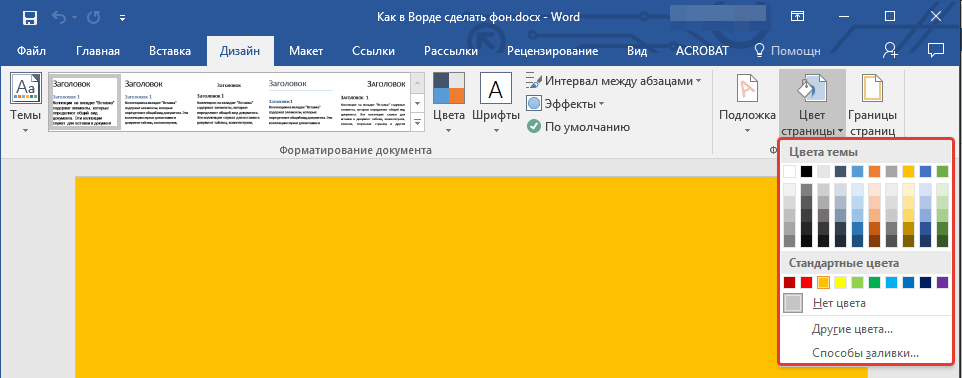
Выберите подходящий цвет для страницы.
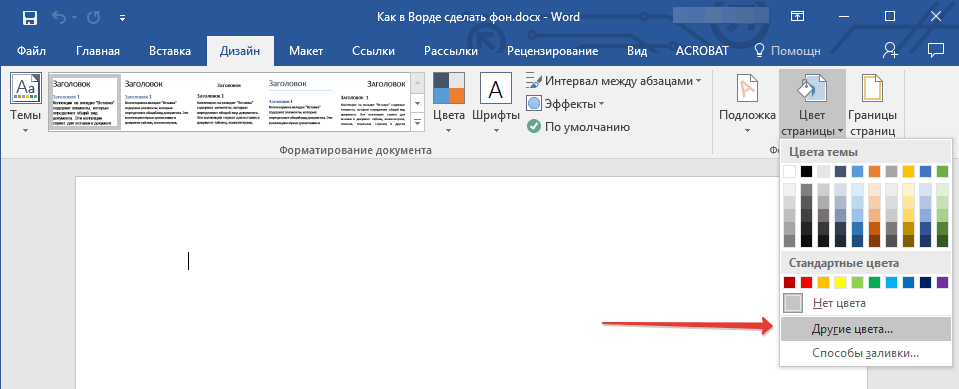
Обратите внимание: Если вас не устраивают предложенные стандартные цвета, вы имеете возможность выбрать любой другой оттенок из палитры, воспользовавшись опцией «Другие цвета».
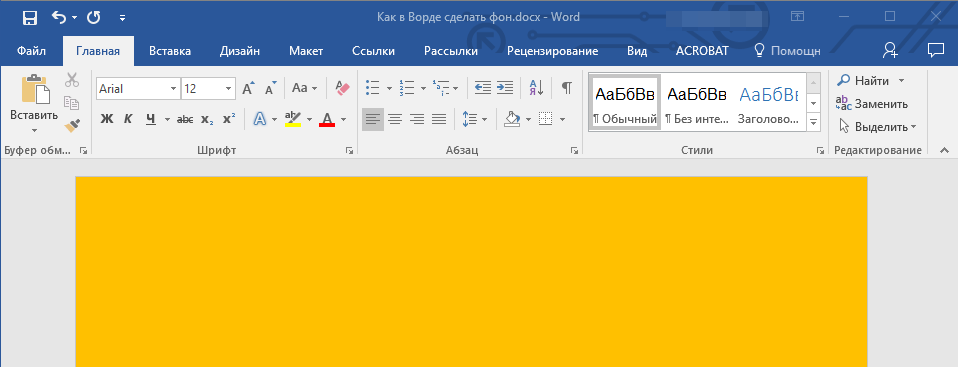
Кроме стандартного «цветного» фона, на вашей странице можно применять и различные техники заливки для фона.
- Нажмите на кнопку «Цвет страницы» (вкладка «Дизайн», группа «Фон страницы») и выберите пункт «Другие способы заливки».
- Переключаясь между вкладками, выберите тип заливки страницы, который вы хотите использовать в качестве фона:
- Градиентная;
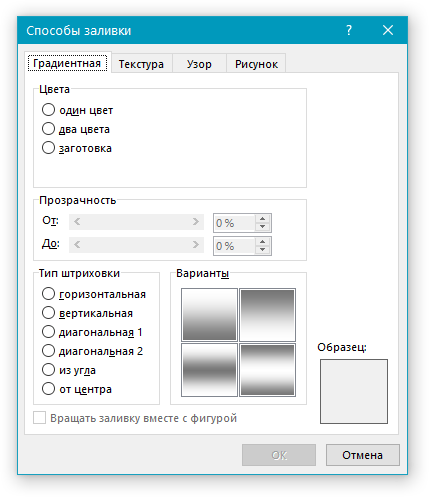
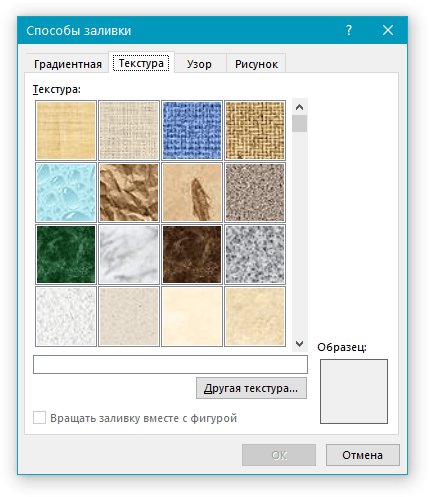
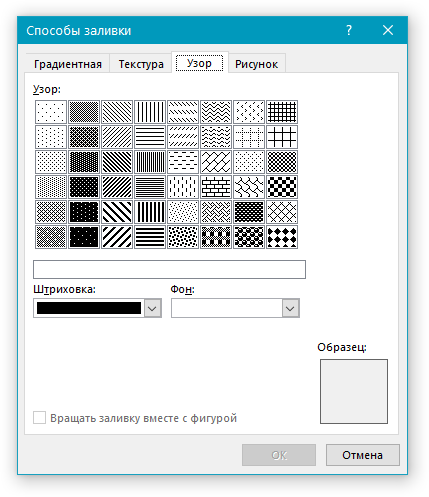
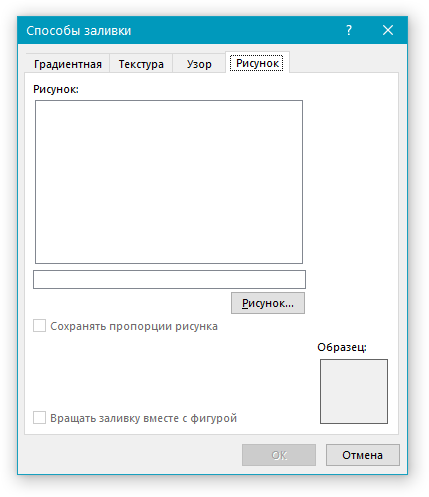
Вариант 2: Изменение фона за текстом
Кроме общего фона, который заполняет всю страницу или страницы, в Ворде Возможно изменить цвет фона для конкретного текста. Для этого предназначены два инструмента: «Цвет выделения текста» и «Заливка», которые находятся на вкладке «Главная» (ранее это могли быть «Разметка страницы» или «Формат», в зависимости от версии программы).
В первом случае текст будет залит выбранным вами цветом, но расстояние между строк останется белым, а сам фон будет начинаться и заканчиваться там же, где и текст. Во втором — фрагмент текста или весь текст будет залит сплошным прямоугольным блоком, который будет покрывать занятую текстом площадь, но заканчиваться/начинаться в конце/начале строки. Заливка любым из этих способов не распространяется на поля документа.
Выделите с помощью мышки фрагмент текста, фон которого вы желаете изменить. Используйте клавиши «CTRL+A» для выделения всего текста.
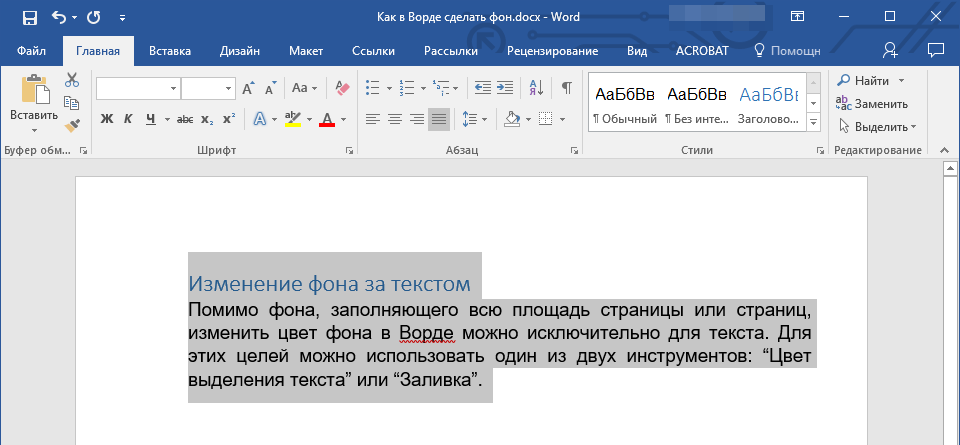
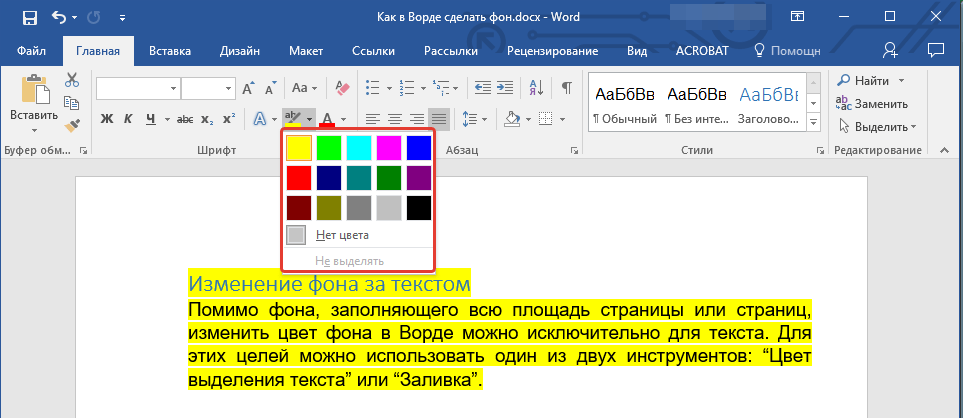
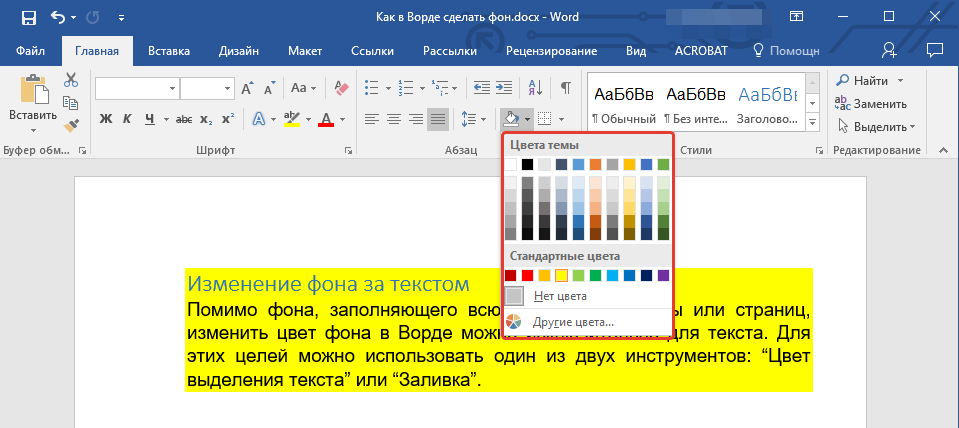
На предоставленных скриншотах вы можете рассмотреть различия между этими способами изменения фона.
Печать документов с измененным фоном
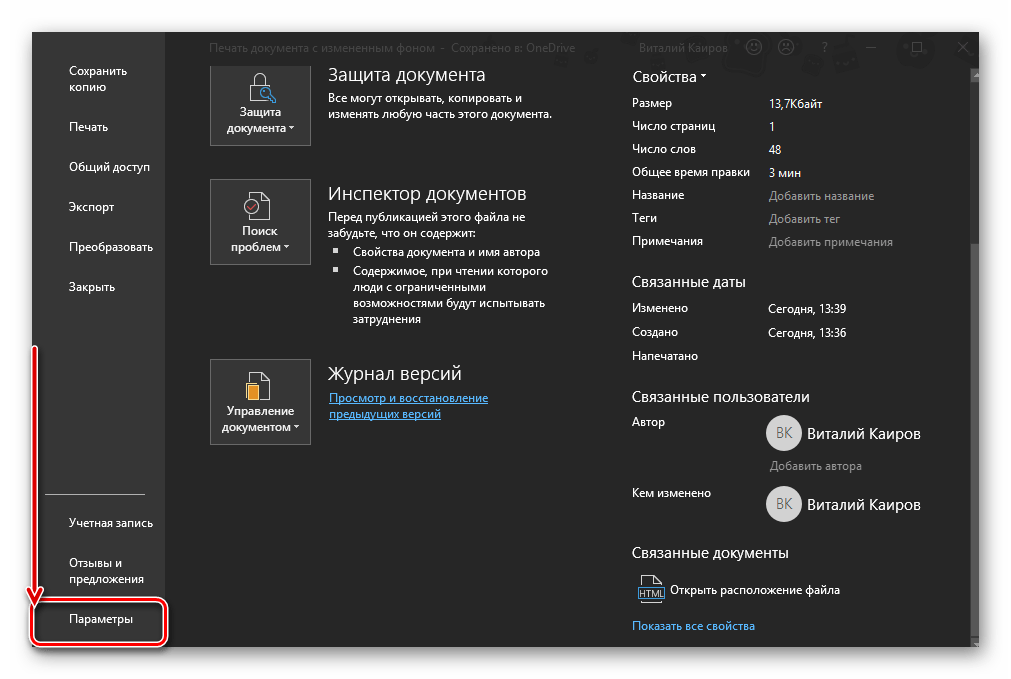
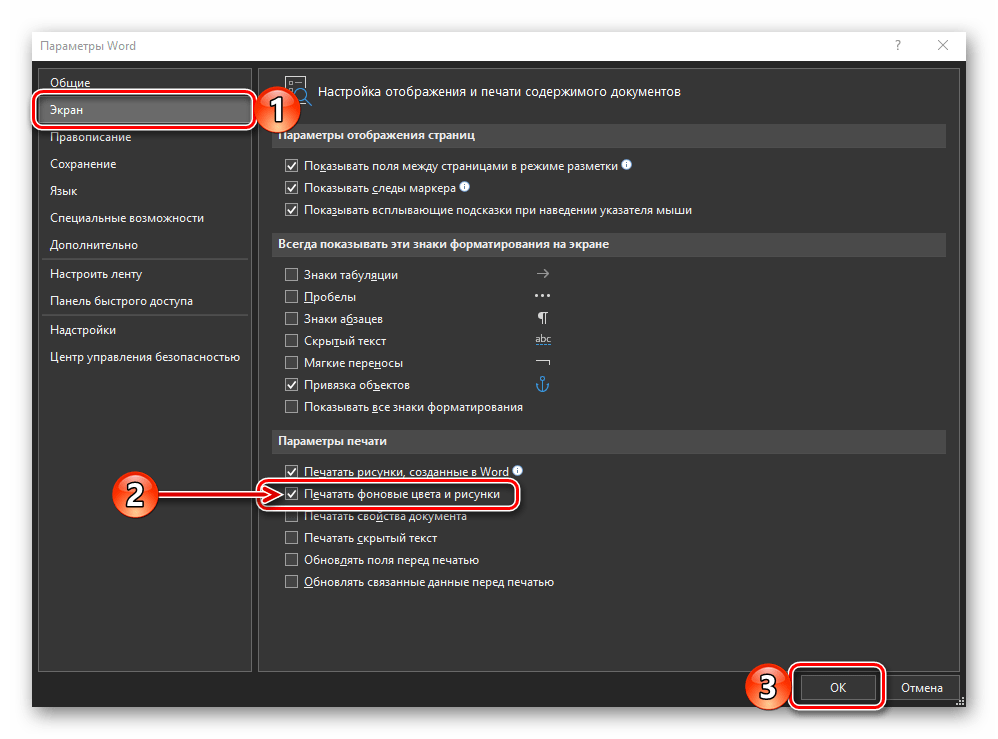
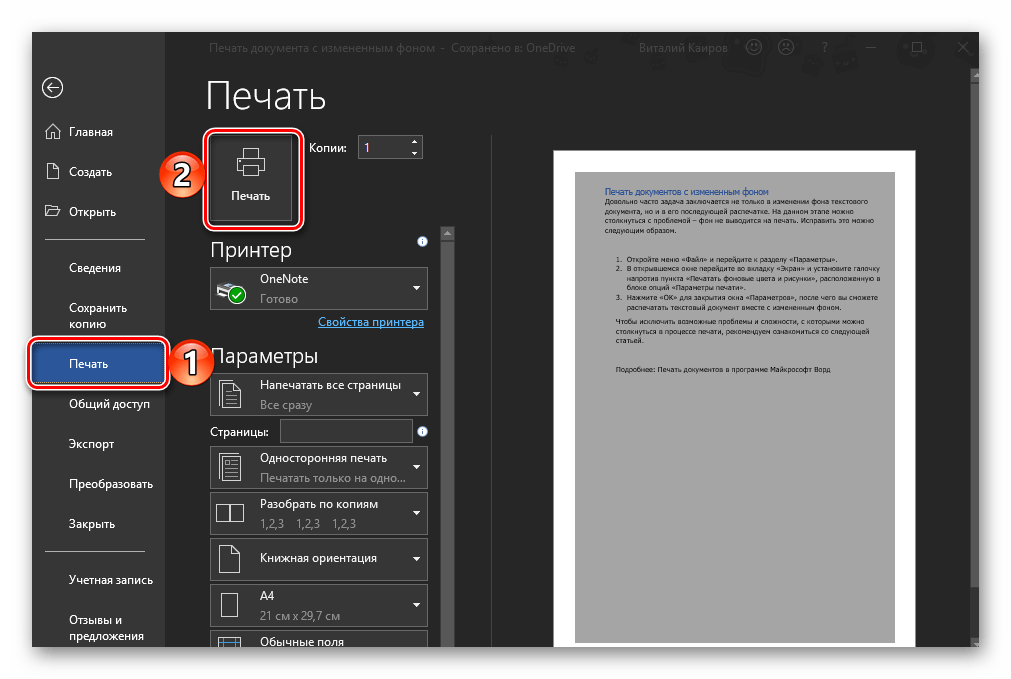
Зачастую дело заключается не только в изменении фона текстового файла, но и в его дальнейшем печатании. На этой стадии можно столкнуться с трудностью – фон не отображается при печати. Решить эту проблему можно следующим образом.
- Откройте меню «Файл» и перейдите к разделу «Параметры».
Во избежание потенциальных трудностей и проблем, которые могут возникнуть во время печати, предлагаем ознакомиться с обзором, представленным ниже.
Как форматировать текст в ворде

При оформлении официальных документов подход к форматированию текста определяется стандартами. Но и в других случаях правильно оформленный текст будет выглядеть более презентабельно, чем просто напечатанный. Он лучше воспринимается читателем, акцентирует внимание на ключевые слова или фразы. Когда текст аккуратно отформатирован, это повышает уровень автора в глазах читателя. Современные текстовые редакторы позволяют поменять практически любые параметры текста.
Что значит форматирование текста в word
Microsoft Word является одним из самых распространённых и востребованных текстовых редакторов. Он предоставляет обширные возможности для оформления документов. Пользователи могут воспользоваться различными функциями для редактирования шрифтов, абзацев и заголовков. Кроме того, в документ можно добавлять изображения, таблицы, графики, а также списки с маркерами и нумерацией для удобной организации информации.
При форматировании устанавливают поля страницы, выравнивание абзацев, междустрочный интервал. Выделяют жирным шрифтом или курсивом наиболее важные слова. Если предполагается цветная печать документа, или просмотр только электронной версии, можно какие-то акценты расставить цветом (за исключением, конечно, официальной документации). Основные приемы форматирования будут рассомотрены далее.
Какие операции используются
Создание читабельного текста требует проработки не только его сути и грамотности, но и внешнего вида. Наравне с опечатками и ошибками, могут отталкивать разъехавшиеся слова или строчки. При оформлении документа выполняется несколько видов операций форматирования. Они могут применяться как для всего документа, так и для конкретного абзаца или отрывка, для этого нужная часть текста должна быть выделена. Какие операции используются для форматирования текста?
Инструменты
Чтобы понять, как отформатировать текст в ворде, нужно изучить панель инструментов в верхней части программы. Там собраны все функции для выполнения операций форматирования: над шрифтом, абзацем и страницей. Они разбиты по соответствующим группам.
Настройки страницы
Настройки страниц помогают увидеть текст на экране таким, каким он будет на бумаге при печати. К основным параметрам страницы в ворде относятся:
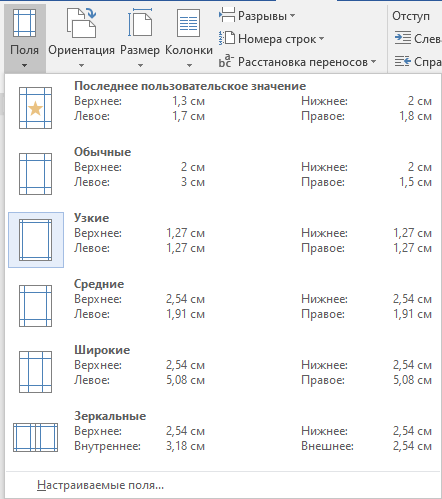
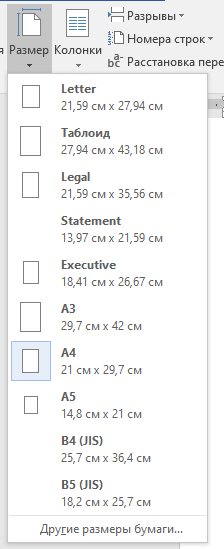
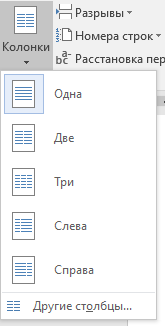
Есть ещё несколько функций, которые относятся к форматированию страниц. Можно вставить разрывы страниц, колонок и разделов. Если нужно пронумеровать строки, можно выбрать сквозную нумерацию, или отдельную для каждой страницы или раздела. Расстановка переносов в словах может производиться автоматически или вручную (тогда программа будет запрашивать у пользователя, как правильнее разделить то или иное слово).
Шрифты
Шрифт определяет вид символов (букв, цифр, знаков препинания и других) в документе. Среди характеристик шрифтов можно выделить главные:
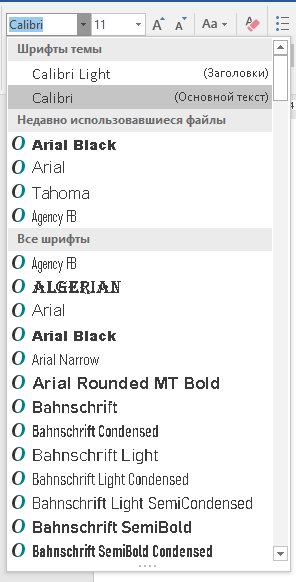

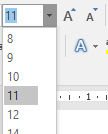
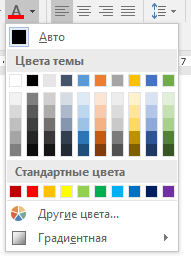
Кроме того, можно изменить регистр выделенного фрагмента текста (сделать все буквы прописными, строчными или выбрать другие варианты). Есть возможность выделения текста цветом (эффект маркера). Для формул актуально разместить текст выше или ниже уровня основной строки (надстрочные и подстрочные знаки). Предлагается большая коллекция текстовых эффектов: тень, подсветка и другие. Также предусмотрена кнопка для быстрой очистки формата.
Интервалы
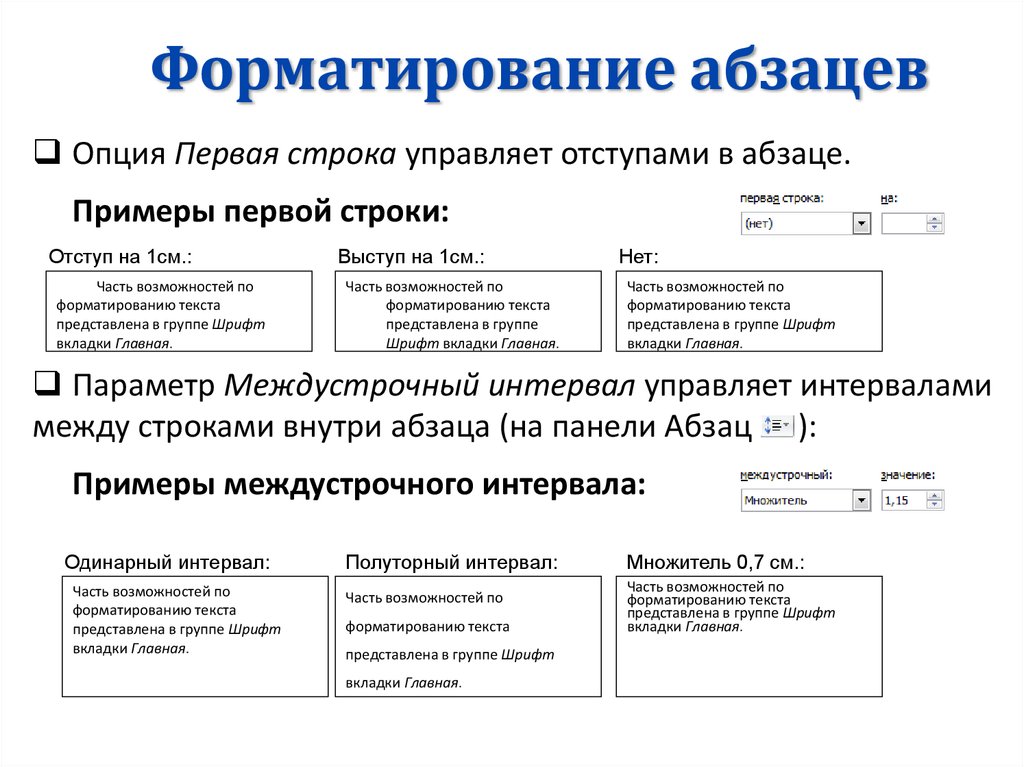
Междустрочные интервалы в ворде устанавливаются пропорционально размеру текста. То есть, одинарный интервал равен высоте строки, полуторный — в 1,5 раза больше размера строки и т.д. Можно установить любое значение множителя.
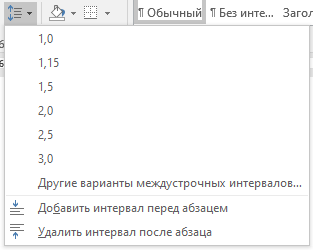
Также устанавливаются пробелы до и/или после абзаца. Их величина указывается в пунктах.
Помимо междустрочных интервалов, для абзацев настраиваются отступы слева и справа. Дополнительно устанавливается отступ или выступ первой строки абзаца (так называемая «красная строка»). Величина отступов указывается в сантиметрах.
Непечатаемые символы

Нажатие знака на панели инструментов включает и выключает отображение непечатаемых символов. Необходимость их отображения возникает при сложных действиях с разметкой. В документе могут быть проставлены разрывы строк или разделов, неразрывные пробелы и другие неявные элементы форматирования. Из-за них иногда не сразу удаётся понять, почему «поехал» тот или иной кусок текста.
Включив непечатаемые знаки, разобраться с этим станет проще. Также они помогут увидеть, где по ошибке поставлено несколько пробелов подряд.
Табуляция
С помощью установки позиций табуляции можно сделать упрощённое подобие таблицы, только без границ. Чтобы открыть редактор табуляции, нужно развернуть окно «Параметры абзаца», нажав на значок в правом нижнем углу группы «Абзац» панели инструментов, затем нажать кнопку «Табуляция». В поле ввода ввести нужное значение и нажать внизу кнопку «Установить». Для удаления позиции нужно выделить её в списке и нажать «Удалить».
Можно заполнять расстояние от конца предыдущего текста до позиции табуляции точками, дефисами или подчёркиванием. Выбрать способ заполнения следует в этом же диалоговом окне. Здесь же указывается выравнивание текста внутри «ячеек» табуляции.
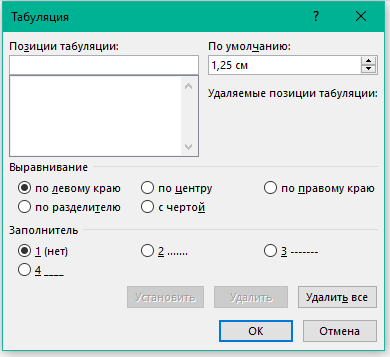
Есть способ проще: для создания позиций табуляции на линейке над документом нужно нажать левой кнопкой мышки в том месте, где планируется начать новую «ячейку», чтобы появился маленький уголок. Двойной клик по нему откроет окно параметров табуляции.
Для того чтобы применять заданные позиции табуляции во время ввода текста, необходимо после окончания текста в одной «ячейке» нажать клавишу Tab на клавиатуре. Это приведёт к перемещению курсора на следующую позицию (если установлен заполнитель, то оставшееся пространство будет заполнено выбранным символом). Табуляцию с заполнением удобно использовать, например, при создании указателей.
Что еще важно знать
Кроме уже рассмотренных функций, есть ещё несколько заслуживающих внимания.


Примеры
Теория лучше всего закрепляется практикой. На изображениях представлены примеры форматирования шрифта и абзаца в текстах:
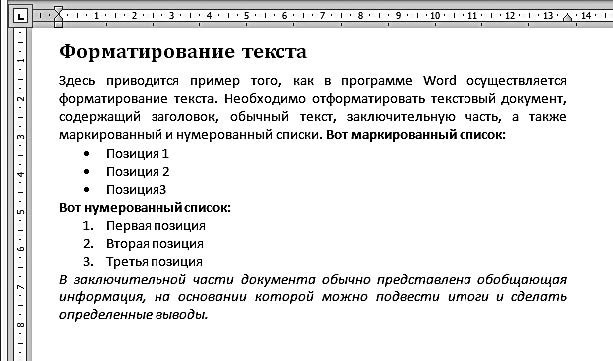
Более подробно и наглядно увидеть, как форматировать текст в ворде, можно на видео:
Microsoft Word обладает большим набором инструментов для форматирования. Здесь приведён обзор основных из них. Интуитивно понятный интерфейс программы позволяет, при желании, самостоятельно изучать его возможности на практических примерах. Качественное оформление текста не менее важно, чем его грамотность и чистота. Не стоит им пренебрегать, тем более что современные текстовые редакторы позволяют форматировать тексты в считанные минуты.

от 2900 руб. / от 3 дней
Создание, редактирование, форматирование документов Word




Word — это программное приложение, позволяющее формировать документ и выполнять с ним различные операции.
В документации вместе с текстом могут располагаться рисунки, графика, математические выражения, табличный формат.
Возможности программы Microsoft Word позволяют выполнять следующие основные процедуры:
Форматирование документов и стили в Word
Под форматированием документов понимается преобразование их общего вида. Word позволяет форматировать документы на следующих разных уровнях:
Абзац является частью текста, которая оканчивается не пропечатываемым знаком, или частью текста, операция набора которого оканчивается использованием кнопки ввода Enter. К абзацу могут быть отнесены: абзац базового текста, задание заголовков, текст оглавления, различные списки (пронумерованные и промаркированные) и так далее.
«Создание, редактирование, форматирование документов Word»
Помощь профессионала в области трудовых вопросовРешение проблем с помощью ИИ за 2 минуты
Помощь с рефератом от нейросети
Для символьного форматирования используется диалоговое окно Шрифт (Формат / Шрифт) или командный набор инструментальной панели форматирования. Форматировать абзац можно при помощи диалогового окна Абзац, которое можно открыть по команде Формат / Абзац.
Примечание 1
Увидеть, как отформатирован выделенный текстовый участок, можно в области задач. Для этого следует исполнить команду Формат / Показать форматирование.
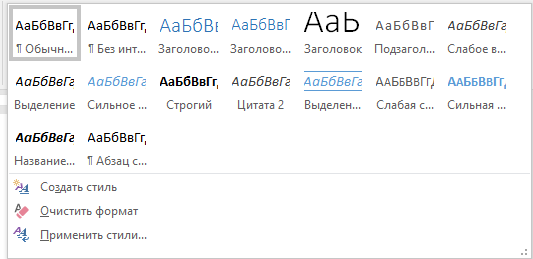
Стилевое оформление служит для формирования внешнего вида документов и внешнего вида каждого абзаца, то есть стили предназначены по факту также для форматирования документов. Стиль является набором команд форматирования и может быть сохранён для последующего применения. Форматировать текстовые документы при помощи стилевого оформления можно гораздо быстрее, чем выполнять форматирование в ручном режиме каждого текстового компонента, поскольку единая стилевая команда в автоматическом режиме выполняет форматирование группы текстовых параметров.
Стили подразделяются на следующие главные типы:
При формировании нового документа на основе шаблона "Обычный", документу придаётся копия стилевого набора из основного набора стилей общего предназначения, а именно, Обычный, Заголовки 1, 2, 3.
Присваивание абзацам, имеющимся в документе, шаблонных стилей Word позволяет быстро изменить внешний вид сформированного документа путём использования библиотечных стилей.
Проверка на орфографические и грамматические ошибки в Word
Выполнение проверки правописания является средством редактора, которое позволяет осуществить проверку и откорректировать ошибочно написанные слова в документе. Программа производит сравнение слова, имеющееся в документе, со словарным вариантом, а слова, которых нет в словаре, просто выделяются подчёркиванием. Далее можно просто оставить всё без изменений, исправить слово или добавить его в словарь.
Грамматическая проверка является проверкой текста на соответствие правилам стилистики и грамматики. Имеется следующий набор методов анализа правописания:
Для задания автоматической проверки текста на грамматические ошибки, нужно сделать такие действия:



