
Выравнивание текста по краям в Microsoft Word
Текст в документе Ворд, в зависимости от выдвигаемых к форматированию требований, может быть выровнен по левому или правому краю. Для этого на ленте предусмотрены специальные инструменты.
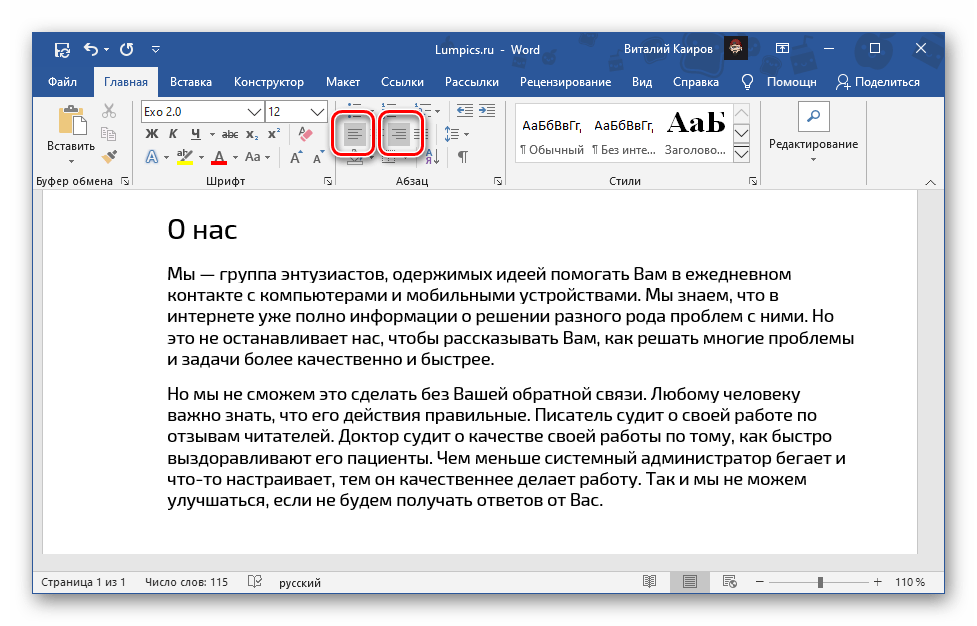
Вариант 1: Левый край
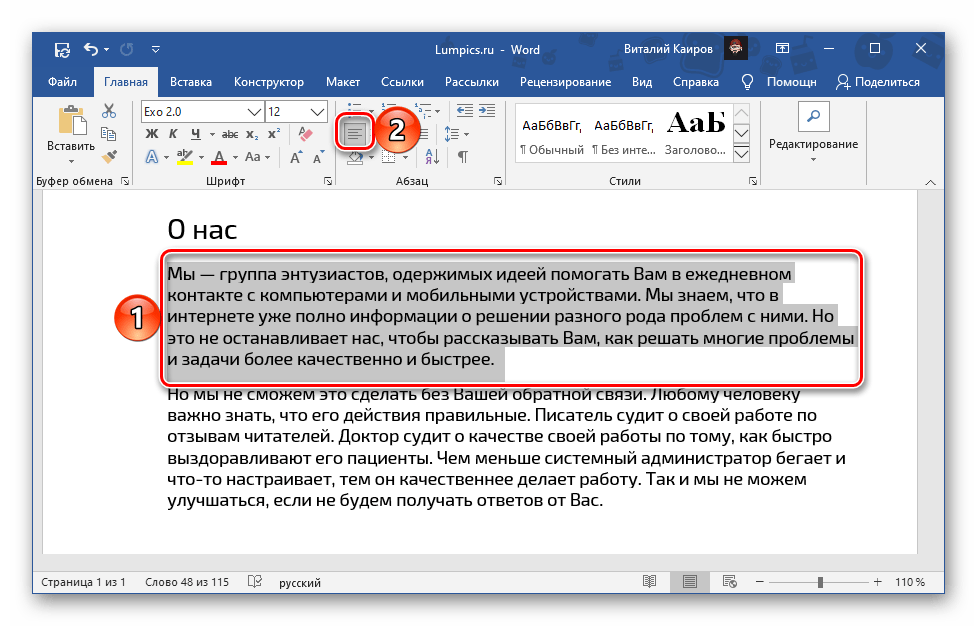
Выравнивание по левому краю осуществляется посредством нажатия обозначенной на изображении ниже кнопки. Она находится во вкладке «Главная», в группе инструментов «Абзац». Предварительно текст нужно выделить, воспользовавшись для этого мышкой или горячими клавишами.
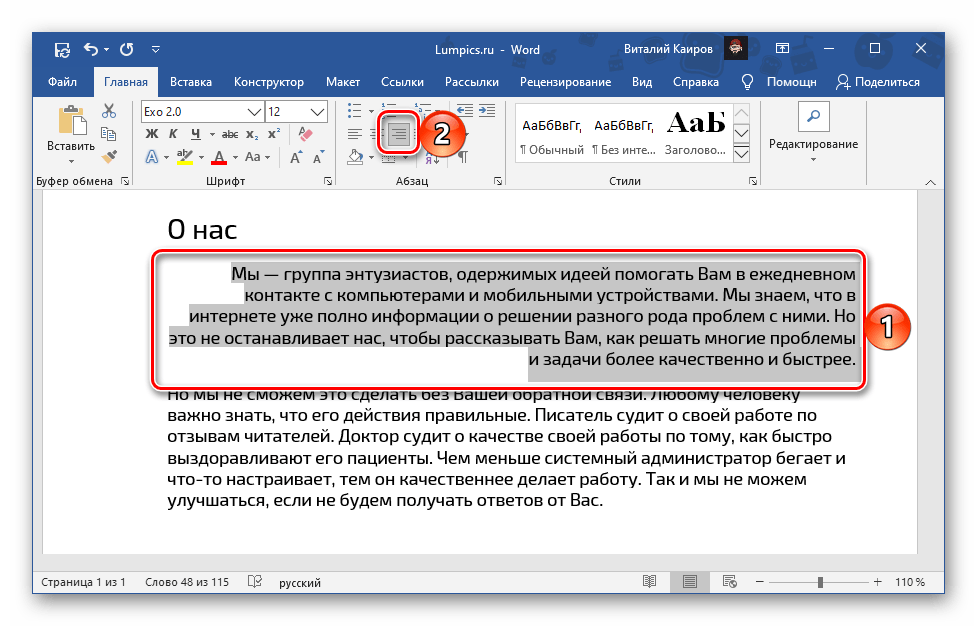
Вариант 2: Правый край
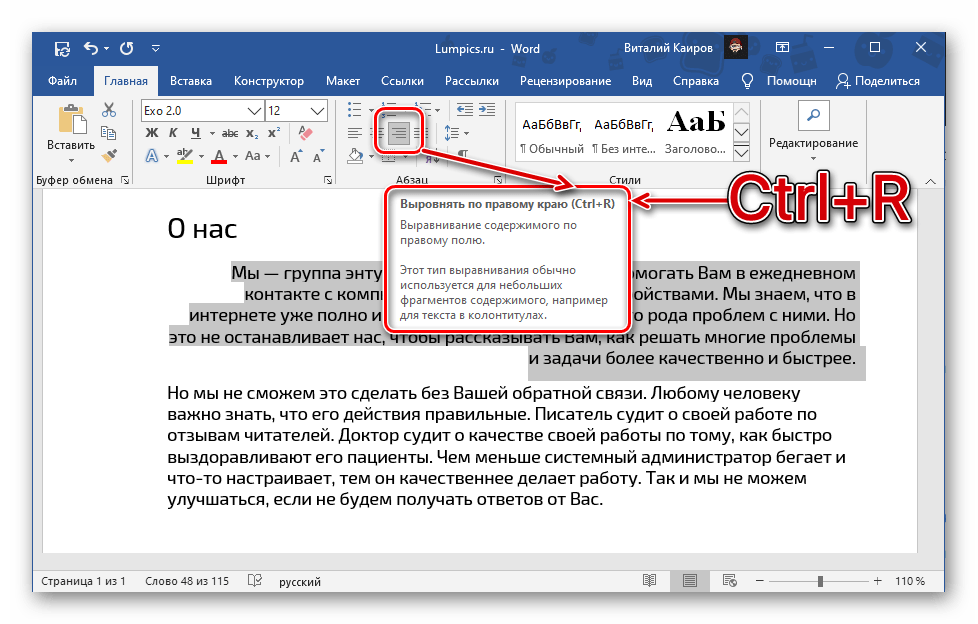
Для выравнивания по правому краю необходимо, предварительно выделив фрагмент текста, нажать следующую кнопку.
Если вас не устраивает то, на каком расстоянии от границы страницы (как левой, так и правой) находится текст, необходимо изменить размеры полей. Сделать это поможет отдельная инструкция на нашем сайте.

Способ 2: Сочетание клавиш
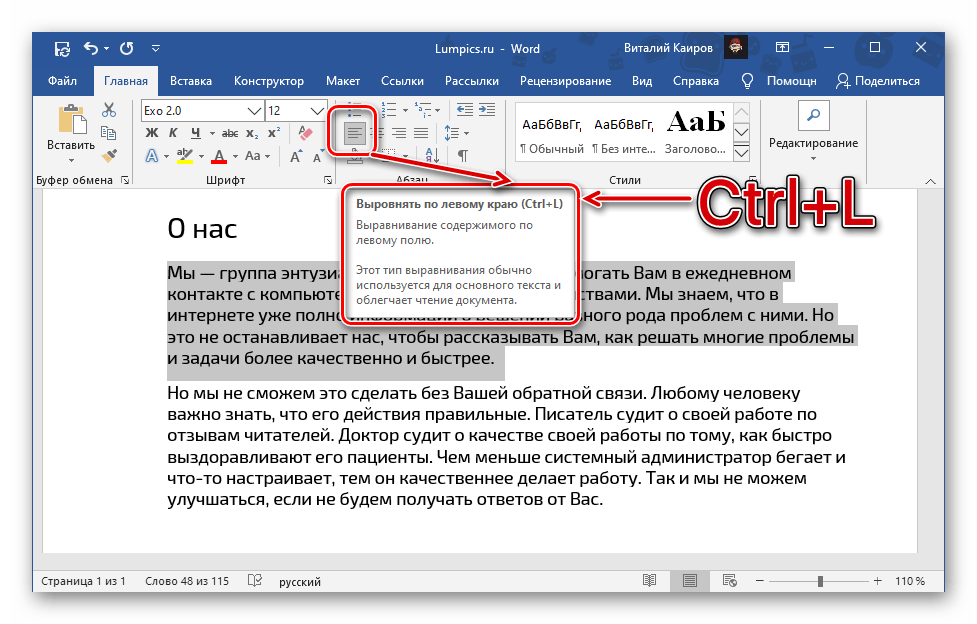
Еще более простой метод выравнивания текста заключается в использовании комбинации клавиш, которую довольно легко запомнить, а увидеть ее можно, если навести указатель курсора на каждую из рассмотренных выше кнопок на ленте.
Вариант 1: Левый край
«Ctrl+L» (left) – выравнивает предварительно выделенный фрагмент текста по левому краю.
Вариант 2: Правый край
«Ctrl+R» (right) – выравнивает предварительно выделенный фрагмент текста по правому краю.
Способ 3: Линейка
Рассмотренные выше решения позволяют выровнять текст по левому или правому краю, строго придерживаясь заданных по умолчанию параметров, в первую очередь, размеров полей, однако иногда может потребоваться выйти за их пределы. Здесь возможны два варианта – смещение за область печати или, наоборот, от нее. Сделать это можно при помощи линейки, и ее использование особенно актуально в случаях, когда фрагмент текста необходимо разместить в произвольном положении. При этом горячими клавишами или кнопками на панели инструментов тоже придется воспользоваться.
Выравнивание текста по ширине страницы
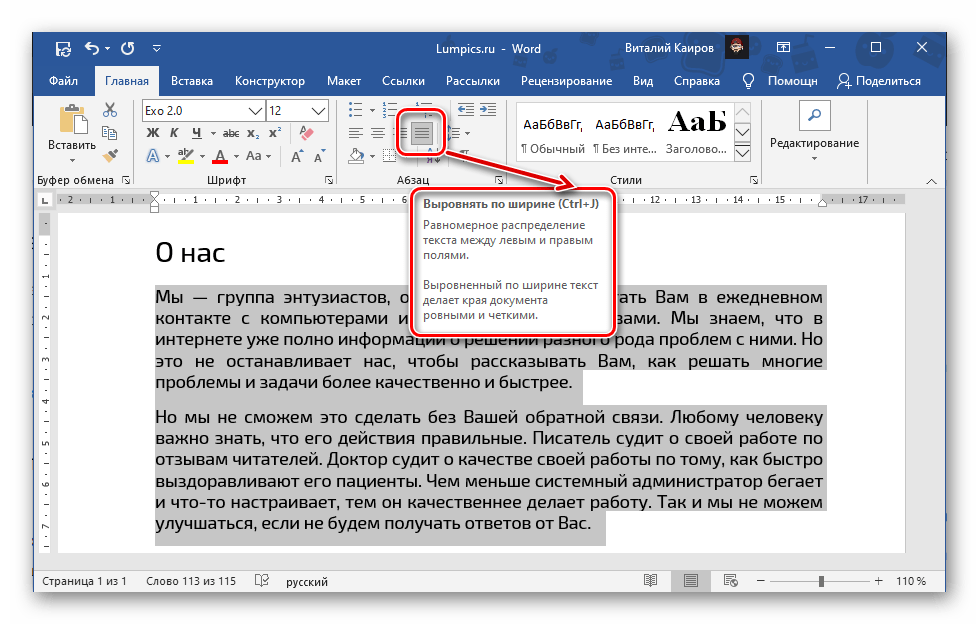
В том случае, если под выравниванием текста по краям подразумевается то, что он должен находится на одном уровне одновременно и с левым, и с правым полем документа, следует выровнять его по ширине. Способы те же – кнопка на ленте, горячие клавиши и линейка. Ознакомиться с их реализацией можно в отдельной статье на нашем сайте.
Выравнивание текста в таблице
Помимо обычного текста, в Ворд нередко возникает необходимость работы с таблицами, и содержимое их ячеек тоже должно быть представлено в общем для документа стиле форматирования. Распространяется это и на выравнивание, о чем мы ранее писали в отдельной статье.
Выравнивание надписей и текстовых полей
Если же вам приходится работать с текстовыми полями и надписями, узнать об особенностях их выравнивания в документе Ворд поможет представленная по ссылке ниже инструкция. Помимо стандартных кнопок на ленте и горячих клавиш, для этих целей можно использовать и более узкоспециализированные инструменты.
Выравнивание полей в ворде по ГОСТу

Один из наиболее часто используемых текстовых редакторов Microsoft Word позволяет настраивать различные параметры документа, в том числе полей в соответствии с требованиями ГОСТа.
Правильное выравнивание полей играет важнейшую роль в создании документов. Согласно ГОСТу, поля должны быть одинаковой ширины и находиться на определенном расстоянии от текста. Это делает документ более эстетичным и улучшает его читаемость.
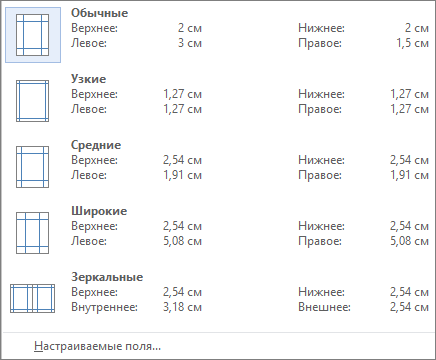
Чтобы выровнять поля в ворде по ГОСТу, необходимо знать некоторые особенности программы. Ворд предлагает несколько вариантов выравнивания полей: «Зеркальные» (слева и справа поле одинаковой ширины), «Равномерные» (по умолчанию), «Узкие» (пропорционально уменьшает все поля), «Левое» (левое поле шире остальных) и «Правое» (правое поле шире).
В ворде можно задавать свои значения полей и расстояний между элементами документа. Для этого нужно перейти во вкладку «Макет страницы», выбрать настройки полей, ввести нужные значения и применить их к документу. В результате получится документ, выравненный по ГОСТу.
Соответствие полей ворда ГОСТу
Для создания документов в соответствии с ГОСТом (Государственным стандартом) часто требуется выравнивание полей документа по определенным правилам. В программе Microsoft Word это можно сделать с помощью настроек полей страницы.
Согласно ГОСТу, поля документа должны быть следующими:
| Поле | Значение |
|---|---|
| Верхнее поле | 2 см |
| Нижнее поле | 2 см |
| Поле слева | 3 см |
| Поле справа | 1,5 см |
Для установки таких полей в документе Word необходимо выбрать вкладку «Макет страницы» в верхней панели меню и выбрать «Поля». В появившемся меню нужно указать необходимые значения для верхнего, нижнего, левого и правого полей.
Соответствие полей ворда ГОСТу позволит документу выглядеть аккуратно и профессионально. Однако необходимо помнить, что ГОСТ может меняться со временем, поэтому рекомендуется проверять актуальные требования при необходимости.
Примеры выравнивания полей в ворде по ГОСТу
| Пример выравнивания | Описание |
|---|---|
| 1.25 см | Минимально допустимое значение для всех полей документа по ГОСТу. |
| 2.5 см | Рекомендуемое значение для полей верхнего и нижнего края документа. |
| 3 см | Рекомендуемое значение для полей левого и правого края документа. |
| 3.5 см | Рекомендуемое значение для поля разворота документа (если применимо). |
Как правило, в ГОСТе рекомендуется использовать поле шириной 3 см на каждом краю документа. Однако, иногда требуется установить отличные значения для разных полей в зависимости от типа документа.
Выравнивание полей в ворде по ГОСТу можно настроить в разделе Макет страницы на панели Разметка. Там можно задать значения полей вручную или выбрать готовые шаблоны, соответствующие ГОСТу.
Не забудьте проверить конкретные требования ГОСТа, применимые к вашему документу, так как они могут немного отличаться в зависимости от типа документа.
Приведенные выше примеры являются лишь рекомендациями и не заменяют проверку соответствия вашего документа конкретному ГОСТу.
Как выровнять поля в ворде

Изменяйте ширину полей документа, чтобы настроить разметку и вместить все необходимое.
Применение предопределенных значений полей
- На вкладке Макет нажмите кнопку Поля.
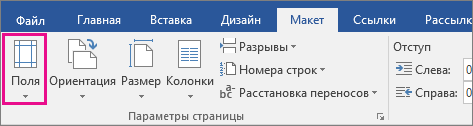
- Выберите нужные значения полей.
- На вкладке Макет нажмите кнопку Поля.
- Выберите пункт Настраиваемые поля.
- На вкладке Поля укажите необходимые значения с помощью кнопок со стрелками вверх и вниз.
- Когда все будет готово, нажмите кнопку ОК.
Изменение стандартных полей
- Выберите макет>поля>настраиваемые поля.
- Настройте поля.
- Нажмите кнопку По умолчанию.
- Подтвердите выбор.
как выровнять поля в worde?
2.1 и 2.4 с низу это допустимо для дипломной работы? как выровнять поля в worde? Выравнивал ползунками, но все равно получается чуть больше 2 см. 2.1 и 2.4 с низу это допустимо для дипломной работы?
Лучший ответ

В Word 2003 меню Файл — Параметры страницы. А допуски должны быть у тебя расписаны в методичке.
Остальные ответы
настрой в параметрах страницы
Александр ЖелябовПрофи (583) 11 лет назад
тоже самое получается.
В 2003 это Файл/Параметры страницы, а там ищем поля и ставим необходимые. В 2007 на вкладке Макет страницы в группе Параметры страницы выберите команду Поля. К тому же, у дипломных работ, у меня в ВУЗе требования левое поле 30 мм, парвое 10мм, нижнее и верхнее 20мм.

Установка полей для документа в Pages на Mac

При работе с текстовым документом можно задать верхнее, нижнее, левое и правое поля документа. В документе с макетом страницы можно установить поля для колонтитулов. Настройки применяются ко всему документу. Сведения о том, как установить поля для определенных абзацев, см. в разделе Установка полей абзаца.
Установка полей в текстовом документе
- Нажмите в панели инструментов, затем нажмите вкладку «Документ» вверху боковой панели.
- В разделе «Поля документа» измените значения с помощью стрелок или введите новые значения в поля «Сверху», «Снизу», «Слева» и «Справа». Поля документа, в котором используется разворот, называются верхним, нижним, внутренним и внешним. Внутреннее поле находится с той стороны страницы разворота, с которой сшиваются страницы. Внешнее поле — это внешний край каждой страницы.
Подробнее об установке полей для колонтитулов см. в разделе Добавление и удаление верхних и нижних колонтитулов.
Выравнивание в Ворде
В этом уроке я покажу, как выровнять текст в программе Microsoft Word. Мы научимся смещать его в центр, вправо, влево и по ширине.
Когда вы печатаете в Ворде, по умолчанию текст размещается по левой стороне страницы. Но часто его нужно передвинуть в другую часть листа. Например, заголовок принято смещать в центр, а шапку документа — вправо. Эта процедура называется выравнивание .


Выравнивание — это положение текста на странице. Он может быть размещён по центру, по левому и правому краю, по ширине. Для этого в Word есть специальные кнопки в верхней части программы:
О них мы поговорим чуть позже. А пока немного о том, как не нужно выравнивать.
Неправильное выравнивание
Многие пользователи сдвигают текст неправильно: при помощи клавиши пробел или Tab на клавиатуре. Такое смещение считается ошибкой, так как расстояние от левого поля делается на «глазок». Из-за этого оно получается больше, чем нужно.
А если таким образом сделать выравнивание по правому краю, то возникнет масса проблем при редактировании. Слова будут скакать туда-обратно. Да и сам способ неудобный – приходится много раз нажимать на клавишу.

Кроме того, такой способ выравнивания может обернуться потеряй деловой репутации. Ведь проверить оформление легко: достаточно нажать на вверху Ворда.

Нажав на кнопку , в документе появятся точки и различные значки. Точками показываются пробелы. И если документ оформлен неправильно, это сразу же станет понятно.
Чтобы изменить отображение – убрать лишние точки и знаки, – нужно снова нажать на вверху программы.

На заметку . Документы с неправильным выравниванием в некоторых организациях не принимают.
Как выровнять текст правильно
Сделать выравнивание можно не только в начале печати, но и в конце. Это даже проще: закончили работу над документом и привели его в правильный вид.
Для смещения текста в программе Word есть четыре кнопки. Находятся они в верхней панели, в разделе «Главная».

 — по левому краю
 — по центру
 — по правому краю
 — по ширине
А теперь попробуем правильно сместить текст. Для начала напечатайте несколько слов в программе Word. Затем выделите их:
- Наведите курсор (стрелку или палочку) в самое начало или в самый конец текста.
- Нажмите левую кнопку мыши и, не отпуская ее, тяните в другой конец.
- Когда текст закрасится другим цветом (обычно серым или синим), это будет означать, что он выделен.

После выделения щелкните по кнопке выравнивания по центру. Напечатанные слова переместятся в середину страницы.
Может показаться, что это неправильный центр. На всё верно, ведь поле (отступ) с левой стороны больше, чем с правой.
Таким же способом попробуйте выровнять слова по правому краю.
Что касается кнопки «По ширине ». Она равняет с двух сторон – и слева, и справа. Если текста немного, то вы не заметите разницу между ней и кнопкой «По левому краю». А вот если текста много (несколько абзацев), то он станет ровным с двух сторон.
Пример выравнивания по левому краю:


Часто при таком смещении между словами увеличивается расстояние, как будто было нажато несколько пробелов. Так происходит из-за того, что текст растягивается по всей длине. Чтобы это исправить, нужно сделать расстановку переносов. Для этого перейдите на вкладку «Макет», щелкните по пункту «Расстановка переносов» и выберите «Авто».
Если вкладки «Макет» нет, перейдите на «Разметка страницы».


Совет . Если нужно сделать бланк документа, вставьте таблицу — одна строка, два столбца. Напечатайте в ней шапку, а потом скройте границы. Для этого выделите таблицу, нажав на , перейдите на вкладку «Конструктор». Затем щелкните по пункту «Границы» и выберите «Нет границы».



