
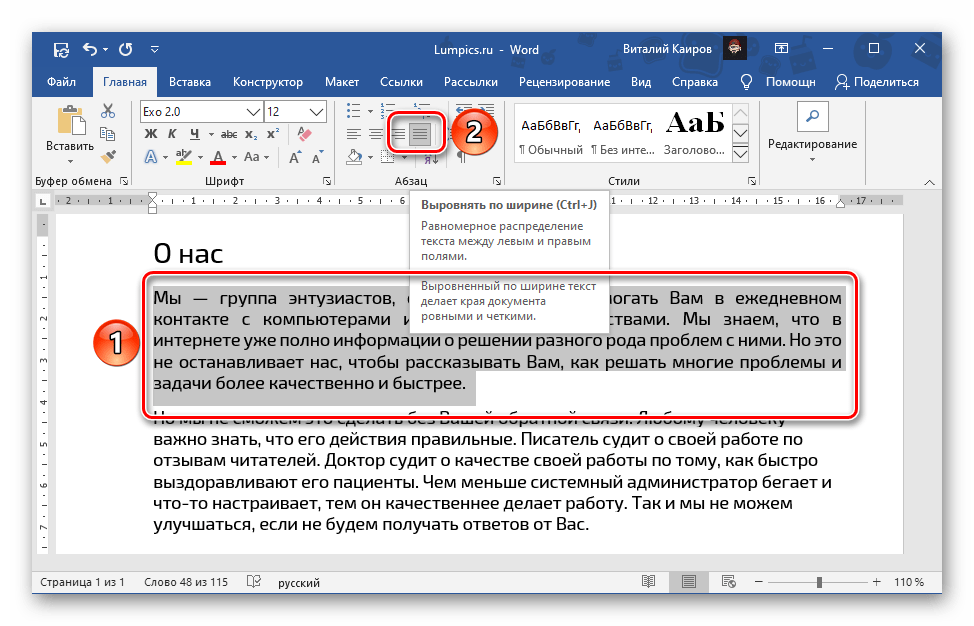
Самый удобный метод для выравнивания текста по ширине страницы в Ворде заключается в использовании кнопки, созданной для этой цели, которая расположена на панели с основными инструментами.
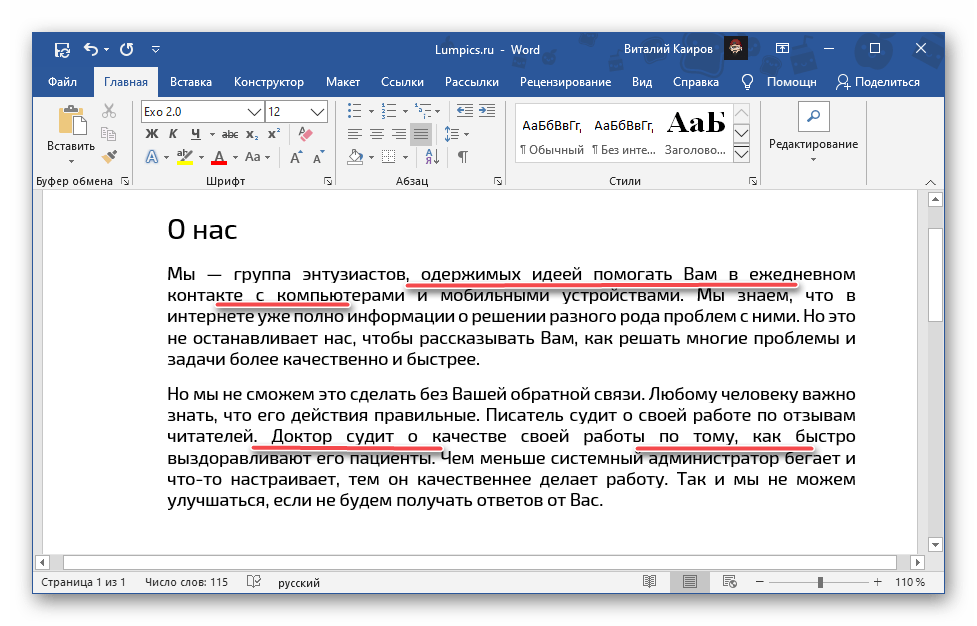
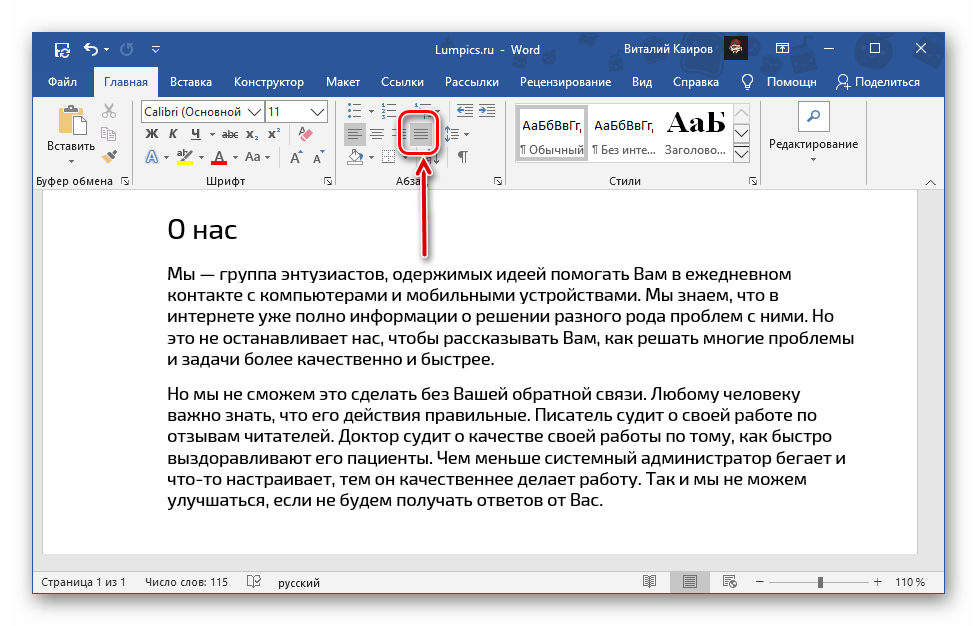 Просто выделите фрагмент, который требуется «прижать» к обеим границам документа, и нажмите на нее.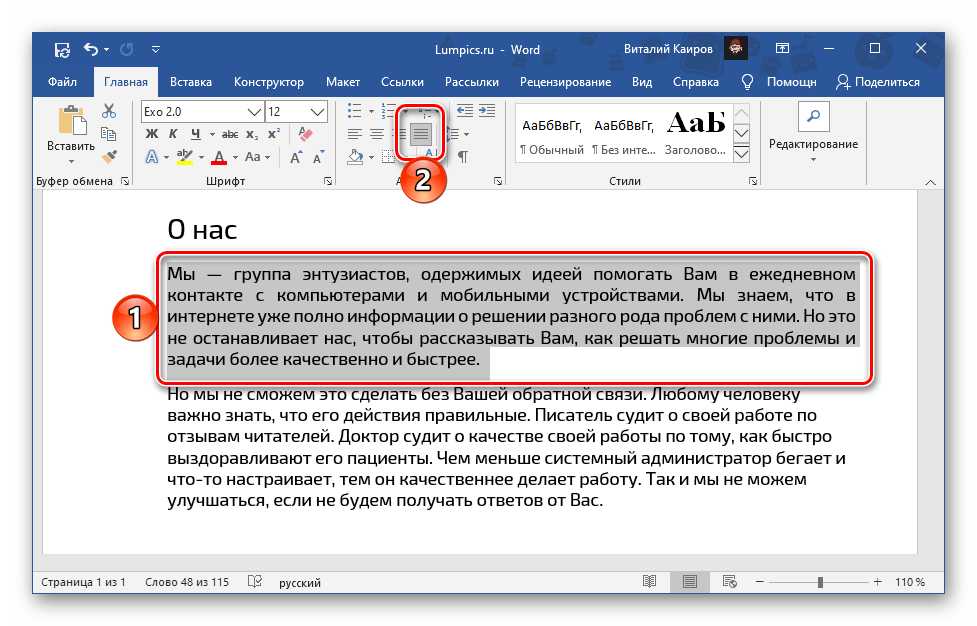
Если размеры отступов с левой и правой стороны не соответствуют вашим ожиданиям, обратитесь к инструкции, указанной по ссылке ниже – она содержит информацию о корректной настройке полей.

Одним из потенциальных итогов выравнивания текста по ширине могут стать широкие промежутки – чаще всего они наблюдаются в начале и конце абзацев, но могут появляться и в других участках. В следующей статье мы расскажем, как с ними справиться.
Способ 2: Сочетание клавиш
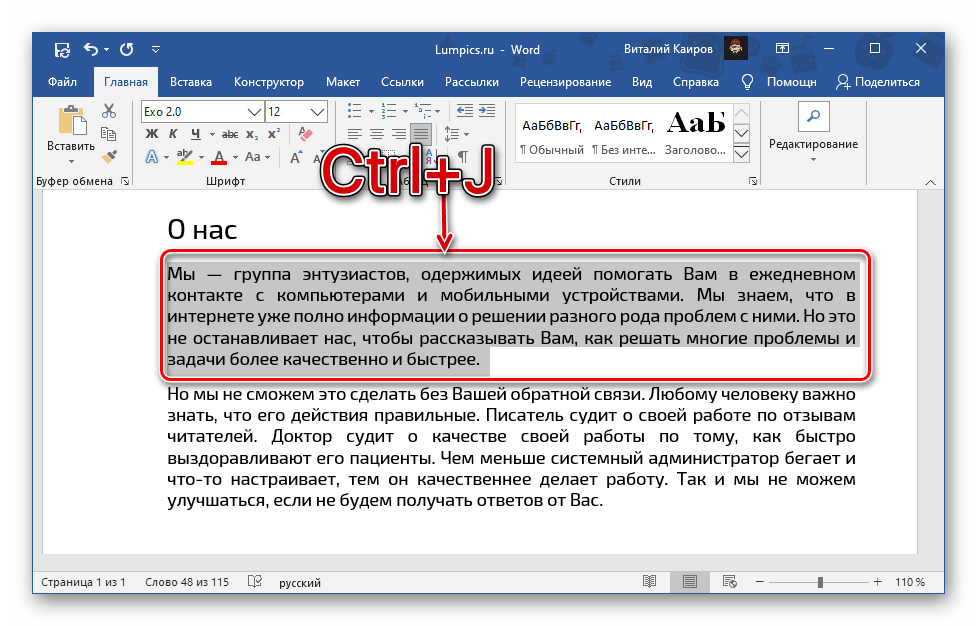
Несколько более простой и быстрый в своей реализации метод выравнивания текста по ширине страницы заключается в использовании сочетания клавиш, увидеть которое можно, если навести указатель курсора на рассмотренную в предыдущей части статьи кнопку на ленте.
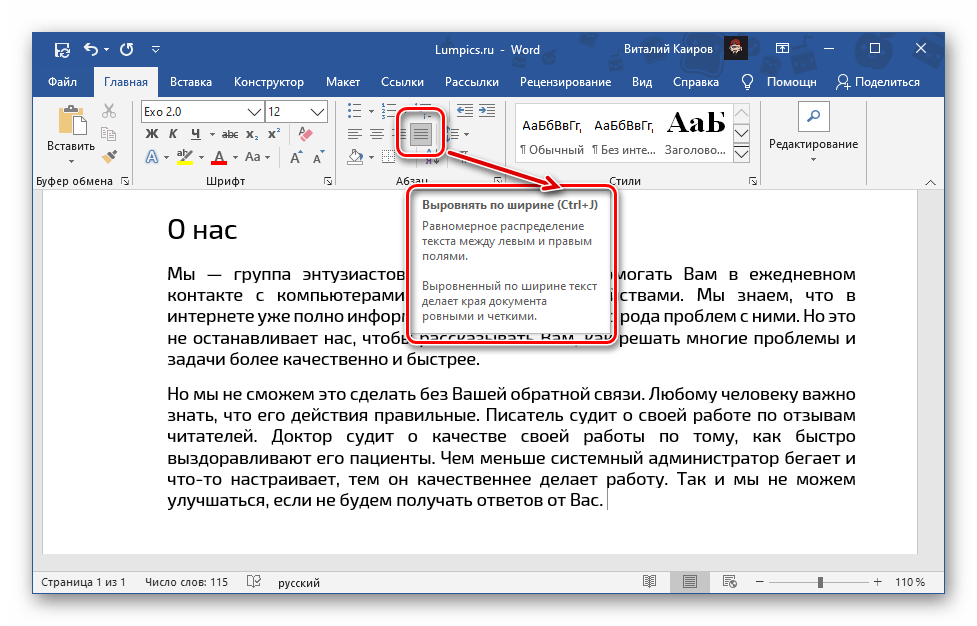
Действуйте по тому же принципу – отметьте нужный участок или весь текст, но на этот раз используйте указанную ранее комбинацию.
Способ 3: Линейка
Оба предыдущих метода приводят к одинаковому результату – текст в документе распределяется между левым и правым полями, размеры которых, как уже упоминалось, можно настроить по своему усмотрению. Такой способ является хорошим, однако он не позволяет отклоняться от стандартных параметров. В некоторых случаях может понадобиться расположить текстовый фрагмент в симметричном виде, изменив его ширину относительно остального содержания документа, т.е. либо отдалив от полей, либо, наоборот, выдвинув за их границы. Это можно сделать с применением линейки.
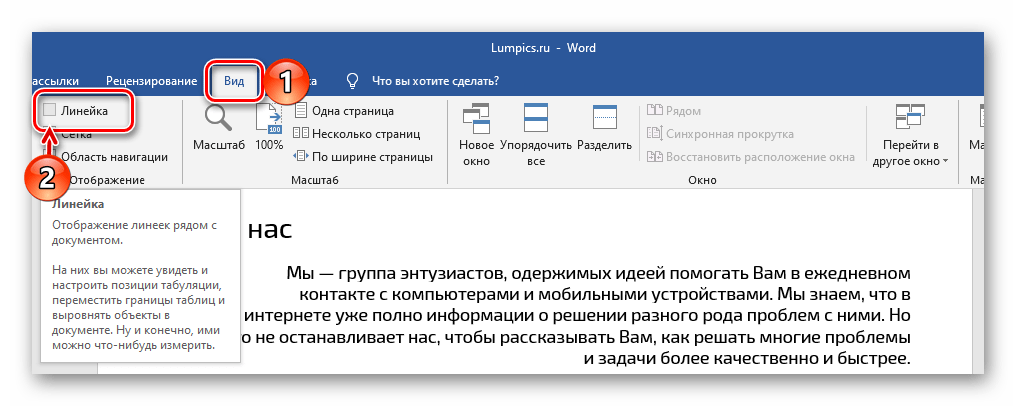
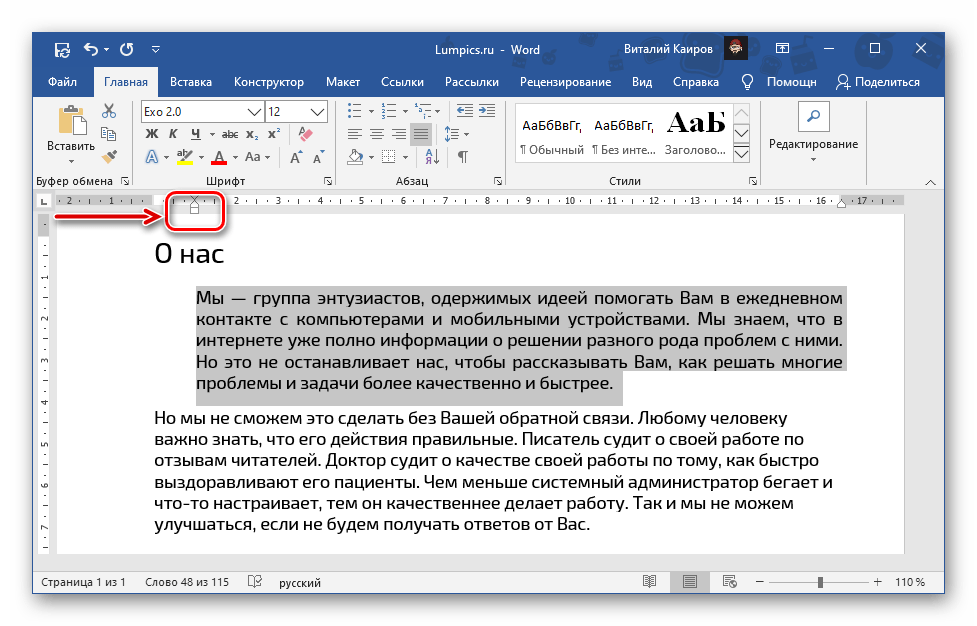
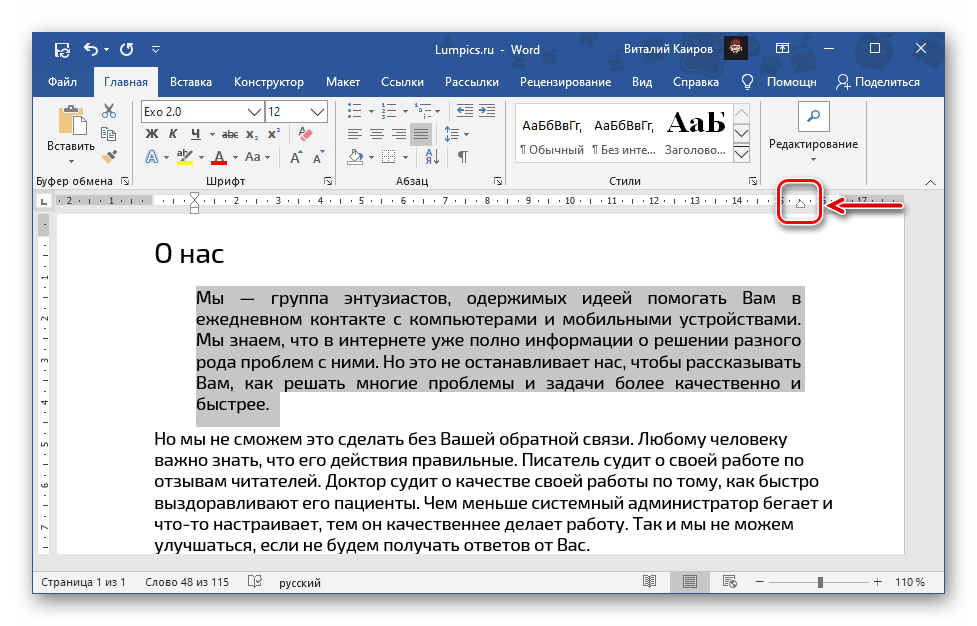
Обратите внимание: Если необходимо не сокращать, а увеличивать текстовый блок, то элементами управления на линейке следует управлять в противоположных направлениях: левый сдвигать влево, а правый – вправо. Однако при этом следует помнить, что текст может выйти за пределы установленных полей, что также означает, что он может оказаться за пределами области печати. Оценить итог можно, воспользовавшись режимом предварительного просмотра. Подробности: Предварительный просмотр в Word Печать документов в Майкрософт Ворд
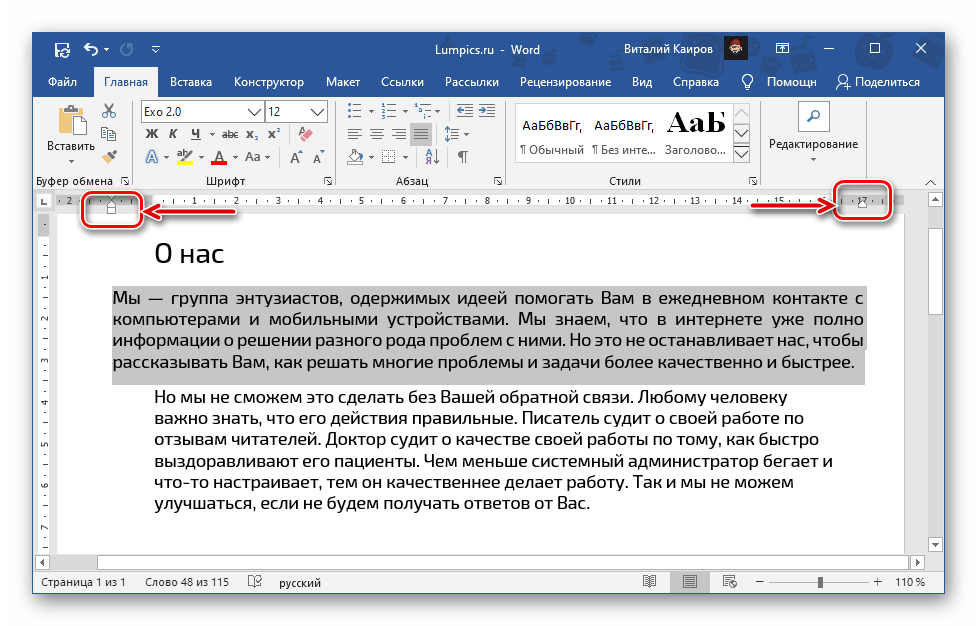
Важно начинать выравнивать текст именно с левой границы – только в таком случае изменения затронут исключительно выделенный фрагмент текста, а не все содержимое документа. Если перемещать верхний левый бегунок, можно изменить расположение первой строки в абзаце. 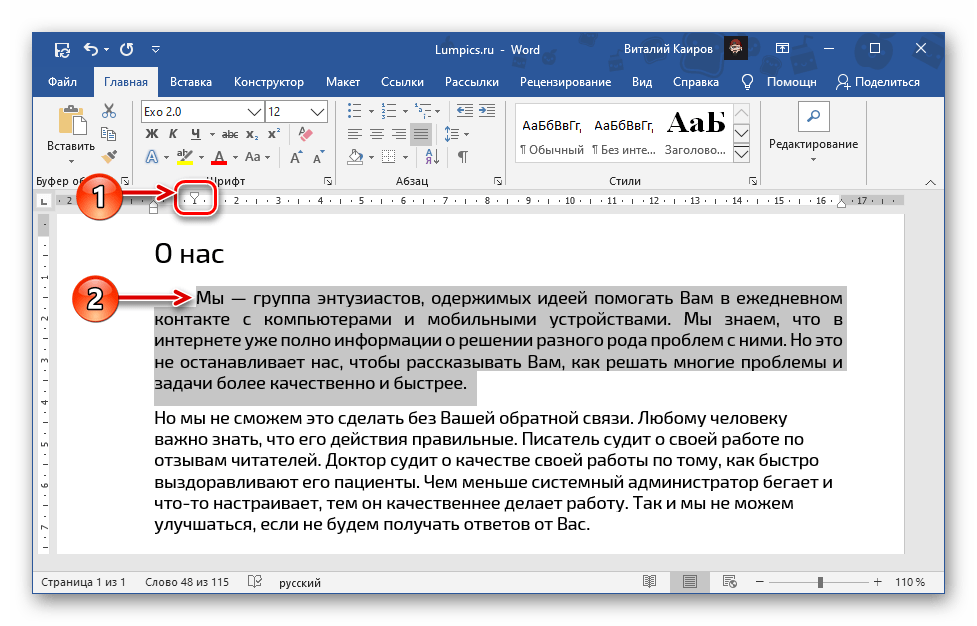
Выравнивание текста в таблице
Если вы работаете с созданной в Ворд таблицей, и выровнять по ширине требуется представленное в ее ячейках текстовое содержимое, для этого можно, а зачастую даже нужно воспользоваться не только решениями из рассмотренных выше Способов 1 и 2, но и более узкоспециализированными инструментами. О них мы ранее рассказывали в отдельной статье.
Выравнивание надписей и текстовых полей
Аналогично происходит и с надписями и текстовыми полями, которые, как и таблицы, являются отдельными компонентами. Для их выравнивания в документе предусмотрены дополнительные инструменты, о которых можно узнать из следующего руководства.
Как убрать большие пробелы в MS Word между словами при выравнивании текста по ширине
При редактировании некоторых документов в Word часто возникает необходимость выровнять текст по ширине. Однако это приводит к образованию пробелов разной длины между словами (т.е. расстояния между словами оказываются неоднородными, см. скриншот ниже).
Очевидно, такое "колебание" выглядит не всегда уместно: как с точки зрения оформления, так и из-за утомления глаз при чтении объемных текстов (прим.: ведь приходится постоянно "перепрыгивать" и адаптироваться к каждому новому абзацу).
Само собой, эту "проблему" можно достаточно легко исправить — несколько примеров ниже должны помочь!
Делаем пробелы везде одинаковыми
Для начала на первом скрине я решил показать о каких пробелах идет речь (+ как это будет исправлено). Если у вас в Word какие-то "другие пробелы" — попробуйте написать комментарий с вопросом и скрином (вдруг я или кто-то из читателей сталкивался. ).

Скриншот. Было — стало (теперь пробелов нет!)
2) Теперь о том, как исправить.
Для начала рекомендую выделить весь текст, и во вкладке "Главная" нажать "Выровнять по ширине" (или сочетание клавиш Ctrl+J). Это нужно для того, чтобы весь текст (т.е. все его абзацы) были одинаково отформатированы. А то нередко, когда один абзац с выравниванием, а другой без оного.

Скриншот. MS Word 2019 — выровнять по ширине
3) Далее в разделе "Макет" откройте меню "Расстановка переносов" и выберите режим "Авто" . См. пример ниже.
(Если у вас более старая версия MS Word (а не 2019 как у меня) — пункт "Расстановка переносов" может находиться в разделе "Разметка страницы" )

Скриншот. Макет — расстановка переносов — авто-режим (MS Word)
4) Вскоре после этого интервалы в тексте должны стать равномерными, добавятся переносы слов и так далее. Текст будет выглядеть гораздо более аккуратно и эстетично.

Скриншот. Теперь больших пробелов нет!
5) Если у вас в документе использовались разрывы (и часть строк из-за этого тогда могла быть не отформатирована) — откройте меню "Файл / параметры / дополнительно" и поставьте галочку на пункте "Не расширять межзнаковые интервалы в строке с разрывом" (он в самом низу). Это должно помочь!

Скриншот. Не расширять межзнаковые интервалы в строке с разрывом — MS Word
6) Для замены отдельно взятого пробела вручную — выделите его мышкой и нажмите сочетание клавиш "Shift + Ctrl + Пробел" .

Иные рекомендации по теме — приветствуются!
Выравнивание текста
Набранный текст автоматически выравнивается «по левому краю» что смотрится не слишком красиво и применяется, как правило, только при работе с отдельно взятыми фрагментами текста (в таблицах, списках).
Для придания работе законченного вида применяют различные способы форматирования набранного текста:
Основной текст, как правило, выравнивают «по ширине».
Для этого набранный текст нужно выделить, нажав на строке операционного меню левой клавишей «мыши» команды «Правка» → «Выделить все»:
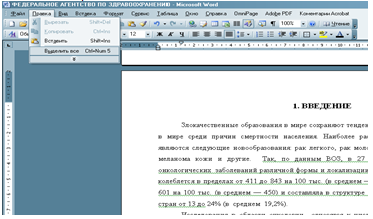
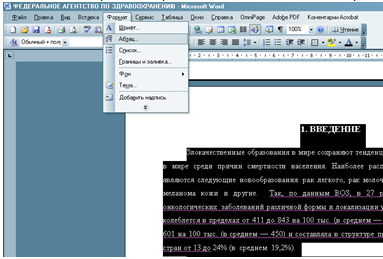
Далее, используя левую кнопку мыши, переходим в раздел «Формат» → «Абзац»:
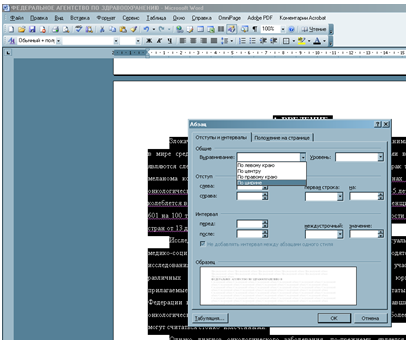
Выбираем в пункте «Выравнивание», при помощи раскрывающегося списка вариант, «По ширине»:
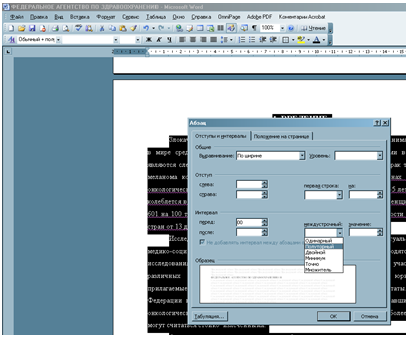
Здесь же мы можем задать «Междустрочный» интервал. В работах, в зависимости от требований ВУЗа, может использоваться «Одинарный» или «Полуторный»:
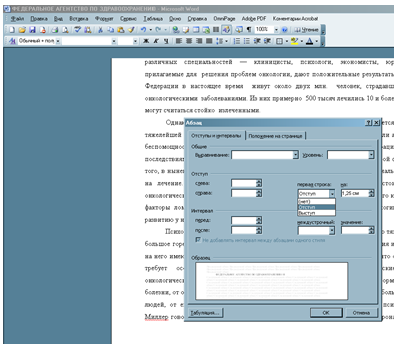
Для того чтобы каждый абзац начинался с красной строки, выбираем в пункте «Первая строка» вариант «Отступ». В окошечке справа должно стоять «На 1, 25 см» это стандартное значение:
Закончив все операции, не забудьте их подтвердить, нажав левой клавишей «мыши» на кнопку «ОК».
Информация
СКИДОК НЕ БУДЕТ! Качественная курсовая и дипломная. Консультации по самой низкой цене!



