

На сегодняшний день все больше документов обращается в цифровом формате. Все реже приходится иметь дело с печатным форматом документов, листов, книг, брошюр, но иногда все-таки приходится печатать документы и в бумажном виде с двух сторон на А4. В этой статье мы подробно расскажем, как это сделать в программе Word от Microsoft.
Сам процесс печати файлов в программе Ворд практически не отличается от этого процесса в других программах. Нюансы могут заключаться всего лишь в оформлении документа, а В некоторых незамысловатых настройках. Стоит отметить, что программа Word дает возможность напечатать не только привычный формат А4, но и ряд иных форматов по предварительным настройкам.
Печать обычных документов
Если Вы хотите напечатать простой текстовый файл, то сделать это не сложно. Так же просто печатать и документы, имеющие графические объекты.
Перед печатью документа стоит убедиться в правильности оформления файла, который Вы начнете печатать. Все данные, которые в нем содержаться, не должны заходить за установленные пределы. Текст, который будет напечатан, должен иметь именно тот формат, который Вы желаете видеть на печатном оттиске.
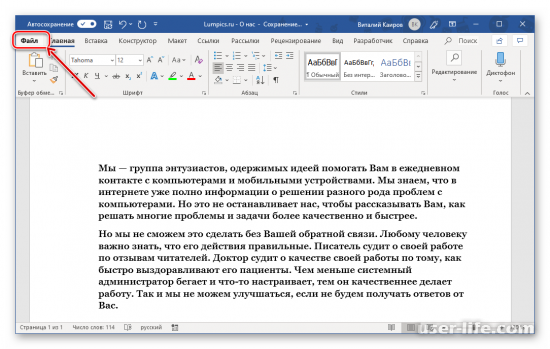
Далее следует открыть меню «Файл», которое находится на панели быстрого доступа слева вверху.
В списке разрешенных параметров следует выбрать пункт «Печать».
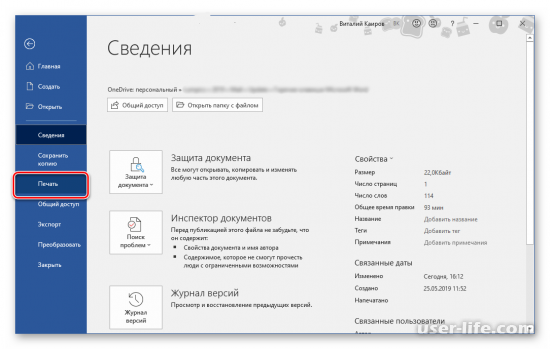
Желательно включить опцию предварительного просмотра – это позволит еще раз проверить правильность оформления всех частей документа.
Далее, в разделе «Принтер» из предложенного списка следует выбрать подключенное к Вашему компьютеру и стабильно работающее устройство.
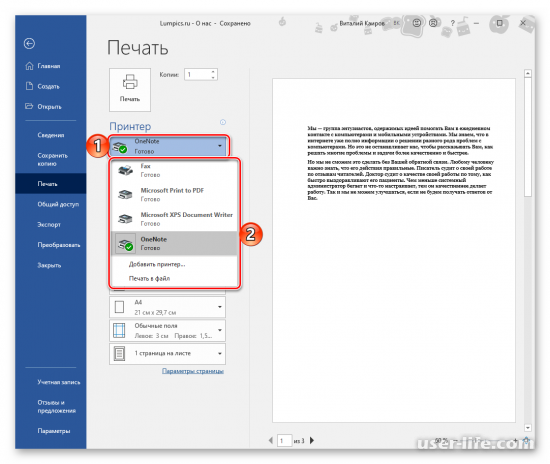
В столбце «Параметры» (или «Настройки») определите необходимые параметры для печати, а именно:
1. Количество печатаемых страниц – отдельные страницы, либо диапазон заданных листов или же все страницы документа;
2. Тип печати – одно- либо же двухсторонняя;
3. Количество копий файла;
4. Ориентация листа – альбомная или же книжная;
5. Формат оттиска. Эту опцию желательно выбирать заранее, чтоб не нарушать во время печати оформление теста. К тому же возможность такой печати напрямую зависит от индивидуальных особенностей Вашего принтера;
6. Тип и точный размер полей;
7. Количество отображаемых страниц на 1 печатном оттиске.
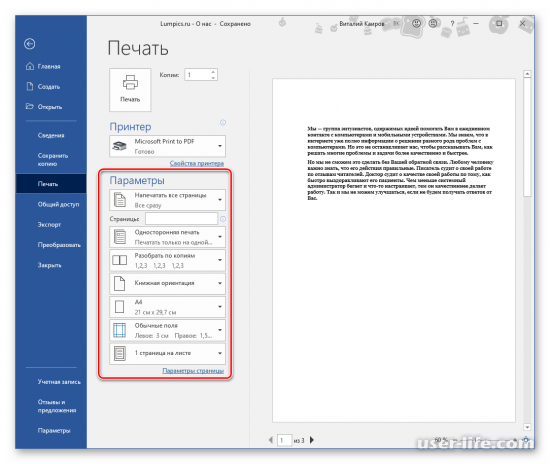
Завершив с предварительной настройкой и проверив оформление в окне для предварительного просмотра, нажмите на кнопку «Печать».
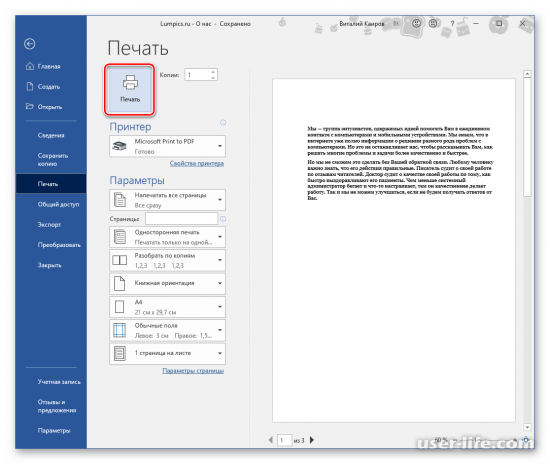
Если программа и принтер работают нормально, то будет начать процедура печати, по окончанию которой Вы несомненно сможете насладиться печатной копией файла.
Решение возможных возникших проблем при распечатке файла
Бывает, что при печати файлов может возникнуть ряд трудностей. Обнаружить и быстро устранить причины таких проблем не сложно.
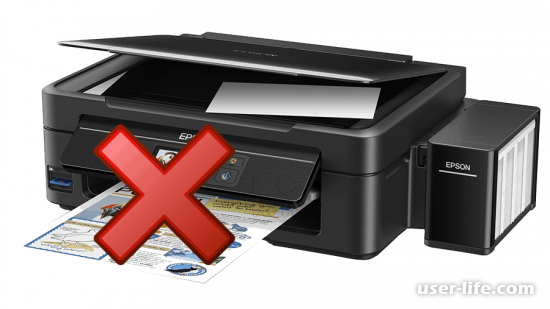
Принтер совсем не печатает
В случае неудачной попытки печати стоит проверить сам принтер. Возможно, проблема в неправильной настройке или ошибке в поиске актуального драйвера. Нельзя также исключать механическое повреждение или замятие бумаги внутри.
Не печатает программа Ворд
Если Вы проверили работоспособность принтера и с ним все в порядке – остается обвинять исключительно программу от Microsoft. Иногда сам Word не может распечатать документ ввиду каких-то сбоев в работе. Но бывает и сложнее – проблема может крыться в системных или даже программных компонентах.
Печатается только часть документа
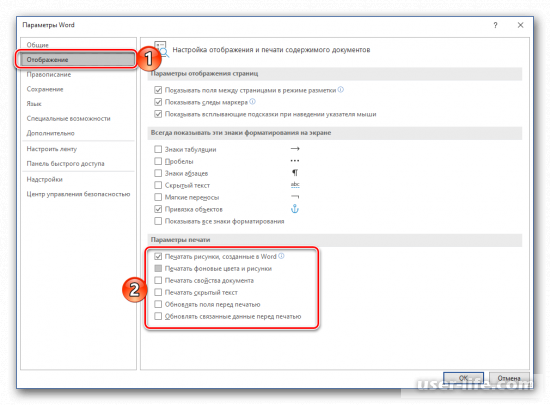
Бывает также, что документ распечатывается не в полном объеме. Могут не выводиться на печатный оттиск изображения, диаграммы или часть текста. В таком случае необходимо проверить и, возможно, исправить параметры печати, активировав необходимые пункты:
Откройте вкладку «Файл» и перейдите в раздел «Параметры».
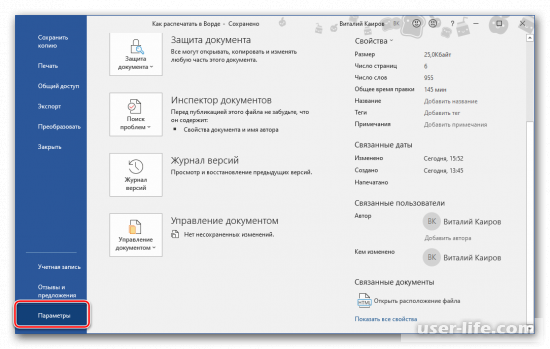
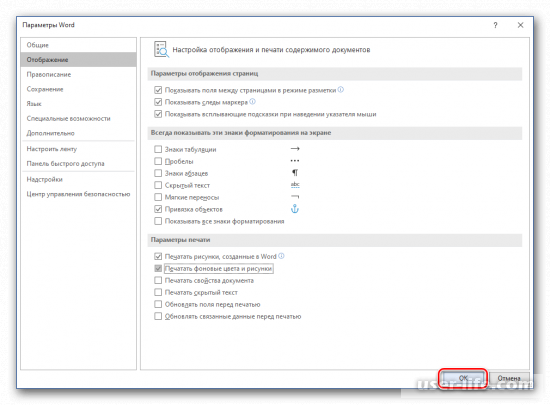
На боковой панели найдите вкладку «Отображение» и в блоке «Настройки печати» поставьте необходимые галочки напротив тех пунктов, которых по Вашему мнению не хватает в распечатанном документе.
Нажмите «Ок» для обязательного сохранения изменений, которые вы внесли. Попробуйте запустить печать еще раз.
Исходя из выше изложенного, можно сделать вывод, что даже самые сложные проблемы можно обнаружить и устранить.
Распечатать файл при помощи программы Microsoft Word не сложно даже новичку. Более того, даже новый пользователь также сможет при помощи данной программы создать и распечатать нестандартный документ. И теперь каждый из вас точно знает, как распечатать документ быстро и без проблем.
Печать документа в Word, параметры страницы
Для того, чтобы распечатать документ в Word, необходимо перейти на вкладку "Файл" и нажать "Печать". Не переживайте, сразу после нажатия, документ не начнет распечатываться. Перед вами откроется меню печати, где можно выбрать все необходимые параметры печати.
Так, например, если Ваш файл содержит несколько страниц и необходимо проверить вид готового документа, можно просмотреть каждую страничку, нажав на стрелочки внизу.
Печать документа в Word

Для того, чтобы напечатать конкретный диапазон страниц или только часть текста или только ту страницу, с которой Вы сейчас работаете, необходимо в меню "Печать" выбрать пункт "Напечатать все страницы" ("Напечатать весь документ") и в открывшемся окне выбрать нужный параметр.

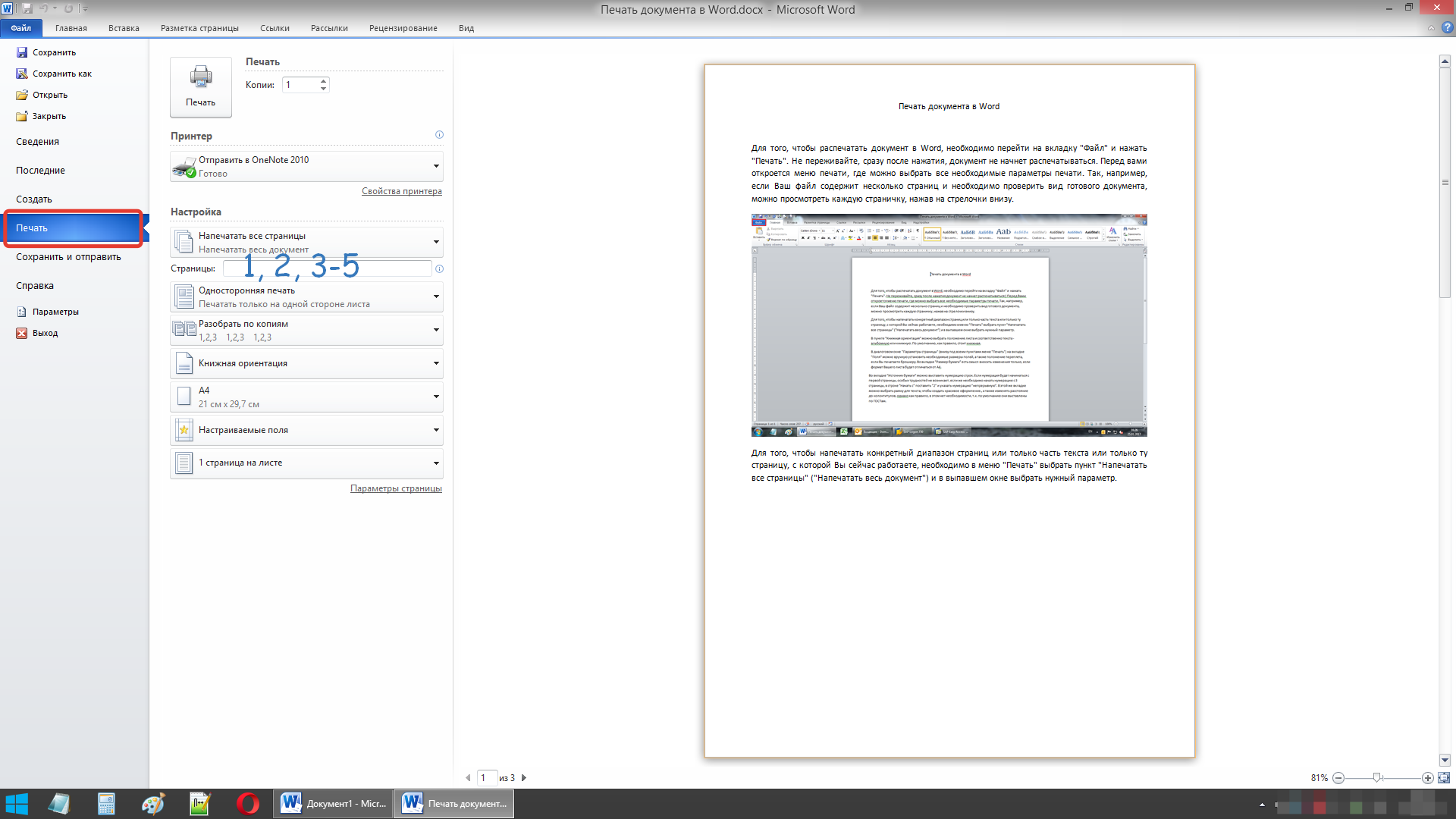
В пункте "Книжная ориентация" можно выбрать положение листа и соответственно текста — альбомную или книжную. По умолчанию, как правило, стоит книжная.
Параметры страницы в Word
В диалоговом окне "Параметры страницы" (внизу под всеми пунктами меню "Печать") на вкладке "Поля" можно вручную установить необходимые размеры полей, а также положение переплета, если Вы печатаете брошюру. Во вкладке "Размер бумаги" есть смысл вносить изменения только, если формат Вашего листа будет отличаться от А4.

Нумерация строк и "безобидная" шутка 😉
Во вкладке "Источник бумаги" можно выставить нумерацию строк. Если нумерация будет начинаться с первой страницы, особых трудностей не возникает, если же необходимо начать нумерацию с 3 страницы, в строке "Начать с" поставить "2" и указать нумерацию "непрерывную". Ингода это необходимо, например, если вдруг вы решите добавить в документ word исходный текст программного кода. Кроме того это простой и относительно безобидный способ пошутить над коллегами на работе или в учебном учреждении, выставляете нумерацию строк на годовом отчете или важной курсовой работе, и наблюдаете как жертва пытается удалить вручную не понятно откуда взявшиеся цифры. Однако это применение нумерации строк вы делаете на свой страх и риск.

В этой же вкладке можно выбрать рамку для текста, чтобы создать красивое оформление, а также изменять расстояние до колонтитулов, однако, как правило, в этом нет необходимости, т.к. по умолчанию они выставлены по ГОСТам.
В этом видео подробно показана печать документа в Word:
Рекомендуем смотреть видео в полноэкранном режиме, в настойках качества выбирайте 1080 HD, не забывайте подписываться на канал в YouTube, там Вы найдете много интересного видео, которое выходит достаточно часто. Приятного просмотра!



