
Microsoft Word является одним из самых популярных текстовых редакторов, который широко используется как в офисной работе, так и в повседневной жизни. Один из распространенных проблем, с которой сталкиваются пользователи, это печать текста в столбик, когда строки не выходят на автоматический перенос.
Существует несколько причин, почему текст может печататься в столбик. Одна из них — это настройка страницы. Если вы корректировали настройки страницы, например, задавали необычные отступы или размеры полей, это может привести к печати текста в столбик. Кроме того, это может быть связано с неправильной настройкой шрифта или размера текста. Например, если вы задали слишком большой размер шрифта или слишком широкие интервалы между строками, это может вызывать проблемы с переносом текста.
Также одной из возможных причин такой проблемы может быть наличие специфического форматирования в самом тексте. Если вы вставляли или копировали текст из другого источника, например, из Интернета или из другого документа, то форматирование может быть скопировано вместе с текстом. В некоторых случаях это может привести к печати текста в столбик.
Однако не стоит отчаиваться, ведь существует несколько способов исправить данную проблему.
Во-первых, проверьте настройки страницы, чтобы убедиться, что они соответствуют стандартным параметрам. Воспользуйтесь командой «Разметка страницы» и проверьте отступы, размеры полей и шрифт страницы. Измените их при необходимости, чтобы восстановить автоматический перенос текста.
Видео: Как устранить смещение текста в MS Word Скачать

Возможные причины появления столбика при печати текста в Word
Если при печати текста в Word оказывается, что текст печатается в столбик, это может быть вызвано несколькими причинами. В данной статье мы рассмотрим основные возможные причины и способы иборьбы данной проблемы.
1. Неправильная настройка разделителя.
Одной из возможных причин появления столбика при печати текста в Word может быть неправильная настройка разделителя. Разделитель — это символ или символы, которые отделяют части текста друг от друга. Если после разделителя отсутствует пробел, то все части текста будут отображаться в виде столбика.
2. Неправильная высота разделителя.
Другой возможной причиной является неправильная высота разделителя. Если высота разделителя слишком мала, то текст будет печататься в столбик. Необходимо задать правильную высоту разделителя, чтобы текст печатался корректно.
3. Неправильная настройка колонок.
Также стоит учесть, что неправильная настройка колонок может привести к печати текста в столбик. Если количество колонок задано некорректно, то текст будет выглядеть как столбик. Необходимо проверить и исправить настройки колонок, чтобы текст печатался в нужном формате.
4. Неправильная ширина колонок.
Еще одной возможной причиной появления столбика может быть неправильная ширина колонок. Если ширина колонок задана некорректно, то текст может печататься в столбик. Необходимо убедиться, что ширина колонок установлена правильно для данного текста.
Учитывая все вышеуказанные возможные причины, важно обратить внимание на настройки разделителя, высоту и ширину колонок, а также правильное использование стилей. Использование данных рекомендаций позволит избежать проблемы печати текста в столбик в Word и обеспечить корректное отображение текста при печати.
Видео: Как сделать 2 столбика текста в ворде Скачать

Причина 1: Неправильная настройка разделителя
Подпричина 1: Отсутствие пробела после разделителя. Возможно, вы случайно удалили пробел после разделителя, что привело к тому, что весь текст стал печататься в столбик. Чтобы исправить эту проблему, достаточно просто добавить пробел после разделителя.
Подпричина 2: Неправильная высота разделителя. Если разделитель имеет маленькую высоту, то это может привести к печати текста в столбик. Разделитель должен быть достаточной высоты, чтобы разделять страницу на две части, но не слишком высоким, чтобы не создавать слишком большого промежутка между строками текста. Проверьте настройки разделителя и установите правильную высоту.
Исправление проблемы с настройкой разделителя может помочь вернуть текст в Word к его обычному виду, без столбика при печати. Убедитесь, что пробел после разделителя присутствует, и правильно задайте высоту разделителя, чтобы текст отображался корректно и удобно для чтения.
Подпричина 1: Отсутствие пробела после разделителя
Для иборьбы этой проблемы необходимо проверить настройки разделителя. Если после разделителя нет пробела, то текст будет выглядеть как набор отдельных слов, расположенных одно под другим. Чтобы исправить ситуацию, нужно поставить пробел после разделителя.
Если после добавления пробела проблема не решается, то возможно, причина кроется в других настройках разделителя или в использовании других функций программы Word.
Подпричина 2: Неправильная высота разделителя
Если разделитель имеет неправильную высоту, то текст может переходить на новую строку после каждого слова, создавая впечатление столбика при печати. Это может произойти, если вы случайно изменили высоту разделителя или использовали разделитель из другого документа с неправильной высотой.
Чтобы исправить эту проблему, следует проверить высоту разделителя и установить ее на правильное значение. Для этого необходимо выполнить следующие шаги:
- Выделите разделитель, который отделяет текст на странице.
- Щелкните правой кнопкой мыши на разделителе и выберите «Свойства разделителя».
- В открывшемся окне «Свойства разделителя» установите правильную высоту разделителя. Обычно рекомендуется использовать высоту, равную одному или полутора межстрочным интервалам.
- Нажмите кнопку «ОК», чтобы сохранить изменения.
После выполнения этих действий разделитель будет иметь правильную высоту, и текст не будет печататься в столбик. Убедитесь также, что вы правильно использовали другие настройки разделителя, такие как цвет и стиль.
Видео: Слипается текст в word или исчезают пробелы. Почему это происходит и как решить Скачать

Причина 2: Неправильная настройка колонок
Если текст в Word печатается в столбик, одной из возможных причин может быть неправильная настройка колонок. Эта проблема может возникнуть при использовании функционала разделения текста на несколько колонок для создания более компактного и удобочитаемого макета.
Когда настройка колонок не соответствует ожидаемому результату, текст может автоматически переноситься в столбик, что создает неудобства при печати и чтении. Чтобы исправить эту проблему, необходимо проверить настройки колонок в документе и внести необходимые изменения.
Одной из подпричин неправильной настройки колонок может быть неправильное количество колонок. Если вы задали количество колонок больше, чем требуется, то текст будет разбит на несколько столбцов, что может вызывать проблемы при печати. Необходимо проверить и исправить количество колонок в настройках документа.
Другой подпричиной может быть неправильная ширина колонок. Если ширина колонок неправильно настроена, то текст может некорректно переноситься на следующую колонку или вообще переходить в столбик. Необходимо убедиться, что ширина колонок соответствует требуемому формату и внести необходимые изменения при необходимости.
Исправление проблемы с неправильной настройкой колонок в Word позволит вернуть текст к обычному горизонтальному формату и обеспечит удобство при печати и чтении документа.
Причина 2: Неправильная настройка колонок
Вторая причина, по которой текст в Word может печататься в столбик, связана с неправильной настройкой колонок документа. Если документ разделен на несколько колонок, изменение параметров колонок может привести к некорректному отображению текста.
Многоколоночный документ может быть удобным для оформления и компактного размещения информации. Однако, неправильная настройка колонок может сделать текст нечитаемым и неудобным для использования.
Если при печати текст в Word отображается в столбик, возможно следующие подпричины:
- Неправильное количество колонок:
Если количество колонок неправильно задано, текст может быть неправильно разделен между колонками. Например, если количество колонок задано больше, чем нужно, между ними может быть слишком мало места для отображения текста. В результате, текст будет отображаться в столбик.
Если ширина колонок неправильно задана, текст может быть слишком узким для отображения. Например, если ширина колонок задана слишком маленькая, текст будет отображаться в узкой колонке, что может привести к его вертикальному расположению вместо горизонтального.
Для иборьбы данной причины следует проверить настройки колонок документа. Убедитесь, что количество колонок и их ширина правильно заданы. Если нужно, отредактируйте эти параметры, чтобы текст отображался корректно и удобно для чтения.
Подпричина 2: Неправильная ширина колонок
Еще одной возможной причиной того, что текст в Word печатается в столбик, может быть неправильная ширина колонок. Колонки в документе разделены вертикальными линиями, и если ширина одной или нескольких колонок неправильно задана, то текст может печататься в столбик.
Для иборьбы этой проблемы необходимо внимательно проверить настройки ширины колонок и внести необходимые изменения. Для этого следует выполнить следующие шаги:
- Выделите весь текст в документе.
- Перейдите на вкладку «Разметка страницы» в меню программы Word.
- Нажмите на кнопку «Колонки», расположенную в верхней части экрана.
- В появившемся меню выберите пункт «Еще колонки…».
- В открывшемся диалоговом окне установите нужную ширину для каждой колонки.
- Нажмите на кнопку «ОК», чтобы применить изменения.
После выполнения этих действий текст должен печататься одним блоком, а не в столбик.
Важно помнить, что при изменении ширины колонок текст может перестроиться, и поэтому некоторые слова или строки могут быть перенесены на следующую строку. Поэтому перед печатью документа рекомендуется внимательно проверить его на наличие таких переносов и при необходимости внести корректировки.
Видео: Word Office Орфография Проверка КАК ВКЛЮЧИТЬ❓ Скачать

Причина 3: Неправильное использование стилей
Еще одной возможной причиной появления столбика при печати текста в Word может быть неправильное использование стилей. Стили в Word позволяют быстро и удобно форматировать текст, однако неправильное применение стилей может приводить к нежелательным результатам при печати.
Во-первых, если текст был отформатирован с использованием различных стилей, то это может привести к конфликтам форматирования при печати. Например, если один стиль задает отступы абзацев, а другой — не задает, то при печати текст может выглядеть неравномерным и в столбик.
Во-вторых, использование неподходящих стилей может привести к неправильному разрыву текста при переносе на новую страницу. Например, если заголовок стилизован как абзац, а не как заголовок, то при печати он может отображаться в столбик вместе с текстом, которым он должен быть разделен.
Для корректной печати текста в Word необходимо правильно использовать стили. Стили должны быть заданы согласно логике и структуре текста. Если нужно выделить заголовок, следует использовать стиль заголовка, а не просто форматировать текст жирным или курсивом. Если нужно создать отступы абзацев, следует применить стиль с нужными параметрами отступов, а не добавлять пробелы или нажимать клавишу «Tab».
Также следует избегать мешанины разных стилей в одном абзаце или документе. Если все стили согласованы и применены правильно, то текст будет печататься в соответствии с заданным форматированием и не будет выглядеть в столбик.
Правильное использование стилей является важным аспектом при работе с текстом в Word и может значительно упростить печать и форматирование документов.
Видео
Как в Ворде писать над чертой не нарушая ее Скачать
Как писать на линии в Ворде
Если в документе Microsoft Word Вам нужно заполнить бланк, анкету или что-то подобное, то там, наверняка, нужно вписывать свои данные: имя, фамилию, отчество. Очень часто для всего этого оставляют пустое место, которое нужно заполнить. Или же может быть много пустых полей, в которых необходимо написать свое мнение или развернутый ответ.
Статью, как сделать строчки в Ворде, можно прочесть, перейдя по ссылке.

Если такие пустые строки были изначально добавлены правильно, тогда что-то напечатать на них будет не сложно. Но может быть и так, что во время набора она будет продлеваться, или вовсе остается неподчеркнутой. Что делать в таком случае?

Вот давайте в данной статье мы и разберемся, как сделать такую линию, чтобы была возможность писать над строкой в Ворде. Расскажу про различные варианты, а Вы сами выберите, какой из них подойдет Вам больше.
Пишем текст на строке
Начнем с самого простого – просто включим режим подчеркивания и напечатаем слова.
Для начала, удаляем пустую прямую, которая была сделана ранее. Затем на вкладке «Главная» нажмите на кнопку «Ч» , чтобы писать подчеркнутым. Поставьте курсор в нужном месте, в примере, после слова «Имя» , и нажмите несколько раз пробел, чтобы отделить друг от друга слова. Затем напечатайте то, что требуется, и продолжите подчеркивание, нажимая кнопку пробел.
Это самый простой способ, и сделать, таким образом, все что нужно, достаточно легко.

Как писать на строке в Ворде через TAB
Если заполнять в документе нужно много пустых полей, тогда создавать линию и продлевать ее, используя пробел, будет долго. Для этого можно воспользоваться кнопкой «Tab» .
Удаляем готовые линии и ставим курсив сразу после того слова, откуда она должна начинаться. На вкладке «Главная» нажмите на «Ч» , чтобы включить подчеркивание. Затем кликните по кнопке «Tab» (на клавиатуре она находится слева, на ней нарисованы две стрелки, указывающие в разные направления) столько раз, чтобы получилась нужная длина.

Напечатайте все необходимое. Обратите внимание, она немного может сместиться. Чтобы это исправить, поставьте курсив в конец набранного текста, и нажмите «Delete» необходимое количество раз.

Строчка выйдет нормальной длины с написанными на ней словами.

Печать над линией таблицы
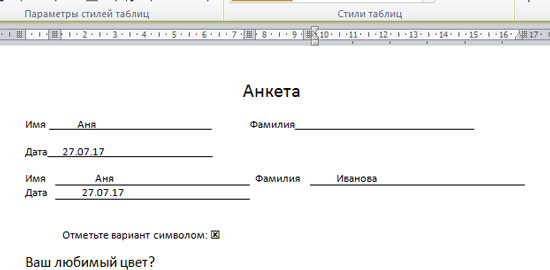
Чтобы создать строки, можно воспользоваться и вставкой таблицы в документ. Этот способ не самый простой, но с его помощью подчеркивание можно сделать в любом месте документа, и при заполнении, ничего смещаться не будет.
Посчитайте, какого размера таблицу нужно сделать. У меня будет 4 столбца и две строки. Перейдите на вкладку «Вставка» , нажмите на кнопку «Таблица» и выделите необходимое количество плиток.
Подробнее прочесть, как сделать таблицу в Ворде, можно в статье, перейдя по ссылке.

Дальше введите названия для полей в соответствующие ячейки. Затем переместите вертикальные границы ближе к названиям.

Чтобы убрать ненужные границы в таблице и оставить только те, которые нужно заполнить, ставьте по очереди курсив сначала в ячейки с названиями. Дальше перейдите на вкладку «Работа с таблицами» – «Конструктор» , нажмите на небольшую стрелочку на кнопке «Границы» и выберите в выпадающем списке «Нет границ» .
Таким образом, я убрала границы для ячеек, в которые введены названия строк: «Имя» , «Фамилия» , «Дата» .

Теперь уберите все остальные, которые не нужны. Ставьте курсив в определенную ячейку и на вкладке «Работа с таблицами» – «Конструктор» в выпадающем списке «Границы» отключайте те, которые не нужны.
Подробно о том, как убрать границы в Ворде, написано в соответствующей статье.

Я удалила правую границу в таблице, и нижнюю в крайней правой ячейке.

В результате остались видимыми только те линии, которые будут заполняться. Вводите текст поверх них и будьте уверенны, они останутся на месте.
Как написать над нарисованной линией
Есть еще один способ, как можно написать в Ворде над прямой – это просто начертить линию в на листе.
Для этого удалите те строки в документе, где нужно написать текст. Потом напечатайте то, что должно быть. Чтобы добавить отступы между словами, лучше использовать кнопку «Tab» , но можете воспользоваться и пробелом.
Затем перейдите на вкладку «Вставка» и нажмите на кнопку «Фигуры» .

Из выпадающего списка выберите «Линия» .

Курсор примет вид плюсика. Нарисуйте прямую под напечатанным текстом. Чтобы она получилась ровная, нажмите и удерживайте, во время рисования, клавишу «Shift» .
Если ее цвет не черный, а какой-нибудь другой, тогда перейдите на вкладку «Средства рисования» – «Формат» и выберите нужный или в списке готовых стилей, или кликнув по кнопке «Контур фигуры» .
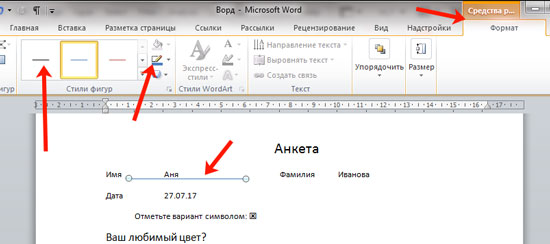
Вот такие линии можно нарисовать, используя соответствующую фигуру в Ворде.

Как видите, существует несколько способов, чтобы в Ворде правильно заполнить подчеркнутые строки. Надеюсь, хоть один из описанных Вам поможет.



