
Да, привычно всё стирать кнопкой со стрелкой ←BackSpace , но есть способ изящнее. Поставьте курсор за удаляемым словом. Удерживайте Ctrl и нажмите на ←BackSpace , чтобы удалить слово целиком.
Выделение слова, предложения, абзаца
Почему я не знал этого раньше 🙂
- Для выделения слова — нажмите Ctrl и щёлкните 2 раза мышкой по слову.
- Для выделения предложения — нажмите Ctrl и кликните 1 раз мышкой по любому слову предложения.
- Для выделения абзаца — нажмите Ctrl и щёлкните мышкой 3 раза по любому слову в тексте абзаца.
Изменение регистра
Выделите нужный текст и нажмите Shift + F3 . Не отпуская Shift , выберите нужный регистр клавишей F3 . Варианты: все заглавные, все строчные или каждое слово/предложение/пункт списка с заглавной.
Текст в любом месте
Не нужно многократно нажимать Enter , а потом пробелом устанавливать курсор в нужное место страницы. Двойной щелчок мыши в любом месте документа и пишите что пожелаете.
Автотекст
Эту функцию можно использовать для быстрого ввода часто используемых слов, фраз и прочих кусков текста. Напишите текст, который вы будете часто применять в документе. Затем выделите его и нажмите Alt + F3 . В окошке задайте короткое имя тексту и сохраните.
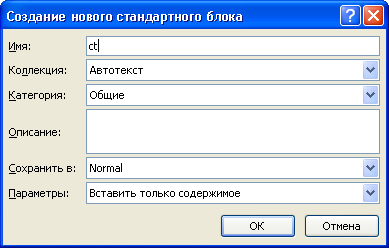
В дальнейшем вместо слова, фразы или предложения напечатайте название, которое вы придумали и нажмите на F3 . В документе автоматически появится сохранённый текст.
Редактировать или удалить автотекст можно во вкладке «Вставка» → «Экспресс-блоки» → «Организатор стандартных блоков».
Как вводить дробные числа
Например, нужно набрать 2 /5.
- Нажмите комбинацию клавиш Ctrl + Shift + = . Такое сочетание используется для преобразования текста в надстрочный знак.
- Наберите числитель 2 — верхнюю часть дроби.
- Снова нажмите Ctrl + Shift + = , чтобы отменить надстрочный знак.
- Наберите косую черту для дроби /
- Нажмите Ctrl + = (без Shift) — так вы перейдёте к вводу подстрочного знака.
- Наберите знаменатель 5 — нижнюю часть дроби.
- Снова нажмите Ctrl + = , чтобы отменить надстрочный знак.
Одновременное выделение нескольких элементов на странице
Выделите один текст, а затем, нажав клавишу Ctrl , продолжайте выделение всех остальных нужных вам кусочков. Выделили? Теперь производите необходимые действия сразу со всеми — удаление, изменение регистра, размера, цвета и т. п.
Как в ворде писать везде
Если вам часто приходится вставлять одну и ту же текстовую строку в несколько мест документа Word, ее повторный ввод может занять много времени и быть неэффективным. К счастью, существуют быстрые и эффективные методы, упрощающие этот процесс, позволяющие легко вставлять указанную текстовую строку в любое место документа.
Вставляйте один и тот же текст в несколько мест и автоматически обновляйте его с помощью функции закладок
Вы можете использовать функцию закладки в Word, чтобы вставить часто используемую текстовую строку в несколько мест и автоматически обновлять ее при каждом изменении исходного текста. Вот как:
- Выберите текст, который вы хотите вставить в нескольких местах, затем перейдите к Вставить >закладка.

- В закладка диалоговом окне введите имя для этого текста в поле Имя закладки и нажмите Добавить .

- Перейдите туда, куда вы хотите вставить текст, затем нажмите Рекомендации >Перекрестная ссылка.

- В Перекрестная ссылка диалоговое окно:
- Выберите закладка из Тип ссылки выпадающий список.
- Выберите Текст закладки из файла Вставить ссылку на падать.
- В Для какой закладки В списке выберите имя закладки, которую вы хотите вставить.
- Нажмите Вставить чтобы вставить его.

Примечание: Если исходный текст изменился, нажмите Ctrl + чтобы выделить все содержимое документа, затем нажмите F9 чтобы обновить все поля и применить изменения.
Вставьте один и тот же текст в несколько мест двумя щелчками мыши, используя Kutools for Word
Если вы только что Kutools for Word, С его Авто Текст функция, вы можете вставить текстовую строку в Авто Текст панели, затем вставьте текст из Авто Текст панель в файл Word в любом месте в любое время.
Kutools for Word, оснащен ИИ , предлагает более 100 удобных функций для упрощения ваших задач.
- Выберите текстовую строку, которую вы хотите повторить, а затем нажмите Кутулс >Авто Текст.

- В Авто Текст На вкладке панели Kutools щелкните нажмите кнопку, введите имя и укажите категорию для этого текста, как показано ниже.

- Нажмите Добавить кнопку, чтобы добавить текстовую строку в Авто Текст панель.
- Поместите курсор в то место, куда вы хотите вставить этот текст, и щелкните поле текстовой строки в Авто Текст панель для вставки.

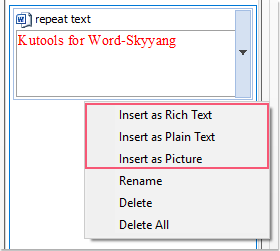
Наконечник: Если вы просто хотите вставить текст как обычный текст или изображение, щелкните стрелку в поле текстовой строки и выберите нужный вам вариант.
Лучшие инструменты для офисной работы
Kutools for Word — Повысьте свой опыт работы со словом с помощью Over 100 Замечательные особенности!
Легкая очистка: Убрать Дополнительные места / Разрывы разделов / Текстовые поля / Гиперссылки / Дополнительные инструменты для снятия см. Удалить группа.
➕ Креативные вставки: Вставлять Разделители тысяч / Флажки / радио кнопки / QR код / Штрих-код / Несколько изображений / Узнайте больше в Вставить группа.
. Точный выбор: Точно определить Конкретные страницы / таблицы / Формы / Заголовок абзацев / Улучшите навигацию с помощью больше Выберите функции.

Хотите попробовать эти функции? Загрузите Kutools for Word прямо сейчас!
Бесплатная загрузка Купить Узнайте больше о Kutools для Word



