
Вы намерены установить приложение Microsoft Office Word в качестве программы по умолчанию в Windows 10? Необходимо настроить Word как основное приложение для определённого типа файлов в Windows 10? В данном руководстве мы рассмотрим четыре метода, позволяющих задать Office Word в качестве текстового редактора по умолчанию в Windows 10.
При установке MS Office на ваш компьютер установка автоматически настраивает Word как приложение по умолчанию для некоторых типов файлов. Однако это не касается всех поддерживаемых типов файлов. Например, программа поддерживает PDF изначально, но не устанавливается как приложение для просмотра и редактирования по умолчанию.
Если вы хотите, чтобы Word использовался по умолчанию для открытия других типов файлов, вы можете сделать это, следуя инструкциям из одного из приведённых ниже методов.
Способ 1 из 4
Установите Word по умолчанию в Windows 10 с помощью приложения «Параметры»
Шаг 1. Запустите приложение «Настройки», для этого одновременно нажмите клавишу с логотипом Windows и букву I. Перейдите в секцию «Приложения» → «Приложения по умолчанию». Кликните по ссылке «Установить значения по умолчанию для приложения», чтобы открыть страницу со всеми программами и приложениями, которые установлены в Windows 10.
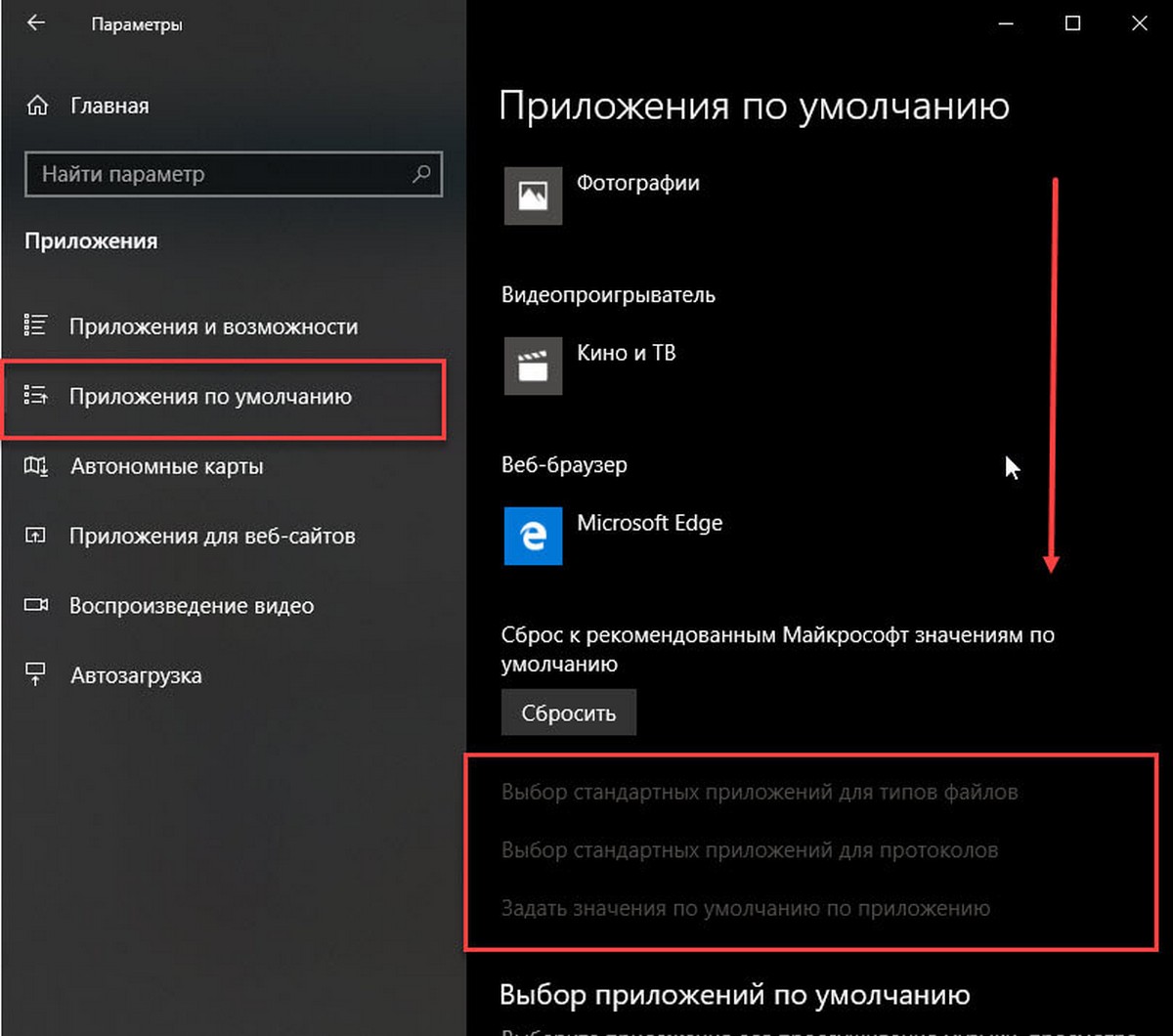
Шаг 2. Прокрутите вниз до тех пор, пока не обнаружите запись Word. Кликните по ней для активации скрытой кнопки «Управление». После этого нажмите на кнопку «Управление».
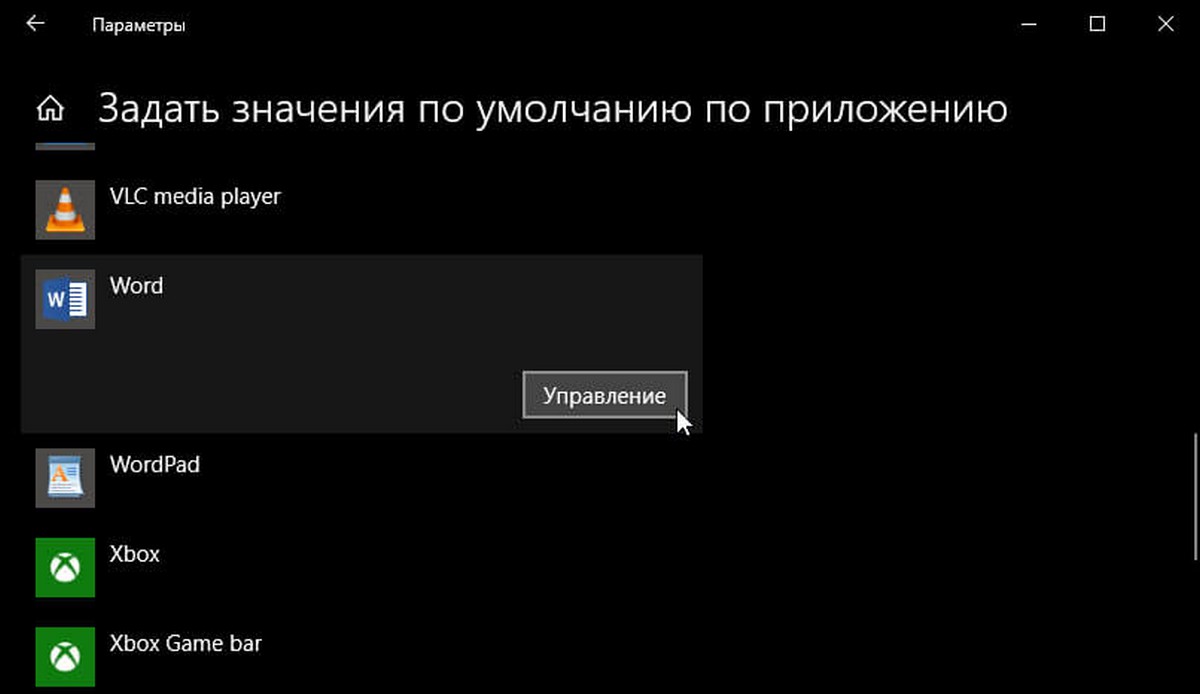
Шаг 3. На открывшейся странице вы найдете все расширения файлов (типы файлов), поддерживаемые редактором Word, и установленным как программа по умолчанию для всех этих расширений.
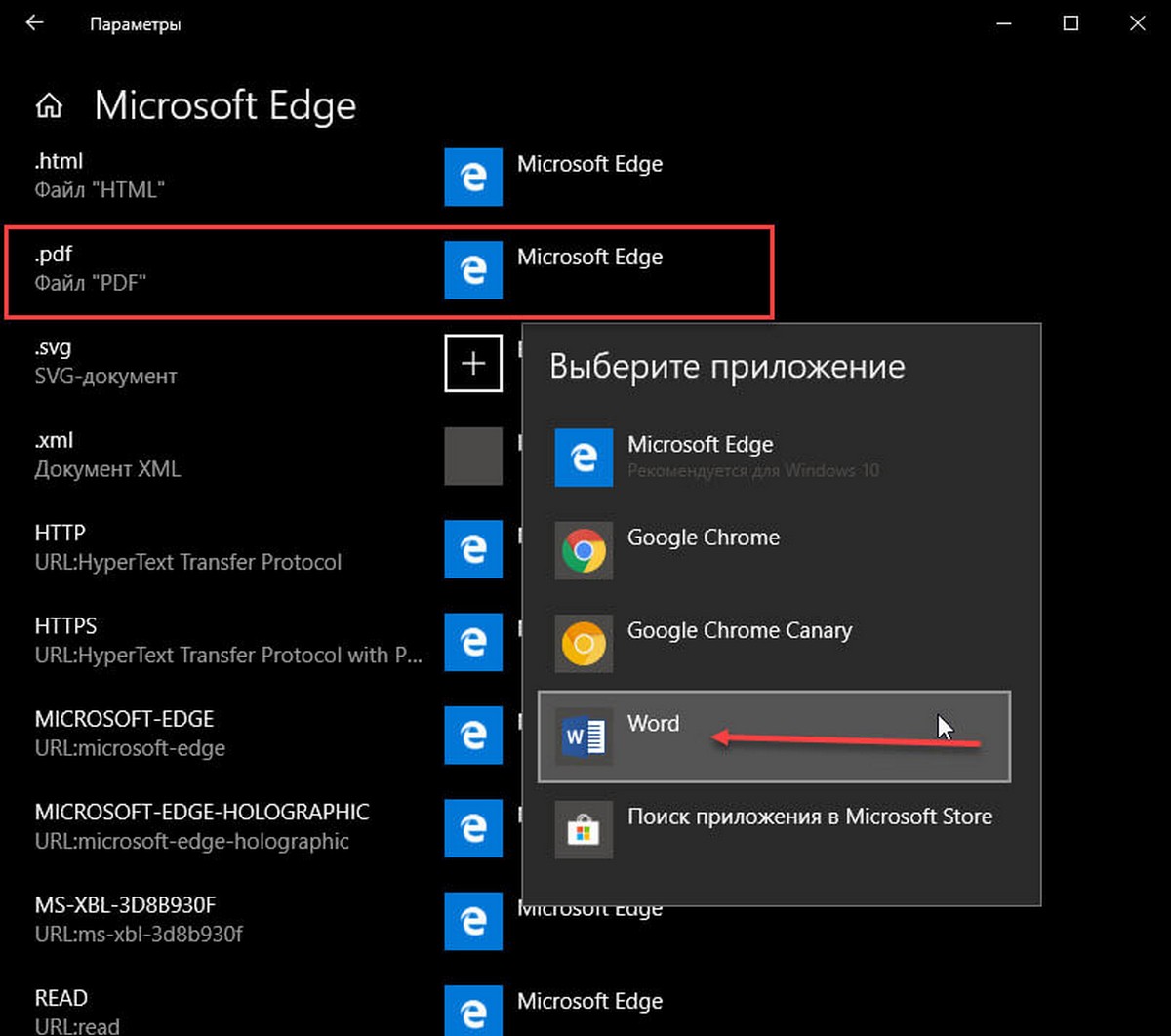
Для того чтобы задать Word в качестве программы по умолчанию для определённого типа файла, нажмите на значок приложения рядом с файлом, а затем выберите Word из появившегося списка, чтобы установить его как программу по умолчанию.
Способ 2 из 4
Другой способ установить Word как редактор тестовых файлов по умолчанию в Windows 10
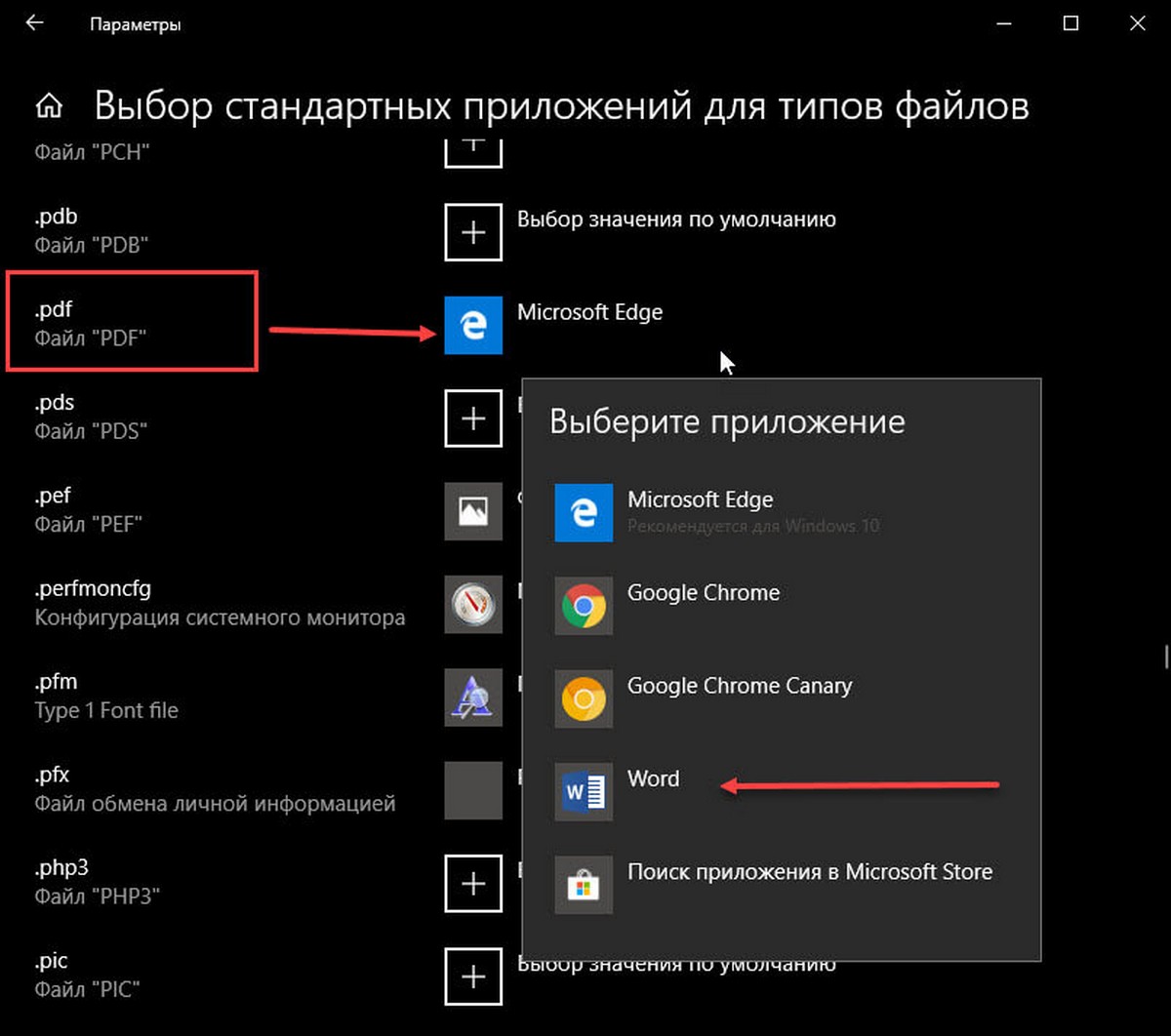
Шаг 1. Откройте раздел «Приложения» → «Стандартные приложения», после чего кликните на «Настройка стандартных приложений для разных типов файлов».
Шаг 2. Как вы можете видеть, на странице отображаются типы файлов и связанные с ними программы. Чтобы установить Word по умолчанию для определенного типа, кликните значок + или значок программы рядом с типом файла, а затем выберите из списка Word.
Способ 3 из 4
Установите Word по умолчанию с помощью контекстного меню
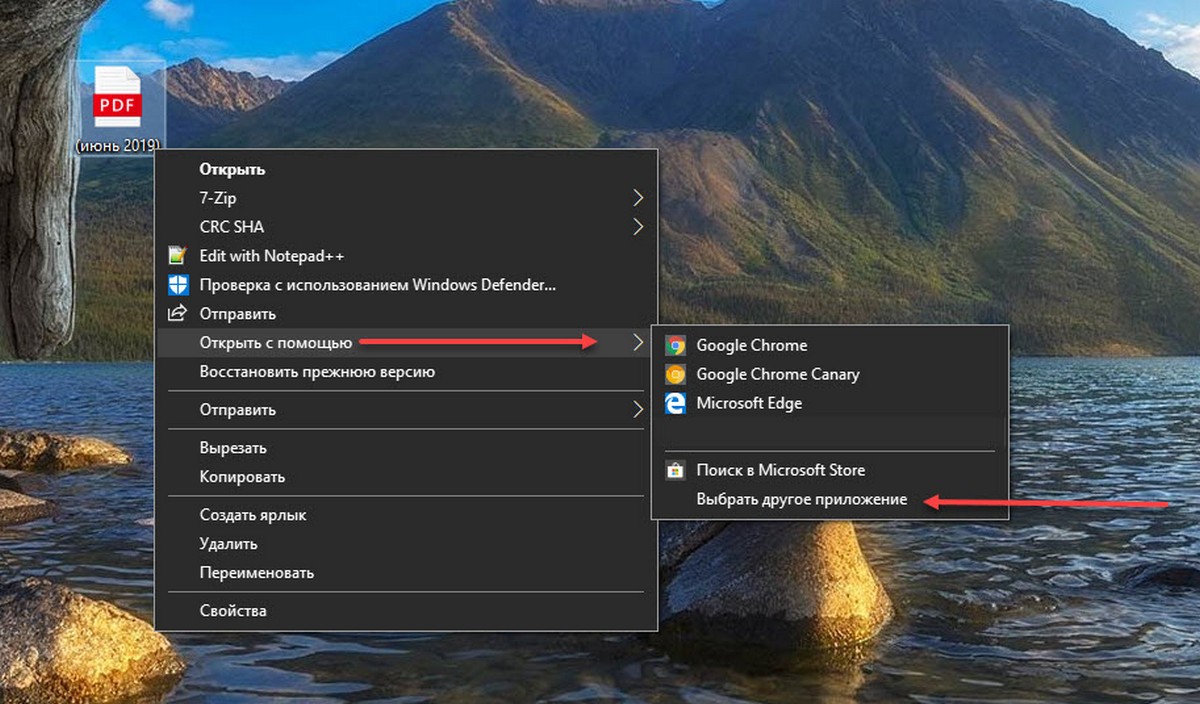
Шаг 1. Кликните правой кнопкой мыши файл (тип файла), для которого вы хотите, чтобы он открывался в Ворде в качестве программы по умолчанию, нажмите «Открыть с помощью» и нажмите «Выбрать другое приложение».
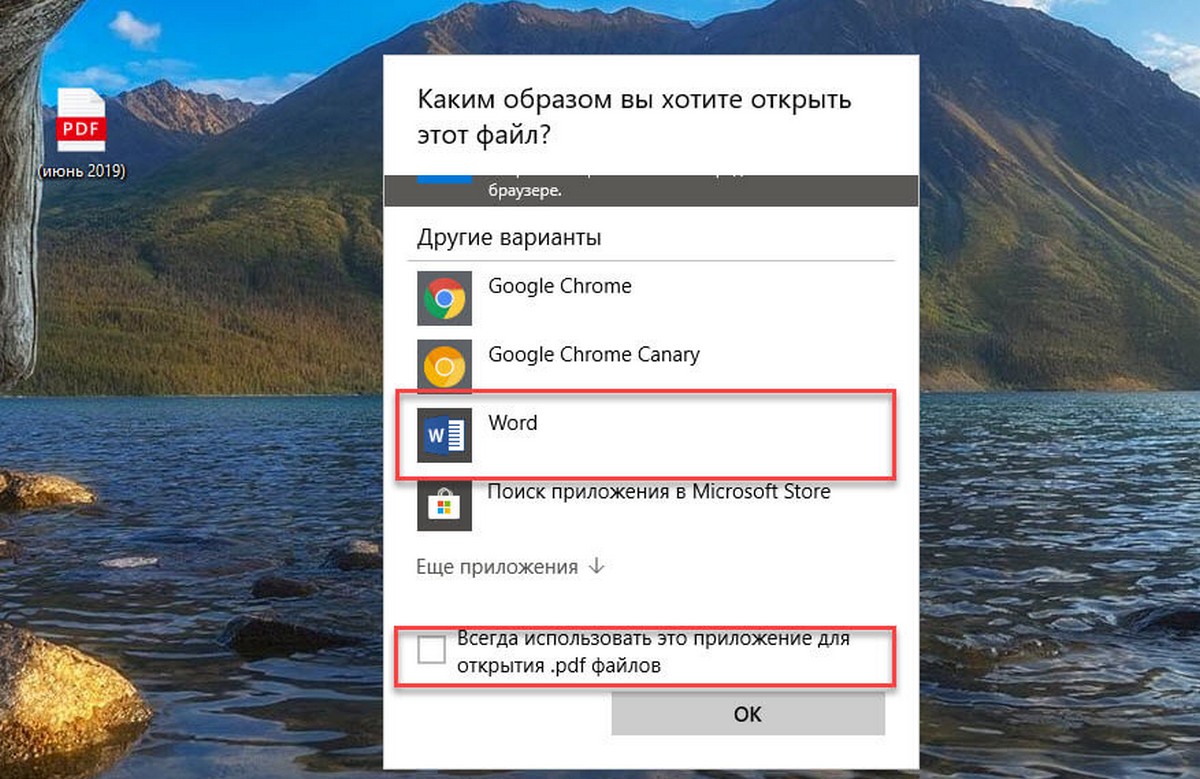
Шаг 2. Установите отметку — «Всегда использовать это приложение, для открытия типа файла». Выберите Word, если он отображается. Если нет, в низу списка нажмите ссылку «Еще приложения», чтобы увидеть программу Word в списке. Нажмите на запись Word, чтобы установить программу по умолчанию для выбранного типа файла.
Способ 4 из 4
Используйте «DefaultProgramsEditor», чтобы установить Word по умолчанию
Существует бесплатная сторонняя утилита под названием «DefaultProgramsEditor», позволяющая вам легко изменять ассоциации файлов в Windows 10. В программе реализовано классическое встроенное окно «Программы по умолчанию», которое было удалено из текущей версии системы.
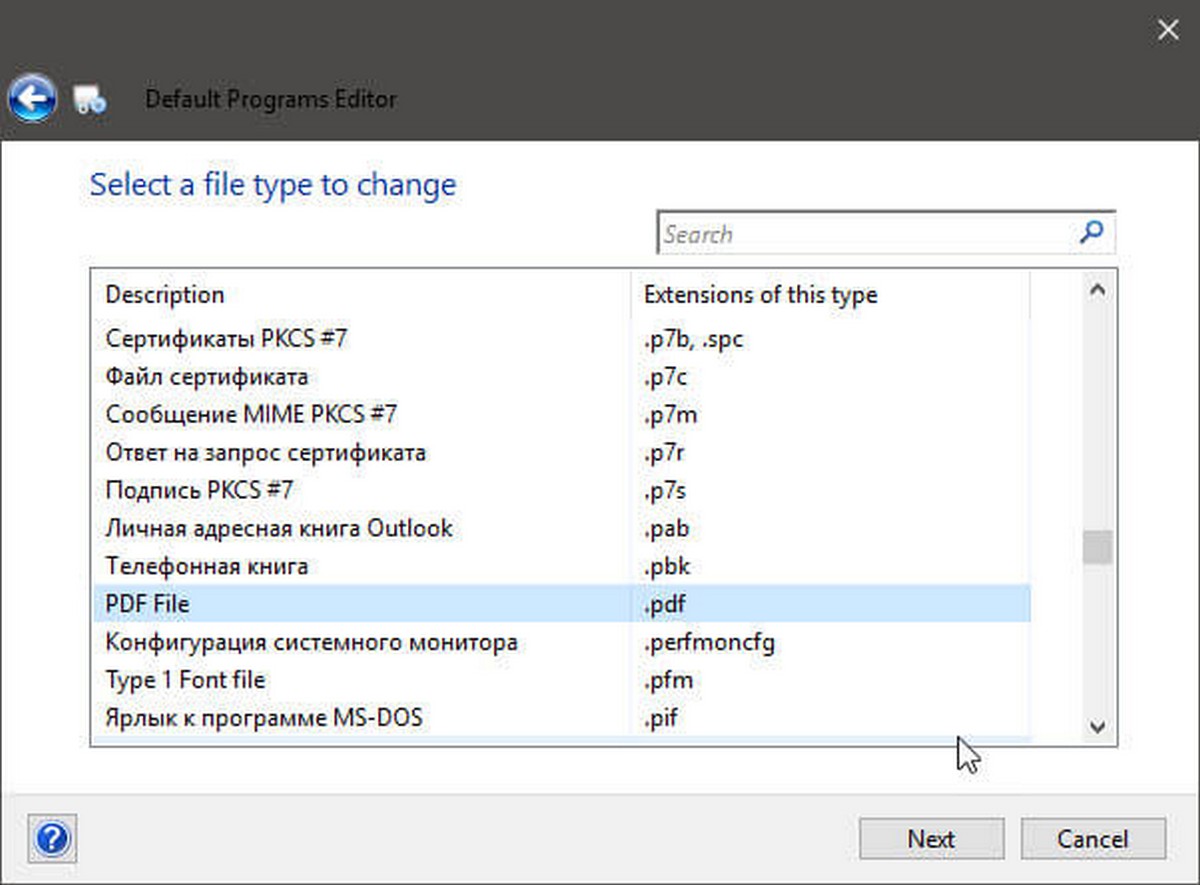
Утилита доступна на сайте — defaultprogramseditor.com
Как создать (сбросить) настройки Word по умолчанию и по вашему вкусу?

Добрый день, друзья. Как создать (скрыть) настройки в Word по умолчанию? Я буду писать, начиная от версии Word 2013 и далее. Они очень похожи, в том числе и версии до 2013 года. Алгоритм выполнения тот же? В каждой версии Майкрософт Ворд созданы настройки по умолчанию.
По большей части они относятся к шрифтам, стилям, отступам и прочим факторам. При желании, есть возможности поменять настройки таким образом, что, во время создания нового текста не будет необходимости постоянно ставить нужные настройки.

Существует множество способов изменить настройки в Word. Например, можно изменить параметры шаблона Normal, который используется для создания любого документа в этой программе. Если пользователь не вносил изменения в этот шаблон, при создании нового документа будет открыт именно он.

Как изменить настройки Word?
Чтобы это сделать, необходимо открыть настройки всех разделов по очереди. К примеру, если вы решили поменять параметры у шрифта на те, которые вам больше нравятся, нужно нажать стрелочку, идущую вправо вниз. Она находится под ярлыками шрифтов, как на скриншоте.

Итак, нам необходимо выбрать нужный размер с начертанием, шрифт и кликнуть по кнопке «По умолчанию». У нас откроется новое окошко, где мы поставим чикбокс над командой «Всех документов … Normal». Не забываем нажимать ОК. Когда вы выполните эти действия, Word можете закрывать, без сохранения изменений. Когда вы станете создавать новый документ, то начнут применяться заданные вами параметры.
Заметим, что созданные вами параметры на автомате начнут прикрепляться к стилю, который называется «Обычный». Если вам нужно будет применить данный стиль в других документах, нужно сделать ещё один стиль. Сейчас я имею в виду 2 метод создания новых параметров по умолчанию. Чтобы поменять стиль, нужно кликнуть по вкладке стилей и в ниспадающем меню выбрать «Изменить».

У вас откроется новое окошко, где нужно указать новые настройки.

Постарайтесь не смешивать шаблон со стилем. У шаблона довольно много различных параметров. Они будут каждый раз загружаться, когда вы укажите, которые из параметров на данный момент нужно задействовать «по умолчанию».
Влияние стиля происходит только на частичные настройки редактора. Его обычно применяют для использования шрифта, начертания и прочих небольших элементов в одной связке. Как только вы поменяли параметры Normal, созданные вами настройки станут признаваться по умолчанию.
Word как сбросить настройки по умолчанию?
Но, если вы изменили кучу настроек, и у вас появилось желание вернуть их вновь, то данную операцию можно осуществить чуточку проще. Нужно в «Проводнике» пройтись по данному адресу: «C:UsersuserAppDataRoamingMicrosoftTemplates» и просто произвести удаление шаблона Normal.
Когда в следующий раз вы создадите новенький текст в Word, то он уже будет с заводскими параметрами. Данное удаление элемента Normal не удалит ничего лишнего, лишь настройки, которые вы выполнили.
Чтобы пройтись по данному адресу, в меню нужно выбрать «Вид». Далее, ближе вправо, не забудьте поставить галочку над командой «Скрытые элементы». А то вы часть данных папок просто не найдёте. Но, этого мало. Нужно ещё произвести настройки, чтобы открыть скрытые папки.
Вы сможете получить эту информацию, ознакомившись с моей статьей: — Как раскрыть скрытые файлы?

Кроме этого, Word даёт нам возможность для создания дополнительных копий элемента Normal в папочке Templates. Иначе вам придётся изменять параметры довольно часто.
Подобным методом есть возможность изменять практически все настройки Word, где в окошках присутствует кнопочка «По умолчанию».
Заключение: я попытался более глубоко объяснить, как установить (сбросить) стандартные настройки Word. Надеюсь, что эта информация будет полезной для вас, и вы сможете применить мои рекомендации на практике. Удачи!
С уважением, Андрей Зимин 16.11.2020
Ворд по умолчанию настроить
Компьютерные шпаргалки от Константина Фёста (основано на Windows 7 Максимальная и MS Office 2010)
Как установить параметры "по умолчанию" для нового документа Word
Каждый раз когда мы создаем новый пустой документ в Ворде, он имеет определенные параметры, которые устанавливаются автоматически (как говорят — по умолчанию).
Откуда они берутся? Почему размеры полей, шрифт и его размер, тип выравнивания, отступ красной строки и межстрочный интервал получаются именно такими?
Конечно, это происходит не случайно. Все эти параметры задаются в специальном шаблоне нового документа, который называется "Normal.dotm".
Если изменить его настройки, то и каждый вновь создаваемый документ будет иметь точно такие же.
А это сильно влияет на удобство работы, т.к. у каждого человека есть свои привычки при создании документов. Кому-то нравится 12-й размер шрифта, а кому-то 14-й. Один любит использовать красную строку в каждом абзаце, а другого это бесит.
Если вы не знакомы с процессом изменения параметров шаблона, то вам придется каждый раз настраивать их под ваши предпочтения при создании нового документа.
Давайте один раз настроим Normal.dotm и тогда жизнь станет гораздо проще.
Для этого заходим в меню "Файл — Открыть":
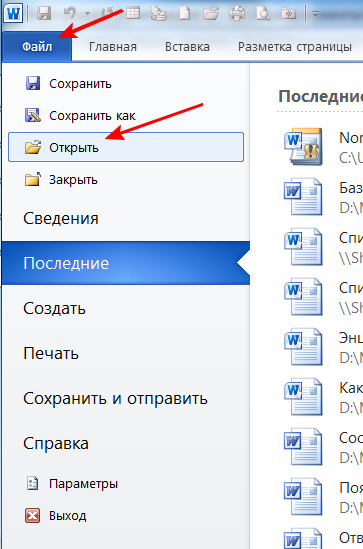
И в новом окне вверху под строкой "Microsoft Word" выделяем пункт "Шаблоны". После этого справа появится файл "Normal.dotm" (см. красные стрелки).
Если не появился, тогда в том же окне справа внизу, в строке "Имя файла" выберите из списка пункт "Все документы Word", чтобы программа могла отображать файлы шаблонов (см. зеленые стрелки):
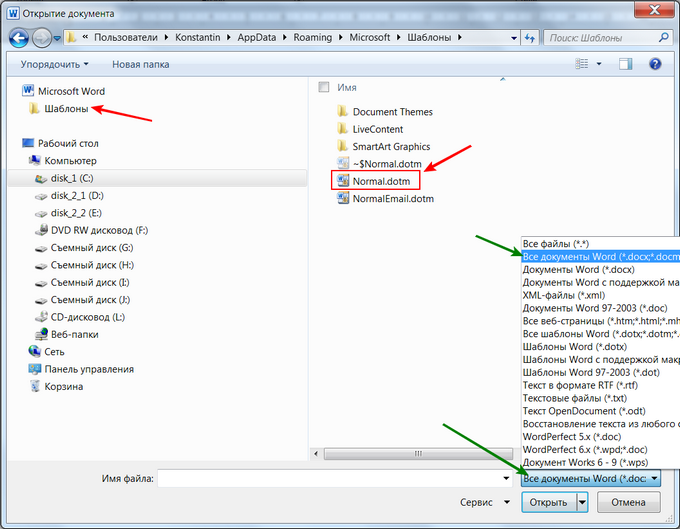
Выделяем файл "Normal.dotm" и нажимаем "Открыть".
Внешне открытый шаблон выглядит как обычный документ.
Задайте в нем все необходимые параметры форматирования, какие хотите (размер полей, шрифта и т.д., не буду все перечислять, думаю все это умеют).
После этого нажмите "Файл — Сохранить" и закройте шаблон крестиком в правом верхнем углу.
Теперь при создании нового документа он будет выглядеть так, как вы определили в шаблоне.
Оставляйте в комментариях, какие вопросы и трудности с Word’ом вас волнуют в настоящий момент.
И не забывайте о возможности заказать видеокурс "Античайник" со скидкой:
Если Вам понравилась шпаргалка порекомендуйте ее друзьям с соцсетях, отправьте кому-нибудь по емейлу или распечатайте с помощью этих кнопок:



