
Закладки в Microsoft Word
Если вы когда-либо читали книгу, вы, скорее всего, делали заметки об интересных местах или просто заметили, где закончили читать. Вернуться к интересующему вас месту в книге очень легко, если, конечно, вы воспользуетесь закладками. В Word есть аналогичная функция, позволяющая отмечать фрагменты текста, к которым в будущем можно будет вернуться с помощью закладок. Чтобы правильно понять эту функцию, изучим несколько вопросов, которые могут возникнуть в процессе обучения: Зачем в документ Word добавляют закладки в очень большом текстовом документе легко заблудиться, поэтому лучше всего сделать специальную систему навигации, которой являются закладки. Закладка в тексте документа Word помогает предоставить заголовок для определенного фрагмента, к которому при редактировании будет легко вернуться, если вы знаете имя (заголовок) нужной закладки.
Как добавить закладку в Word
- Откройте текстовый документ, который вы хотите добавить в закладки.
- Поместите курсор в ту часть текста, к которой вы вернетесь в процессе редактирования, или выделите определенную часть текста левой кнопкой мыши.
- Затем щелкните вкладку «Вставка» и выберите «Закладка». Его можно разместить как непосредственно в строке панели, так и в группе «ссылки» или «ссылки». Все зависит от вашей версии Word.
- При нажатии на кнопку «Закладка» откроется окно, в котором вам нужно будет присвоить закладке имя и выполнить необходимые настройки. Когда закончите, нажмите кнопку «Добавить».
Важно! Название начинается строго с буквы! Если вы используете несколько слов в названии закладки, напишите их без пробелов или добавьте подчеркивания! В заголовке также можно использовать числа.
Вы можете создать в документе любое количество закладок.
Как отобразить закладку
При редактировании документа всегда можно вернуться к созданной закладке. Чтобы найти закладку в тексте, выполните:
- Заходим в «Вставить».
- Заходим в «Закладки».
- Выбираем нужное нам название закладки и нажимаем «перейти» или просто нажимаем на нужную закладку.
Это переместит документ в нужное место.
обратите внимание: открывая окно с закладками, вы можете отсортировать закладки по имени или по положению в тексте. Просто выберите нужный вариант. Это верно, если у вас много закладок.
Как изменить закладку
Термин «изменить закладку» означает изменение имени закладки и изменение текста закладки. Разбираемся отдельно с каждым вариантом.
- Чтобы отредактировать текст закладки, достаточно перейти к этому тексту по описанному выше алгоритму и отредактировать содержимое выделенного фрагмента.
- Если вам нужно изменить имя закладки, перейдите в окно «Закладка», дважды щелкните, чтобы перейти к интересующей закладке, и измените имя.
Как убрать закладку из документа
После того, как вы закончите редактировать документ, закладки больше не нужны. Чтобы не выдавать огромное количество бесполезной информации, в которой можно запутаться, закладки, утратившие актуальность, можно удалить.
удалить закладку очень просто: нажмите «Вставить», затем «Закладка», выберите желаемое имя закладки и нажмите кнопку «Удалить».
Как устранить ошибку «закладка неопределенна»
Эта ошибка может возникнуть, если Word не может определить источник нужной ссылки. Причиной этого сбоя может быть:
- Перекрестные ссылки используются для указания на объекты, которые были удалены или не существуют. В этом случае программа просто не понимает, куда вас отправить, и поэтому отображается ошибка.
- Закладка не появляется или ее просто нет. Обычно это происходит, когда над одним документом работают несколько человек. Другой человек мог легко удалить нужную вам ссылку.
- Аварийное завершение работы программы из-за сбоя системы. С внесенными изменениями Word не успевает сохраниться и возникает эта проблема.
Избавимся от ошибки: нужно зайти в меню «Файл», нажать «Параметры», затем нажать кнопку «Дополнительно».
В разделе «Показать содержимое документа» поставьте галочку рядом с «Показать закладки».
Опять же, надо сказать, что все зависит от версии Word, но по сути все одинаково. У кого-то могут быть такие комбинации: нажмите «Настройки панели быстрого доступа», затем «Дополнительные команды», затем нажмите «Дополнительно» и, соответственно, «Показать закладки».
После этой процедуры в нашем тексте будут отображаться элементы, которые будут заключены в квадратные скобки. Так будет, если вы выбрали определенный фрагмент текста в закладке. Если вы только что поместили курсор, метка этого курсора появится на месте закладки.
Скорее всего, после этих действий ваша ошибка исчезнет. В противном случае закладка могла быть удалена кем-то намеренно или случайно.
Вы также можете попробовать обновить поля в текстовом документе. Для этого нажмите комбинацию «Ctrl» + «A», затем кнопку «F9».
не исключено, что после таких комбинаций ошибка исчезнет. А чтобы свести к минимуму такие ошибки, установите правило, позволяющее навсегда сохранять отредактированный текст.
Важное дополнение !! При создании документов в новых версиях Word 2007, 2010, которые будут иметь расширение «docx», открытие в Word 2003 будет возможно только после загрузки обновления совместимости с Office.
И в заключение хочу сказать следующее: текстовый редактор MS Word, пожалуй, лучший среди конкурентов. И, без сомнения, его можно порекомендовать своим близким и друзьям. С ним ваша работа, бизнес и многие другие сферы жизни станут намного проще и удобнее!
Создание закладок в документе MS Word
Благодаря возможности добавления закладок в Microsoft Word можно быстро и удобно находить необходимые фрагменты в документах большого объема. Столь полезная функция исключает необходимость скроллинга бесконечных блоков текста, необходимость использования функции поиска тоже не возникает. Именно о том, как создать закладку в Ворде и как ее изменить мы и расскажем в данной статье.
Добавление закладки в документ
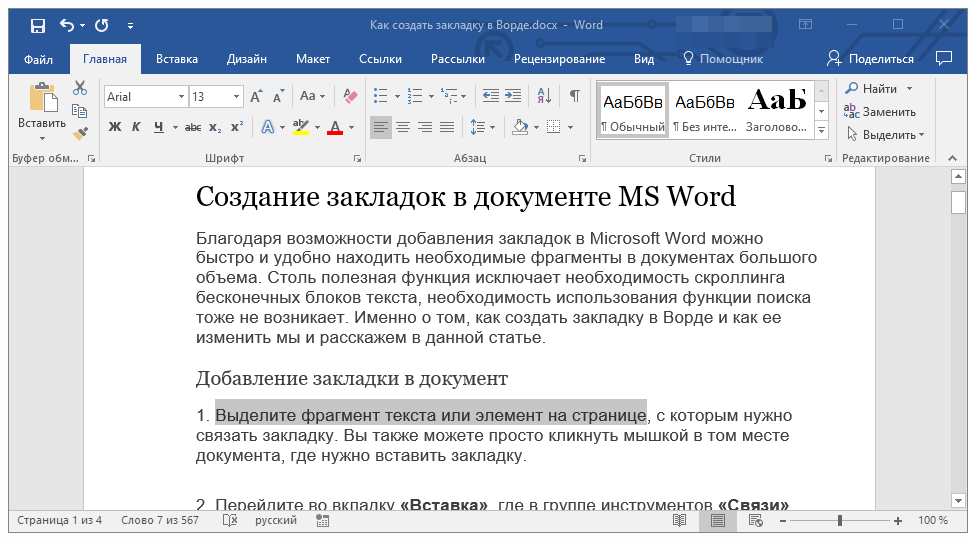
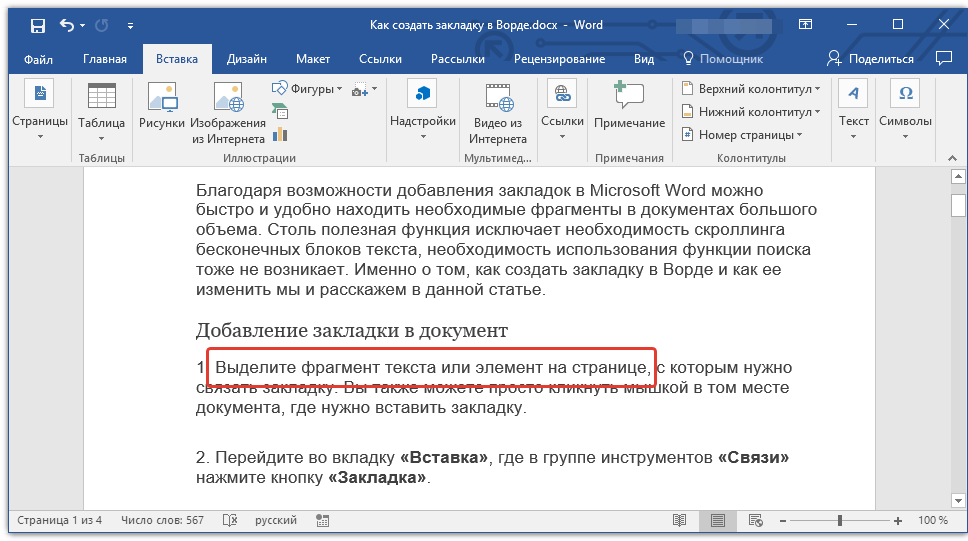
- Выделите фрагмент текста или элемент на странице, с которым нужно связать закладку. Вы также можете просто кликнуть мышкой в том месте документа, где нужно вставить закладку.
![]()
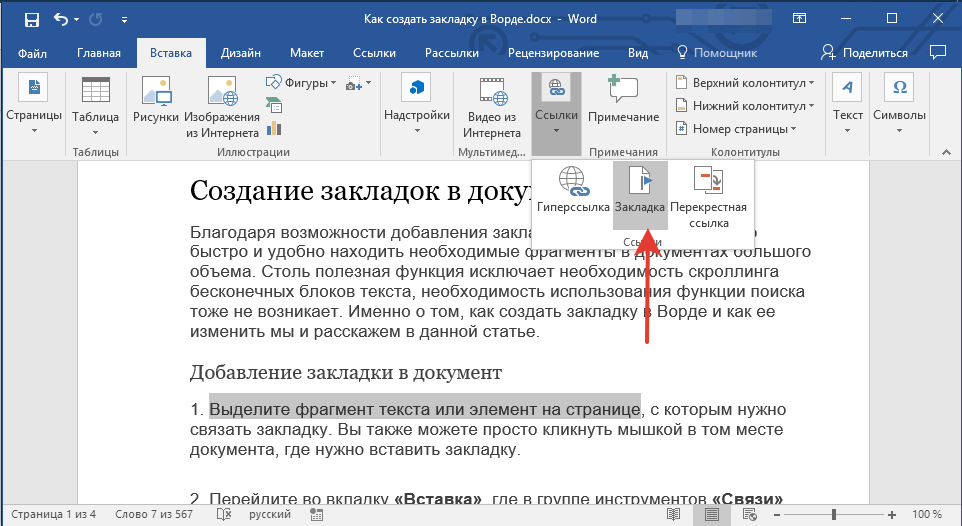
- Перейдите во вкладку «Вставка», где в группе инструментов «Ссылки» (ранее «Связи») нажмите кнопку «Закладка».
- Задайте имя закладки.
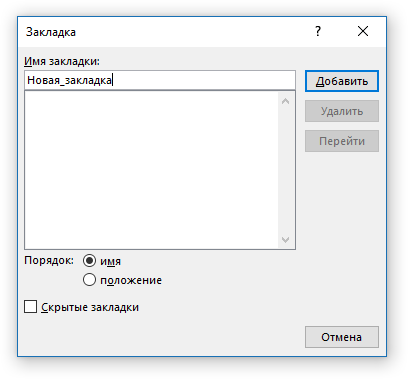
Примечание: Имя закладки обязательно должно начинаться с буквы. В нем могут содержаться цифры, но не допускается использование пробелов. Вместо отступа можно использовать нижнее подчеркивание, к примеру, имя закладки может выглядеть так: «Первая_закладка».
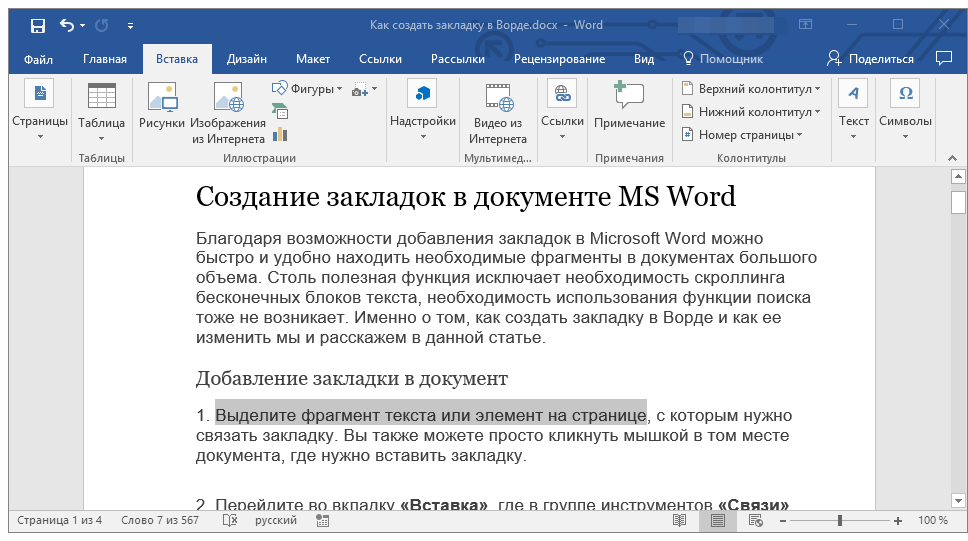
После того, как вы нажмете кнопку «Добавить», закладка будет добавлена в документ, правда, пока она визуально не будет отличаться от остального текста.
Отображение и изменение закладок в документе
После того, как вы добавите фрагмент текста или любой другой элемент со страницы в закладки, он будет заключен в квадратные скобки, которые по умолчанию отображаются не во всех версиях Ворда.
Примечание: Прежде, чем приступить к изменению элемента с закладкой, следует убедиться, что текст, который вы изменяете, находится внутри квадратных скобок.
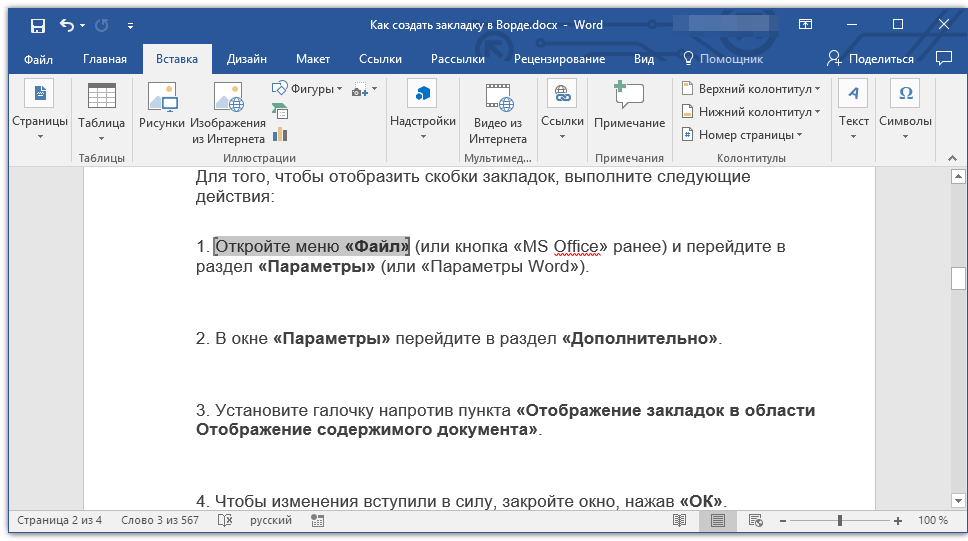
Для того, чтобы отобразить скобки закладок, выполните следующие действия:
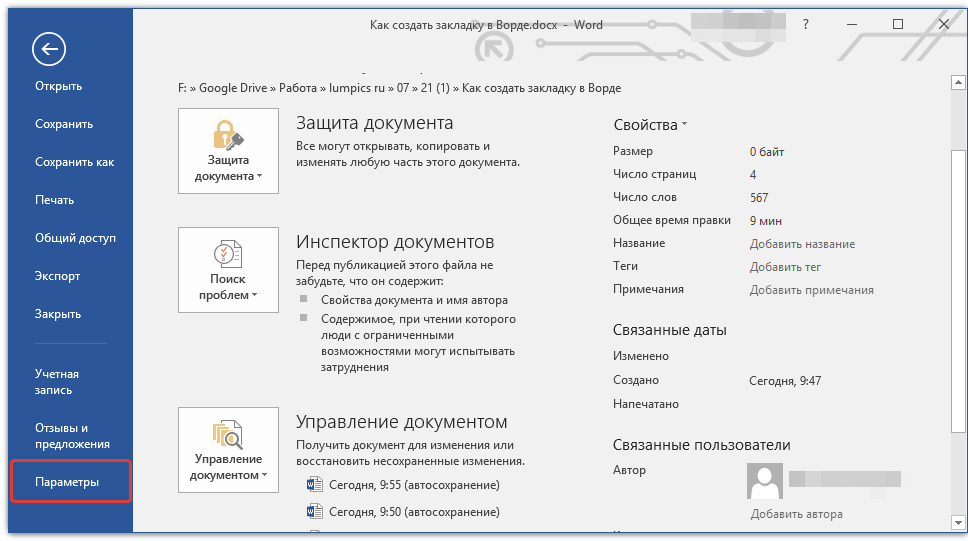
- Откройте меню «Файл» (или кнопка «MS Office» ранее) и перейдите в раздел «Параметры» (или «Параметры Word»).
- В окне «Параметры» перейдите в раздел «Дополнительно».
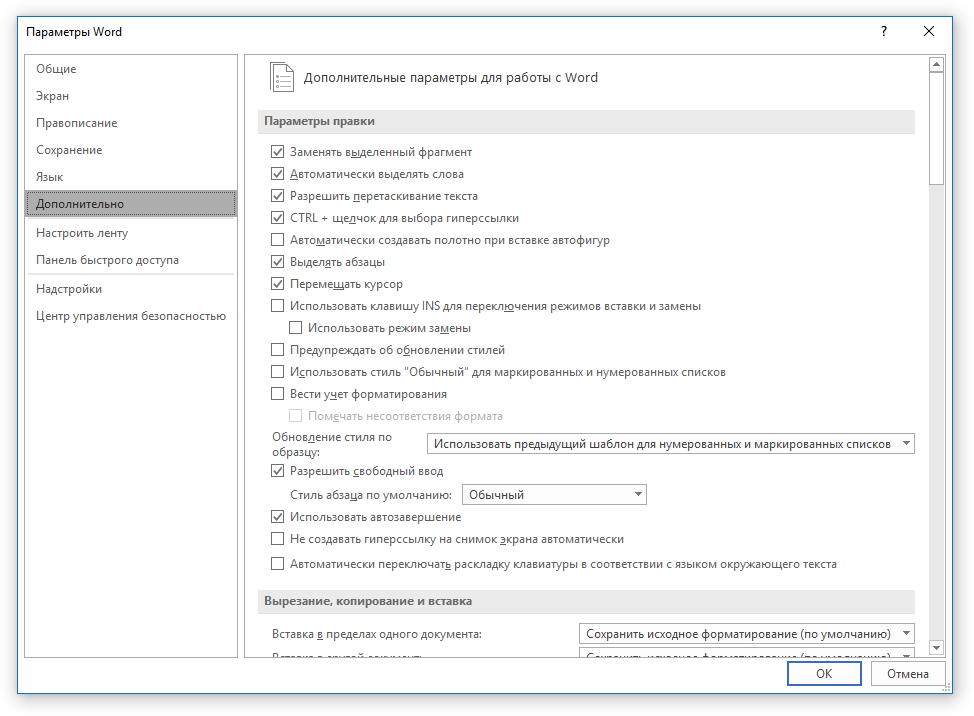
- Установите галочку напротив пункта «Показать закладки» в разделе «Показывать содержимое документа» (ранее «Отображение закладок» в области «Отображение содержимого документа»).

- Чтобы изменения вступили в силу, закройте окно, нажав «ОК».
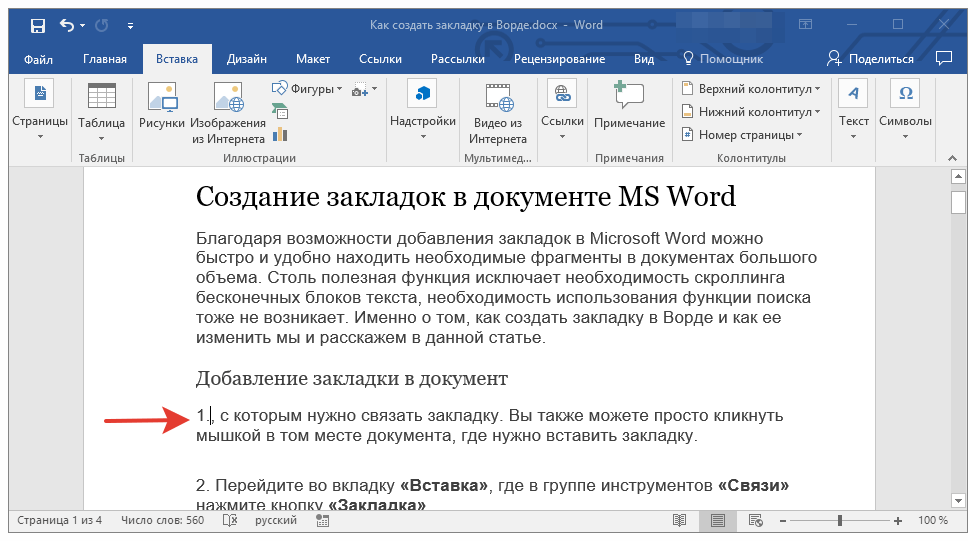
Теперь элементы в документе, назначенные закладками, будут отображается на экране заключенными в квадратные скобки […].
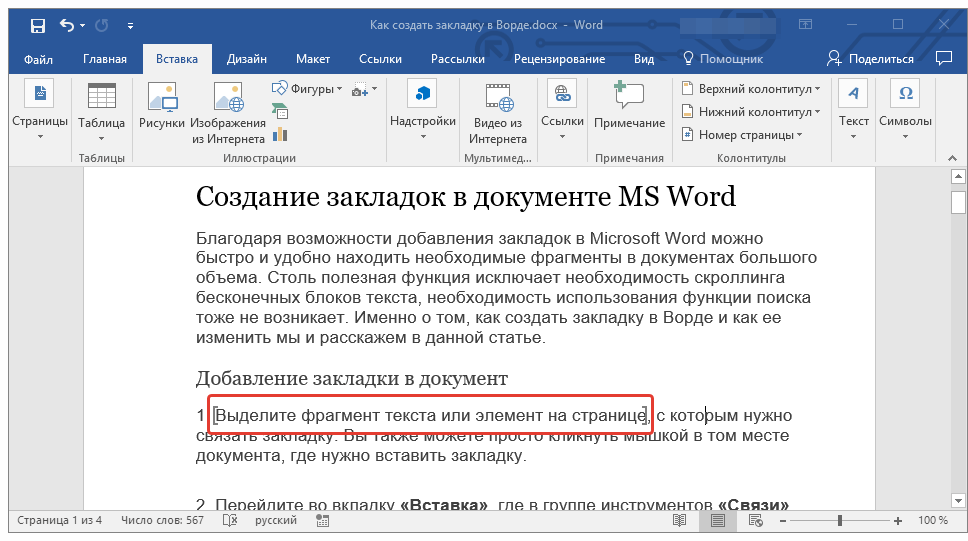
Примечание: Квадратные скобки, внутри которых содержатся закладки, на печать не выводятся.
Фрагменты текста и другие элементы, помеченные закладками, могут быть скопированы в буфер обмена, вырезаны и вставлены в любое место документа. Помимо этого, присутствует возможность удаления текста внутри закладок.
Переключение между закладками
- Перейдите во вкладку «Вставка» и нажмите кнопку «Закладка», расположенную в группе инструментов «Ссылки».

- Для сортировки списка закладок в текстовом документе выберите необходимый параметр: >
- Имя;
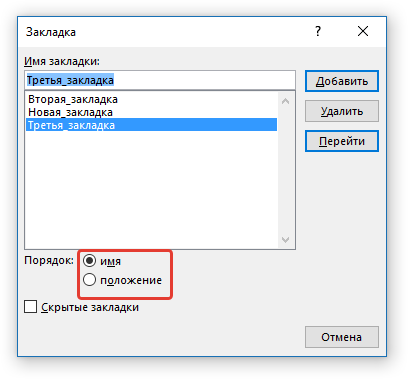
- Положение.
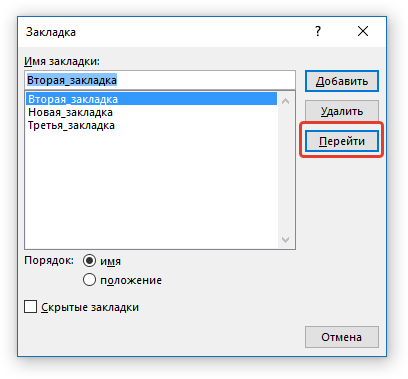
- Теперь выберите закладку, к которой требуется перейти и нажмите «Перейти».
Удаление закладок в документе
Если возникнет необходимость удалить закладку из документа, просто выполните следующие действия:
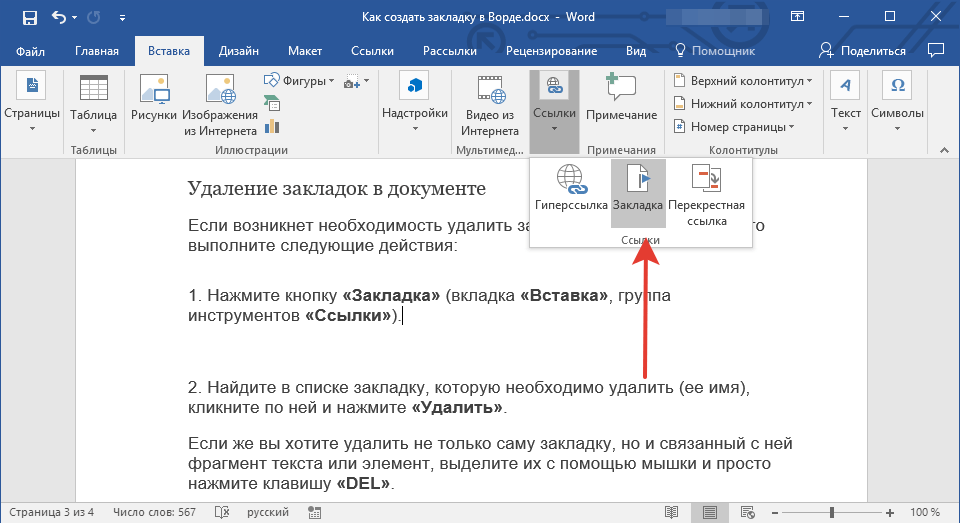
- Нажмите кнопку «Закладка» (вкладка «Вставка», группа инструментов «Ссылки»).
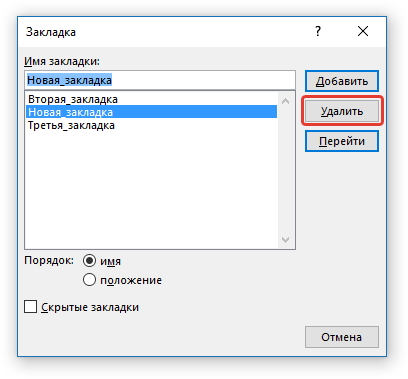
- Найдите в списке закладку, которую необходимо удалить (ее имя), кликните по ней и нажмите «Удалить».
 Если же вы хотите удалить не только саму закладку, но и связанный с ней фрагмент текста или элемент, выделите их с помощью мышки и просто нажмите клавишу «DEL».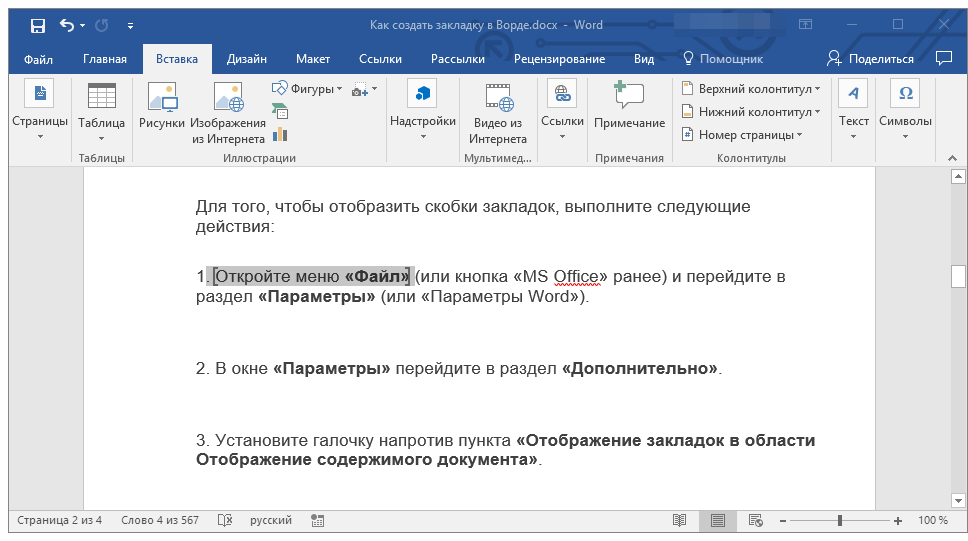
Устранение ошибки «Закладка не определена»
В некоторых случаях закладки не отображаются в документах Microsoft Word. Особенно актуальная данная проблема для документов, созданных другими пользователями. Самая распространенная ошибка — «Закладка не определена», о том, как ее устранить, вы можете прочесть на нашем сайте.
Создание активных ссылок в документе
Помимо закладок, с помощью которых можно удобно перемещаться по различным элементам документа или просто помечать их, Word позволяет создавать активные ссылки. Достаточно просто кликнуть по такому элементу, чтобы перейти в место, к которому он привязан. Это может быть место в текущем или в другом документе. Кроме того, активная ссылка может вести на веб-ресурс.
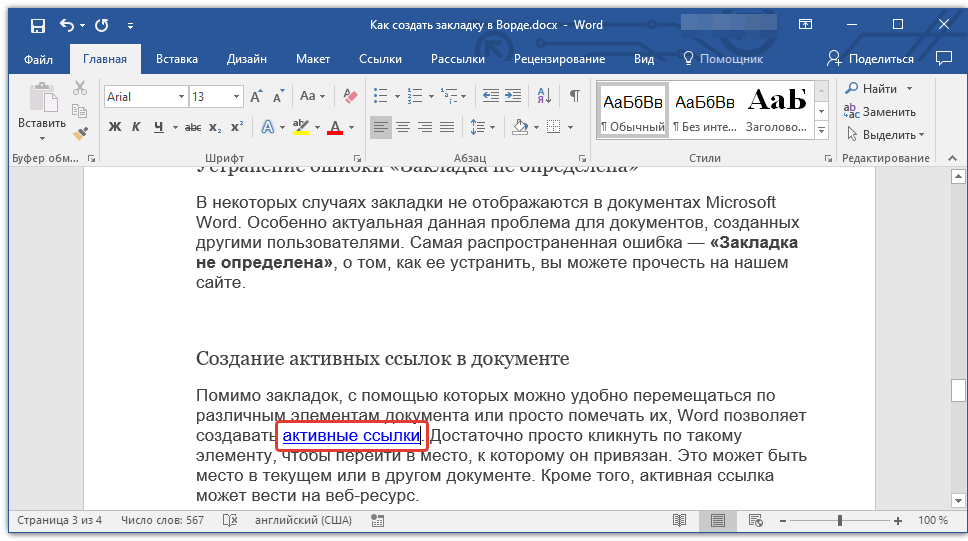
О том, как создавать активные ссылки (гиперссылки), вы можете прочесть в нашей статье. Урок: Как в Ворд создавать активные ссылки
На этом мы закончим, ведь теперь вы знаете, как создавать закладки в Word, а также знаете о том, как их можно изменять. Успехов в дальнейшем освоении многогранных возможностей этого текстового процессора.
Вставка текста с помощью кнопки
Как создать кнопку, при нажатии на которую её название добавлялось бы в текстовую строку? Кнопок на странице будет много и с разными названиями.
Для начала необходимо создать закладки в тех местах документа, в которые вы планируете вставлять наименование кнопок.
Предположим, в начале документа у вас есть или будет кнопка, а двумя строками ниже вы хотите вставить ее название:
Использование макроса для вывода части текста поля
У меня есть некий шаблон договора. В нем, среди прочего, есть поле ввода ФАМИЛИИ ИМЕНИ И ОТЧЕСТВА. Мне нужно, чтобы после ввода полного ФИО, в конце договора отображалась только ФАМИЛИЯ и ИНИЦИАЛЫ. Решаемо ли это?
Игорь, да это возможно.
Вам следует открыть ваш шаблон договора для редактирования, затем открыть редактор Visual Basic («Alt+F11») и вставить в модуль шаблона вот этот макрос:
Шаблон для работы с закладками
В начале этого года я опубликовал заметку Список закладок в документе . В ней по просьбе читателя я разместил код макроса, который создает в документе список (в виде гиперссылок) имеющихся в документе закладок.
Сегодня я хочу предложить вашему вниманию другое (более элегантное) решение — в виде панели инструментов со списком закладок в текущем документе и часто вызываемых команд для управления закладками.
Вот как это выглядит:
Быстрый способ создания закладок со ссылками на них
Рубрики: Советы и cекреты Метки: гиперссылки | закладки | связи Дата: 20/10/2008 10:16:03
Александр предлагает свой быстрый способ создания закладок и связанных с ними гиперссылок в документе. Вот, что он пишет:
Обнаружил новый и быстрый способ создания закладок и гиперссылок в документе.
Чтобы создать закладку и одновременно ссылку на нее, нужно выделить текст, который будет закладкой, и перетащить его ПРАВОЙ кнопкой мыши в то место, где будет ссылка на эту закладку. После отпускания кнопки мыши появится контекстное меню, в котором нужно выбрать необходимое действие: для создания закладки это «Связать». Всё!
Имя документа из текста закладки
Рубрики: Вопрос-Ответ | Макросы Метки: FileSave | закладки | макросы Дата: 30/08/2008 09:41:35
Как сделать так, чтобы при сохранении созданного документа в качестве имени файла предлагалось содержимое одной из закладок.
Вся соль состоит в том, чтобы пользователь сохранял документ через стандартную команду «Сохранить», а не отдельной кнопкой, к которой прикручен макрос.
Предположим, что в тексте документа используется множество разных закладок, одна из которых носит имя "Закладка". Вот ее мы и возьмем в качестве имени файла (документа). Далее воспользуемся следующим макросом.
Как скрыть отображение закладок в документе
Рубрики: Вопрос-Ответ | Настройка Word Метки: закладки | настройка word Дата: 23/07/2008 12:58:31
Гала задала вопрос:
В тексте много непечатаемых на принтере знаков (как отображать или отключать непечатаемые знаки, я знаю, режим отключен, никаких знаков пробелов, абзацев и т. д.) в виде серых прямых скобок. Выделить и удалить их не могу, идут вместе с буквой, или словом, или словами, или слева-справа от знака препинания. Единственный способ — удалить весь текст и набрать заново, но это решение вопроса мне не нравится.
Закладки в документе выглядят в виде квадратных скобок вокруг текста, вот так:
Удаление всех закладок в документе
Рубрики: Макросы | Советы и cекреты Метки: закладки | макросы Дата: 21/07/2008 11:06:43
Чтобы удалить все закладки из текущего документа можно воспользоваться следующим макросом:
Sub delAllbookmarks() Dim oBkm As Bookmark For Each oBkm In ActiveDocument.Range.Bookmarks oBkm.Delete Next End Sub
Если вы не знаете, как подключить к документу и применить этот макрос, изучите следующие заметки с сайта:
Как изменить имя закладки
Рубрики: Вопрос-Ответ | Макросы Метки: закладки | макросы Дата: 02/06/2008 21:00:12
Можно ли программно (макросом) изменить имя закладки текстового поля?
Можно, но с оговоркой. Следует учитывать, что в действительности при этом происходит удаление первой закладки и создание второй закладки для этого же фрагмента текста, но уже с новым именем. Хотя, ничто не мешает создать для одного и того же фрагмента текста несколько разных закладок.
Сочетание клавиш для диалогового окна “Закладка”
Рубрики: Вопрос-Ответ | Настройка Word Метки: горячие клавиши | закладки Дата: 20/05/2008 21:24:36
Хочу навесить "горячую клавишу" на функцию "Закладка" в Word (Меню Вставка — Закладка ). У "Гиперссылки" (там же) есть горячая клавиша «Ctrl»+«K», а вот как сделать это у "Закладки" — не знаю. При попытке сделать это через настройки, столкнулся с тем, что не могу обнаружить функцию вставки закладки.
Стандартно для открытия диалогового окна Закладка используется сочетание клавиш «Ctrl»+«Shift»+«F5».
Что касается поиска команды для вывода диалогового окна Закладка , то при установке сочетания клавиш вам следует искать команду с именем EditBookmark из категории Все команды .
Для этого откройте диалоговое окно Настройка и нажмите кнопку Клавиатура . Откроется другое диалоговое окно Настройка клавиатуры , в котором найдите команду EditBookmark .
Вставка будущей даты
Как написать макрос, чтобы будущая дата (текущая + 15 дней, к примеру) автоматически вставлялась в колонтитулы?
Используйте для этой цели автоматически исполняемые макросы. В данном случае подойдет макрос AutoNew (выполняется макрос при создании нового документа).
Ваши возможные действия:
Ввод часто повторяющихся фрагментов текста
Как в Word сделать так, чтобы в разных частях документа был расположен одинаковый кусок текста и чтобы при изменении его, например, только в начале документа — он изменялся во всех остальных таких же кусках текста во всем документе?
Подобный вопрос за последний месяц мне задали уже несколько человек. На самом деле, все достаточно просто. Нужно использовать в документе специальное поле REF . Вот как это делается на примере одного шаблона.
Предположим, что есть договор купли-продажи между Продавцом и Покупателем. В начале договора указываются фамилия, имя, отчество Продавца и Покупателя, а также их реквизиты. Дальше в тексте документе есть специальные поля, которые автоматически обновляются и заполняются тем текстом (данными), которые введены в начале документа — в данном случае — ФИО сторон и их адреса.
Итак, создайте новый документ и сохраните его как шаблон, например, под именем Договор.dot. Далее выполните следующие действия:
Использование форм для ввода данных в документ
Продолжаем серию заметок по теме автоматизации документов.
Сегодня я расскажу, как добавить к вашим документам специальную форму, с помощью которой можно легко и просто вводить данные в документ. Введенные в форму данные адресата по нажатию кнопки на форме будут автоматически внесены в документ.
Предполагается, что у вас есть готовый шаблон документа, например, письма. В качестве образца можно использовать подготовленный мною шаблон официального письма вымышленной организации.
Использование шаблона необходимо, ведь на его основе вы в дальнейшем будете создавать свои документы.
Список закладок в документе
Рубрики: Вопрос-Ответ | Макросы Метки: закладки | макросы Дата: 30/01/2008 19:58:59
Один из читателей сайта задал вопрос:
Имея множество закладок по тексту, могу ли я создать из них меню (панель содержания, перечень), дабы не лазить постоянно Вставка — Закладка?
Я обратился за помощью на отличный англоязычный форум по VBA и получил решение в виде макроса, код которого я привожу ниже.
Как включить режим отображения закладок в документе
Если вы время от времени создаете свои закладки в документе, то при последующем просмотре текста эти закладки могут быть не видны (если только вы не делали их цветными).
Чтобы отобразить закладки в тексте нужно:
Теперь все ваши сделанные в документы закладки будут отображаться в виде заключенного в квадратные скобки слова (группы слов):
А чтобы сделать то же самое в Word 2007, необходимо зайти в Параметры Word и выбрать вкладку Дополнительно . В правой панели отобразятся доступные параметры, в которых следует найти группу Показывать содержимое документа и установить флажок на параметре Показывать закладки .
Макрос для работы с закладками
Рубрики: Макросы Метки: закладки | макросы Дата: 24/10/2006 09:47:50
Закладки очень помогают при работе с документом, позволяя быстро отмечать нужные места в тексте и так же быстро их находить и перемещаться.
Однако стандартный метод создания закладки не слишком быстр и удобен. Здесь на помощь приходят макросы.
В замечательной книге Microsoft Word: комфортная работа с помощью макросов авторы описывают создание такого специальных макросов для работы с закладками.
Когда необходимо в процессе чтения или редактирования документа отметить для себя какой-то фрагмент текста, вы нажимаете кнопку на панели инструментов или назначенное сочетание клавиш и в текст вставляется закладка. Чтобы вернуться позже к этому фрагменту достаточно нажать другое сочетание клавиш.
В этой заметке я опишу процесс создания макросов своими словами с опорой на источник.
Как включить в формулу значение ячейки из другой таблицы
Рубрики: Вопрос-Ответ | Таблицы Word Метки: закладки | таблицы Дата: 23/10/2006 15:39:08
По роду своей деятельности постоянно работаю в worde. В документах очень много таблиц и удалось самостоятельно освоить вычисления в таблицах, но не могу понять как ссылаться в таблице на ячйку другой таблицы. Помогите разобраться.
PS. < = (Таблица3 C3) >именно эту запись повторить не получается, пишет ошибка. С3.
Я думаю, что вам нужно использовать закладки для того, чтобы в формуле ссылаться на них. Я смоделировал простую ситуацию, где на одной странице есть две таблицы.
Создание закладок в тексте документа
Когда вы работаете с большим документом, иногда требуется по тем или иным причинам вернуться к некоторым (уже прочитанным) его разделам. В таких случаях очень удобно воспользоваться функцией закладок в тексте. Вы отмечаете какой-то нужный вам текст, ставите на него закладку и работаете с документом дальше. А когда решите вернуться к отмеченному вами тексту, вы просто переходите к нему с помощью сделанной ранее закладки.
Вставить закладку очень просто:



