
Функция области исправлений в Word предназначена для обработки правок в документе и упрощает совместную работу нескольких пользователей над одним файлом. Это довольно мощный инструмент, однако большинству пользователей Word он оказывается ненужным.
По этой причине, когда пользователи сталкиваются с этой функцией, они зачастую пытаются ее отключить. В этой статье мы обсудим этот вопрос подробнее, вы узнаете, как удалить область исправлений в Word, а также что она собой представляет и в чем ее назначение. Материал будет полезен для современных версий Word, включая 2007, 2010, 2013, 2016 и 2019 годы.
Что такое область исправлений в Word
Текстовый редактор Word предоставляет возможность многим пользователям одновременно работать над одним и тем же документом. Для этого предусмотрены функции, находящиеся на вкладке «Рецензирование». Например, здесь можно фиксировать все изменения, вносимые разными участниками. Владелец документа получает право принимать или отклонять правки от других пользователей. На вкладке «Рецензирование» находятся инструменты для добавления примечаний к тексту и для сравнения различных версий документа.
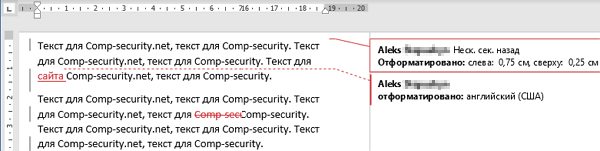
На картинке внизу показано, как выглядит текстовый документ Word при использовании функции записи изменений. В правой части экрана располагается отдельный блок, в котором отображаются информация об иборьбых. Здесь указывается имя пользователя, время внесения изменений и другая информация.
В левой части интерфейса программы Word может быть видна отдельная панель « Исправлений ».
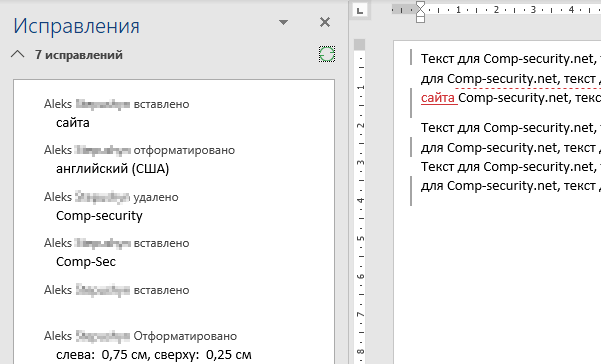
В разделе «Иборьбы» представлены все изменения и комментарии, добавленные пользователями. Вы можете нажать на любое из интересующих вас обновлений и мгновенно переместиться к соответствующему месту в документе.
Как убрать иборьбы в Word
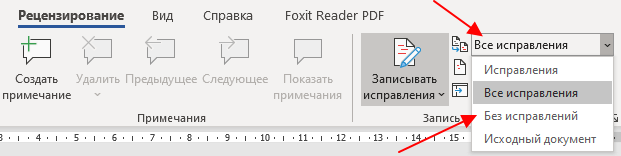
Для того чтобы быстро убрать область исправлений в Word, и начать работать с документом как обычно, нужно перейти на вкладку « Рецензирование », открыть выпадающий список « Все иборьбы » и выбрать вариант « Без исправлений ». После этого изменения, которые вы вносите в документ, перестанут отображаться на экране.
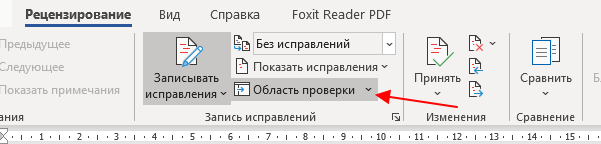
Кроме того, в этом разделе можно отключить «Область проверки», которая может отображаться слева в окне Word. Для этого достаточно кликнуть на соответствующую кнопку и убрать выделение. После выполнения этих настроек внешний вид документа Word должен вернуться к обычному состоянию.
Если вы не собираетесь использовать возможности совместного редактирования документа, то можно отключить функцию записи исправлений.
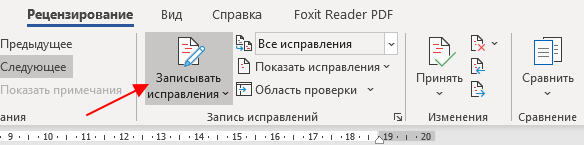
Для этого в разделе «Рецензирование» необходимо кликнуть на кнопку «Записывать иборьбы» и отключить её выделение.
Как принять или отклонить иборьбы в Word
Перед тем как убирать область иборьбы и отключать запись изменений в документе Word, вам может понадобиться принять или отклонить иборьбы, которые уже были внесены. Для этого нужно установить курсор в начало документа, перейти на вкладку « Рецензирование » и нажать на стрелку рядом с кнопкой « Принять » или кнопкой « Отклонить ».
При выборе кнопки « Принять » откроется меню в котором можно принять и перейти к следующему, просто принять, принять все, а также принять и прекратить отслеживание.
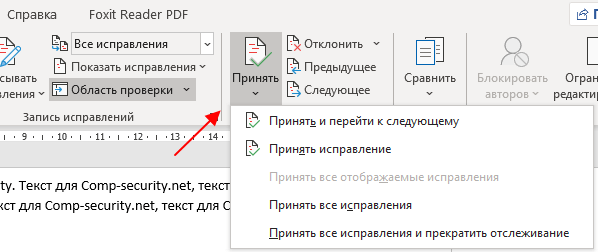
Аналогичные варианты доступны и при нажатии на кнопку « Отклонить ».
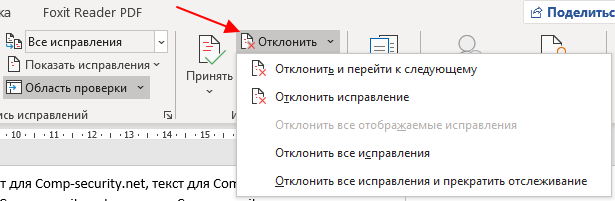
При выборе варианта « Принять/Отклонить и перейти к следующему » вы примете или отклоните первую правку в документе и перейдете к следующей. Таким образом можно пройти все правки в документе и по каждой из них принять подходящее решение.
Вы можете выбрать « Принять/Отклонить все ». В этом случае все записанные в документе изменения будут автоматически приняты или отклонены.
Включение и отключение режима рецензирования в Microsoft Word
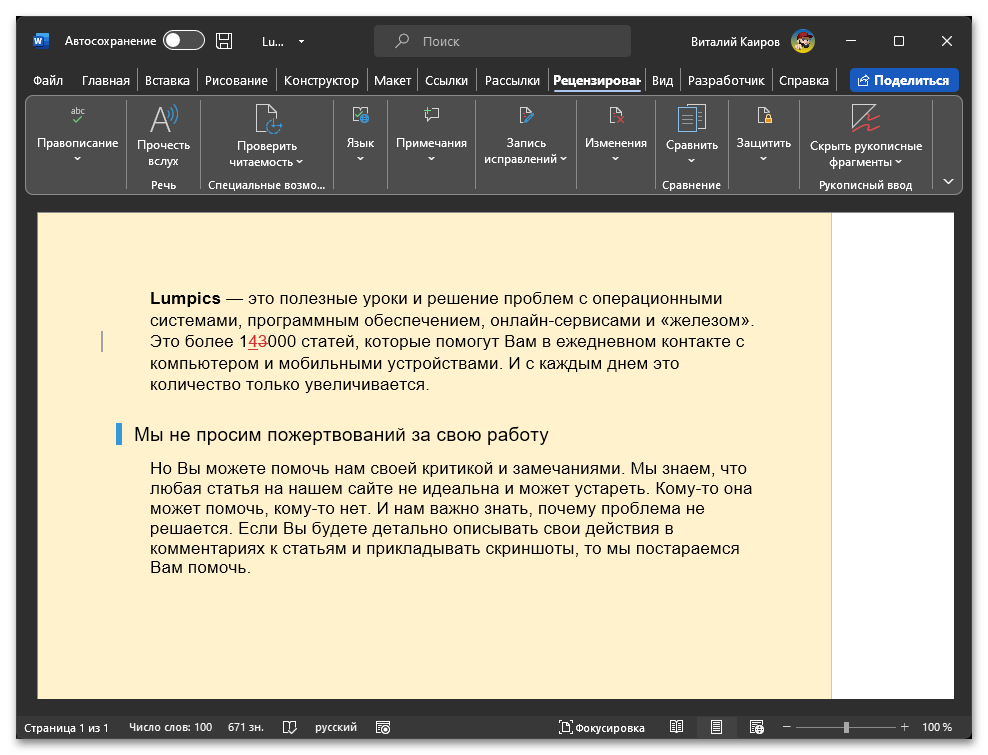
Для того чтобы начать запись исправлений в текстовом документе Microsoft Word (а именно это чаще всего и подразумевается под рецензированием), потребуется выполнить следующее:
Более детально о возможностях данного режима и том, как в нем работать, вы можете узнать из отдельных статей на нашем сайте.
Отключение
Алгоритм отключения режима рецензирования определяется ролью пользователя. Так, если вы вносите иборьбы, то есть записываете их, необходимо развернуть меню кнопки «Записывать иборьбы» и кликнуть по одноименной опции, чтобы она перестала быть активной.
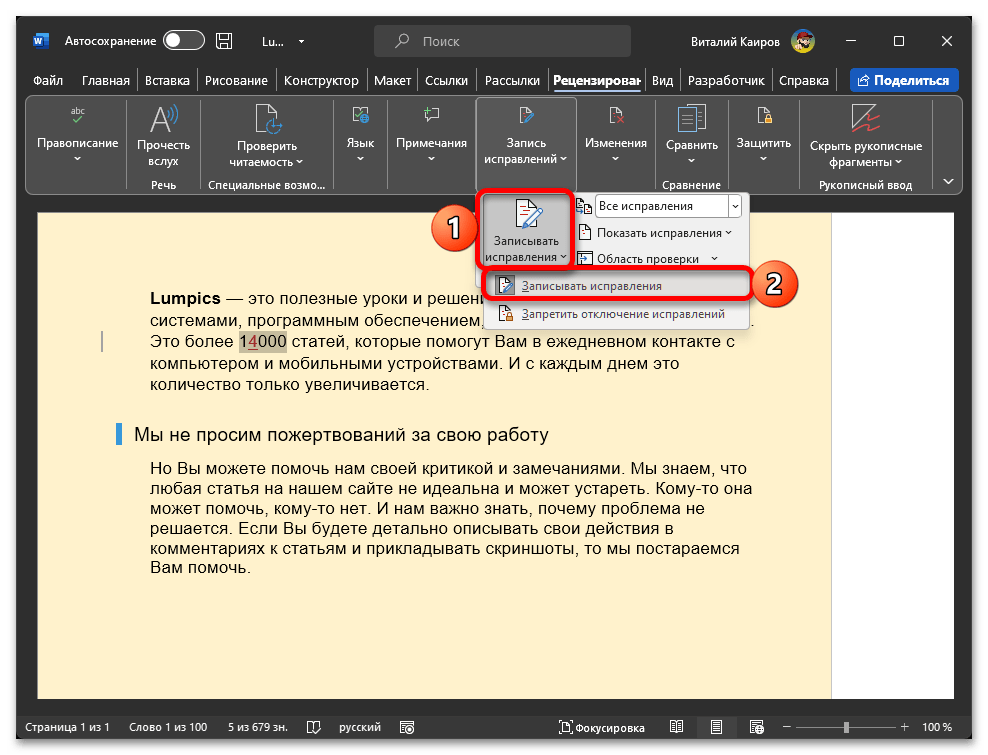
После выполнения указанного действия режим правки будет отключен. Аналогичного результата можно достичь, если развернуть выпадающий список «Иборьбы» (в режиме записи там будет указано «Все иборьбы») и выбрать в нем пункт «Без исправлений».

Если вы редактируете документ, в который были внесены изменения другим пользователем, вам необходимо принять или отклонить эти поправки, чтобы завершить режим рецензирования. Это можно сделать как по отдельности, так и сразу для всех правок – оба варианта доступны в разделе инструментов «Изменения» на рассматриваемой вкладке программы Word.

Более подробно о том, как все это сделать, рассказывается в отдельной инструкции на нашем сайте, ссылка на которую дана ниже.
Отключаем "Иборьбы" в документах Word

Иборьбы в документах — вводят в заблуждение или показывают правду
Одной из стандартных ситуаций на фирме является редактирование, а по другому работа с одним документом нескольких человек. Один создал и отправил другому на проверку, тот проверил и отправил дальше или вернул назад. Вот таким вот образом и появляются иборьбы, которые отмечаются выносками, красным шрифтом и т.д.
Разумеется после окончания работы с документом, необходимость показывать иборьбы отпадает и необходимо это как то отключить.
Для отключения исправлений в Word 2003 необходимо перейти в меню "ВИД" — "Рецензирование" — и нажимаем на кнопку "Принять иборьбы". Сохраняем документ и для того что бы убедиться, выходим из него и заходим заново.
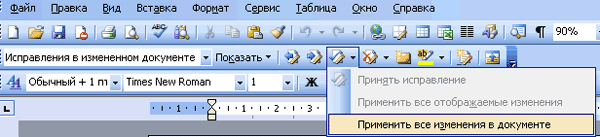
В 2007 так же ищем эту заветную кнопку, которая находится во вкладке "рецензирование" и называется "Принять"

Количество просмотров: 24689
Комментарии к статье:
По форме, вроде, говорится про Word 2003, пор факту нет (скорей это соответствует Word 2007). Во 2003 во вкладке "Вид" под "панелью инструментов" есть только набор функций, которые можно включить и отключить, а не набор кнопок, нажав которые, если верить статье, можно что-то менять. Нажав "рецензирование", вы просто отключите эту функцию, при этом на панели исчезнет целый ряд кнопок. Но никаких наборов команд,указанных в статье,не появится, соответственно, весь набор указанных советов бесполезен. Простите.
Автор комментария: nko Дата: 2020-10-20
Word 2003. Делаем как говорит автор и работает. Теперь не появляется. Вид -> Панель инструментов -> Рецензирование В этой панели где синяя галочка выбираем пункт "Применить все изменения в документе" Сохраняем документ Отключаем Вид -> Разметка Если документ открыть заново то теперь не выпадает
Автор комментария: Vladimir Дата: 2020-09-19
"Таинственно" и самостоятельно включилось рецензирование, чего раньше не было. Делаю всё как написано в статье. 1. Принимаю все изменения. 2. Сохраняю файл и закрываю его. 3. Снова открываю — режим рецензирования никуда не делся, снова мешает работать. КАк бы его ВЫКЛЮЧИТЬ ПОЛНОСТЬЮ И НАВСЕГДА. ПОМОГИТЕ.
Похоже, что этот файл надо уничтожить и снова набирать текст, И не включится ли он снова самостоятельно. Если он включается каким-то волшебным сочетаний клавиш на клавиатуре,то нету ли иного сочетания клавиш , чтобы его выключить полностью и навсегда? Если его раньше не было, а потом
Автор комментария: елена Дата: 2019-07-30
ПРОСТО ОГРОМНОЕ СПАСИБО.
Автор комментария: Александр Дата: 2016-12-12
Все значительное становится очевидным, когда ты это понимаешь. Спасибо.
Автор комментария: Анатолий Дата: 2016-11-26
Автор комментария: Петр Дата: 2016-02-17
Автор комментария: Галина Дата: 2016-02-01
очень понятно, СПАСИБО.
Автор комментария: Марина Дата: 2015-11-23
А можно принять только иборьбы форматирования, а остальные оставить?
Автор комментария: Благодарная Дата: 2015-07-29
Самое тёплое спасибо, сразу поняла и всё получилось! Ура!!
Автор комментария: Екатерина Дата: 2015-05-27
Все получилось! Однако при продолжении работы с данным документом снова возникают выноски((( Как быть?
Автор комментария: Жоресовна Дата: 2015-04-04
Святой истинный крест — только Ваше наставление всё прояснило и сработало! Билась целый час. Нижайший поклон и искренняя благодарность! Ирина Жоресовна Кожановская
Автор комментария: Сергей Дата: 2014-12-12
Спасибо огромное эта инфа меня спасла))))
Автор комментария: Оленька Дата: 2013-12-19
Спасибо огромное. Перерыла весь интернет, но только эта ссылка реально помогла избавиться от напасти видимых исправлений!



