

Каждый раз, когда мы работаем с документами Word, мы открываем новые способы оформления текста. Даже такой пункт, как «Стили», иконка которого находится прямо на главной панели инструментов, используется далеко не всеми, в том числе и уже опытными пользователями.
Стили в Ворде
Стили в Word — это определенные шаблоны оформления частей документа: шрифта, абзацев, заголовка и подзаголовков, списков, таблиц и т д. Например, заголовок делается в одном стиле, подзаголовки одного уровня в другом, основной текст в следующем и так далее В Word Office есть возможность сохранять настройки макета текста в виде разных стилей. Таким образом, мы можем выбрать целые абзацы, которые мы хотим соответствующим образом отформатировать, и легко придать им желаемый макет.
Стили оформления документов в Word
Требования к оформлению официальных документов практически везде одинаковы, поэтому удобно сразу определять настройки стиля и применять их к каждому тексту. Стили в Ворде сохраняются как быстрые стили, то есть для форматирования текста не нужно отдельно менять отступы абзаца, шрифты, выравнивание и т д., так как все эти параметры меняются нажатием одной кнопки.
Где в Word найти панель управления стилями
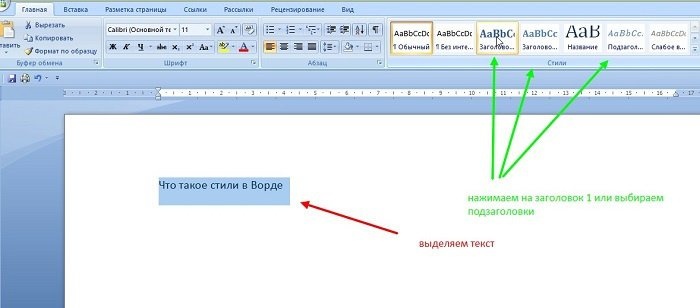
Панель «Стили» находится прямо на главной вкладке и выглядит так (выделено красным): Это отображение доступных стилей для различных частей текста и кнопка «Изменить стили».
Как удалить экспресс-стиль
Как правило, те экспресс-стили, которые предлагает приложение по умолчанию, не всегда устраивают пользователя, к тому же большое их количество в коллекции несколько затрудняет работу с ними. Поэтому рекомендуется удалить неиспользуемые экспресс-стили из списка. Делается это очень просто, например, нужно удалить быстрый стиль «Сильное выделение», для этого открываем список стилей и кликаем правой кнопкой мыши по полю «Сильное выделение», а в появившемся окне нажимаем « Удалить из коллекции быстрого стиля». Это уберет из коллекции ненужную быструю укладку. Как убрать быстрый стиль в Word
Как изменить или создать стиль в Word
Отныне вам нужно просто выделить абзацы и нажать на кнопку нашего стиля, которая появится в главном меню быстрого доступа в разделе стилей. Таким образом, вы можете быстро изменить макет документа.
Начиная с Word 2007 и более поздних версий, вы также можете изменить макет с помощью значка «Форматировать по образцу», расположенного в блоке «Буфер обмена». Для этого выделите текст, соответствующий правилам оформления, и нажмите кнопку «Кисть». Затем выделяем (мышью) изменяемый текст, после чего он (текст) получит необходимое оформление.
Использование стилей не только придает документам единообразный вид, но и позволяет быстро изменять их внешний вид. Например, нам нужно изменить цвет текста всех субтитров.
Для этого нам не нужно выделять каждый из этих субтитров и менять их цвет, а достаточно просто щелкнуть по иконке этого стиля правой кнопкой мыши и нажать «Редактировать». В открывшемся окне измените цвет текста (здесь есть возможность редактировать не только этот, но и другие параметры). Нажмите «ОК», и вы увидите, что все субтитры, оформленные в одном стиле, изменили цвет.
Итак, несмотря на то, что нам пока достаточно освоенного набора инструментов для редактирования текста, стоит присмотреться к этим стилям поближе. Ведь его использование значительно ускоряет работу с текстовыми документами и делает ее более рациональной.
В частности, с помощью этого инструмента можно изменить внешний вид отдельных частей текста, оформленных в одном стиле, просто изменив сам стиль.
Применение и удаление стилей в Microsoft Word
Научитесь применять и убирать стили в Microsoft Word для удобного форматирования документов. Этот курс поможет вам улучшить навыки работы с текстовыми документами.
В статье мы одним словом рассмотрим вопрос стилей. Давайте посмотрим, как применить стили в заголовках документа Word и удалить их в текстовом редакторе.
Стили в ворде это что?
Без правильно оформленного документа Word статью или книгу невозможно будет прочитать. Ведь читатели их не прочитают, потому что без заголовков и подзаголовков трудно понять, о чем написан материал. Следовательно, вам необходимо установить стили для текста.
Следовательно, стили в Word — это специальные шаблоны документов Word, с помощью которых стилизованы части документа. Например, стили могут определять заголовки, субтитры, абзацы, списки или таблицы Word. Как правило, в документе Word сохраняются все стили. Их можно использовать при выделении текста, а также можно удалить.
В Microsoft Word есть множество стилей, которые вы можете применить к своему тексту. Сегодня мы поговорим о стиле в заголовках Word 2007, поговорим о том, как их правильно настраивать и удалять.
Стили заголовков в Ворде, как применить
Применять стили заголовков просто. Первое, что нужно сделать, это открыть документ Microsoft Office Word с текстом на рабочем столе вашего компьютера.

После нажатия на выбранный стиль вы увидите заголовок в тексте (Экран 2).

На панели управления Word вы можете выбрать другие параметры для стилей. Щелкните стрелку в правом нижнем углу, чтобы открыть список.
Если вас не устраивают стандартные шаблоны стилей Word, вы можете нажать кнопку «Изменить стили» и выбрать другой стиль для текста (снимок экрана 3).

В разделе «Набор стилей» можно выбрать следующие стили:
- Word 2003;
- Word 2007;
- изысканный;
- превосходно;
- черное и белое;
- простой и рукописный;
- современный, строгий и традиционный.
Они применяются так же, как и предыдущие стили. Выделите также текст, затем выберите нужные параметры левой кнопкой мыши из набора стилей.
Как убрать стили в Ворде
Выше мы рассмотрели вопрос о том, какие стили есть в Word и как они применяются на практике. Теперь мы увидим, как удалить стили в документе Word, если они больше не нужны или их нужно заменить другими.
Затем, чтобы удалить стили в Word, выделите текст с ранее заданным стилем. Затем щелкните стрелку рядом со словом «Стили» (снимок экрана 4).

После нажатия этой кнопки вы получите уведомление с сообщением: «Удалить стиль из заголовка документа?» Нажмите кнопку «Да», чтобы удалить стиль из документа Word.
Есть еще один способ удалить стили в Word. Вы можете просто выделить текст в этом документе, а затем нажать кнопку «Обычное» слово вверху (Экран 5).

Тогда стиль вашего текста будет изменен на стандартную версию стиля.



