
ТЕСТ ПО ТЕМЕ: ТЕКСТОВЫЙ РЕДАКТОР
1. Чтобы сохранить документ в MS Word, необходимо выбрать команду "Сохранить" в меню "Файл", использовать опцию "Сравнить и объединить" в меню "Сравнение", а также зайти в меню "Сервис" и выбрать команду "Параметры" – "Сохранение". Также можно нажать на кнопку "Сохранить" на панели инструментов "Стандартная".
2. К основным текстовым редакторам можно отнести такие программы, как: Блокнот, приложения Microsoft Office, Internet Explorer и MS Word.
3.Текстовый редактор – это: прикладное программное обеспечение, используемое для создания текстовых документов и работы с ними прикладное программное обеспечение, используемое для создания таблиц и работы с ними прикладное программное обеспечение, используемое для автоматизации задач бухгалтерского учета программное обеспечение, используемое для создания приложений
4. При форматировании текста меняются… величина шрифта настройки абзаца порядок символов, слов, абзацев параметры страницы
5. В MS Word нет таких видов списков: Нумерованные Многоколоночные Многоуровневые Маркированные
6. При запуске Microsoft Word по умолчанию создается новый документ с названием: Книга1 Новый документ1 Документ1 Документ
7. При настройке параметров абзаца в текстовом редакторе ключевыми характеристиками являются… шрифт, размер, начертание, отступ, интервал, выравнивание, поля, ориентация, стиль, шаблон.
8. Чтобы расположить текст в начале страницы, необходимо… ввести несколько пустых строк, вставить разрыв раздела, добавить разрыв страницы или установить необходимый флажок в диалоговом окне «Абзац» меню «Формат».
9. В MS Word нельзя применить форматирование к… имени файла, изображению, колонтитулу или номеру страницы.
10. Вывести необходимые панели инструментов приложения можно, используя меню: Сервис Правка Справка Вид
Создание и редактирование текстового документа
МОДУЛЬ 2. ТЕКСТОВЫЙ РЕДАКТОР MICROSOFT WORD XP ЛЕКЦИЯ 1. СОЗДАНИЕ И РЕДАКТИРОВАНИЕ ТЕКСТОВОГО ДОКУМЕНТА Фирма Microsoft поставляет пакет программ Microsoft Office, в который входят наиболее используемые деловые программы фирмы. Пакет программ Microsoft Office не входит в состав Windows. Это значит, что его необходимо устанавливать дополнительно.
Как правило, если пакет программ Microsoft Office установлен, на рабочем столе отображается панель инструментов Microsoft Office. Microsoft Office XP поставляется в двух вариантах: стандартном и профессиональном. В состав пакета входят следующие приложения: Microsoft Excel XP – табличный редактор, позволяющий создавать, оформлять и рассчитывать таблицы любой сложности.
Microsoft Word XP – современный текстовый редактор. Microsoft PowerPoint XP – позволяет подготовить материалы к презентации. Программа использует информацию остальных программ пакета Microsoft Office.
Рекомендуемые материалы
Тест 1 — Основы программирования Си
Программирование и алгоритмизация 340 рублей. Вариант 5 — РК №2 Предмет: Информатика
Лабораторная работа №2 — РК6. Разработать программу перекодировки текстовых файлов из кодового набора КОИ-8 в кодовый набор ср1251
Информатика
499 90 руб. Вопросы и ответы из экзамена по 1С Платформе 8.3. Информатика 390 руб. Создание мобильного игрового приложения "Enigma The Game" Объектно-ориентированное программирование (ООП) 1490 590 руб. Семинар №1. «Создание циклических алгоритмов»
Кодирование
340 руб.
Microsoft Outlook XP – это система управления информацией, которая позволяет хранить данные и обмениваться ими с другими пользователями в сети. Microsoft Access XP (только в версии для профессионалов) – это реляционная база данных. Компания Microsoft разработала этот программный пакет с учетом взаимодействия между его приложениями.
Благодаря этому можно создавать интегрированные документы, опирающиеся на данные различных приложений. Пользователь осуществляет переход от одного приложения к другому, практически не замечая этого. Программам пакета Microsoft Office характерны многочисленные общие черты интерфейса (способа общения).
Запуск Word Для запуска Microsoft Word: 1. щелкните на кнопке Пуск в панели задач; 2. в появившемся главном меню Windows наведите курсор на строку Программы; 3. В ее меню щелкните левой кнопкой мыши по строке Microsoft Word. Запускается Word и создается документ, который по умолчанию называется Документ1.
Чтобы создать документ Word в окне папки, нужно открыть меню Файл окна папки, навести курсор на строку Создать и в ее меню щелкнуть левой кнопкой мыши по строке Документ Microsoft Word. То же можно сделать, открыв контекстное меню окна папки, наведя курсор на пункт Создать и в следующем меню щелкнув по строке Документ Microsoft Word.
В окне папки создается файл, который по умолчанию называется Документ Microsoft Word. Щелкнув два раза левой кнопкой мыши по его пиктограмме или нажав клавишу Enter, когда файл выделен, открываем файл для работы с ним. Окно Word Окно Word состоит из 2- частей — из окна программы и окна документа, в которое можно вводить текст. Окно Word содержит различные элементы (рис. 1).
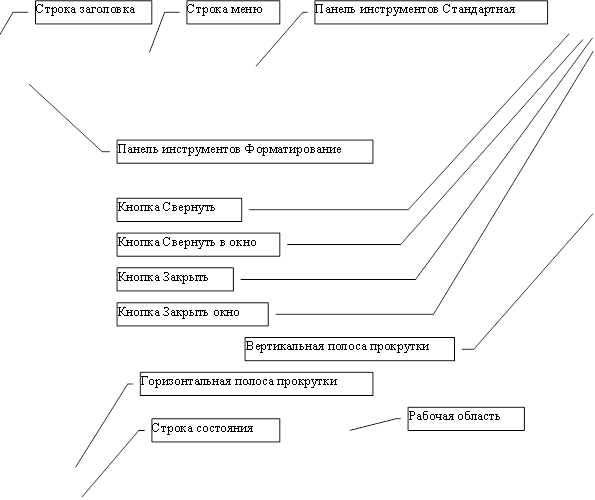 |
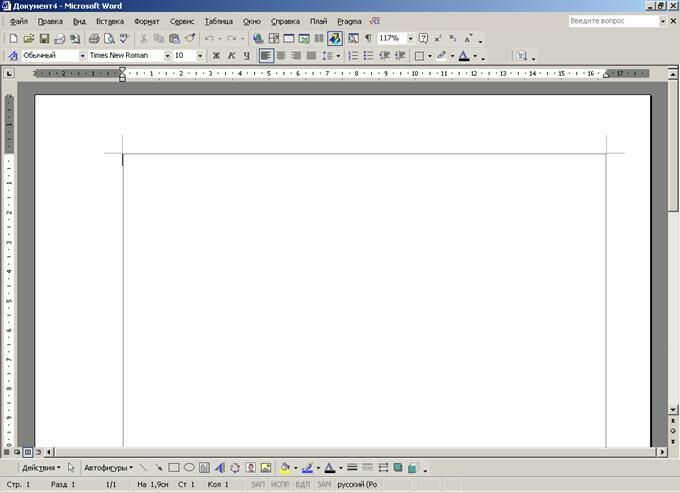
Рис 1. Элементы окна Word Описание элементов окна Word
| Куда переместить документ | Как это осуществить |
| Вверх или вниз на одну строку | Нажмите на кнопку со стрелкой, указывающей вверх или вниз, на вертикальной полосе прокрутки |
| Вверх или вниз на один экран | Нажмите на вертикальной полосе прокрутки между ползунком и кнопкой со стрелкой, направленной вверх или вниз |
| Вверх или вниз на любое расстояние | Перемещайте ползунок вертикальной полосы прокрутки вверх или вниз |
Выделение текста Многие задачи, которые выполняются в Word, требуют вначале выделить текст, который вы будете изменять. Текст можно выделить с помощью мыши или с помощью клавиатуры. При работе с мышью используйте полосу выделения — область слева от левого поля документа. Когда курсор мыши располагается в полосе выделения, он меняет I-образную форму на стрелку, направленную вверх и вправо. Способы выделения текста
| Что выделить | Как это сделать |
| С помощью мыши | |
| Любой текст | Поместите курсор в начале текста, нажмите левую кнопку мыши и, удерживая ее, перемещайте курсор по тексту до его конца |
| Одно слово | Дважды щелкните по слову левой кнопкой мыши |
| Одно предложение | Удерживая клавишу Ctrl, щелкните левой кнопкой мыши в любой части предложения |
| Одну строку | Щелкните левой кнопкой мыши в области выделения рядом со строкой |
| Несколько строк | Удерживая левую кнопку мыши, тяните курсор в области выделения через строки, которые хотите выделить |
| Один абзац | Дважды щелкните в области выделения рядом с абзацем или трижды щелкните внутри абзаца |
| Несколько абзацев | Выделите первый абзац, затем удерживайте клавишу Ctrl и выделите остальные абзацы |
| Весь документ | Удерживая клавишу Ctrl, щелкните левой кнопкой мыши в области выделения или трижды щелкните в ней |
| С помощью клавиатуры | |
| Любой текстовый блок | Поместите курсор в начале текстового блока, нажмите и удерживайте клавишу, затем используйте клавиши для перемещения курсора к концу необходимого фрагмента |
| Весь документ | Используйте комбинацию клавиш Ctrl+ A |
Для отмены выделения щелкните где-нибудь на экране или передвиньте курсор с помощью клавиатуры. Удаление, копирование и вырезание текста Чтобы удалить часть текста, сначала выделите ее. • Если нужно просто удалить текст – нажмите клавишу Delete или Backspace. • Если удалив текст, нужно заменить его другим, — наберите новый текст.
Чтобы переместить или скопировать текст, сначала выделите его. 1. Чтобы скопировать текст, в меню Правка щелкните по команде Копировать или щелкните на кнопке Копировать панели инструментов Стандартная, или нажмите Ctrl+C. Чтобы переместить текст, в меню Правка щелкните по команде Вырезать, или щелкните по кнопке Вырезать панели инструментов Стандартная или нажмите Ctrl+X.
2. Установите курсор в то место документа, куда вы хотите переместить или скопировать текст. 3. В меню Правка щелкните по команде Вставить, или щелкните на кнопке Вставить панели инструментов Стандартная или нажмите Ctrl+ V. Для перемещения и копирования небольших блоков текста можно использовать мышь. 1. Выделите текст; 2. Установите курсор мыши на этот текст.
Указатель мыши изменится с формы I на стрелку, нажимаем и удерживаем левую кнопку мыши; 3. Чтобы скопировать текст, удерживайте клавишу Ctrl. Для перемещения текста клавишу Ctrl не нужно нажимать. 4. Перетащите курсор в новое место, после чего текстовый курсор ( ) отобразит новое положение текста. 5. Отпустите кнопку мыши, а если текст был скопирован, то и клавишу Ctrl.
Параметры страницы Поля страницы представляют собой пустое пространство возле краев страниц. Как правило, текст и графические элементы вставляются в область печати, ограничиваемую полями страницы. Однако некоторые элементы, например верхние и нижние колонтитулы и номера страниц, можно разместить на полях.
Изменение полей страницы 1. в меню Файл щелкните по команде Параметры страницы, а затем откройте вкладку Поля. 2. На вкладке Поля установите необходимые параметры. Выбор ориентации страницы 1. Выберите в меню Файл команду Параметры страницы, а затем откройте вкладку Поля. 2. В группе Ориентация выберите вариант книжная или альбомная.
2) Форматирование шрифтов Word предлагает широкий выбор шрифтов для использования в документах. Каждый шрифт имеет специфическую гарнитуру, которая определяет вид его символов. Гарнитуру можно опознать по названиям, таким как Arial, Courier, Times New Roman.
Каждый шрифт, кроме того, имеет размер, который указывается в пунктах (пункт равен 1/72 дюйма, таким образом, в шрифте размером 36 пунктов высота символов равна 1/2 дюйма). В большинстве документов используются шрифты, размер которых находится в диапазоне от 8 до 14 точек, но большие и меньшие размеры используются в заголовках и других случаях.
Выбор шрифта Чтобы установить шрифт для текста, который только собираемся набрать, устанавливаем курсор в начало будущего текста. Быстро выбрать шрифт и его размер можно с помощью раскрывающихся списков Шрифт и Размер на панели инструментов Форматирование  .
.
В списке Шрифт недавно использовавшиеся шрифты находятся вверху списка. Чтобы изменить шрифт уже набранного текста, вначале выделяем этот текст. Выбрать шрифт и его параметры можно также с помощью диалогового окна Шрифт: 1. В меню Формат щелкаем по команде Шрифт. Открывается диалоговое окно Шрифт. 2. В списке Шрифт представлены названия существующих шрифтов.
Прокрутите список и выберите нужный. 3. В списке Размер указан размер текущего шрифта. Выберите новый размер из списка или введите число в текстовом поле, щелкнув в нем левой кнопкой мыши. В окне Образец появится вид выбранного шрифта. 4. Щелкните на кнопке ОК. 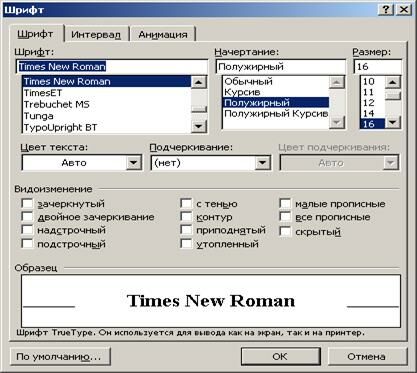 Рис.
Рис.
4. Диалоговое окно Шрифт Использование курсива, полужирного начертания и подчеркивания Любой шрифт Word может использоваться с начертаниями: полужирным, курсивом или с подчеркиванием. Можно использовать два или три эффекта одновременно. Чтобы быстро установить нужное начертание, щелкните на кнопке на панели инструментов Форматирование.
 , а чтобы отключить его, щелкните на ней снова. Когда курсор попадает в ту часть документа, где введен один из этих видов форматирования, соответствующая кнопка на панели принимает вид нажатой. Установить начертание для выбранного шрифта можно с помощью диалогового окна Шрифт.
Для этого: 1. Выберите в меню Формат команду Шрифт для открытия диалогового окна Шрифт. 2. В поле Начертание выберите Курсив, Полужирный или Полужирный Курсив. Чтобы вернуться к обычному начертанию, выберите Обычный. 3. Из раскрывающегося списка Подчеркивание выберите нужный стиль подчеркивания или выберите опцию (нет) для удаления подчеркивания. 4. Щелкните на кнопке ОК.
Изменение межсимвольного интервала. Смещение текста 1. В меню Формат щелкаем по команде Шрифт. Открываем закладку Интервал. 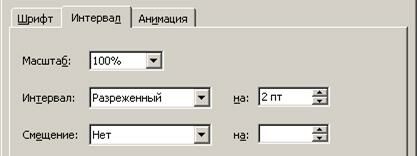 2. В списке Интервал выбираем Разреженный или Уплотненный.
В окошке на: указываем, на сколько пунктов. 3. Нажимаем ОК. Чтобы сместить текст вверх или вниз относительно строки, выделяем текст, в списке Смещение выбираем Вверх или Вниз и в окошке на: указываем, на сколько пунктов. Применение специальных эффектов для шрифтов Лекция "3. Понятие стационарного состояния" также может быть Вам полезна.
В Word существует множество специальных эффектов шрифтов: верхние и нижние индексы, зачеркивание, тень, контур и др. Кроме того, можно скрывать текст, это значит, что он не будет отображаться на экране и не будет распечатываться. Чтобы применить эти эффекты к выделенному тексту или тексту, который вы собираетесь набирать: 1. В меню Формат щелкаем по команде Шрифт.
2. На закладке Шрифт в области Видоизменение установите нужные флажки, а чтобы отключить эффект, снимите соответствующий флажок. В области Образец вы увидите текст с выбранным эффектом. 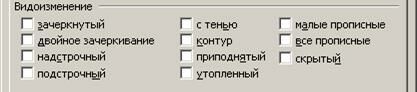 3. Щелкните на кнопке ОК.
Создание и сохранение документа Word

Для того, чтобы создать новый документ, в программе Word необходимо перейти:
При этом вы можете выбрать как пустой документ, так и документ по заранее подготовленному шаблону. Список шаблонов отобразится на экране.
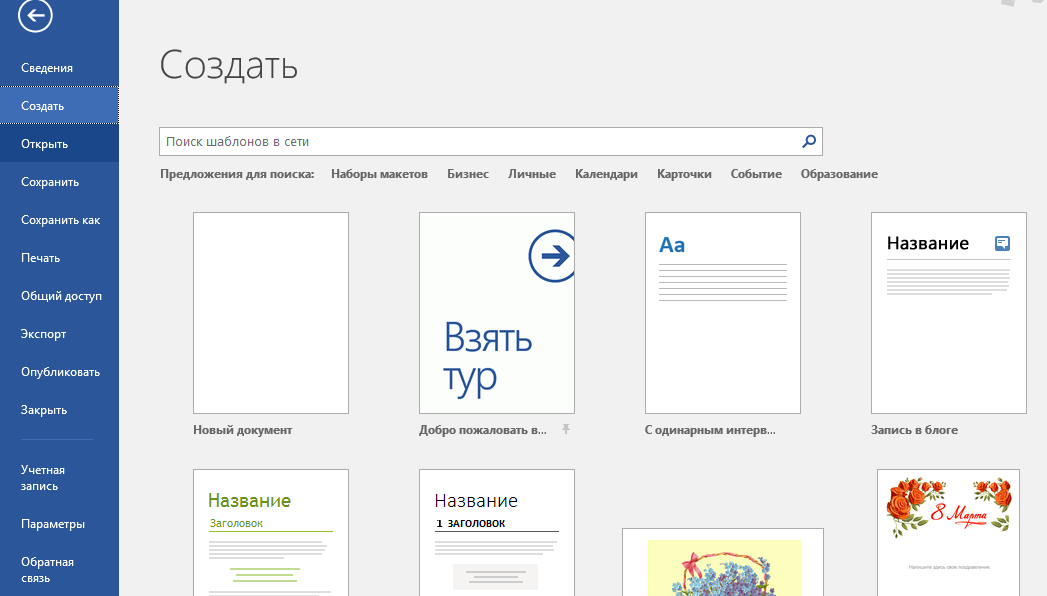
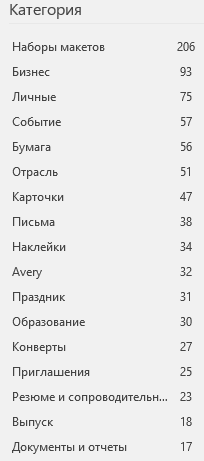
Помимо предложенных шаблонов вы можете выбрать одну из категорий, для того, чтобы увидеть больше шаблонов в этой категории: Наборы макетов, Бизнес, Личное, Календари, Карточки, Событие, Образование.
Нажав на одну из этих категорий вы откроете ее. Кроме того, справа отобразится полный перечень возможных категорий.
Для того, чтобы вернуться назад, необходимо нажать кнопку Домой около строки поиска.

Строкой поиска можно воспользоваться для того, чтобы быстро найти необходимый шаблон.
Открытие документов
Чтобы открыть документ в программе Word, нужно перейти на вкладку Файл и выбрать опцию Открыть.
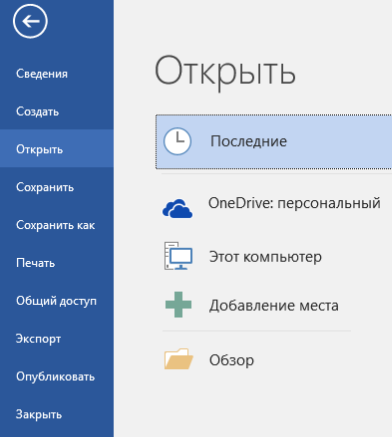
Сохранение документа
Для первоначального сохранения документа Word необходимо в меню выбрать: Файл — Сохранить как
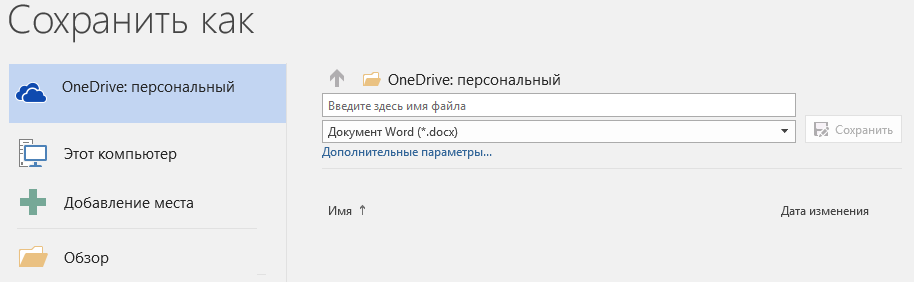
В левой части открывшегося окна необходимо выбрать место сохранения файла: по умолчанию файл сохраняется в папку, которая назначена в настройках, но можно сохранить документ на OneDrive либо в любом другом месте на компьютере.
В право части окна можно указать название файла и его формат.
Для выбора необходимой папки нажимаем Обзор или Дополнительные параметры, выбираем нужную папку и нажимаем Сохранить.
Для сохранения документа Word, которые был создан ранее, можно использовать описанный выше алгоритм либо в меню выбрать: Файл — Сохранить. Документ будет сохранен в ту же папку, из которой он был открыт.
Форматы файлов Word
Word позволяет открывать и сохранять файлы в следующих форматах:
Работа с PDF в Word
Из Word откройте pdf-файл:
После внесения изменений файл можно сохранить как в pdf, так и в формате word:
Восстановление несохраненных документов Word
Иногда стечение обстоятельств приводит к тому, что наши документы не сохраняются и мы теряем информацию.
В ряде случаев данную проблему можно решить.
Откройте вашу документ Word и перейдите в меню Файл — Сведения — Управление документов — Восстановить несохраненные документы.
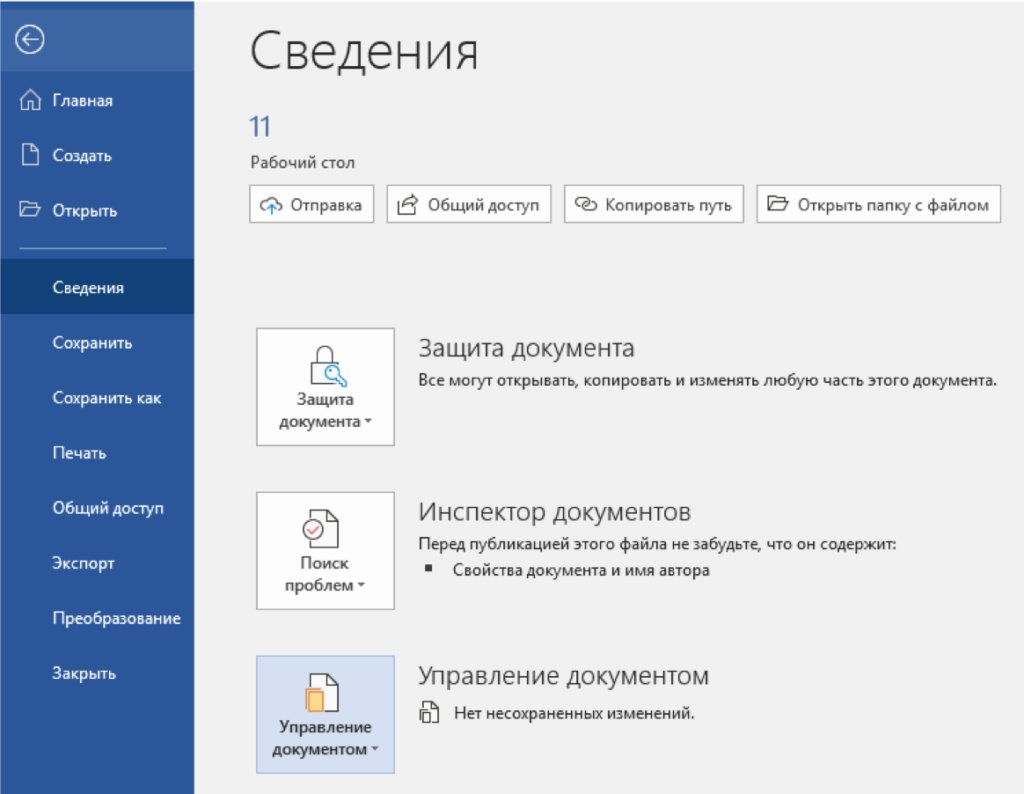
Поле этого откроется папка, в которую Word сохраняет данные для последующего восстановления. Если какие-то данные были сохранены автоматически, вы увидите их в этой папке.
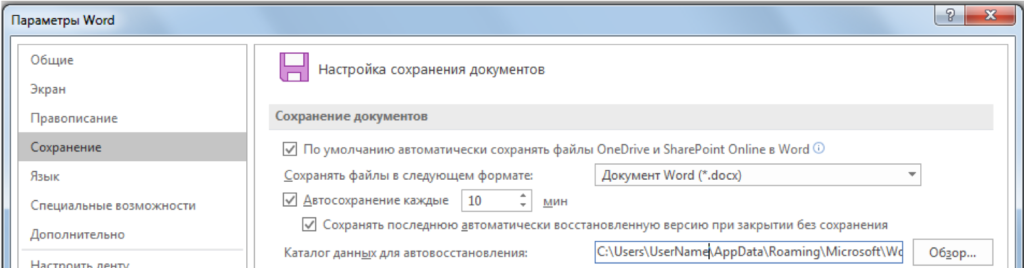
Также мы рекомендуем вам включить автосохранение. Сделать это можно в меню Файл — Параметры, раздел Сохранение. Можно указать интервал, через которые ваши документы будут сохраняться.
Расписание ближайших групп:



