
Заметки в Microsoft Word — замечательный инструмент для указания пользователю на допущенные им ошибки и неточности, внесения дополнений в текст или указания на изменения, которые следует внести. Особенно полезна эта функция при совместной работе над документами.
Заметки в Word размещаются в отдельных выносках, которые видны на полях документа. При желании примечания можно скрыть или сделать невидимыми, но удалить их значительно сложнее. В этой статье мы расскажем о том, как создать заметки в Ворде.
Вставка примечаний в документ
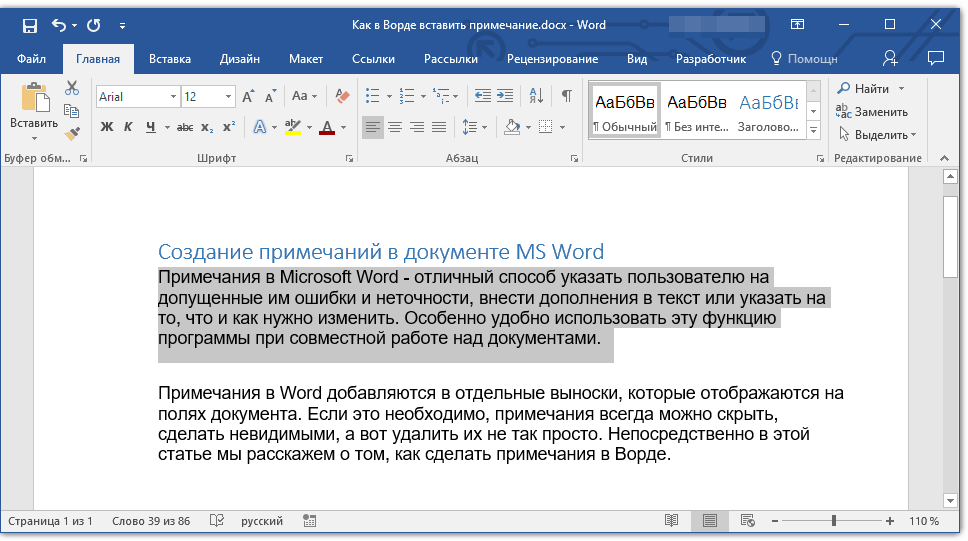
Рекомендация: В случае, если заметка касается всего текста, лучше всего разместить её в конце документа.
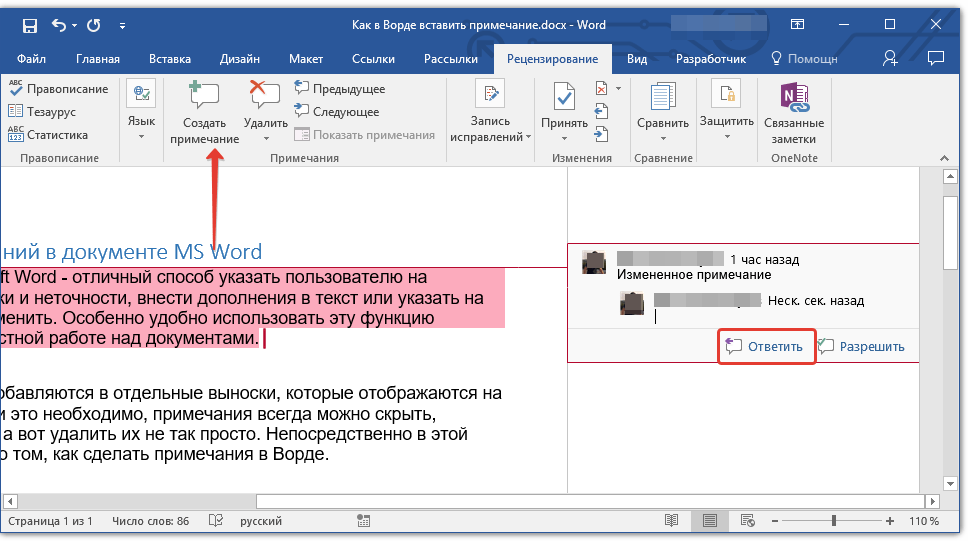
Перейдите во вкладку “Рецензирование” и нажмите там кнопку “Создать примечание”, расположенную в группе “Примечания”. 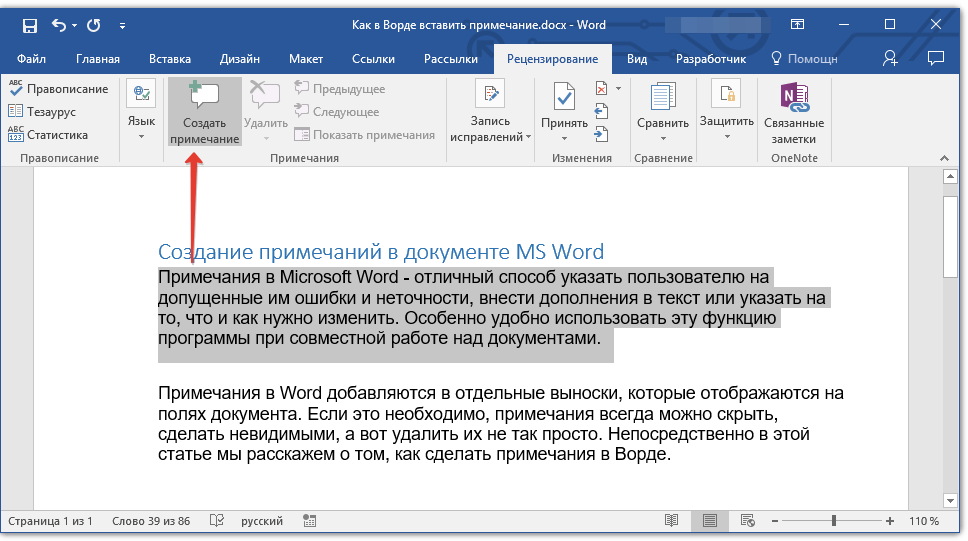
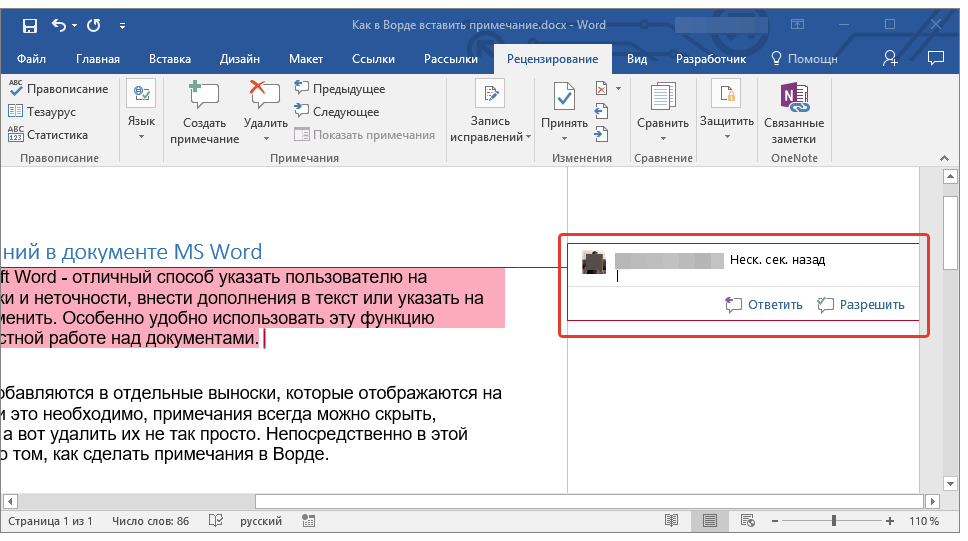
Рекомендуем: Чтобы ответить на текущее примечание, нажмите на его выноску, а потом на кнопку “Создать примечание”. В открывшейся выноске введите нужный текст.
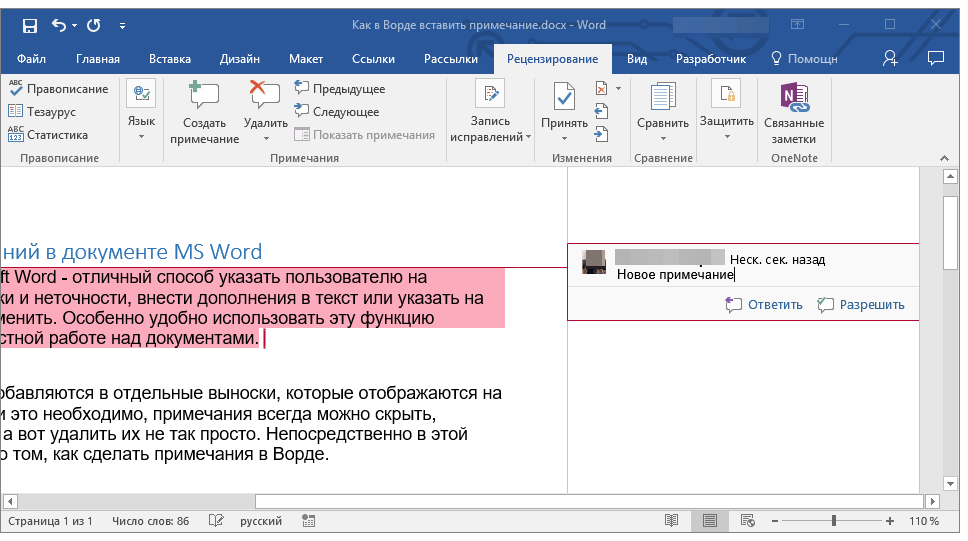
Изменение примечаний в документе
В случае, если примечания на отображаются в документе, перейдите во вкладку “Рецензирование” и нажмите на кнопку “Показать иборьбы”, расположенную в группе “Отслеживание”.
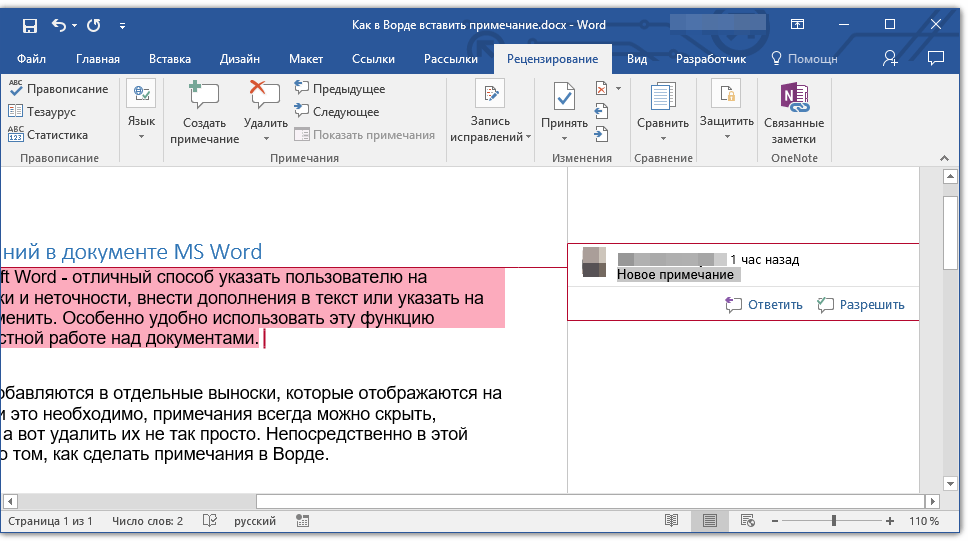
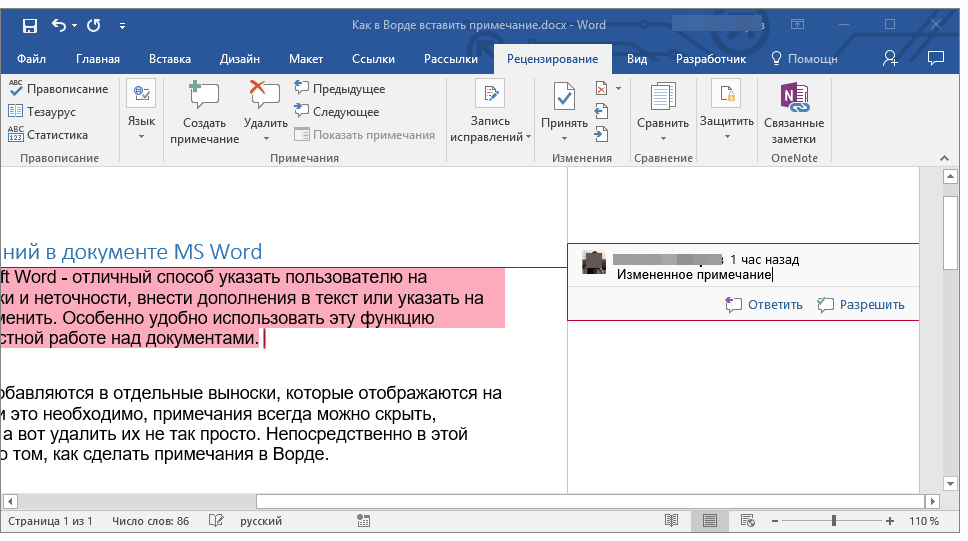
Если выноски в документе не видны или показывается лишь часть примечания, его можно изменить в окне просмотра. Для того чтобы отобразить или скрыть данное окно, выполните следующие шаги:
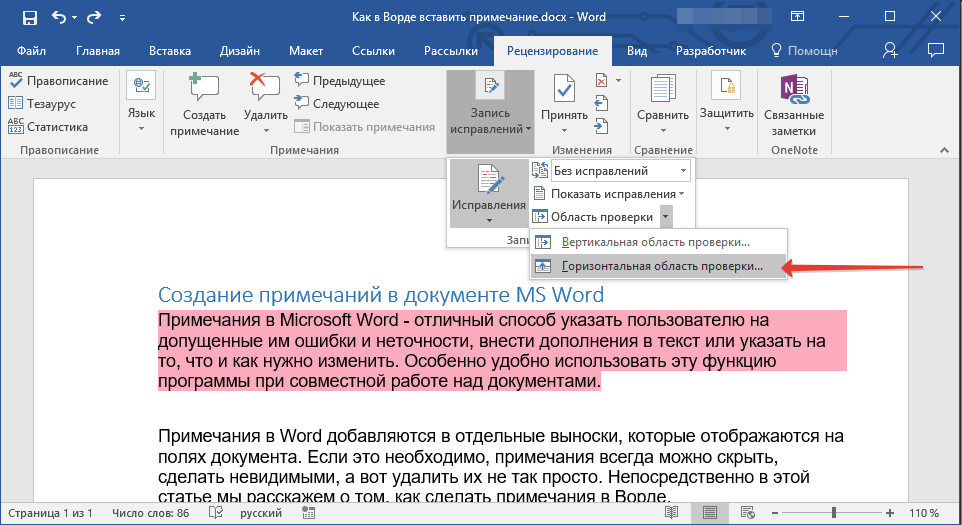
- Нажмите кнопку “Иборьбы” (ранее “Область проверки”), которая расположена в группе “Запись исправлений” (ранее “Отслеживание”). Если необходимо переместить окно проверки в конец документа или нижнюю часть экрана, кликните по стрелке, расположенной около этой кнопки.
- В выпадающем меню выберите “Горизонтальная область проверки”.
Изменение или добавление имени пользователя в примечаниях
При необходимости в комментариях можно изменить существующее имя пользователя или внести новое.
Чтобы это сделать, выполните следующие пункты:
Обратите внимание: Изменения имени и инициалов пользователя, которые вы введете, затронут все приложения из пакета “Microsoft Office”.
Замечание: Если вы изменили имя пользователя и его инициалы исключительно для комментариев, то это повлияет только на комментарии, сделанные после внесения изменений. Комментарии, добавленные ранее, обновлены не будут.
Удаление примечаний в документе
В случае необходимости вы можете удалить комментарии, приняв или отклонив их. Для более глубокого изучения этой темы советуем вам ознакомиться с нашей статьей:
2 способа добавить всплывающие подсказки к текстам в документе Word
Периодически возникает необходимость включать дополнительные описательные слова для разъяснения текста в документе Word. Одним из способов достижения этого является добавление комментария. Однако стоит отметить, что комментарии могут привлекать излишнее внимание и иногда ухудшать внешний вид документа.
Поэтому мы хотим поделиться с вами способом внедрения всплывающей подсказки в текст вашего документа Word. После установки всплывающей подсказки вы сможете видеть дополнительные описания в небольшом окне, когда наводите курсор на текст.
Ниже приведены 2 метода:
Способ 1: вставить гиперссылку
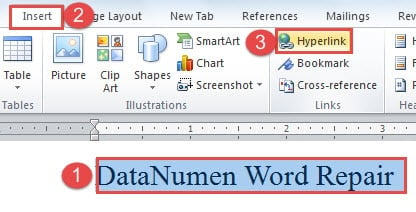
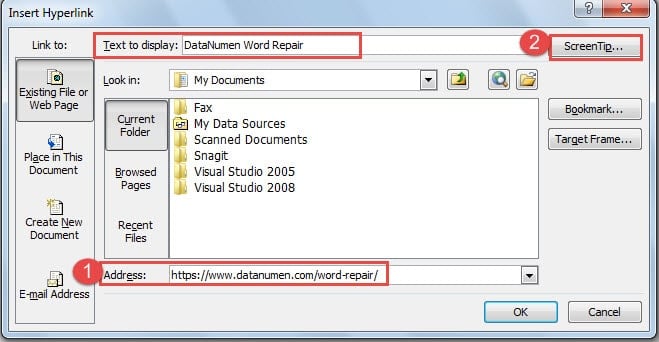
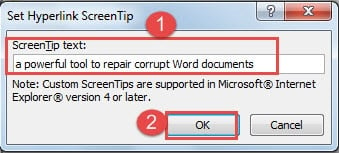
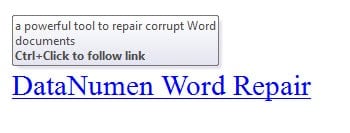
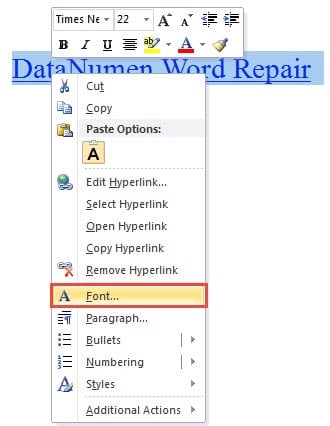
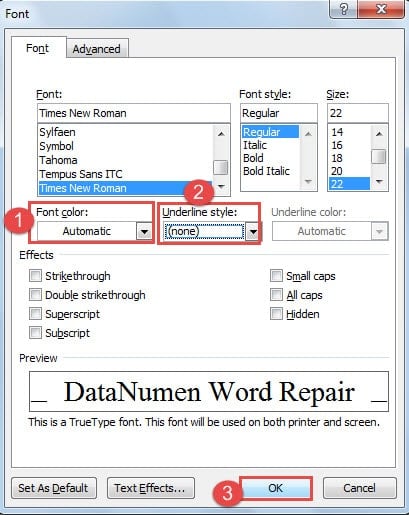
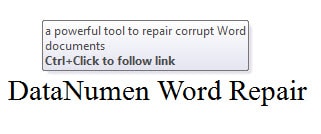
Теперь вы можете добиться результата:
Способ 2: вставить концевую сноску
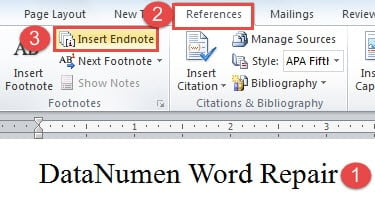
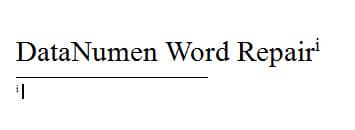
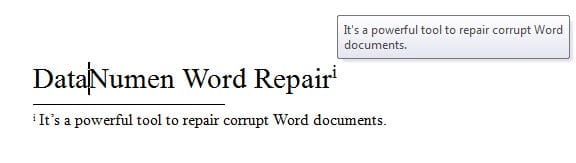
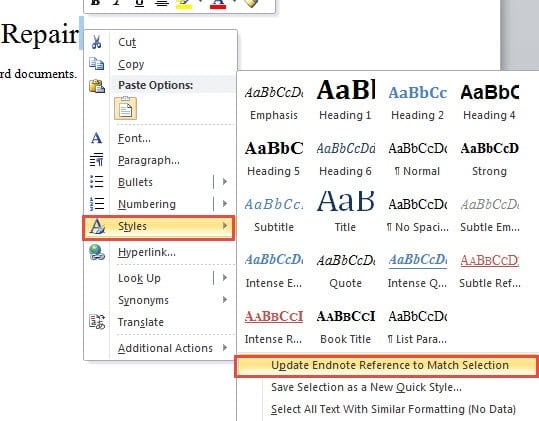
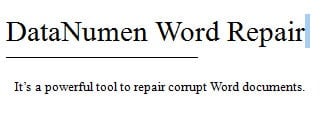
Теперь вы не можете видеть цифру за текстом и в примечании.
Сравнение 2 методов
С помощью этого метода вы можете добавить всплывающую подсказку как к текстам, так и к изображениям.
1. В окне всплывающей подсказки есть подсказка, ведущая вас по ссылке, что не обязательно.
2. Для редактирования текста всплывающей подсказки приходится переходить в диалоговое окно «Вставить гиперссылку», что не удобно.
3. Возможно, вам придется изменить цвет текста и убрать подчеркивание.
4. Вы не можете распечатать текст всплывающей подсказки.
2. Вы также можете распечатать концевую сноску, которая совпадает с текстом всплывающей подсказки.
3. В подсказке отсутствуют избыточные слова.
1. Вы не можете добавлять всплывающие подсказки к изображениям с помощью этого метода.
2. Возможно, вам придется скрыть цифры или концевую сноску, если они ухудшают внешний вид документа.
Как решить проблему с повреждением файлов
Как только файл Word будет поврежден, вы должны попытаться восстановить его как можно скорее. Если ситуация не является серьезной, вы можете сначала использовать встроенную функцию восстановления в Word. И если файл поврежден очень сильно, вам действительно следует подумать о том, чтобы получить специализированный инструмент для документ по ремонту.



