
Страницы, которые не нужно нумеровать, часто являются заглавными страницами, содержащими только заголовок, логотип или другую информацию. В этой статье мы расскажем вам, как избежать нумерации последней страницы в Microsoft Word.
В следующих разделах мы покажем вам два способа, которые помогут вам убрать номера страницы на последней странице вашего документа. Мы рассмотрим использование разделителя и отдельной секции без номера страницы, а также вариант с применением макроса в VBA. Продолжайте чтение, чтобы узнать, как применить эти методы и создать документ без номера на последней странице.

Причины ненумерации последней страницы
Нумерация страниц может быть важной частью оформления документа, однако иногда возникает необходимость оставить последнюю страницу без номера. Вот несколько причин, почему такое требование может возникнуть:
1. Внешний вид документа
Оформление документа играет важную роль в его визуальном восприятии. В некоторых ситуациях последняя страница может быть оформлена иначе, чем остальные страницы, и нумерация на ней будет лишней. Например, если последняя страница является обложкой или содержит специальную информацию, такую как контактные данные, дополнительные материалы или приложения.
2. Пожелания заказчика
Заказчик, который предоставляет требования на оформление документа, может захотеть оставить последнюю страницу без номера. Это может быть связано с особенностями конкретной публикации, ее целевой аудиторией или просто вкусовыми предпочтениями.
3. Формальные требования
В некоторых случаях нумерация страниц может противоречить формальным требованиям или стандартам оформления документов. Например, в академических работах может быть указано, что последняя страница должна быть без номера, чтобы не нарушать принятые стандарты.
Ненумерация последней страницы может служить способом создания эстетического и практического оформления документа. Каждый конкретный случай требует индивидуального подхода и учета особенностей и требований заказчика или стандартов оформления. Важно помнить, что правильное и грамотное оформление документа способствует его лучшему восприятию и пониманию.
Удаляем последнюю (пустую) страницу в Word. И не только.
Возможные способы решения
Если вам необходимо убрать номерацию с последней страницы документа в Microsoft Word, существуют несколько способов достижения этой цели. Рассмотрим некоторые из них:
1. Использование разделов
Один из способов решения проблемы — это использование разделов в документе. Вы можете создать новый раздел перед последней страницей, чтобы убрать номерацию на ней.
- Откройте документ в программе Microsoft Word.
- Найдите последнюю страницу, на которой вы не хотите видеть номерацию.
- Вставьте разрыв раздела перед этой страницей. Для этого перейдите на вкладку «Разметка страницы» в верхней панели инструментов, выберите «Разрывы» и затем «Следующий раздел».
- На открывшейся новой странице установите нужные настройки для номерации страниц. Например, вы можете выбрать «Без номера» или «Начать с» и ввести номер следующей страницы вместо последней.
2. Использование полей
Еще один способ убрать номерацию с последней страницы — это использование полей в программе Microsoft Word.
- Откройте документ в программе Microsoft Word.
- Перейдите на последнюю страницу, на которой вы не хотите видеть номерацию.
- Вставьте поле в нужное место, где должна находиться номерация страниц. Для этого выберите вкладку «Вставка» в верхней панели инструментов, нажмите на кнопку «Поле» и выберите «Номер страницы».
- После вставки поля вы можете изменить его настройки. Например, вы можете выбрать опцию «Без номера» или установить номер следующей страницы вручную.
Это лишь некоторые из возможных способов убрать номерацию с последней страницы в Microsoft Word. Все они являются достаточно простыми и могут быть использованы даже новичком в работе с программой. Выберите подходящий способ в зависимости от ваших предпочтений и потребностей в форматировании документа.
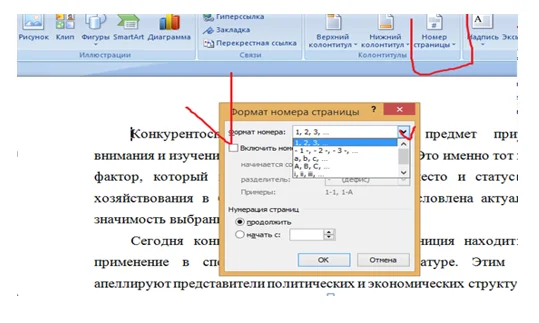
Использование разделов документа
При работе с документами в Microsoft Word часто возникает необходимость разделить документ на разные части или разделы. Это может понадобиться для того, чтобы нумерация страниц начиналась заново в каждом разделе или чтобы таблицы, изображения и другие элементы оформления были независимыми в каждом разделе.
Разделы в документе можно создать с помощью функционала Word. Для этого необходимо выполнить следующие шаги:
- Выберите место в документе, где вы хотите разделить его на разделы. Это может быть, например, место перед новой главой или разделом вашего документа.
- Откройте вкладку «Разметка страницы» в ленте инструментов Word.
- Кликните на кнопку «Раздел» в группе «Разделы».
- Выберите нужный тип раздела из предложенных вариантов. Например, «Следующая страница» позволит создать новую страницу с новым разделом, а «Непрерывный» позволит создать раздел без разрыва страницы.
- После создания раздела, вы можете настроить его свойства, такие как нумерация страниц, ориентация страницы и другие параметры. Для этого вы можете использовать диалоговое окно «Раздел», которое будет открыто после создания раздела.
Использование разделов в документе позволяет гибко управлять оформлением и структурой текста. Например, вы можете добавить заголовки разделов, которые будут автоматически нумероваться и отображаться в оглавлении документа.
Также разделы позволяют создавать различные шаблоны для каждой части документа. Например, введение и заключение могут иметь отличное оформление от основной части документа.
Выводя на печать документ с разделами, вы можете убедиться, что каждый раздел начинается с новой страницы, что облегчает чтение и понимание текста. Кроме того, вы можете указать, чтобы нумерация страниц начиналась с заново в каждом разделе, если вам это удобно.

Создание разных шаблонов страниц
Создание разных шаблонов страниц важно для того, чтобы каждая страница вашего документа была уникальной и соответствовала определенным требованиям и целям. В этой статье мы рассмотрим различные способы создания шаблонов страниц и как их использовать в разных ситуациях.
1. Создание шаблонов страниц в Microsoft Word
Microsoft Word предоставляет возможность создавать различные шаблоны страниц с помощью функции «Разделы». Это позволяет вам разделить документ на разные части, каждая из которых может иметь свои уникальные настройки форматирования, нумерации страниц, ориентации и т. д.
Для создания шаблона страниц в Word выполните следующие действия:
- Откройте документ, в котором вы хотите создать разные шаблоны страниц.
- Перейдите на вкладку «Разметка страницы».
- Нажмите на кнопку «Разделы» и выберите опцию «Бланк раздела» или «Следующая страница».
- Настройте форматирование, нумерацию и другие параметры для каждого раздела документа.
2. Использование шаблонов страниц в Google Документах
Google Документы также предоставляют возможность создавать различные шаблоны страниц. Для этого вы можете использовать функцию «Смена разметки страницы», аналогичную функции «Разделы» в Word.
Для использования шаблонов страниц в Google Документах выполните следующие действия:
- Откройте документ, в котором вы хотите использовать разные шаблоны страниц.
- Перейдите на вкладку «Вставка» и выберите опцию «Разметка страницы».
- Выберите нужный шаблон разметки страницы из предложенных вариантов.
- Настройте форматирование и другие параметры для каждого раздела документа.
3. Другие способы создания шаблонов страниц
Кроме того, существуют и другие способы создания шаблонов страниц, которые зависят от используемого программного обеспечения. Например, в программе Adobe InDesign вы можете создавать мастер-страницы, которые будут использоваться для создания других страниц с заданным форматированием и расположением элементов.
Необходимо выбрать наиболее удобный и подходящий для вас способ создания шаблонов страниц в зависимости от используемого вами программного обеспечения и требований вашего документа.

Изменение настроек страницы
Когда вы создаете документ в Microsoft Word, каждая страница автоматически нумеруется. Однако, иногда возникает необходимость исключить нумерацию последней страницы, например, если на ней находится информация, которую вы не хотите нумеровать или если вам нужно, чтобы последняя страница была отформатирована иначе. Изменение настроек страницы в Word позволяет вам управлять нумерацией страниц и применять настройки только к определенным страницам или разделам документа.
Чтобы изменить настройки страницы в Word, выполните следующие шаги:
Шаг 1: Выделите нужные страницы
Перед тем, как приступить к изменению настроек страницы, выделите страницы, к которым хотите применить изменения. Для этого, нажмите и удерживайте клавишу Ctrl на клавиатуре и одновременно кликните мышью на каждой странице, которую вы хотите выбрать. Если вам нужно изменить настройки только для одной страницы, выделите ее.
Шаг 2: Откройте диалоговое окно «Разметка страницы»
После того, как вы выделили нужные страницы, откройте вкладку «Разметка страницы» в меню Word. Для этого, щелкните по вкладке «Разметка страницы», расположенной в верхней части экрана.
Шаг 3: Исключите нумерацию последней страницы
В диалоговом окне «Разметка страницы» найдите раздел «№ страницы» или «Нумерация страниц». Здесь вы можете настроить нумерацию страниц и выбрать опции для отключения нумерации на последней странице.
В большинстве случаев, вам нужно будет установить флажок «Оставить нумерацию» или «Не нумеровать» на последней странице. В некоторых версиях Word, эта опция может быть называться по-другому, но суть останется прежней.
Шаг 4: Примените изменения
После того, как вы сделали все необходимые настройки, нажмите кнопку «ОК» или «Применить», чтобы применить изменения к выделенным страницам.
Теперь, вы выяснили, как изменить настройки страницы в Microsoft Word и исключить нумерацию последней страницы. Эти простые шаги позволят вам создавать документы с настроенной нумерацией и форматированием страниц.

Проверка и сохранение изменений
После внесения изменений в документ в программе Microsoft Word, важно проверить и сохранить эти изменения. Проверка позволяет убедиться в правильности введенной информации, а сохранение гарантирует сохранение внесенных изменений для будущего использования.
Проверка документа
Перед сохранением документа в Word рекомендуется выполнить проверку на наличие возможных ошибок. Для этого можно воспользоваться функцией автоматической проверки написания и грамматики, а также проверить форматирование и структуру документа.
Функция автоматической проверки написания и грамматики позволяет обнаружить и исправить ошибки в словах, пунктуации и грамматике. Word выделит потенциальные ошибки красной волнистой линией, и вы сможете выбрать один из предложенных вариантов исправления или оставить текст без изменений.
Проверка форматирования и структуры документа поможет убедиться, что заголовки, списки, таблицы и другие элементы документа находятся на своих местах и отформатированы правильно. Вы также можете проверить ссылки, содержание, нумерацию страниц и другие аспекты документа, чтобы удостовериться, что все отображается корректно и последовательно.
Сохранение изменений
После проверки и внесения необходимых исправлений, можно приступить к сохранению изменений в документе. Word предлагает несколько вариантов сохранения, включая сохранение на локальный компьютер или в облачное хранилище.
Сохранение на локальный компьютер позволяет сохранить документ на жесткий диск или другой носитель информации. Вы можете выбрать имя файла и папку, в которую хотите сохранить документ, а также указать формат файла (например, .docx или .pdf). После сохранения документ будет доступен на вашем компьютере для последующего редактирования или печати.
Сохранение в облачное хранилище, такое как OneDrive или Google Диск, позволяет хранить документ в Интернете и обращаться к нему с любого устройства, подключенного к интернету. Это удобно, если вы хотите иметь доступ к вашим документам из разных мест или поделиться ими с другими пользователями.
В результате, проверка и сохранение изменений в документе в Word помогут обеспечить правильность информации и сохранить внесенные изменения для дальнейшего использования.



