
Как объединить абзацы в ворде в один
Предположим, что мы хотим объединить последние 2 абзаца в один. Очень просто: надо удалить маркер конца абзаца. Это можно сделать двумя способами:
1-ый способ:устанавливаете курсор ввода 1 в конец предпоследнего абзаца и нажимаете клавишу[Delete].
Проделайте эту операцию, а затем выполните команду Отменить.
2-ой способ:устанавливаете курсор ввода в начало последнего абзаца и нажимаете клавишу 2 , которая расположена над клавишей[Enter]. Результат тот же самый.
Разбиение абзаца на несколько
Курсором ввода указываете конец первого абзаца и нажимаете клавишу [Enter]. Затем указываете конец второго абзаца и также нажимаете[Enter] и т.д.
Вставка пустых строк
1-ый способ:установите курсор ввода в конец строки, после которой надо вставить пустые строки и нажимаете клавишу[Enter] столько раз, сколько пустых строк вам надо вставить.
2-ой способ:установите курсор ввода в начало строки, перед которой надо вставить пустые строки и затем то же самое.
Задание: вставьте пустые строки перед каждым абзацем, затем удалите их.
Клавишные команды перемещения курсора
При вставке пустых строк или объединении/разбиении абзацев, нам требовалось установить курсор в начало/конец строки. Запомните несколько простых, но очень удобных клавишных команд перемещения курсора:
[Home]
в начало строки
[End]
[Ctrl + ]
на одно слово вправо
[Ctrl + ]
на одно слово влево
[Ctrl + ]
к началу текущего абзаца
[Ctrl + ]
к началу следующего абзаца
переместить курсор в начало документа
переместить курсор в конец документа
Редактирование текста в режимах вставки/замены
Теперь нажмите клавишу [Insert].Обратите внимание:в строке состояния прорезался индикаторЗАМ(режим замены, Рис. 1 .22). Перед последним словомWord напечатайте редакторе. Слово редакторе стирает слово Word, одни буквы заменяются другими. Попробуйте, как ведут себя клавиши [Пробел],[Delete] и [] в этом режиме. Нажмите клавишу[Insert]еще раз, — режим замены исчез.
Таким образом, клавиша[Insert]действует как переключатель.
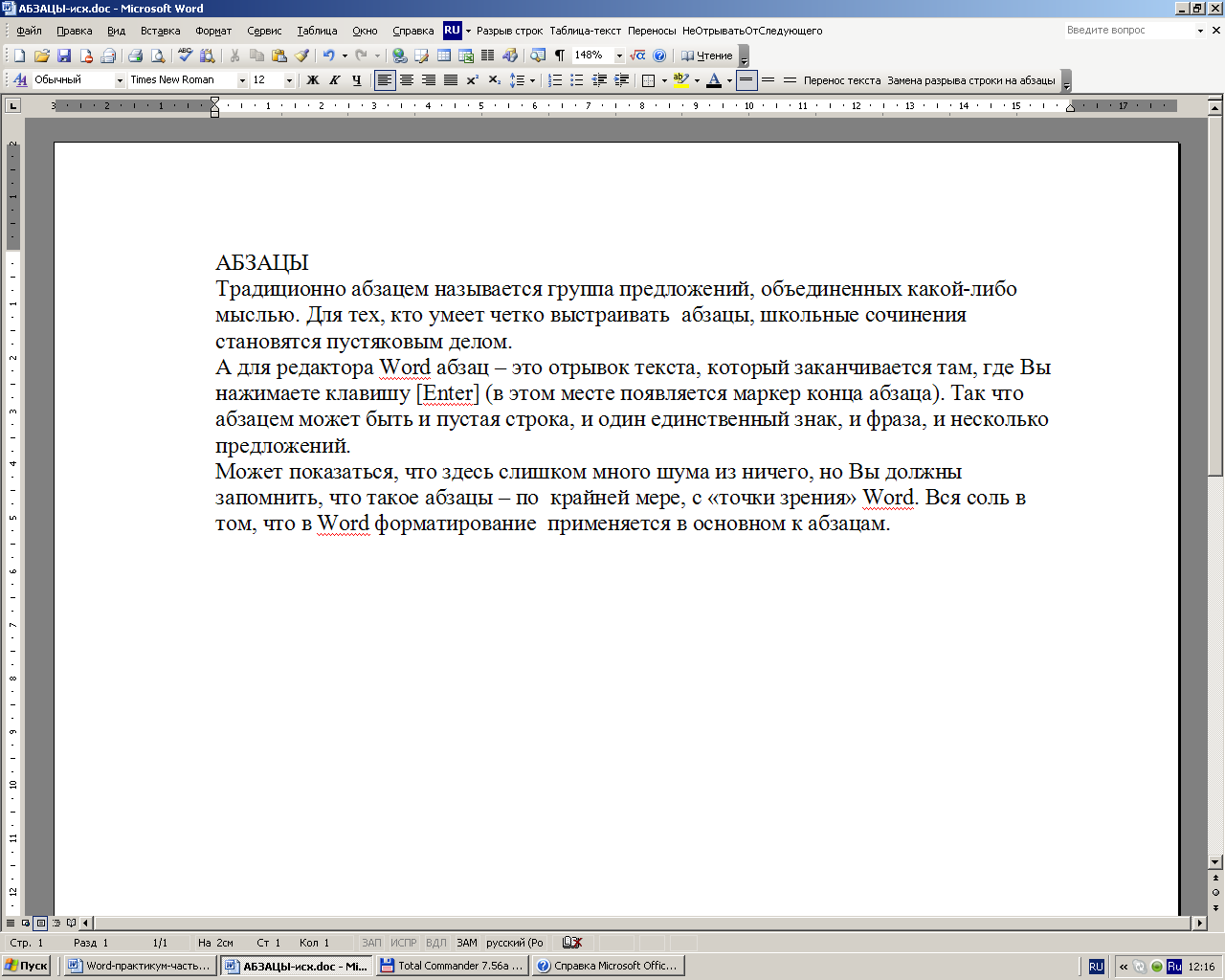

Рис. 1.22. Переключение режима вставки на режим замены
Включение переносов текста
Выполните команду Сервис/Язык/Расстановка переносов. На экране появится окно, представленное на Рис. 1 .23:
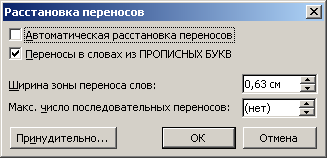
Рис. 1.23. Окно Расстановка переносов
В этом окне установите флажок в поле Автоматическая расстановка переносов.В остальных полях:
удалив флажок из поля Переносы в словах из ПРОПИСНЫХ БУКВможно запретить перенос слов, написанных одними прописными буквами;
в поле Ширина зоны переноса словзадается максимальный пустой промежуток, который допускается у правого поля. Слова, попавшие в указанную зону, будут разделены переносом. Узкая зона уменьшит неровность правого края текста; широкая – сократит число переносов. Оставим здесь размер, установленный по умолчанию.
Если у вас в тексте будет много переносов и возникнет потребность улучшить внешний вид документа, можете задать в одноименном поле Макс. число последовательных переносов.
Как объединить абзацы в ворде
Как объединить или объединить несколько строк в один абзац в документе Word?
Если в вашем документе Word есть сотни и тысячи абзацев, при печати этого документа потребуется много бумаги. Чтобы сохранить документы, вы можете объединить эти несколько строк в один абзац. Однако как можно быстро и легко объединить все эти строки в один абзац в документе Word?
Объединить или объединить несколько строк в один абзац с помощью функции поиска и замены
Слияние или объединение нескольких строк в один абзац с помощью кода VBA
Объедините или объедините несколько строк в один абзац с помощью функции
Функция Найти и заменить в Word может помочь вам объединить несколько строк в один абзац, сделайте следующее:
1 . Выделите абзацы, которые вы хотите объединить в один абзац.
2 . Затем нажмите Главная > Найти > Расширенный поиск , чтобы перейти к Найти и заменить в диалоговом окне Найти и заменить на вкладке Найти введите ^ p в текстовое поле Найти что , а затем выберите параметр Текущий выбор из раскрывающегося списка Найти в , см. снимок экрана:

3 . Затем перейдите на вкладку Заменить и оставьте текстовое поле Заменить на пустым, а затем нажмите кнопку Заменить все , см. снимок экрана:

4 . И все выбранные абзацы были объединены в один абзац, см. Снимок экрана:

Слияние или объединение нескольких строк в один абзац с кодом VBA
Здесь Module , скопируйте и вставьте приведенный ниже код в открытый пустой модуль.
Код VBA: объединение нескольких строк в один абзац:
4 . Затем нажмите клавишу F5 , чтобы запустить этот код, и все выбранные абзацы будут объединены в один абзац, как показано на следующем снимке экрана:
Как объединить абзацы в ворде
Как объединить или объединить несколько строк в один абзац в документе Word?
Если в документе Word есть сотни и тысячи абзацев, при печати этого документа потребуется много бумаги. Чтобы сохранить документы, вы можете объединить эти несколько строк в один абзац. Однако как можно быстро и легко объединить все эти строки в один абзац в документе Word?
Объедините или объедините несколько строк в один абзац с помощью функции поиска и замены
Найти и заменить Функция в Word может помочь вам объединить несколько строк в один абзац, пожалуйста, сделайте следующее:
1. Выделите абзацы, которые вы хотите объединить в один абзац.
2. А затем нажмите Главная > Найдите > Расширенный поиск пойти Найти и заменить диалоговое окно в Найти и заменить диалоговое окно под Найдите вкладка, пожалуйста, введите ^p в Найти то, что текстовое поле, а затем выберите Текущий выбор из файла Найти в выпадающий список, см. снимок экрана:

3, Затем перейдите к Заменять вкладку и оставьте Заменить пустое текстовое поле, а затем щелкните Заменить все кнопку, см. снимок экрана:

4. И все выделенные абзацы были объединены в один абзац, см. Снимок экрана:

Слияние или объединение нескольких строк в один абзац с кодом VBA
Вот еще один полезный метод, который также может помочь вам завершить эту работу в Word, выполните следующие действия:
1. Выделите строки, которые хотите объединить в один абзац.
2. Затем зажмите ALT + F11 , чтобы открыть Microsoft Visual Basic для приложений окно.
3. А затем нажмите Вставить > Модуль, скопируйте и вставьте приведенный ниже код в открытый пустой модуль.
Код VBA: объединить несколько строк в один абзац:
4, Затем нажмите F5 клавишу для запуска этого кода, и все выбранные абзацы были объединены в один абзац, как показано на следующем снимке экрана:
Как наиболее быстро объединить несколько соседних абзацев в один?
1. Удалить текст на старом месте и напечатать его на новом.
2. В конце каждого предыдущего абзаца нажать клавишу Delete.
3. Выделить нужные абзацы и переместить их на новое место.
Каким способом можно скопировать текст на новое место без учета его оформления на старом месте?
1. Эта операция выполняется автоматически при обычном копировании.
2. Необходимо отключить кнопку Формат по образцу на панели инструментов.
3. Необходимо скопировать текст в буфер, а затем воспользоваться командой Специальная вставка.
Вы хотите оформить все набранные в документе заголовки одинаковым образом. Какими способами можно этого добиться? (Укажите все верные ответы.)
1. Записать первый заголовок в шаблон.
2. Применить один и тот же стиль оформления к каждому заголовку.
3. Набирать каждый заголовок в режиме структуры документа.
4. Оформить один заголовок и воспользоваться кнопкой Формат по образцу для остальных заголовков.
4. Ваш документ состоит из нескольких десятков страниц. В документе постоянно встречается слово Word, оформленное различными способами. Вы хотите, чтобы везде в тексте слово Word имело одинаковый вид. Как это сделать наиболее эффективно?
1. Выделить правильно оформленное слово Word и воспользоваться кнопкой Формат по образцу в режиме множественного копирования форматов.
2. Воспользоваться командой Заменить и указать в ней нужные форматные настройки.
3. Создать новый стиль оформления для слова Word и применить его ко всем остальным словам.
5. Как увеличить высоту шрифта во всем документе на один пункт? 1. Выделить весь документ и нажать Ctrl+.
2. Войти в команду ФорматàШрифт и выбрать режим «малые прописные».
3. Войти в команду ФорматàCтиль и увеличить в стиле Обычный (Normal) размер шрифта на единицу.
В некоторых клетках созданной Вами таблицы проставлены табуляторы. Как переместить курсор к нужному табулятору в нужной клетке?
1. Щелкнуть мышью по нужной клетке, а затем нажать клавишу Тab.
2.Щелкнуть мышью по нужному табулятору на горизонтальной измерительной.
3. Щелкнуть мышью по нужной клетке, а затем нажать комбинацию клавиш [Ctrl +Тab].
4. Щелкнуть мышью по нужной клетке, а затем нажать комбинацию клавиш [Shift+Тab].
Как объединить два абзаца в один в ворде?
1-ый способ:устанавливаете курсор ввода1в конец предпоследнего абзаца и нажимаете клавишу[Delete]. Проделайте эту операцию, а затем выполните команду Отменить. 2-ой способ:устанавливаете курсор ввода в начало последнего абзаца и нажимаете клавишу 2, которая расположена над клавишей[Enter]. Результат тот же самый.
Как объединить в ворде текст?
Нажмите клавиши CTRL+SHIFT+ДЕФИС.
Как объединить несколько ворд файлов в один?
Объединение двух версий документа
На вкладке Рецензирование нажмите кнопку Сравнить и выберите команду Объединить. Во всплывающее окно можно выбрать исходный документ и измененный документ. В области Исходный документщелкните стрелку вниз и выберите документ, отправленный на рецензироние.
Как сделать неразрывный абзац?
Для того чтобы сделать неразрывный абзац в Ворде, откройте диалоговое окно, показанное выше. В нем перейдите на вкладку «Положение на странице» и поставьте галочку в поле «не разрывать абзац». Нажмите «ОК».
Какой клавишей можно объединить абзацы?
1. Выделите строки, которые хотите объединить в один абзац. 2. Затем зажмите ALT + F11 , чтобы открыть Microsoft Visual Basic для приложений окно.
Как правильно абзацев или Абзацей?
пять АБЗАЦЕЙ – существительное в родительном падеже, форма образована неверно. Правильно: абзацев. знаменитые ПРОФЕССОРА – существительное множественного числа, верно.
Как сделать так чтобы слова не разрывались в ворде?
Как сделать чтобы слова не разрывались, а переносились на новую строку. Решение: скопировать 1 неразрывный пробел из документа и заменить пробелом с клавиатуры по всему тексту. Можно так попробовать: скопировать весь текст в блокнот, сохранить его. Создать пустой файл в ворде и скопировать содержимое из блокнота.
Как сделать так чтобы текст в ворде не смещался?
Производим выделение нужной части текста. Переходим через вкладку «Макет» и входим в «Абзац». Там нажимаем на диалоговое окно и выбираем «Положение на странице». Находим команду «Не отрывать от следующего» и устанавливаем флажок.
Как убрать разрыв слова в ворде?
На панели инструментов находим вкладку «Разметка страницы» — «Параметры страницы». Выбираем подраздел «Расстановка переносов». Ставим галочку «Нет». Эти манипуляции приемлемы тогда, когда расстановка переносов осуществлялась в автоматическом режиме.
Как объединить Word файлы в один PDF?
Как в Word объединить несколько документов в один PDF-файл?
- Создайте пустой документ Word, щелкните объект > Текст из файлов под Вставить таб. Объединить файлы.
- Выполните одно из следующих действий. Вставкаабзац Найти > Расширенный поиск , чтобы перейти к Найти и заменить в диалоговом окне Найти и заменить на вкладке Найти введите ^ p в текстовое поле Найти что , а затем выберите параметр Текущий выбор из раскрывающегося списка Найти в , см. снимок экрана:
3 . Затем перейдите на вкладку Заменить и оставьте текстовое поле Заменить на пустым, а затем нажмите кнопку Заменить все , см. снимок экрана:
4 . И все выбранные абзацы были объединены в один абзац, см. Снимок экрана:
Слияние или объединение нескольких строк в один абзац с кодом VBA
Здесь – еще один полезный метод, который также может помочь вам завершить эту работу в Word, выполните следующие действия:
1 . Выделите строки, которые хотите объединить в один абзац.
2 . Затем нажмите и удерживайте клавиши ALT + F11 , чтобы открыть окно Microsoft Visual Basic для приложений .
3 . Затем нажмите Вставить > Module , скопируйте и вставьте приведенный ниже код в открытый пустой модуль.
Код VBA: объединение нескольких строк в один абзац:
4 . Затем нажмите клавишу F5 , чтобы запустить этот код, и все выбранные абзацы будут объединены в один абзац, как показано на следующем снимке экрана:
Как объединить два абзаца в один в word
Предположим, что мы хотим объединить последние 2 абзаца в один. Очень просто: надо удалить маркер конца абзаца. Это можно сделать двумя способами:
1-ый способ:устанавливаете курсор ввода 1 в конец предпоследнего абзаца и нажимаете клавишу[Delete].
Проделайте эту операцию, а затем выполните команду Отменить.
2-ой способ:устанавливаете курсор ввода в начало последнего абзаца и нажимаете клавишу 2 , которая расположена над клавишей[Enter]. Результат тот же самый.
Разбиение абзаца на несколько
Курсором ввода указываете конец первого абзаца и нажимаете клавишу [Enter]. Затем указываете конец второго абзаца и также нажимаете[Enter] и т.д.
Вставка пустых строк
1-ый способ:установите курсор ввода в конец строки, после которой надо вставить пустые строки и нажимаете клавишу[Enter] столько раз, сколько пустых строк вам надо вставить.
2-ой способ:установите курсор ввода в начало строки, перед которой надо вставить пустые строки и затем то же самое.
Задание: вставьте пустые строки перед каждым абзацем, затем удалите их.
Клавишные команды перемещения курсора
При вставке пустых строк или объединении/разбиении абзацев, нам требовалось установить курсор в начало/конец строки. Запомните несколько простых, но очень удобных клавишных команд перемещения курсора:
[Home]
в начало строки
[End]
на одно слово вправо
на одно слово влево
к началу текущего абзаца
к началу следующего абзаца
переместить курсор в начало документа
переместить курсор в конец документа
Редактирование текста в режимах вставки/замены
Теперь нажмите клавишу [Insert].Обратите внимание:в строке состояния прорезался индикаторЗАМ(режим замены, Рис. 1 .22). Перед последним словомWord напечатайте редакторе. Слово редакторе стирает слово Word, одни буквы заменяются другими. Попробуйте, как ведут себя клавиши [Пробел],[Delete] и [] в этом режиме.
Нажмите клавишу[Insert]еще раз, — режим замены исчез. Таким образом, клавиша[Insert]действует как переключатель.
![]()
Рис. 1.22. Переключение режима вставки на режим замены
Включение переносов текста
Выполните команду Сервис/Язык/Расстановка переносов. На экране появится окно, представленное на Рис. 1 .23:
Рис. 1.23. Окно Расстановка переносов
В этом окне установите флажок в поле Автоматическая расстановка переносов.В остальных полях:
удалив флажок из поля Переносы в словах из ПРОПИСНЫХ БУКВможно запретить перенос слов, написанных одними прописными буквами;
в поле Ширина зоны переноса словзадается максимальный пустой промежуток, который допускается у правого поля. Слова, попавшие в указанную зону, будут разделены переносом. Узкая зона уменьшит неровность правого края текста; широкая – сократит число переносов. Оставим здесь размер, установленный по умолчанию.
Если у вас в тексте будет много переносов и возникнет потребность улучшить внешний вид документа, можете задать в одноименном поле Макс. число последовательных переносов.
КАК РАЗДЕЛЯТЬ И ПРИСОЕДИНЯТЬ АБЗАЦЫ В WORD 2010 — МАНЕКЕНЫ — СОЦИАЛЬНЫЕ МЕДИА — 2022
Параграф в Word 2010 — странная вещь. Это в основном кусок текста, который Word позволяет вам манипулировать по своему усмотрению. Как и большинство вещей, которые приходят в куски — сыр, мясо, большие люди по имени Флойд — вам часто нужно разбить или объединить их. (Ну, может быть, не для Флойда.)
Создание двух абзацев из одного в Word 2010
Чтобы разделить один абзац в два раза, найдите точку, где вы хотите, чтобы они сломались — скажем, между двумя предложениями. Переместите указатель ввода в это место и нажмите клавишу Enter. Слово разбивает параграф на две части; текст над указателем вставки становится его собственным абзацем, а текст, следующий за ним, становится следующим абзацем.
В зависимости от того, где вы разместили указатель вставки, вам может потребоваться удалить дополнительное пространство в начале второго абзаца или в конце первого абзаца.
Создание одного абзаца из двух в Word 2010
Чтобы объединить два абзаца и превратить их в один, вы удаляете символ Enter между абзацами. Для этого переместите указатель вставки в начало второго абзаца, а затем нажмите клавишу Backspace. Удаление символа ввода объединяет два абзаца.
В зависимости от того, насколько аккуратно были объединены абзацы, вам может потребоваться добавить пробел между предложениями в том месте, где были склеены абзацы.
Как сделать абзац в Ворде. Абзац в Word 2003, 2007, 2010, 2013 или 2016

Набирая текст на компьютере, пользователи часто спрашивают, как сделать абзац в Word. Обычно в таких случаях их интересует не сам абзац, а отступ перед ним.
Если вы так столкнулись с этой проблемой, то данная статья должна вам помочь. Здесь вы сможете узнать, как сделать отступ перед абзацом в Word 2003, 2007, 2010, 2013 или 2016.
Как сделать абзац в Word 2007, 2010, 2013 или 2016
Для того чтобы сделать абзац в Ворде необходимо сначала включить отображение линейки. Для этого перейдите на вкладку «Вид» и установите там галочку напротив пункта «Линейка».

Кроме этого линейку можно включить, кликнув по кнопке, которая находится в правом верхнем углу листа (чуть выше полосы горизонтальной прокрутки).
Когда линейка включена, внимательно изучите ее. На линейке есть три ползунка в виде треугольников. Два слева и один справа. С помощью этих ползунков можно управлять отступами между текстом и краем листа, а также абзацами. Для того чтобы сделать абзац необходимо выделить весь текст с помощью мышки и передвинуть верхний левый ползунок вправо.

После этого каждый абзац текста будет отделен от края листа дополнительным отсутпом.

Если вам необходимо сделать отступ только для одного абзаца текста, то вы можете не выделять текст, а просто установить курсор на нужный абзац и сделать отступ передвинув ползунок.
Как сделать абзац в Word 2003
Аналогичным способом вы можете сделать абзац и в текстовом редакторе Word 2003. Для начала необходимо включить отображение линейки. Это делается с помощью меню «Вид – Линейка».

Дальше все точно также, как и в более современных версиях Word. необходимо выделить блок текста и передвинуть левый верхний ползунок вправо.
Как сделать абзац с помощью клавиатуры
Также необходимо отметить, что вы можете сделать абзац с помощью клавиатуры. Для этого необходимо установить курсор в начало блока текста и нажать на клавишу TAB на клавиатуре.

Данный способ создания абзаца также удобен тем, что он работает не только в Word, но и в многих других программах для редактирования текста.
Как объединить абзацы в Word 2013 — простые и эффективные способы упорядочить текст без точек и двоеточий
Microsoft Word является одним из самых популярных текстовых редакторов, который используется по всему миру. Он предлагает множество функций для форматирования текста и создания профессионально выглядящих документов. Одной из таких полезных функций является возможность объединения абзацев.
Объединение абзацев позволяет объединить два или более абзаца в один, без изменения форматирования текста. Это особенно удобно, когда вы хотите создать более крупные разделы в вашем документе или убрать переносы строк, которые могут быть ненужными или мешающими для вашего текста.
Чтобы объединить абзацы в Word 2013, вы можете использовать несколько простых шагов.
Во-первых, выберите текст, который вы хотите объединить, щелкнув и перетащив курсор мыши через него. Затем щелкните правой кнопкой мыши и выберите опцию «Merge Cells». После этого все выбранные абзацы будут объединены в один большой абзац без изменения форматирования.
Почему объединять абзацы в Word 2013 необходимо?
Основной строительный блок документа в Word 2013 — абзац. Абзацы помогают организовать текст, делая его более структурированным и понятным. Однако, в некоторых случаях, может возникнуть необходимость объединения двух или более смежных абзацев в один.
Первое, что делает объединение абзацев полезным, это улучшение читабельности текста. Когда несколько коротких абзацев объединяются в один, это позволяет избежать чрезмерно маленьких отрывков текста, которые могут выглядеть раздробленными и создавать плохое восприятие информации.
Кроме того, объединение абзацев может улучшить логическую структуру и поток идеи в тексте. Иногда текст может содержать последовательность абзацев, которые говорят о том же самом или связаны между собой. Объединение этих абзацев позволяет сократить дублирование и повторение информации, создавая более эффективный и понятный текст.
Стоит отметить, что абзацы в Word 2013 также играют важную роль при форматировании документа. Когда абзацы объединяются, применяемое форматирование, такое как отступы или выравнивание, автоматически сохраняется для нового абзаца. Это позволяет сохранить единый стиль форматирования и согласованность внешнего вида текстового документа.
Преимущества объединения абзацев в Word 2013
Microsoft Word 2013 предлагает удобный и эффективный способ объединять абзацы в документах. Эта функция позволяет пользователю создавать единый текстовый блок, который может быть удобно отформатирован и редактирован.
Одним из основных преимуществ объединения абзацев является улучшение визуального восприятия документа. Когда несколько абзацев объединены в один, он выглядит более компактным и организованным. Такой текст легче читать и понимать.
Другим преимуществом является возможность применения общего форматирования к объединенному абзацу. Это значит, что пользователь может одновременно изменить шрифт, размер и начертание текста внутри объединенного абзаца без необходимости редактирования каждого отдельного абзаца.
И, наконец, объединение абзацев значительно экономит время пользователя. Вместо того, чтобы редактировать каждый абзац по отдельности, пользователь может легко выбрать все нужные абзацы и объединить их одним движением. Это особенно полезно при работе с большими текстовыми документами.
Возможные проблемы при объединении абзацев в Word 2013
При работе с программой Microsoft Word 2013 можно столкнуться с некоторыми проблемами при попытке объединить абзацы в документе. Вот несколько важных моментов, которые следует учесть:
1. Разный стиль форматирования
Если каждый абзац имеет свой собственный стиль форматирования, то объединение их может привести к неожиданным результатам. Например, один абзац может иметь отступы, а другой — нет. Чтобы избежать этой проблемы, перед объединением абзацев убедитесь, что все абзацы имеют одинаковый стиль форматирования.
2. Потеря форматирования
При объединении нескольких абзацев в один, возможно потеря части форматирования, такой как выравнивание, отступы, цвет текста и т.д. Чтобы сохранить форматирование, можно использовать функцию «Сохранить форматирование и текст источника» при объединении абзацев.
3. Перенос слов
Объединение абзацев также может привести к переносу слов, особенно если в исходных абзацах слова располагались на конце строки. Убедитесь, что перенос слов не нарушает читаемость текста после объединения абзацев.
Учитывая эти возможные проблемы, важно быть осторожным при объединении абзацев в Word 2013. Рекомендуется перед объединением создать резервную копию документа, чтобы можно было вернуться к исходному состоянию при необходимости.
Альтернативные способы объединения абзацев в Word 2013
Помимо стандартного способа объединения абзацев в Word 2013 с использованием клавиши Enter, существуют и другие методы, которые могут быть полезны в определенных ситуациях.
1. Использование сочетания клавиш Shift + Enter: Нажатие сочетания клавиш Shift + Enter позволяет создать «мягкий перевод строки». Это означает, что текст будет переведен на новую строку, но не начнется новый абзац. Этот метод особенно полезен, если вам необходимо добавить отступы или разделить текст на несколько частей, но не хотите создавать новый абзац.
2. Режим связанного форматирования: Если вы хотите, чтобы новый абзац имел такое же форматирование, как предыдущий абзац, вы можете использовать режим связанного форматирования. Для этого нужно установить курсор в конец предыдущего абзаца и нажать клавишу Enter. Таким образом, новый абзац будет иметь тот же стиль, размер шрифта и другие параметры форматирования.
3. Использование функции «Слияние абзацев»: В Word 2013 есть функция «Слияние абзацев», которая позволяет объединить несколько абзацев в один. Чтобы воспользоваться этой функцией, выделяйте абзацы, которые вы хотите объединить, щелкните правой кнопкой мыши на выделенном тексте и выберите опцию «Слияние абзацев». Word объединит выделенные абзацы в один, удалив пустые строки и добавив пробелы, при необходимости.
Учитывая все эти методы, вы сможете более эффективно работать с текстом в Word 2013 и объединять абзацы в соответствии со своими потребностями.



