
Если в вашем документе Word есть сотни и тысячи абзацев, при печати этого документа потребуется много бумаги. Чтобы сохранить документы, вы можете объединить эти несколько строк в один абзац. Однако как можно быстро и легко объединить все эти строки в один абзац в документе Word?
Объединить или объединить несколько строк в один абзац с помощью функции поиска и замены
Слияние или объединение нескольких строк в один абзац с помощью кода VBA
Объедините или объедините несколько строк в один абзац с помощью функции “Найти и заменить”
Функция Найти и заменить в Word может помочь вам объединить несколько строк в один абзац, сделайте следующее:
1 . Выделите абзацы, которые вы хотите объединить в один абзац.
2 . Затем нажмите Главная > Найти > Расширенный поиск , чтобы перейти к Найти и заменить в диалоговом окне Найти и заменить на вкладке Найти введите ^ p в текстовое поле Найти что , а затем выберите параметр Текущий выбор из раскрывающегося списка Найти в , см. снимок экрана:

3 . Затем перейдите на вкладку Заменить и оставьте текстовое поле Заменить на пустым, а затем нажмите кнопку Заменить все , см. снимок экрана:

4 . И все выбранные абзацы были объединены в один абзац, см. Снимок экрана:

Слияние или объединение нескольких строк в один абзац с кодом VBA
Здесь – еще один полезный метод, который также может помочь вам завершить эту работу в Word, выполните следующие действия:
1 . Выделите строки, которые хотите объединить в один абзац.
2 . Затем нажмите и удерживайте клавиши ALT + F11 , чтобы открыть окно Microsoft Visual Basic для приложений .
3 . Затем нажмите Вставить > Module , скопируйте и вставьте приведенный ниже код в открытый пустой модуль.
Код VBA: объединение нескольких строк в один абзац:
4 . Затем нажмите клавишу F5 , чтобы запустить этот код, и все выбранные абзацы будут объединены в один абзац, как показано на следующем снимке экрана:

Рекомендуемые инструменты повышения производительности Word


Kutools For Word – Более 100 расширенных функций для Word, сэкономьте 50% времени
- Сложные и повторяющиеся операции могут быть выполнены единовременно за секунды.
- Вставляйте сразу несколько изображений из папок в документ Word.
- Объединяйте и объединяйте несколько изображений Файлы Word из папок в одну в желаемом порядке.
- Разделите текущий документ на отдельные документы в соответствии с заголовком, разрывом раздела или другими критериями.
- Преобразование файлов между документами. и Docx, Docx и PDF, набор инструментов для общих преобразований и выделения и так далее …
Подробнее Загрузить сейчас Купить
Объединение абзацев
Предположим, что мы хотим объединить последние 2 абзаца в один. Очень просто: надо удалить маркер конца абзаца. Это можно сделать двумя способами:
1-ый способ:устанавливаете курсор ввода 1 в конец предпоследнего абзаца и нажимаете клавишу[Delete].
Проделайте эту операцию, а затем выполните команду Отменить.
2-ой способ:устанавливаете курсор ввода в начало последнего абзаца и нажимаете клавишу 2 , которая расположена над клавишей[Enter]. Результат тот же самый.
Разбиение абзаца на несколько
Курсором ввода указываете конец первого абзаца и нажимаете клавишу [Enter]. Затем указываете конец второго абзаца и также нажимаете[Enter] и т.д.
Вставка пустых строк
1-ый способ:установите курсор ввода в конец строки, после которой надо вставить пустые строки и нажимаете клавишу[Enter] столько раз, сколько пустых строк вам надо вставить.
2-ой способ:установите курсор ввода в начало строки, перед которой надо вставить пустые строки и затем то же самое.
Задание: вставьте пустые строки перед каждым абзацем, затем удалите их.
Клавишные команды перемещения курсора
При вставке пустых строк или объединении/разбиении абзацев, нам требовалось установить курсор в начало/конец строки. Запомните несколько простых, но очень удобных клавишных команд перемещения курсора:
[Home]
в начало строки
[End]
[Ctrl + ]
на одно слово вправо
[Ctrl + ]
на одно слово влево
[Ctrl + ]
к началу текущего абзаца
[Ctrl + ]
к началу следующего абзаца
переместить курсор в начало документа
переместить курсор в конец документа
Редактирование текста в режимах вставки/замены
По умолчанию в редакторе Word установлен режим вставки. Это значит, что печатаемый текст отодвигает старый текст вправо (если таковой имеется). Воспользовавшись командой Файл/Сохранить как, сделайте копию файлаАбзацы.doc, сохранив его под именем Абзацы-2.doc.В этом документе введите словоредактораперед первым в тексте словомWord, –остальной текст смещается вправо. Попробуйте, как ведут себя в этом режиме клавиши[Пробел],[Delete] и [].
Теперь нажмите клавишу [Insert].Обратите внимание:в строке состояния прорезался индикаторЗАМ(режим замены, Рис. 1 .22). Перед последним словомWord напечатайте редакторе. Слово редакторе стирает слово Word, одни буквы заменяются другими. Попробуйте, как ведут себя клавиши [Пробел],[Delete] и [] в этом режиме. Нажмите клавишу[Insert]еще раз, — режим замены исчез.
Таким образом, клавиша[Insert]действует как переключатель.
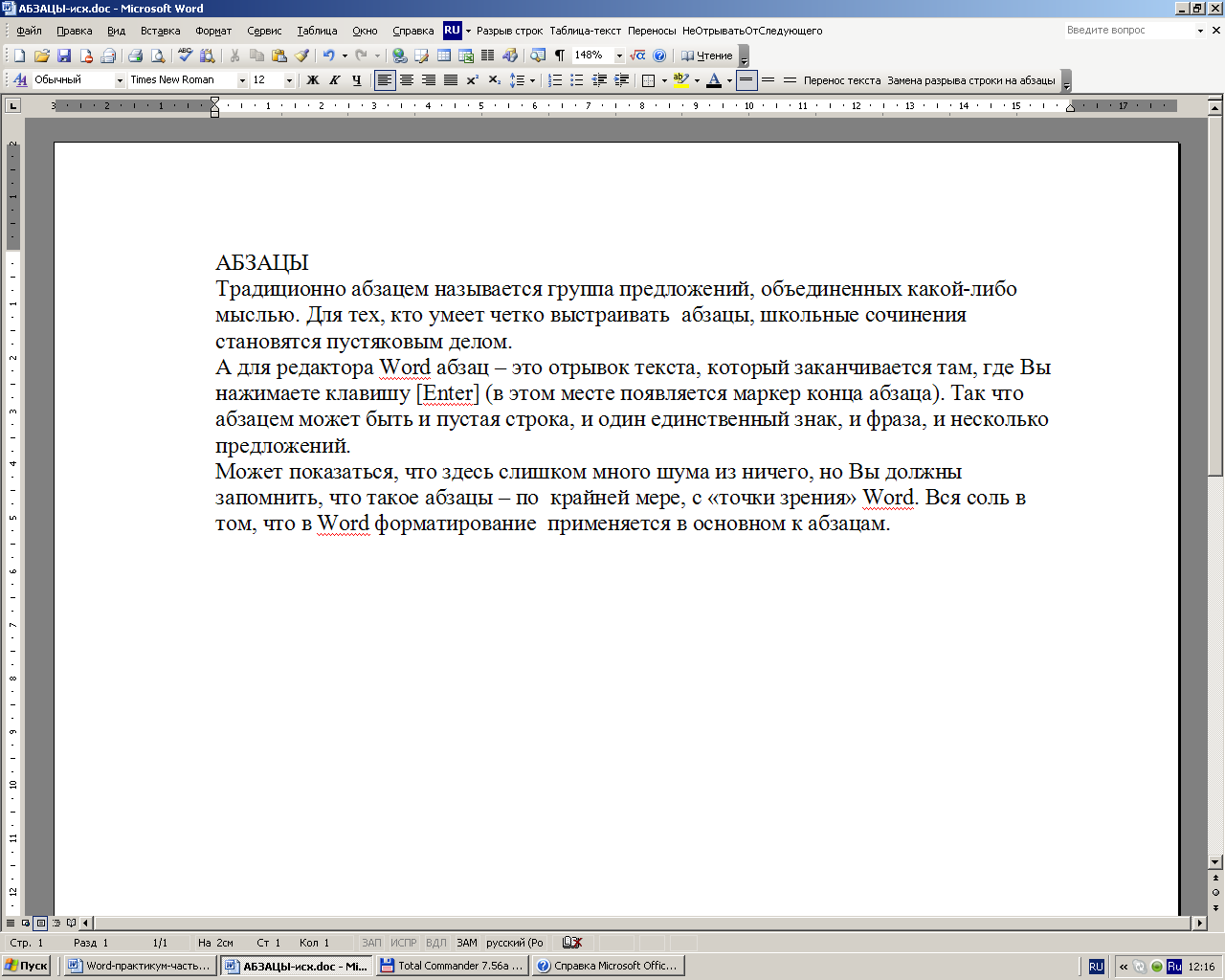

Рис. 1.22. Переключение режима вставки на режим замены
Включение переносов текста
Как вы уже, наверное, заметили, по умолчанию Word не переносит слов. Откроем файл Абзацы.docи установим режим расстановки переносов.
- Выполните команду Сервис/Язык/Расстановка переносов. На экране появится окно, представленное на Рис. 1 .23:
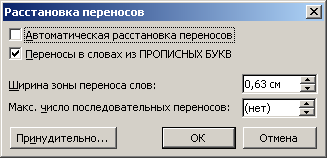
Рис. 1.23. Окно Расстановка переносов
- В этом окне установите флажок в поле Автоматическая расстановка переносов.В остальных полях:
- Щелкните по кнопке ОК.
Объединение абзацев
Предположим, что мы хотим объединить последние 2 абзаца в один. Очень просто: надо удалить маркер конца абзаца. Это можно сделать двумя способами:
1-ый способ:устанавливаете курсор ввода 1 в конец предпоследнего абзаца и нажимаете клавишу[Delete].
Проделайте эту операцию, а затем выполните команду Отменить.
2-ой способ:устанавливаете курсор ввода в начало последнего абзаца и нажимаете клавишу 2 , которая расположена над клавишей[Enter]. Результат тот же самый.
Разбиение абзаца на несколько
Курсором ввода указываете конец первого абзаца и нажимаете клавишу [Enter]. Затем указываете конец второго абзаца и также нажимаете[Enter] и т.д.
Вставка пустых строк
1-ый способ:установите курсор ввода в конец строки, после которой надо вставить пустые строки и нажимаете клавишу[Enter] столько раз, сколько пустых строк вам надо вставить.
2-ой способ:установите курсор ввода в начало строки, перед которой надо вставить пустые строки и затем то же самое.
Задание: вставьте пустые строки перед каждым абзацем, затем удалите их.
Клавишные команды перемещения курсора
При вставке пустых строк или объединении/разбиении абзацев, нам требовалось установить курсор в начало/конец строки. Запомните несколько простых, но очень удобных клавишных команд перемещения курсора:
[Home]
в начало строки
[End]
[Ctrl + ]
на одно слово вправо
[Ctrl + ]
на одно слово влево
[Ctrl + ]
к началу текущего абзаца
[Ctrl + ]
к началу следующего абзаца
переместить курсор в начало документа
переместить курсор в конец документа
Редактирование текста в режимах вставки/замены
По умолчанию в редакторе Word установлен режим вставки. Это значит, что печатаемый текст отодвигает старый текст вправо (если таковой имеется). Воспользовавшись командой Файл/Сохранить как, сделайте копию файлаАбзацы.doc, сохранив его под именем Абзацы-2.doc.В этом документе введите словоредактораперед первым в тексте словомWord, –остальной текст смещается вправо. Попробуйте, как ведут себя в этом режиме клавиши[Пробел],[Delete] и [].
Теперь нажмите клавишу [Insert].Обратите внимание:в строке состояния прорезался индикаторЗАМ(режим замены, Рис. 1 .22). Перед последним словомWord напечатайте редакторе. Слово редакторе стирает слово Word, одни буквы заменяются другими. Попробуйте, как ведут себя клавиши [Пробел],[Delete] и [] в этом режиме.
Нажмите клавишу[Insert]еще раз, — режим замены исчез. Таким образом, клавиша[Insert]действует как переключатель.
Рис. 1.22. Переключение режима вставки на режим замены
Включение переносов текста
Как вы уже, наверное, заметили, по умолчанию Word не переносит слов. Откроем файл Абзацы.docи установим режим расстановки переносов.
Выполните команду Сервис/Язык/Расстановка переносов. На экране появится окно, представленное на Рис. 1 .23:
Рис. 1.23. Окно Расстановка переносов
В этом окне установите флажок в поле Автоматическая расстановка переносов.В остальных полях:
удалив флажок из поля Переносы в словах из ПРОПИСНЫХ БУКВможно запретить перенос слов, написанных одними прописными буквами;
в поле Ширина зоны переноса словзадается максимальный пустой промежуток, который допускается у правого поля. Слова, попавшие в указанную зону, будут разделены переносом. Узкая зона уменьшит неровность правого края текста; широкая – сократит число переносов. Оставим здесь размер, установленный по умолчанию.
Если у вас в тексте будет много переносов и возникнет потребность улучшить внешний вид документа, можете задать в одноименном поле Макс. число последовательных переносов.
КАК РАЗДЕЛЯТЬ И ПРИСОЕДИНЯТЬ АБЗАЦЫ В WORD 2010 — МАНЕКЕНЫ — СОЦИАЛЬНЫЕ МЕДИА — 2022
Параграф в Word 2010 — странная вещь. Это в основном кусок текста, который Word позволяет вам манипулировать по своему усмотрению. Как и большинство вещей, которые приходят в куски — сыр, мясо, большие люди по имени Флойд — вам часто нужно разбить или объединить их. (Ну, может быть, не для Флойда.)
Создание двух абзацев из одного в Word 2010
Чтобы разделить один абзац в два раза, найдите точку, где вы хотите, чтобы они сломались — скажем, между двумя предложениями. Переместите указатель ввода в это место и нажмите клавишу Enter. Слово разбивает параграф на две части; текст над указателем вставки становится его собственным абзацем, а текст, следующий за ним, становится следующим абзацем.
В зависимости от того, где вы разместили указатель вставки, вам может потребоваться удалить дополнительное пространство в начале второго абзаца или в конце первого абзаца.
Создание одного абзаца из двух в Word 2010
Чтобы объединить два абзаца и превратить их в один, вы удаляете символ Enter между абзацами. Для этого переместите указатель вставки в начало второго абзаца, а затем нажмите клавишу Backspace. Удаление символа ввода объединяет два абзаца.
В зависимости от того, насколько аккуратно были объединены абзацы, вам может потребоваться добавить пробел между предложениями в том месте, где были склеены абзацы.
Как сделать абзац в Ворде. Абзац в Word 2003, 2007, 2010, 2013 или 2016

Набирая текст на компьютере, пользователи часто спрашивают, как сделать абзац в Word. Обычно в таких случаях их интересует не сам абзац, а отступ перед ним.
Если вы так столкнулись с этой проблемой, то данная статья должна вам помочь. Здесь вы сможете узнать, как сделать отступ перед абзацом в Word 2003, 2007, 2010, 2013 или 2016.
Как сделать абзац в Word 2007, 2010, 2013 или 2016
Для того чтобы сделать абзац в Ворде необходимо сначала включить отображение линейки. Для этого перейдите на вкладку «Вид» и установите там галочку напротив пункта «Линейка».

Кроме этого линейку можно включить, кликнув по кнопке, которая находится в правом верхнем углу листа (чуть выше полосы горизонтальной прокрутки).
Когда линейка включена, внимательно изучите ее. На линейке есть три ползунка в виде треугольников. Два слева и один справа. С помощью этих ползунков можно управлять отступами между текстом и краем листа, а также абзацами. Для того чтобы сделать абзац необходимо выделить весь текст с помощью мышки и передвинуть верхний левый ползунок вправо.

После этого каждый абзац текста будет отделен от края листа дополнительным отсутпом.

Если вам необходимо сделать отступ только для одного абзаца текста, то вы можете не выделять текст, а просто установить курсор на нужный абзац и сделать отступ передвинув ползунок.
Как сделать абзац в Word 2003
Аналогичным способом вы можете сделать абзац и в текстовом редакторе Word 2003. Для начала необходимо включить отображение линейки. Это делается с помощью меню «Вид – Линейка».

Дальше все точно также, как и в более современных версиях Word. необходимо выделить блок текста и передвинуть левый верхний ползунок вправо.
Как сделать абзац с помощью клавиатуры
Также необходимо отметить, что вы можете сделать абзац с помощью клавиатуры. Для этого необходимо установить курсор в начало блока текста и нажать на клавишу TAB на клавиатуре.

Данный способ создания абзаца также удобен тем, что он работает не только в Word, но и в многих других программах для редактирования текста.
Как вставить пустой абзац
Представьте, что вам необходимо «сдвинуть» заголовок вниз
по странице. Значит, нужно вставить перед ним несколько пустых строк (пустых абзацев). Если требуется пропустить несколько пустых строк после заголовка, значит надо вставить несколько пустых абзацев после него.
Пустые строчки (пустые абзацы) можно вставить как перед каким-либо абзацем, так и после него — в зависимости от того, куда вы установите текстовый курсор .
Если текстовый курсор установить в начало абзаца и нажать клавишу Enter, то пустая строка добавится перед абзацем, а сам он спустится на одну строку вниз.
Однако если текстовый курсор установить в конце абзаца и нажать ту же клавишу Enter, то пустая строка добавится после абзаца, а сам он останется на прежнем месте.
Если курсор установить в пустом абзаце и нажать клавишу Enter, то добавится еще одна пустая строка и курсор спустится в новую пустую строку. Если нажать клавишу Enter несколько раз, то добавится вниз столько пустых строк, сколько раз нажималась эта клавиша.
Как «склеить» два абзаца
Для того чтобы «склеить» два абзаца в один, следует:
- Установить текстовый курсор в конце того абзаца, к которому присоединяется второй абзац.
- Нажать клавишу Delete (как бы удалить пустое место справа от первого абзаца).
- Наберите три абзаца, состоящих из сорока символов «1»: 111111111111111111111111111111111111111

111111111111111111111111111111111111111 111111111111111111111111111111111111111
В результате получили один большой абзац, состоящий из 120 символов единиц:
Параграф в Word 2010 — странная вещь. Это в основном кусок текста, который Word позволяет вам манипулировать по своему усмотрению. Как и большинство вещей, которые приходят в куски — сыр, мясо, большие люди по имени Флойд — вам часто нужно разбить или объединить их. (Ну, может быть, не для Флойда.)
Создание двух абзацев из одного в Word 2010
Чтобы разделить один абзац в два раза, найдите точку, где вы хотите, чтобы они сломались — скажем, между двумя предложениями. Переместите указатель ввода в это место и нажмите клавишу Enter. Слово разбивает параграф на две части; текст над указателем вставки становится его собственным абзацем, а текст, следующий за ним, становится следующим абзацем.
В зависимости от того, где вы разместили указатель вставки, вам может потребоваться удалить дополнительное пространство в начале второго абзаца или в конце первого абзаца.
Создание одного абзаца из двух в Word 2010
Чтобы объединить два абзаца и превратить их в один, вы удаляете символ Enter между абзацами. Для этого переместите указатель вставки в начало второго абзаца, а затем нажмите клавишу Backspace. Удаление символа ввода объединяет два абзаца.
В зависимости от того, насколько аккуратно были объединены абзацы, вам может потребоваться добавить пробел между предложениями в том месте, где были склеены абзацы.
Как объединить два абзаца в Word?
Метод 1: Использование клавиш комбинации Ctrl+Enter
Самый простой способ объединить два абзаца в Word — использовать клавиши комбинации Ctrl+Enter. Для этого выделите два абзаца, которые хотите объединить, а затем нажмите клавиши Ctrl+Enter. Два абзаца будут объединены в один.
Метод 2: Использование функции «Объединение абзацев»
Другой способ объединить два абзаца в Word — использовать функцию «Объединение абзацев». Для этого выделите два абзаца, которые хотите объединить, а затем нажмите кнопку «Объединение абзацев» на вкладке «Главная». Два абзаца будут объединены в один.
Метод 3: Использование команды Word «Merge Paragraphs»
Если вы используете Word на английском языке, вы можете использовать команду «Merge Paragraphs» для объединения двух абзацев. Для этого выделите два абзаца, которые хотите объединить, а затем нажмите клавиши Alt+H, а затем нажмите клавишу M. Два абзаца будут объединены в один.
Примеры
- Вы можете использовать эти методы для объединения двух абзацев в один в любом документе Word.
- Вы также можете использовать эти методы для объединения нескольких абзацев в один.
- Если вы хотите разделить абзац на два, вы можете использовать клавиши комбинации Shift+Enter.
Как сшить абзацы в ворде
При работе с текстом в Microsoft Word вы можете столкнуться с ситуациями, когда вам необходимо объединить или объединить несколько строк или абзацев в один абзац. Это может быть полезно для улучшения читаемости, единообразия форматирования или даже экономии бумаги при печати больших документов.
В этом уроке мы покажем вам различные методы эффективного объединения нескольких строк в один абзац в документе Word, что поможет вам оптимизировать текст для лучшего представления и практичности.
Объедините или объедините несколько строк в один абзац с помощью функции поиска и замены
" Найти и заменить Функция в Word поможет вам легко объединить разорванные предложения в непрерывный абзац. Вот как:

- Выберите абзацы, которые вы хотите объединить, не выбирая последний знак абзаца. Наконечник: Пропустите, если вы хотите объединить все абзацы в документе.
- Нажмите Главная >Найти >Расширенный поиск для открытия Найти и заменить диалоговое окно.
- В Найти и заменить диалоговое окно под Найти вкладка, введите ^p в Найти то, что текстовое поле и выберите Текущий выбор из файла Найти в выпадающий список.
Наконечник: Вместо ручного ввода последовательности символов ^p, Вы также можете выбрать Подробнее >> чтобы отобразить больше вариантов, а затем выбрать Знак абзаца из Особый выпадающее меню.


Выбранные абзацы объединяются в один абзац. Смотрите скриншот:

Выбранные абзацы объединяются в один абзац. Смотрите скриншот:
Вкладка Office: предоставляет интерфейсы с вкладками в Word, Excel, PowerPoint.
Улучшите свой рабочий процесс прямо сейчас. Узнайте больше о вкладке «Офис» Бесплатная загрузка
Объедините все абзацы в один абзац в нескольких документах с помощью Kutools для Word
Kutools for Word предлагает эффективный способ объединения или комбинирования всех абзацев в один абзац. Этот инструмент упрощает процесс, позволяя быстро объединить все строки в один связный абзац в выбранных документах, экономя время и усилия по сравнению с ручным редактированием.
Kutools for Word, оснащен ИИ , предлагает более 100 удобных функций для упрощения ваших задач.
- На Кутулс вкладка, выберите Пакетная замена.

- В Пакетный поиск и замена В диалоговом окне настройте параметры следующим образом:
- Нажмите Добавить строку создать правило объединения абзацев.
- В Найти поле добавленной строки, тип ^p (указывает на конец абзаца). В Замените введите один пробел, чтобы заменить переносы строк пробелом и объединить весь текст в один абзац.
- Нажмите Добавить и выберите Добавить файлы or Add Folder для импорта документов, в которых вы хотите объединить все строки в абзац.
- Нажмите Замените чтобы применить изменения ко всем выбранным документам.


Вот и все! Все абзацы в каждом выбранном документе сразу плавно объединяются в один абзац.
Kutools for Word — это идеальная надстройка Word, которая оптимизирует вашу работу и повышает ваши навыки обработки документов. Получи это сейчас!
Слияние или объединение нескольких строк в один абзац с кодом VBA
Вот еще один полезный метод, который поможет вам выполнить эту задачу в Word. Выполните следующие шаги:
- Выделите строки, которые вы хотите объединить в один абзац.
- Удерживая нажатой ALT + F11 , чтобы открыть Microsoft Visual Basic для приложений окно.
- Нажмите Вставить >Модули, затем скопируйте и вставьте следующий код в Модули окно.
re>Sub CleanUpPastedText() Dim xSelection As Selection On Error Resume Next Application.ScreenUpdating = False Set xSelection = Application.Selection If xSelection.Type <> wdSelectionIP Then FindAndReplace xSelection Else If MsgBox("No text is selected. Do you want to merge all lines in the document into one paragraph?", vbYesNo + vbInformation, "Kutools for Word") = vbNo Then Exit Sub xSelection.WholeStory Set xSelection = Application.Selection xSelection.HomeKey wdStory FindAndReplace xSelection End If Application.ScreenUpdating = True Application.ScreenRefresh MsgBox "Merged successfully!", vbInformation, "Kutools for Word" End Sub Sub FindAndReplace(Sel As Selection) With Sel.Find .ClearFormatting .Replacement.ClearFormatting .Forward = True .Wrap = wdFindStop .Format = False .MatchAllWordForms = False .MatchSoundsLike = False .MatchWildcards = True .Text = "^13" .Replacement.Text = " " .Execute Replace:=wdReplaceAll .Text = "[ ]" .Replacement.Text = " " .Execute Replace:=wdReplaceAll .Text = "([a-z])-[ ]([a-z])" .Replacement.Text = "12" .Execute Replace:=wdReplaceAll .Text = " [^13]" .Replacement.Text = "^p" .Execute Replace:=wdReplaceAll End With End Sub

Лучшие инструменты для офисной работы
Kutools for Word — Повысьте свой опыт работы со словом с помощью Over 100 Замечательные особенности!
Легкая очистка: Убрать Дополнительные места / Разрывы разделов / Текстовые поля / Гиперссылки / Дополнительные инструменты для снятия см. Удалить группа.
➕ Креативные вставки: Вставлять Разделители тысяч / Флажки / радио кнопки / QR код / Штрих-код / Несколько изображений / Узнайте больше в Вставить группа.
. Точный выбор: Точно определить Конкретные страницы / таблицы / Формы / Заголовок абзацев / Улучшите навигацию с помощью больше Выберите функции.

Хотите попробовать эти функции? Загрузите Kutools for Word прямо сейчас!
Бесплатная загрузка Купить Узнайте больше о Kutools для Word



