
Познакомьтесь с процессом слияния документов Microsoft Word и Excel. Наше руководство предоставит вам необходимые шаги для быстрого и результативного выполнения этой задачи.
Здравствуйте, дорогие читатели и подписчики нашего блога! Сегодня мы обсудим, как объединить файлы Word и Excel.
Загрузка данных из Excel в Word
Цель: применить «базу данных» контактной информации из таблицы Excel для импорта в договор, созданный в Word.

Также есть пустой документ Word. Вам нужно заменить данные в нем.
Использование функции «Слияние»
В нашем распоряжении имеется функция «Слияние», которая встроена в пакет Microsoft Office.
Эта функция позволяет извлекать заголовки из файла Excel, при этом поля для заполнения в документе Word будут размещены по порядку. Информация будет автоматически подставлена после изменения режима отображения.
Данные в заголовках должны быть уникальными!
Этот подход имеет множество недостатков (в отличие от макросов), однако он отлично подходит для обычного и оперативного применения.

Пока что значительных изменений не произойдет, так как необходимо сначала определить, откуда получать информацию. В том же разделе с кнопками нажмите на кнопку «Выбрать получателей» и выберите опцию «Использовать существующий список».

Затем откроется диалоговое окно для выбора исходного файла. Найдите и укажите местоположение файла с информацией о магазинах. Выделите файл и нажмите кнопку «Открыть».

В появившемся окне нужно подтвердить источник (откуда будут загружены данные), например, это будет Sheet1. Флажок «Первая строка содержит заголовки столбцов» должен быть установлен.

Нажимаем «ОК» и . ничего не меняется. За исключением одной детали: действия в блоке кнопок «Создание документа» и вставка полей. Это то, что нам нужно.

Добавление «Поля слияния»
Снимаем выделение с первых трех кнопок: в нашем случае они не понадобятся, и мы напечатаем небольшой текст, в котором будут упомянуты заголовки данных книги Excel. Это позволит вам добавить «Поля слияния» позже.

Давайте «подтянем» наши данные в документ. Нажмите кнопку «Вставить поле слияния» и убедитесь, что все заголовки таблиц являются полями слияния на другом языке: их можно загрузить в том месте документа, в которое они были вставлены пользователем.

Самое главное — посмотреть, где в данный момент находится курсор, поскольку именно в этой части текста будет добавлено поле слияния.
Поместите курсор в заголовок после символа «Нет», затем выберите «Соглашение» из списка «Вставить поле слияния».

Слово «Соглашение» заключено в кавычки. Странно, но нет
Слияние данных ms excel и ms word
= Мир MS Excel/Статьи об Excel
МЕНЮ САЙТА
Информация о ресурсеЭволюция сайтаMicrosoft ExcelМетоды работыОборудование и конфигурацииИнтеграцияЗавершенные проектыExcelФорумы
Темы и ответы
Профессиональная деятельность и взаимодействие
Функционирование форума и веб-сайта
Ресурсы
Литература по Excel
Литература по VBA
Другие материалы
Видеогалерея
Справочные материалы
Создатель
КАТЕГОРИИ РАЗДЕЛА
| Приёмы работы с книгами, листами, диапазонами, ячейками [6] |
| Приёмы работы с формулами [14] |
| Настройки Excel [3] |
| Инструменты Excel [4] |
| Интеграция Excel с другими приложениями [5] |
| Форматирование [1] |
| Выпадающие списки [2] |
| Примечания [1] |
| Сводные таблицы [1] |
| Гиперссылки [1] |
| Excel и интернет [1] |
| Excel для Windows и Excel для Mac OS [2] |
Слияние данных MS Excel и MS Word Процесс объединения включает в себя несколько шагов. Первый шаг. Подготовка данных в электронной таблице
В качестве примера возьмем таблицу с перечнем клиентов фитнес клуба "Экселент"
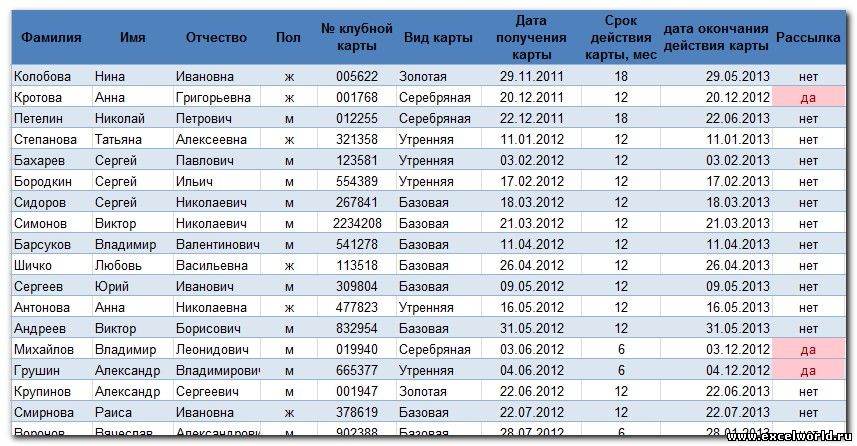
2 этап. Подготовка шаблона документа Word
На этом этапе в текстовом редакторе Word формируется документ, в который в дальнейшем будут внедряться данные электронной таблицы. Текст этого документа представляет собой общую для всех рассылок часть.
Предположим всем клиентам, у которых срок действия клубной карты истекает в следующем месяце, планируется разослать письма с уведомлением.
Текст письма будет одинаковым за исключением обращения, номера клубной карты и даты окончания её действия. Эти данные будут импортироваться из таблицы Excel (выделено синим)
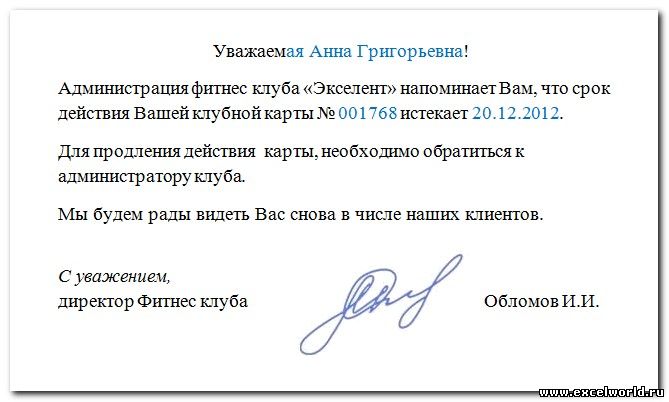
Таким образом, на этом этапе в документе Word печатается общий для всех писем текст.
Чтобы упростить процесс работы с слиянием, рекомендуется установить параметр Затенение полей на значение Всегда. Это поможет визуально отделить поля слияния от стандартного текста. При активации данного параметра поля будут показаны с серым фоном, который, естественно, не будет отображаться при печати.
3 этап. Работа Мастера слияния MS Word
Открываем файл письма в MS Word.
Проще всего осуществить слияние данных, следуя указаниям Мастера слияния. В версиях после Word2003 Мастер слияния запускается с помощью кнопки Начать слияние на вкладке Рассылки
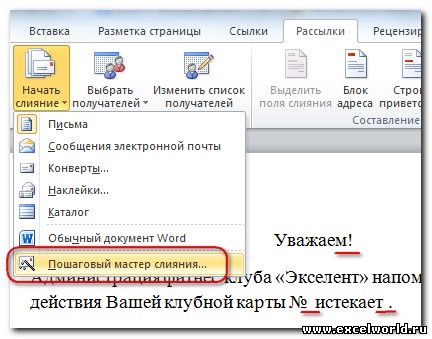
В версиях до Word2007 следует выполнить команду меню Сервис — Письма и рассылки — Слияние. Кроме того, для более удобной работы версиях до Word2007 можно вывести панель инструментов Слияние
Ещё раз обращаю внимание, что в бланке письма содержится только общий для всех писем текст, поэтому обращение выглядит как Уважаем!, а номер карты и дата пропущены.
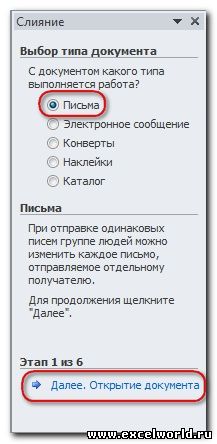
Работа Мастера слияния включает 6 шагов.
| 1 шаг: выбираем тип документа для рассылки, в нашем случае это Письма | ||
 | 2 шаг: выбираем документ, на основе которого будут создаваться рассылки, им может быть открытый текущий документ, шаблон или существующий документ. При выборе варианта Шаблон или Существующий документ появляется возможность указать нужный файл в Проводнике. Мы выбираем Текущий документ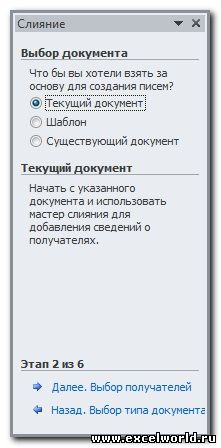 | |
| 3 шаг: выбираем получателей. В нашем случае источником данных будет таблица Excel, значит отмечаем вариант Использование списка. Затем с помощью кнопки Обзор. выбираем нужный файл в Проводнике | ||
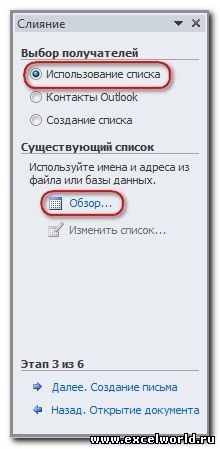 | После выбора файла раскрывается диалоговое окно с выбранной таблицей. Если нам нужны все записи, то сразу нажимаем ОК. При необходимости можно список отсортировать, отфильтровать нужные записи, либо найти их с помощью соответствующих команд. Возможности фильтрации и поиска здесь, конечно, намного беднее, чем в Excel, но сделать простейшую выборку по текстовым или числовым значениям можно. Кроме того, возможно выбрать записи для рассылки вручную с помощью флажков 🙂 | |
Выбираем поле Имя, нажимаем Вставить, то же самое для поля Отчество. Закрываем окно Вставка полей слияния и добавляем пробелы между вставленными полями. Если параметр Затенение полей установлен в положение Всегда, то вставленные поля будут отчетливо видны на сером фоне. Устанавливаем курсор после №, снова нажимаем ссылку Другие элементы. , выбираем № клубной карты — Вставить. Аналогично вставляем поле Дата окончания действия карты
Кроме указанных выше полей требуется вставить окончание обращения ый(ая), которое зависит от значения поля Пол. Для этого воспользуемся специальным полем, позволяющим вставлять одно из двух значений в зависимости от данных. Поставим курсор сразу после слова "Уважаем", нажмём кнопку Правила на вкладке Рассылки и выберем вариант IF. THEN. ELSE. В версиях до Word2007 аналогичная кнопка называется Добавить поле Word и находится на панели инструментов Слияние В раскрывшемся диалоговом окне зададим параметры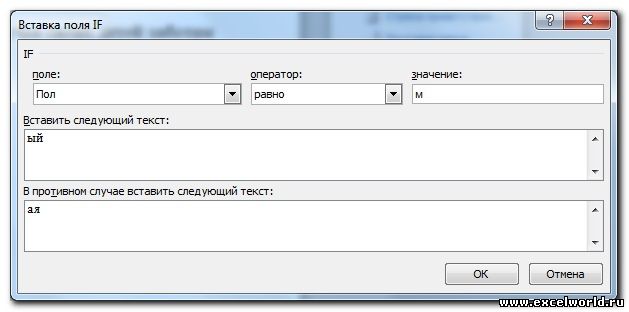
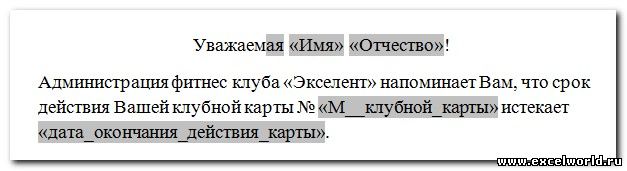

*если в файле с базой клиентов при открытии в Excel2003 вместо формул будут отображаться ошибки #ИМЯ!, подключите надстройку Пакет анализа (Сервис — Надстройки)
Что не так со «слиянием» в word+excel и как по уму автозаполнять шаблонные документы
Надысь зашел здесь в комментах разговор про автозаполнение документов по шаблону. Там было такое мнение:

По поводу автоматизации и шаблонизации актов лучше использовать "слияние" в word+excel.

Я-то знаю что лучше) Поэтому предложил другую концепцию автозаполнения. Не убедил. Но концепция оказалась востребована — люди интересовались, смотрели и скачивали необычно много для воскресенья. Поэтому захотелось порассуждать на эту тему — о разных парадигмах автозаполнения и почему майковский вариант не всем заходит.
Дисклеймер
Большое количество типовых документов состоит из 1 — 2 страниц. Это разнообразные акты, накладные, выписки, справки, договора, уведомления. Как правило, в них меняются даты, ФИО и пара цифр. Такие документы заполняются десятками и больше за день.
Другой класс типовых документов, — заключения, отчеты и прочие результаты аналитической работы, — требуют для подготовки объемный сбор данных и проведение сложных расчетов. В них нужно заполнять таблицы с объединенными ячейками и с разным количеством строк. Нужно включать иллюстрации, сканы, графики, фото. Они состоят из десятков и сотен страниц, разделенных на несколько глав.
Такие документы оформляют единицами в день или в неделю. Там тоже меняются даты и ФИО. И десятки или сотни цифр. Казалось бы — это же совсем разные документы, разные ситуации с ними и соответственно нужны разные инструменты для их автозаполнения. Но есть нюанс)
Работает — не трогай!

 На самом деле есть возможность поменять все связи связанных документов xlsx и docs за один раз. Если найдете нужную кнопку в нужном подменю нужного меню.
И поймете как оно работает. Можно же просто указать какой конкретно файл использовать для заполнения шаблона? Это для слабаков. Сильные курят справку. Сильные роют интернет.
Стань уверенным! Переносите данные из Excel в Word согласно рекомендациям Майкрософт!
Что вообще такое эти связи связанных документов xlsx и docs? Это вступительное испытание в клубе стрельбы себе по ногам?
Сказано же — не трогай!

Задал автозаполнение, а потом захотел внести изменения в файл Excel? Ха-ха ))) .. Извини!)
По секрету. Можно редактировать и после. В пределах здравого смысла. Но, да, официально черным по русскому написано — нельзя. Ну, нельзя — так нельзя.
В одни руки — один лист
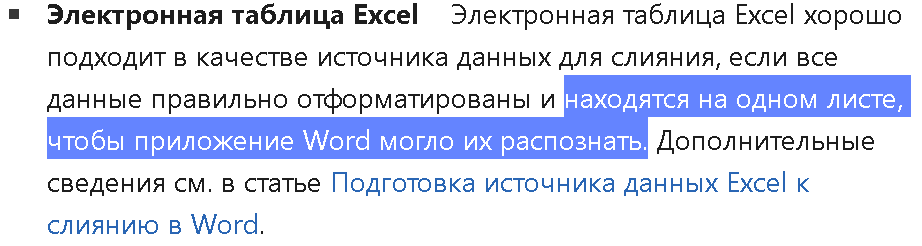
 Почему, Билл, почему. У тебя листов в Экселе не хватает на всех? Хочется же по уму оформить источник данных xlsx: на одной вкладке — данные договора, на второй — исходные данные, на третьей — промежуточные, на четвертой — выводы, на пятой — примечания и т.д. Низзя(
Все не то, чем кажется
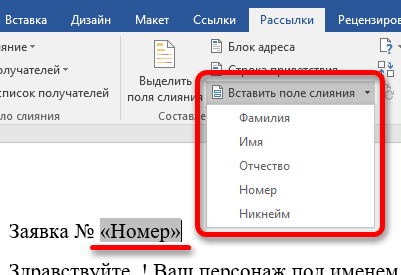 Так выглядит поле в word для подстановки в него данных из excel. Нормально вроде выглядит? Просто слово в кавычках. Казалось бы, что тут такого? Но если вы его захотите поправить.. Поставить на него курсор и поправить.. Например, Номер на Номер 1. Или на поле из списка, например — Имя.
Обломитесь. Низзя. Просто поправить — низзя. Ну вот низзя просто. Это Майкрософт, детка.
На самом деле, если заглянуть в изнанку такого поля Номер, там будет что-то типа такого: 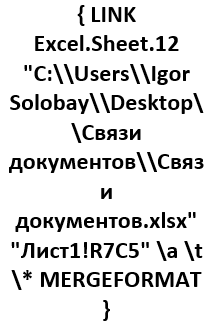 Те, кто рискнут заглянуть в эту бездну, должны сначала прочитать надпись над входом в нее:
  Так что, если у вас слишком длинная жизнь и вы хотите потратить ее на путешествие далеко за рамки..
Нельзя так просто взять и заполнить автоматом документ по шаблону
Там будет еще много ссылок и вставок на сопутствующие и второстепенные темы, так что удачи не заблудиться и не забыть кто вы, где вы и зачем вам все это надо. В этом вам поможет учебный курс. После освоеня которого вам дадут Советы по использованию промежуточного слияния, покажут Добавление настраиваемых полей слияния и отправят в направлении Дальнейшая персонализация документов. Удачи.
Серебряная пуля
Или можно пойти коротким путем. Никакого хардкора, никакого Майкрософта. Всего три экрана с объяснением, половина из которых — иллюстрации. И можно править поля прямо в тексте. И можно разносить вставляемые данные в Excel по вкладкам. И можно копировать файлы как угодно, даже отправить коллеге. И вообще нет связей связанных документов (Билл, прости мне это святотатство!).
Про вставку целых таблиц, изображений и контроль результата слияния уже не будем тут поднимать.
Но. Сможете ли вы после этого гордо сказать:

Зачем использовать стороннюю надстройку, когда встроенный функционал справляется с этой же задачей.
Звучит! Хотите лишить себя этой фразы?
Ну и надо же всегда расти над собой. Попробуйте на коллегах заклинание "Я умею в слияние в Word+Excel!" → Вам гарантировано +100 lvl к уважению. Никто не может — вы можете!
И сравните с реакцией на "надстройка сама автоматом заполняет отчет / заключение / форму / спецификацию":

И чо?
Это не все претензии к "слиянию" word+excel. Но, кажется, достаточно для обозначения ситуации.
Корень проблемы наверное в том, что UI/UX для слияния майки разрабатывали в доинтернетное средневековье. В те времена обычным делом было прохождение инструктажей и получение допусков к работе на ПЭВМ. Получали такой допуск знатные ботанЫ, для которых за счастье было потратить неделю на конспектирование майковской методички по слиянию и последующие упражения его использования.
В настоящее время обстоятельства изменились, и многие документы создаются людьми с не самым высоким уровнем технической подготовки. Появилось понятие "интуитивно понятный интерфейс". Уровень удобства, при котором "любой профессор сможет освоиться за месяц", уже не является достаточным критерием для оценки юзабилити. Однако пользователи различаются, и каждый сможет выбрать инструмент, который подходит именно ему.
Всем доброй пятницы!



