
Объедините ВОРД в ЭКСЕЛЬ бесплатно
Манипулируйте данными из ваших документов Ворд, объединяя их с Эксель
Выберите файлы docx
или перетащите файлы docx
Ваши файлы успешно объединены СКАЧАТЬ
Объединить другие файлы
Объедините файлы Ворд в Эксель онлайн
Объедините файлы Ворд в один Эксель бесплатно. Это приложение Ворд to Эксель Merger предназначено для объединения нескольких Ворд в Эксель документ. Просто загрузите Word-файлы, которые хотите объединить, расположите их в нужном порядке и нажмите кнопку, чтобы получить Эксель-файл профессионального вида.
Конвертация нескольких Ворд в один Эксель может улучшить организацию, доступность и эффективность, одновременно сокращая пространство для хранения и упрощая процессы резервного копирования и восстановления. Сэкономьте свое драгоценное время и усилия благодаря возможности одновременного объединения нескольких файлов Ворд и полной интеграции с облачным хранилищем. Вы можете объединить до 10 файлов Ворд одновременно, указав порядок их объединения. После завершения объединения файлов Ворд вы можете загрузить объединенный Эксель или отправить ссылку для скачивания по электронной почте.
Файлы Ворд часто требуют объединения в один Эксель файл. Однако объединение файлов Ворд в Эксель вручную может занять много времени. Бесплатное приложение Ворд to Эксель Merger — наиболее эффективный инструмент для быстрого и легкого объединения файлов Ворд онлайн.
Объедините несколько файлов Ворд в один Эксель онлайн
Вот несколько случаев использования, когда вам может потребоваться объединить несколько Ворд в один Эксель:
- Организация файлов. Имея несколько файлов Ворд, может быть сложно управлять и отслеживать их. Объединение Ворд в один Эксель файл может упростить организацию и поиск необходимой информации.
- Обмен файлами с другими. Если вам нужно поделиться файлами с другими, отправить один Эксель зачастую проще, чем отправить несколько файлов Ворд. Это также гарантирует, что все необходимые Word-файлы хранятся в одном месте и в правильном порядке.
- Печать файлов. Объединив файлы Ворд в один Эксель, вы можете избежать необходимости печатать каждый файл Word по отдельности.
- Архивирование файлов. Объединение файлов Ворд также может быть полезно для целей архивирования, особенно если у вас есть несколько файлов, связанных с одним проектом или темой. Объединив файлы Word в Эксель, вы можете создать полную запись своей работы, которую легко хранить и получать к ней доступ.
- Упрощение резервного копирования и восстановления. Резервное копирование и восстановление одного Эксель файла проще, чем резервное копирование и восстановление нескольких файлов Word. Объединив Ворд-файлы, вы можете снизить риск потери или неправильного размещения важной информации.
Объединение файлов Ворд в Эксель документ онлайн
Создайте профессионально выглядящий Эксель файл из файлов Ворд всего за несколько кликов. Этот простой в использовании сервис упростит вашу работу, объединив файлы Ворд и сохранив объединенный результат в Эксель формате. Если вам нужен мощный и удобный инструмент для преобразования нескольких Ворд в один Эксель, наше Online Ворд to Эксель Merger — отличный выбор.
Мы гарантируем профессиональное качество выходного Эксель файла. Попробуйте прямо сейчас! Это 100% бесплатно!
Как объединить Ворд в Эксель онлайн
- Загрузите файлы Ворд, которые хотите объединить в Эксель формат.
- Установите параметры операции, чтобы получить объединенный Эксель, соответствующий вашим требованиям.
- Нажмите кнопку, чтобы объединить Ворд с Эксель онлайн.
- Немедленно сохраните выходной Эксель файл на свое устройство.
- Или отправьте ссылку для скачивания по электронной почте, но не забудьте использовать ее в течение 24 часов.
Часто задаваемые вопросы
Как я могу бесплатно объединить Ворд с Эксель?
Просто воспользуйтесь этим онлайн-слиянием, чтобы мгновенно получить Эксель от Ворд.
Сколько Ворд файлов я могу объединить одновременно?
Вы можете объединить до 10 Ворд файлов одновременно.
Необходимо ли создавать учетную запись для использования вашего сервиса?
Нет, вам не нужно создавать учетную запись, чтобы использовать наш сервис.
Есть ли ограничение на размер файла, который я могу объединить?
Максимально допустимый размер файла — 10 МБ.
Как я могу получить объединенные Эксель файлы?
Нажмите кнопку "Загрузить", чтобы немедленно получить Эксель файлы. Если вы хотите, мы также можем отправить ссылку для скачивания на ваш адрес электронной почты.
Как долго мои файлы хранятся на ваших серверах?
Как только процесс объединения будет завершен, ваши исходные файлы Ворд будут немедленно удалены из нашей системы. Выходные Эксель-файлы будут храниться на наших серверах в течение 24 часов (так что вы сможете скачать их не торопясь), после чего они также будут автоматически удалены.
Можете ли вы гарантировать, что Ворд файлы, которые я загружаю в вашу службу слияния и получаю в результате, безопасны и безопасны?
Наша компания очень серьезно относится к безопасности и защите пользовательских данных. Мы храним ваши файлы Ворд, Эксель на защищенных серверах и обеспечиваем их защиту от любого несанкционированного доступа.
Сколько времени обычно занимает слияние Ворд и Эксель? Что может привести к превышению расчетного времени операции?
Время слияния зависит от размера и сложности файлов Ворд, а также нагрузки на сервер. Из-за перекодирования и повторного сжатия данных, необходимых во время операции, преобразование больших файлов Ворд в Эксель формат может занять некоторое время.
Word и Excel спешат на помощь: работа со списками учеников, печать грамот и дипломов, слияние Word и Excel
Очень нужный материал! Спасибо автору!

Спасибо большое!! Ваша информация, как всегда, очень полезна и вовремя.
0
ОО, спасибо за информацию! Не знала, что есть такой прием!
0

Супер!
1
Очень полезный и интересный материал. Большое спасибо!
1
Уважаемые Ирина Борисовна и Наталия Ивановна, спасибо за мастер-класс! Очень полезный материал для учителя-практика.
Ирина Борисовна и Наталия Ивановна! Большое спасибо за публикации статьи. Все это очень актуально и полезно для наших учителей.
Анализ ОГЭ, ЕГЭ, ВПР


Актуально!
Отзывы
Егорова Елена 5.0
Отзыв о товаре ША PRO Анализ техники чтения по классам и четвертям
Хочу выразить большую благодарность от лица педагогов начальных классов гимназии «Пущино» программистам, создавшим эту замечательную программу! То, что раньше мы делали «врукопашную», теперь можно оформить в таблицу и получить анализ по каждому ученику и отчёт по классу. Великолепно, восторг! Преимущества мы оценили сразу.
С начала нового учебного года будем активно пользоваться. Поэтому никаких пожеланий у нас пока нет, одни благодарности. Очень простая и понятная инструкция, что немаловажно! Благодарю Вас и Ваших коллег за этот важный труд. Очень приятно, когда коллеги понимают, как можно «упростить» работу учителя.
Наговицина Ольга Витальевна 5.0
учитель химии и биологии, СОШ с. Чапаевка, Новоорский район, Оренбургская область Отзыв о товаре ША Шаблон Excel Анализатор результатов ОГЭ по ХИМИИ
Спасибо, аналитическая справка замечательная получается, ОГЭ химия и биология. Очень облегчило аналитическую работу , выявляются узкие места в подготовке к экзамену. Нагрузка у меня, как и у всех учителей большая. Ваш шаблон экономит время , своим коллегам я Ваш шаблон показала, они так же его приобрели. Спасибо.
Чазова Александра 5.0
Отзыв о товаре ША Шаблон Excel Анализатор результатов ОГЭ по МАТЕМАТИКЕ
Очень хороший шаблон, удобен в использовании, анализ пробного тестирования занял считанные минуты. Возникли проблемы с распечаткой отчёта, но надо ещё раз разобраться. Большое спасибо за качественный анализатор.
Лосеева Татьяна Борисовна 5.0
учитель начальных классов, МБОУ СОШ №1, г. Красновишерск, Пермский край Отзыв о товаре Изготовление сертификата или свидетельства конкурса
Большое спасибо за оперативное изготовление сертификатов! Все очень красиво . Мой ученик доволен, свой сертификат он вложил в портфолио . Обязательно продолжим с Вами сотрудничество!
Язенина Ольга Анатольевна 4.0
учитель начальных классов, ОГБОУ "Центр образования для детей с особыми образовательными потребностями г. Смоленска" Отзыв о товаре Вебинар Как создать интересный урок: инструменты и приемы
Я посмотрела вебинар! Осталась очень довольна полученной информацией. Всё очень чётко, без "воды". Всё, что сказано, показано, очень пригодится в практике любого педагога. И я тоже обязательно воспользуюсь полезными материалами вебинара.
Спасибо большое лектору за то, что она поделилась своим опытом!
Арапханова Ашат 5.0
ША Табель посещаемости + Сводная для ДОУ ОКУД
Хотела бы поблагодарить Вас за такую помощь. Разобралась сразу же , всё очень аккуратно и оперативно. Нет ни одного недостатка. Я не пожалела, что доверилась и приобрела у вас этот табель. Благодаря Вам сэкономила время , сейчас же составляю табель для работников.
Удачи и успехов Вам в дальнейшем!
Дамбаа Айсуу 5.0
Отзыв о товаре ША Шаблон Excel Анализатор результатов ЕГЭ по РУССКОМУ ЯЗЫКУ
Спасибо огромное, очень много экономит времени , т.к. анализ уже готовый, и особенно радует, что есть варианты с сочинением, без сочинения, только анализ сочинения! Превосходно!
Отправляя материал на сайт, автор безвозмездно, без требования авторского вознаграждения, передает редакции права на использование материалов в коммерческих или некоммерческих целях, в частности, право на воспроизведение, публичный показ, перевод и переработку произведения, доведение до всеобщего сведения — в соотв. с ГК РФ. (ст. 1270 и др.). См. также Правила публикации конкретного типа материала. Мнение редакции может не совпадать с точкой зрения авторов.
Для подтверждения подлинности выданных сайтом документов сделайте запрос в редакцию.
Мы используем cookie.
При этом редакция сайта готова оказывать всяческую поддержку как в публикации, так и других вопросах.
Если вы обнаружили, что на нашем сайте незаконно используются материалы, сообщите администратору — материалы будут удалены.
MS Word: создание серийных писем или рассылки

Серийные письма – это однотипные документы, рассылаемые различным адресатам. При создании серийного письма создаются два файла: основной текстовый файл и управляющий файл. Управляющий файл содержит информацию, которая различна в разных экземплярах серийного письма (имена, адреса). Файл основного документа содержит неизменную часть с указанием мест, в который вставляется информация из управляющего файла. В результате совместной обработки основного и управляющего файлов получается готовое серийное письмо.
Полный цикл формирования рассылки делится разработчиками программы Word на шесть этапов:Этап 1. Выбор типа документа. Этап 2. Выбор документа. Этап 3. Выбор получателей. Этап 4. Создание письма. Этап 5. Просмотр писем.
Этап 6. Завершение слияния.
Постановка задачи
Имеем таблицу в Microsoft Excel, в которой хранится информация о ключевых клиентах нашей компании (адреса эл.почты, имена, названия компаний и т.д.), которых мы хотим поздравить с очередным праздником.
Поздравлять будем при помощи простого, но трогательного сообщения, содержащего имя клиента и название его компании. При чем все надо сделать так, чтобы получатель (не дай бог!) не подумал, что письмо сделано автоматически, а был уверен, что письмо было кропотливо написано ради него вручную.
В конце все созданные сообщения надо:
- либо отправить через Outlook каждому клиенту на его e-mail
- либо распечатать для последующей отправки обычной почтой
- либо закинуть в новый файл, где каждое письмо будет отдельным листом (разделом)
В терминах Microsoft Office такая процедура называется Слиянием
Подготовка списка клиентов в Excel
Таблица со списком клиентов для рассылки должна удовлетворять нескольким простым условиям:
- Шапка таблицы должна быть простой – одна строка с уникальными названиями столбцов (без повторений и пустых ячеек).
- В таблице не должно быть объединенных ячеек.
- В таблице не должно быть пустых строк или столбцов (отдельные пустые ячейки допускаются).
Если планируется отправка по электронной почте, то, само-собой, в таблице должен быть столбец с адресами получателей.
Поскольку Excel и Word не смогу сами определить пол клиента по имени, то имеет смысл сделать отдельный столбец с обращением (господин, госпожа и т.п.) или с родовым окончанием (-ый или -ая) для обращения “Уважаемый(ая)…” Как вариант, возможно полуавтоматическое определение пола в зависимости от окончания отчества (“а” или “ч”), реализованное функцией ПРАВСИМВ (RIGHT) .
В новых версиях Microsoft Excel 2007/2010 для таких таблиц очень удобно использовать инструмент Форматировать как таблицу (Format as Table) с вкладки Главная (Home) . Подробнее про такие “умные таблицы” можно почитать тут.
Создаем сообщение в Word и подключаем Excel
Открываем новый пустой документ в Microsoft Word и набираем туда текст нашего сообщения, оставляя в нем пустые места для будущей вставки имени клиента и его компании.
Потом запускаем пошаговый Мастер Слияния на вкладке Рассылки (Mailings) кнопкой Начать слияние ( Start Mail Merge ) – Пошаговый мастер слияния (Step-by-Step Merge Wizard) :
В Word 2003 и старше эта команда была доступна в меню Сервис – Письма и рассылки – Мастер слияния (Tools – Letters and Mailings – Mail Merge) .
Далее следует процесс из 6 этапов (переключение между ними – с помощью кнопок Вперед (Next) и Назад (Back) в правом нижнем углу в области задач).
Этап 1. Выбор типа документа.
На этом шаге пользователь должен выбрать тип тех документов, которые он хочет получить на выходе после слияния. Наш вариант – Письма (Letters) , если мы хотим на выходе отправить созданные письма на принтер или Электронное сообщение (E-mail) , если хотим разослать их по почте.
Этап 2. Выбор документа
На этом шаге необходимо определить, какой документ будет являться основой (заготовкой) для всех будущих однотипных сообщений. Мы выбираем – Текущий документ (Current document) .
Этап 3. Выбор получателей
На этом шаге мы подключаем список клиентов в Excel к документу Word. Выбираем Использование списка и жмем на Обзор (Browse) , после чего в диалоговом окне открытия файла указываем где лежит наш файл со списком клиентов.
После выбора источника данных, Word позволяет провести фильтрацию, сортировку и ручной отбор записей при помощи окна Получатели слияния:
Этап 4. Создание письма
На этом этапе пользователь должен указать – куда именно в документ должны попасть данные из подключенного списка. Для этого необходимо установить курсор в точку вставки в письме и использовать ссылку Другие элементы – она выводит полный набор всех полей списка, из которого мы и выбираем нужное поле для вставки:
В итоге, после вставки всех полей слияния у нас должно получиться нечто похожее (вставленные поля выделены красным):
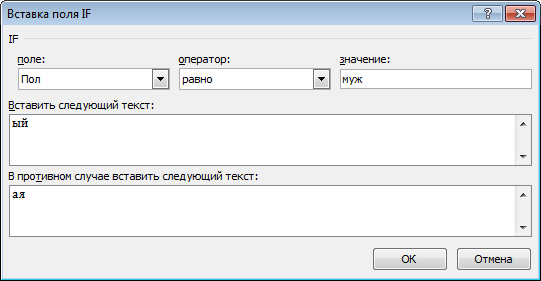
Если в исходной таблице не было специального столбца для окончания “ый”/”ая” к слову “уважаем” (как в нашем примере), но был обычный столбец “Пол” с классическими “муж” и “жен”, то можно воспользоваться кнопкой Правила (Rules) на вкладке Рассылки (Mailings) :
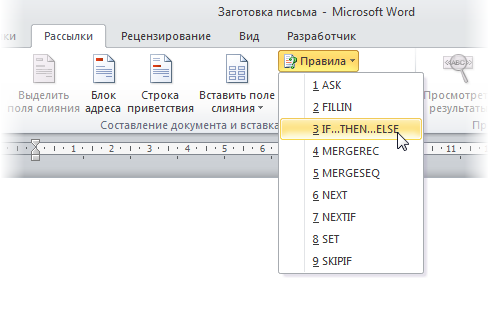
Эта кнопка открывает список правил (функций и полей), доступных для вставки в документ при создании рассылки. Для подстановки нужного окончания к слову “уважаемый/ая” выберем третий пункт IF…THEN…ELSE. В открывшемся затем окне зададим правило подстановки правильного окончания в зависимости от пола:
Этап 5. Просмотр писем
На этом этапе мы уже можем предварительно просмотреть результаты слияния, используя кнопки со стрелками. При необходимости, также, можно исключить любого получателя из списка.
Этап 6. Завершение слияния
На завершающем этапе возможны несколько вариантов:
Нажатие ссылки Печать (Print) приведет к немедленной отправке всех результатов слияния на принтер без вывода на экран.
Если необходимо сохранить созданные в результате слияния документы для дальнейшего использования или требуется внести ручную правку в некоторые из документов, то лучше использовать ссылку Изменить часть писем (Edit individual letters) , которая выведет результаты слияния в отдельный файл:
Если вы на Шаге 1 выбирали опцию Электронные сообщения (E-mail) , то на Шаге 6 вам предложат ввести тему для отправляемых сообщений и выбрать столбец таблицы, содержащий адреса электронной почты для рассылки. Затем все созданные сообщения будут помещены в папку Исходящие (Outbox) вашего почтового клиента Outlook.
Для проверки правильности созданных сообщений можно заранее временно отключить Outlook от сервера, чтобы письма сразу не ушли и вы могли их посмотреть и убедиться, что с ними все в порядке. Для этого в меню Microsoft Outlook можно выбрать команду Файл – Автономный режим или даже временно отключить сетевое подключение к вашему компьютеру. Письма временно “застрянут” в папке Исходящие (Outbox) и вы сможете их открыть и проверить перед отправкой.



