
Здравствуйте на портале WiFiGiD.RU. В данном кратком уроке я поделюсь с вами, как в Word объединить картинки друг с другом. Вы можете выбрать любое изображение для этой задачи. Безусловно, наилучший вариант — это использовать Paint или Photoshop, но если у вас ограничено время, можно воспользоваться функциями редактора Word.
Инструкция
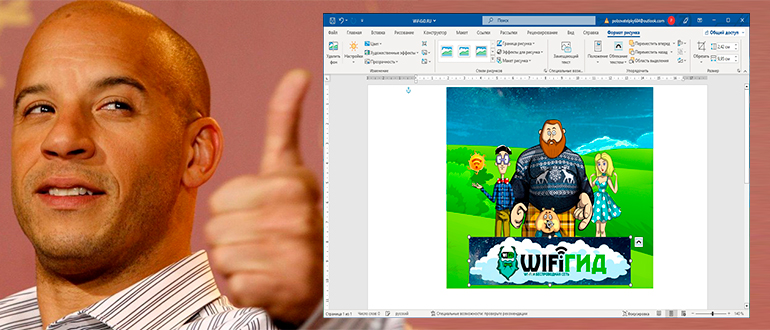
Рассмотрим, как в Ворде разместить одно изображение поверх другого. В первую очередь важно осознать одну ключевую деталь. Все изображения, добавляемые извне, воспринимаются на странице документа как отдельные элементы. То же самое касается и фигур, но об этом мы поговорим в другой статье. Благодаря этому свойству мы можем размещать объекты по своему усмотрению.
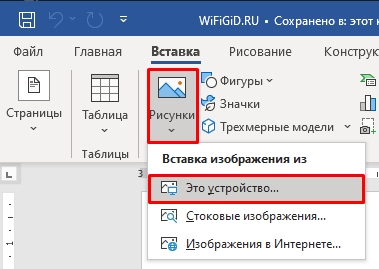
- В первую очередь нам нужно вставить первое изображение. Для этого переходим на вкладку «Вставка», и в разделе «Иллюстрация» находим «Рисунки». Если у вас более новая версия Word, то нужно дополнительно выбрать вариант загрузки с «Этого устройства».
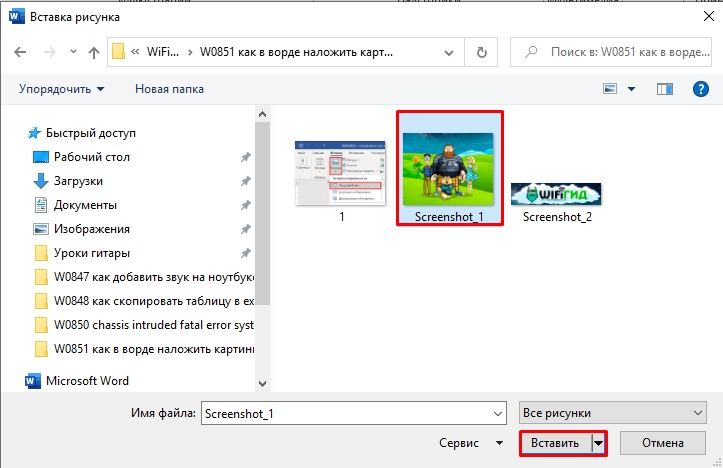
- Выбираем нужную картинку и нажимаем «Вставить».
- Напомню, что вы всегда можете изменить её размер или даже обрезать – более подробно читаем про это в этом уроке (ссылка).
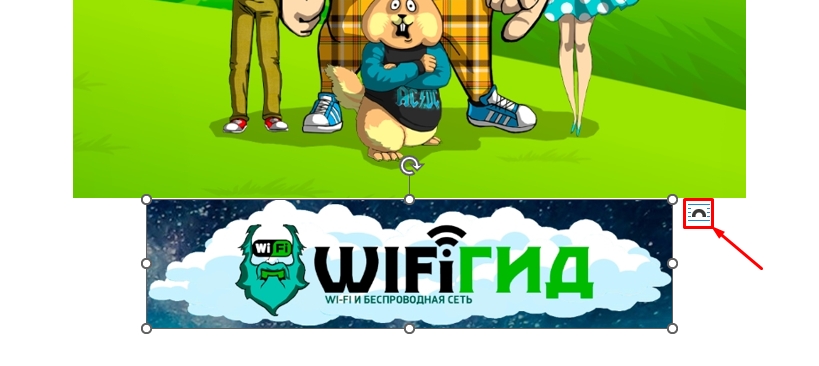
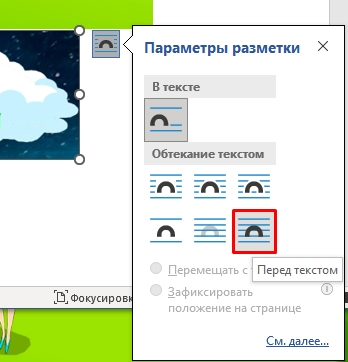
- Вставляем аналогично и вторую картинку. После вставки в правом верхнем (или нижнем) углу вы увидите значок параметра вставки – кликните по нему левой кнопкой мыши.
- Небольшое отступление, чтобы вы понимали, как эта штука вообще работает. По умолчанию при вставке изображения, оно принимает настройку «В тексте» – то есть все видимые и невидимые символы будут обрамлять изображение. Нам нужно изменить конфигурацию в режим «Перед текстом». Таким образом мы сможем перемещать картинку в любое место листа, так как оно «в перспективе» будет находиться, как бы, впереди.
- После того как вы измените параметр вставки, наведите курсор на центр картинки, зажмите левую кнопку мыши, и, не отпуская её, перемещаем второе изображение поверх первого.
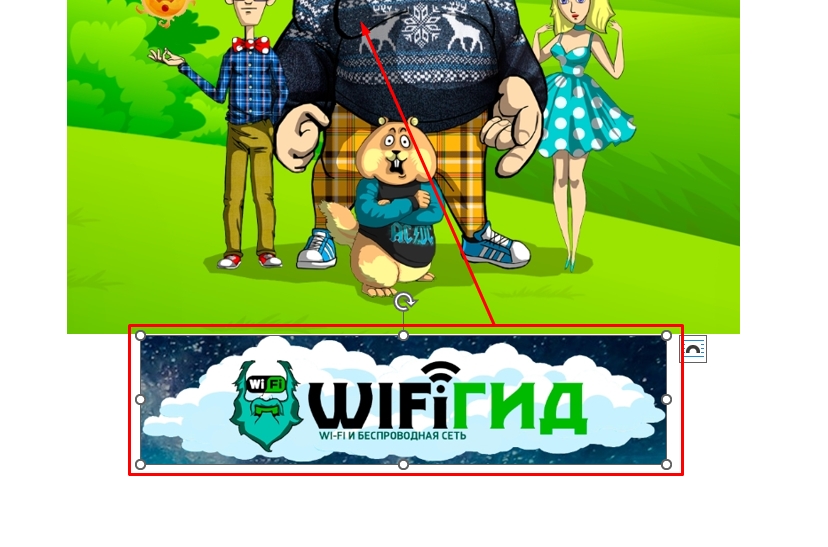
Вот такой итог мы получили. Напоминаю, что вы можете регулировать размеры блока, используя маленькие белые круги. Просто перетащите их к центру прямоугольника.
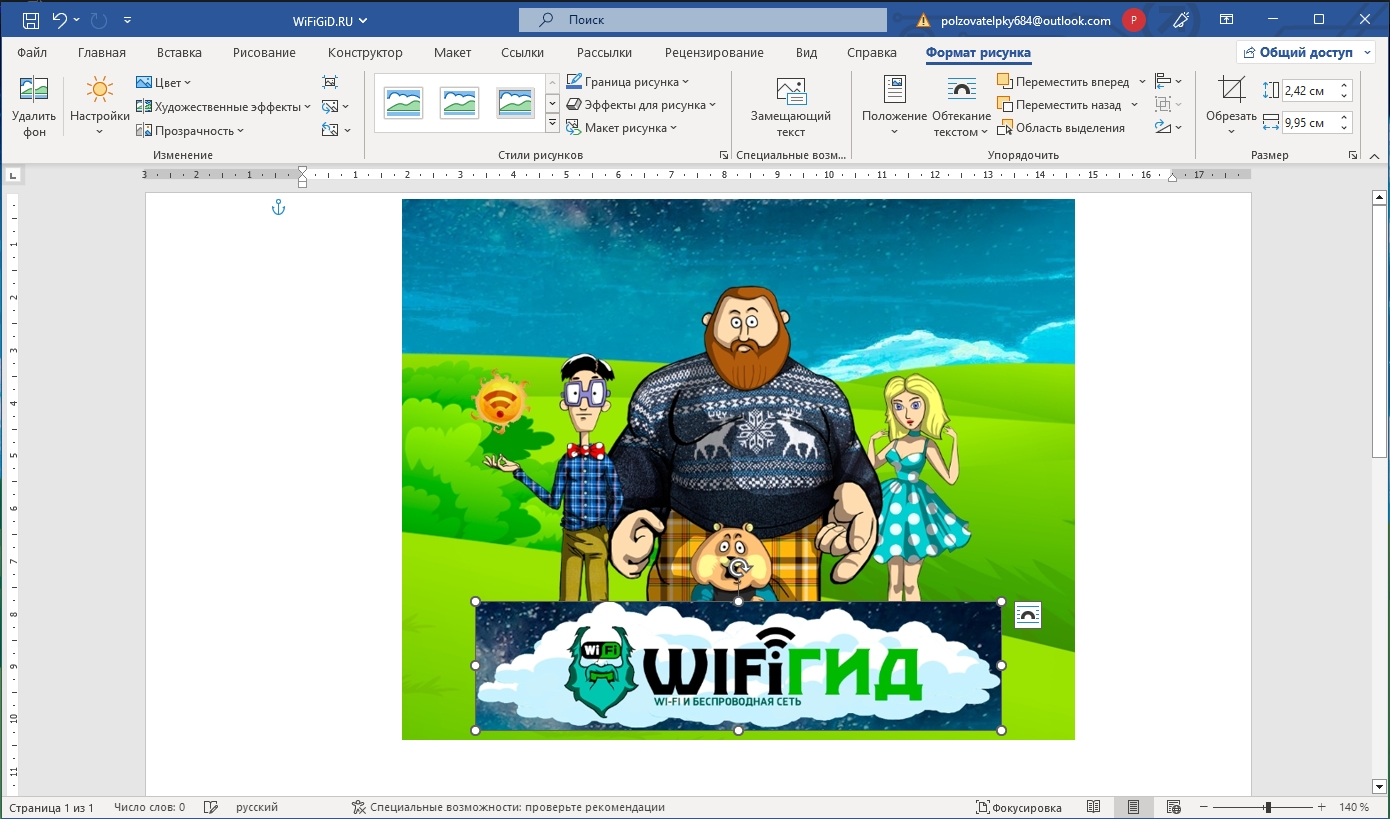
Вот и все, дорогие друзья. Таким же образом можно наложить одно фото на другое фото в Ворд редакторе. Если что-то было непонятно или у вас возникли вопросы – пишите их в комментариях. Вы всегда можете почитать дополнительные материалы на нашем портале. Всем добра и берегите себя!
Видео
Как наложить картинку на картинку (∼соединить два-три фото в одно)
Часто, занимаясь фотографиями и изображениями, требуется их комбинирование: при этом необходимо не просто разместить их рядом (как в коллаже), а слоями наложить одно изображение на другое, создавая при этом эстетически приятный результат.
Разумеется, сделать это можно по-разному.
В данной заметке я хочу поделиться несколькими простыми способами (без использования сложных редакторов, таких как "Фотошоп"). Каждый новичок сможет за 2-3 минуты быстро и легко обработать свои фотографии и получить результат, не уступающий тому, что я представил ниже.
Примечание: если вам необходимы красивые картинки и изображения для дополнения ваших работ — вы можете найти их на этих сайтах фотографов.
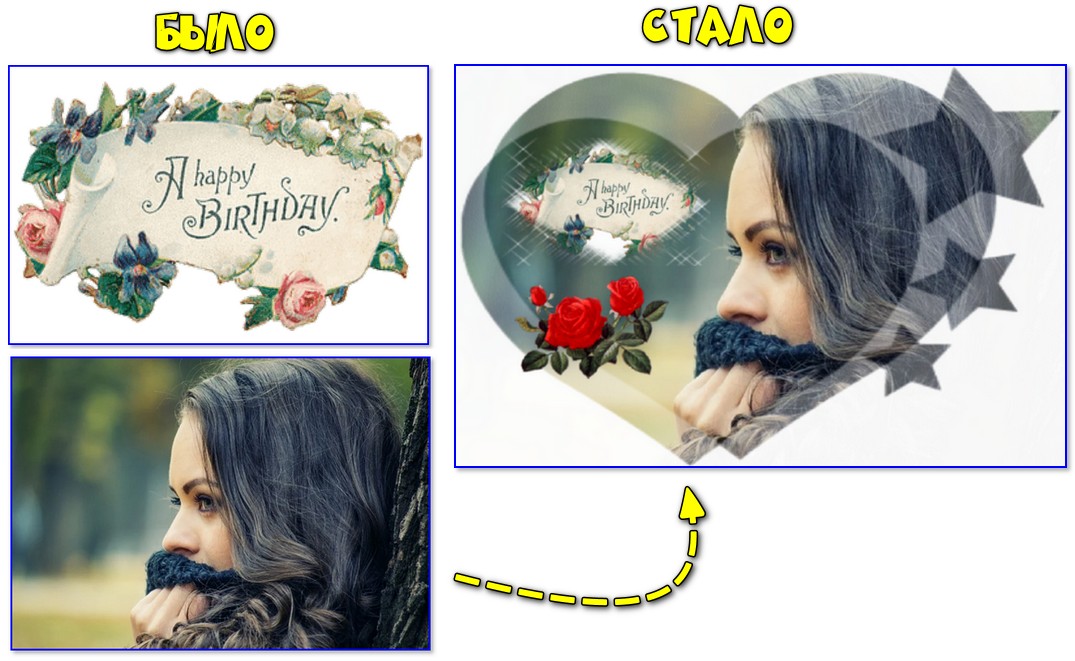
Пример того, что возможно выполнить всего за несколько минут. (разумеется, фотографии можно оформить в совершенно другом стиле!)
Способы наложения 2-х картинок друг на друга
Вариант 1: с помощью спец. редактора
На мой взгляд наиболее простым и удобным в плане комбинирования и наложения картинок друг на друга явл. фоторедактор "Домашняя Фотостудия" (у меня на ПК эта программка установлена уже давно и время от времени просто выручает!). Именно в ней и покажу свой пример.
После установки фоторедактора — откройте нужное фото и перейдите в раздел "Фотомонтаж" .
В помощь!
Программы для обработки фото [фоторедакторы для начинающих] — см. подборку
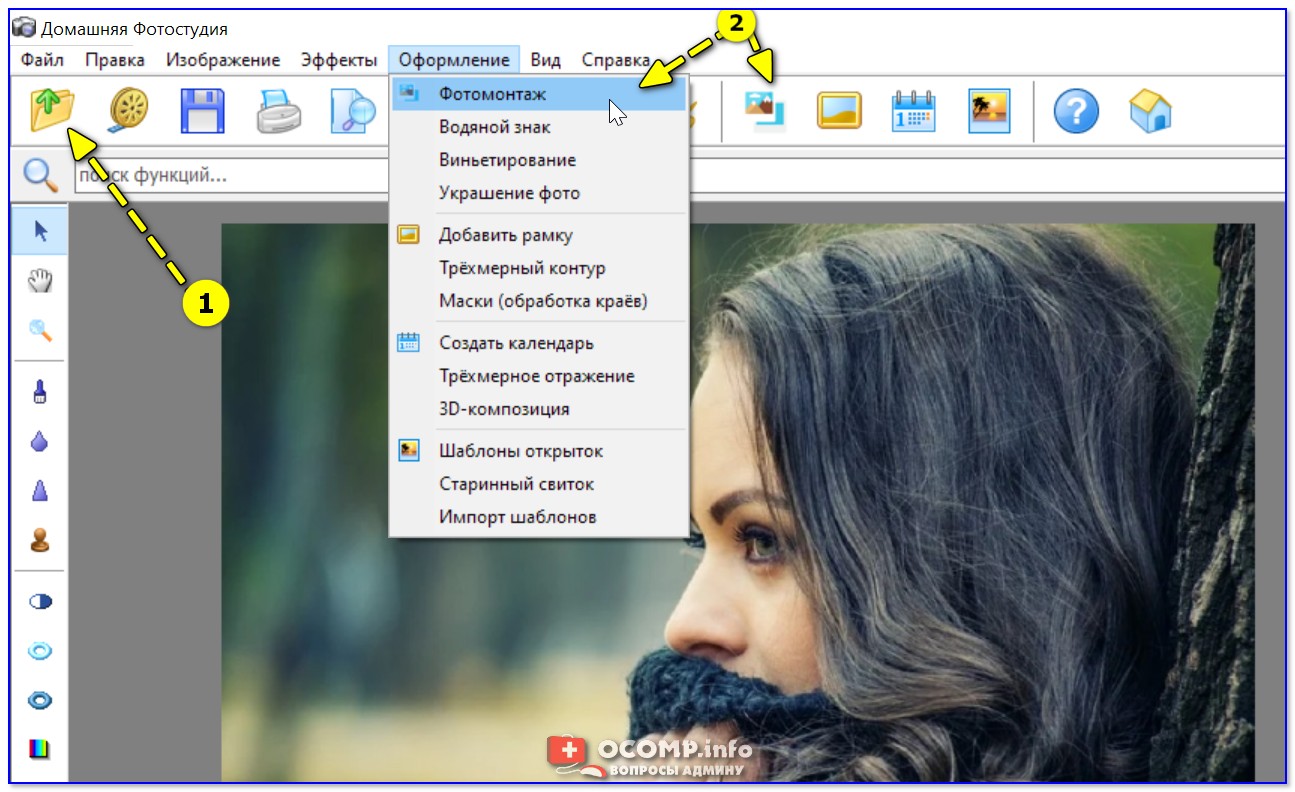
Далее нажмите по инструменту "Задать маску" .
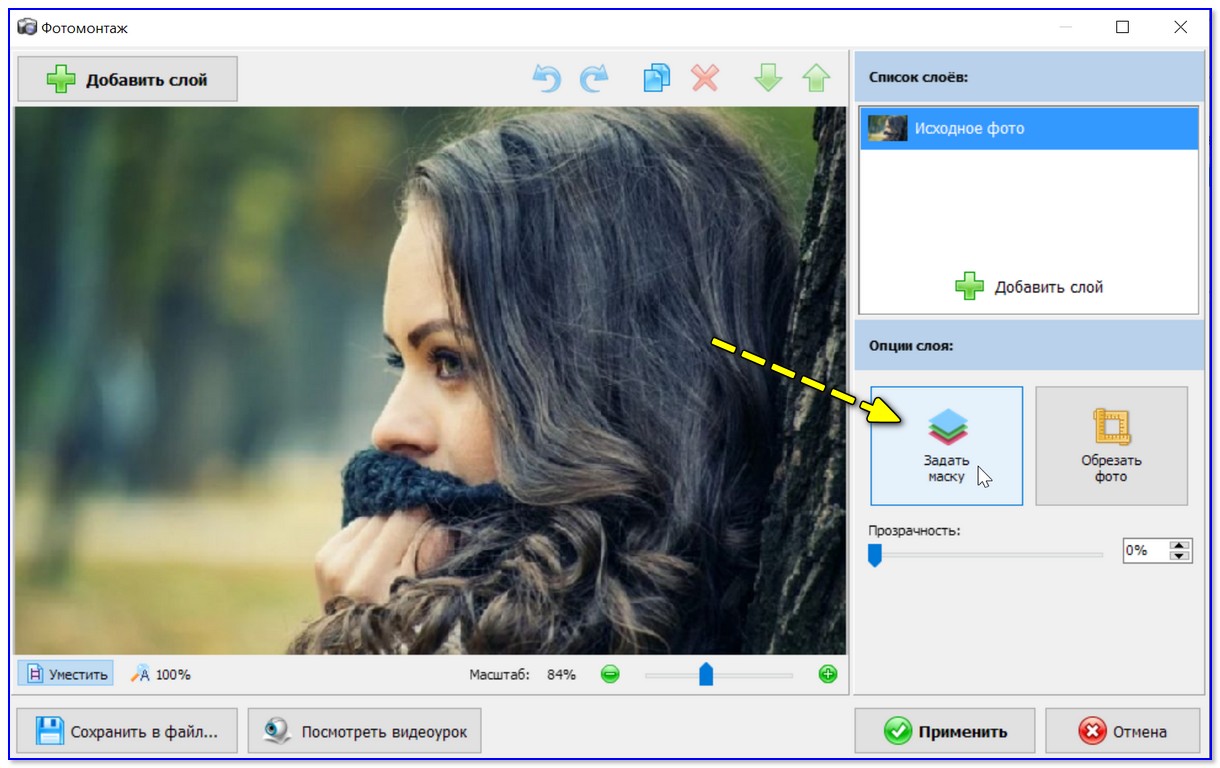
После выберите один из подходящих вам вариантов (тут их несколько десятков!). Совсем не обязательно брать "сердечко", как в моем примере.
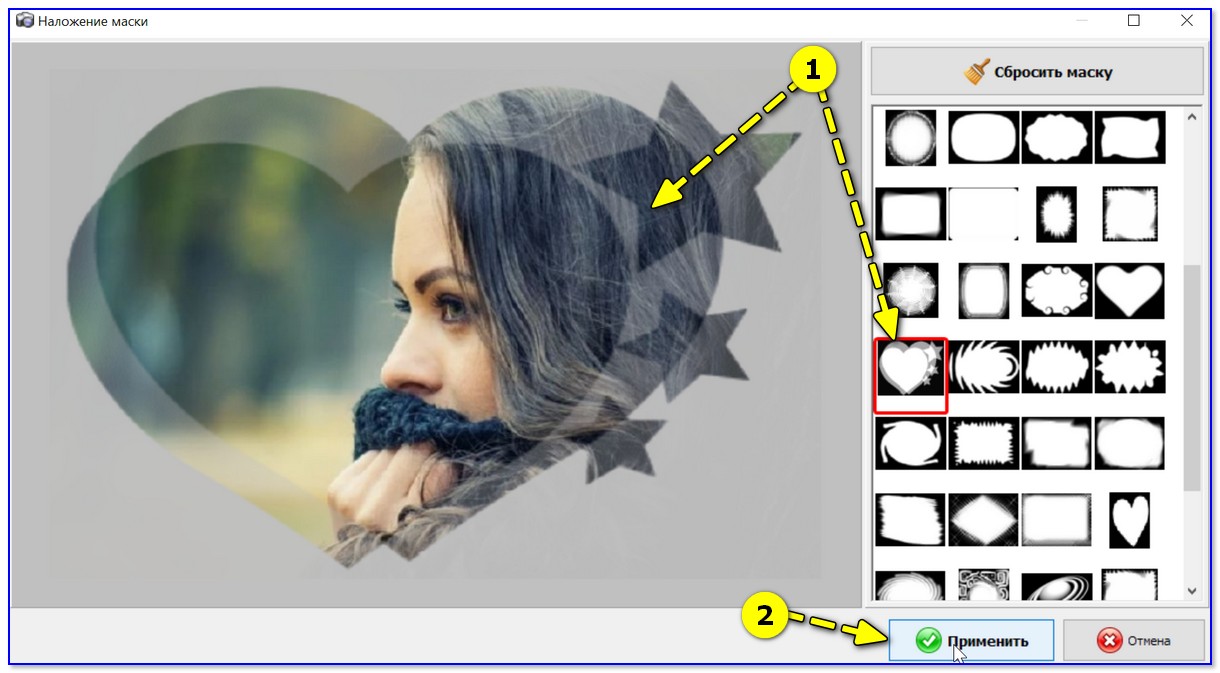
Затем нам потребуется добавить для наложения второе изображение — для этого нажмите по инструменту "Добавить слой / фотографию" .
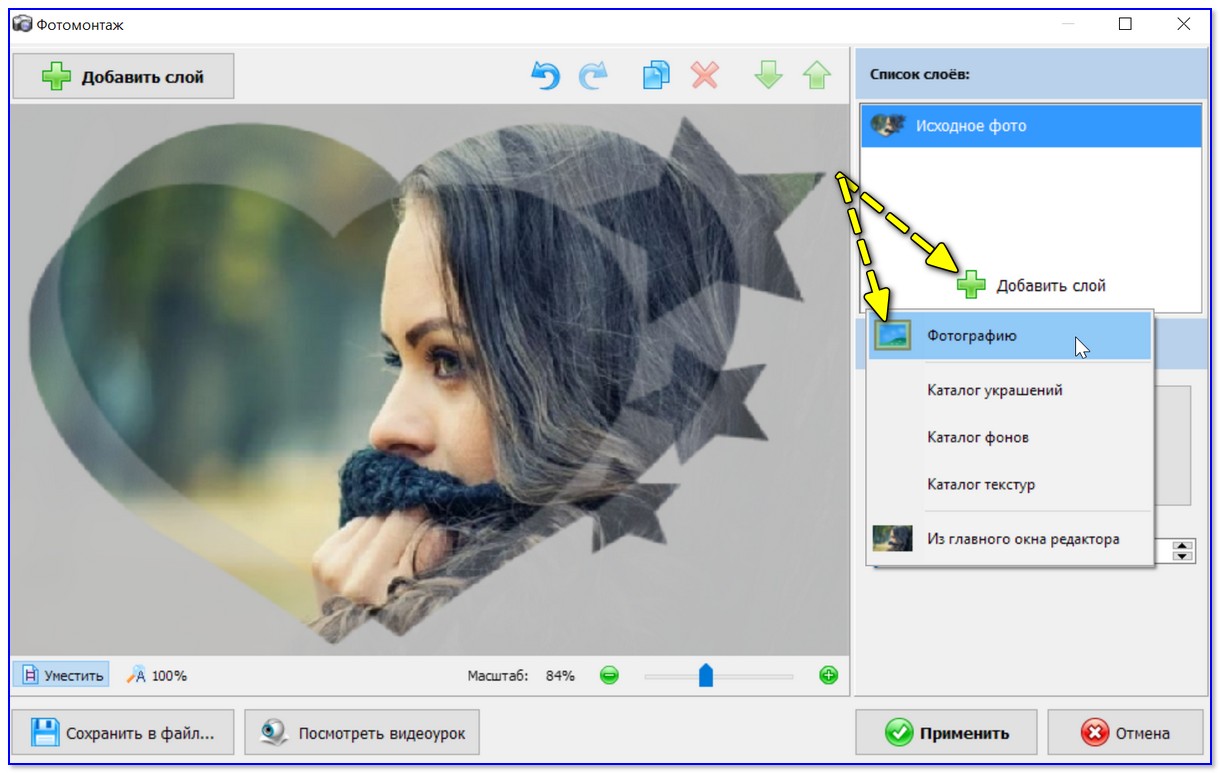
Добавить второе фото (картинку)
Для свежего изображения также установите маску.
(в качестве примечания, если вы предпочитаете, чтобы на втором загружаемом изображении не было белого фона — применяйте прозрачные PNG-файлы или заранее удалите фон)
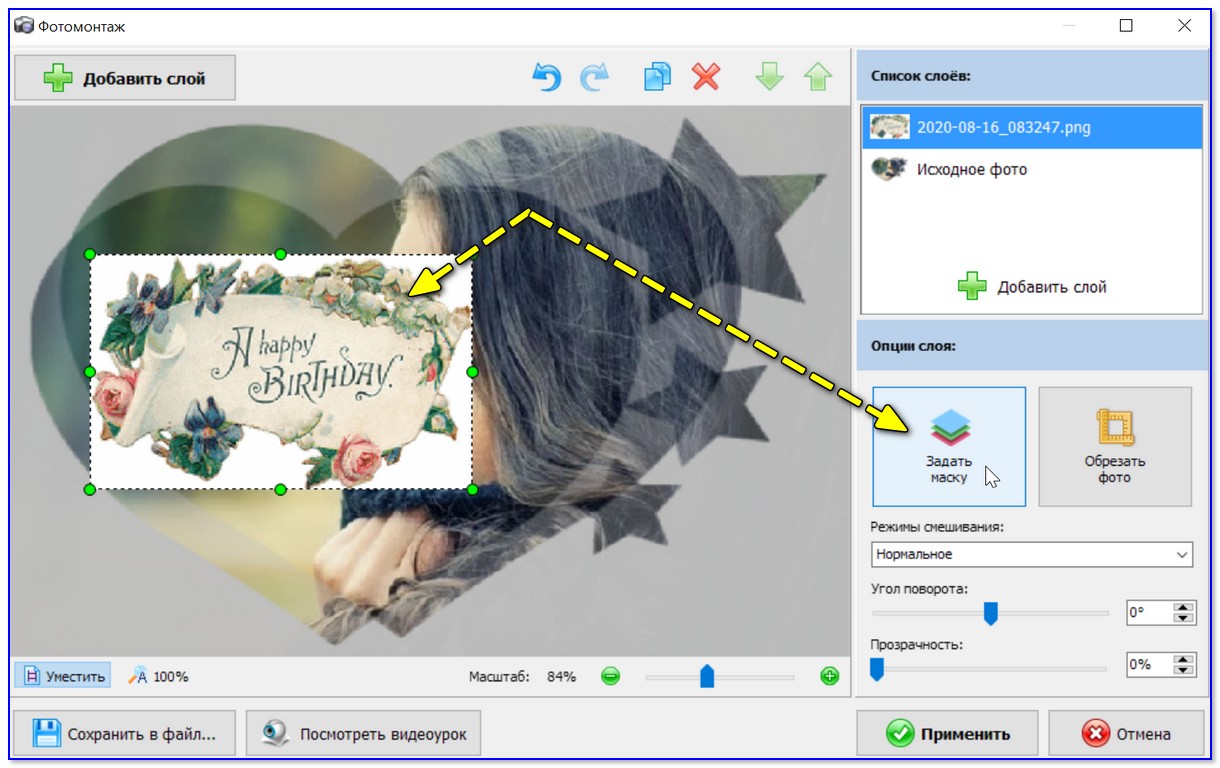
Задать маску для второго фото
В зависимости от тематики фото и цвета добавленной второй картинки — выберите для нее подходящую маску.
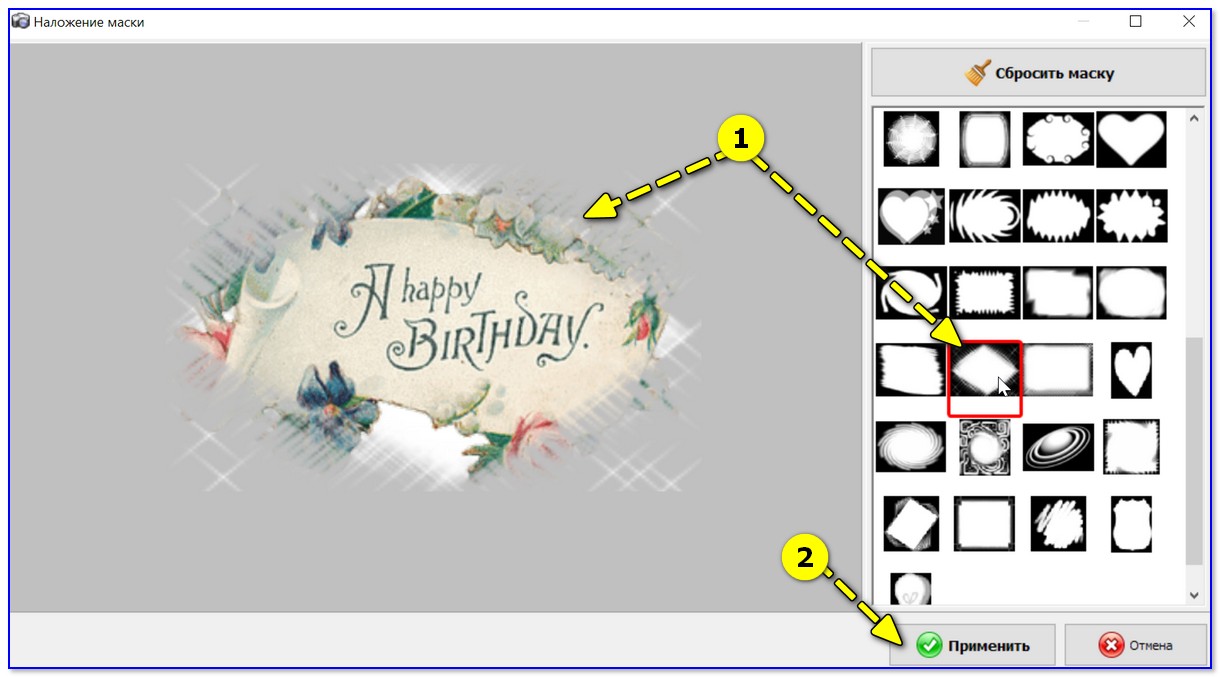
В общем-то, на этом задача "наложения" решена! Останется только переместить полученное изображение в нужное место и отрегулировать его размеры.
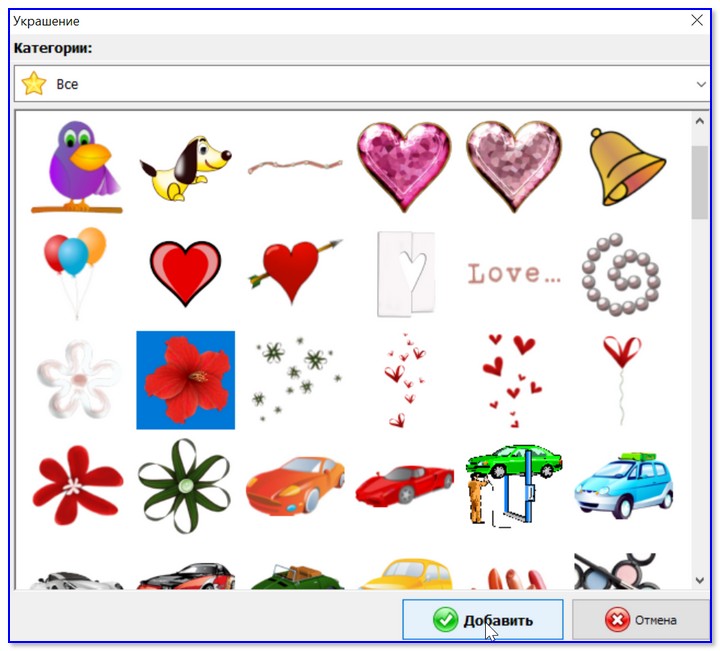
Кстати, я бы еще порекомендовал добавить на фото какое-нибудь украшение (если у вас осталось свободное место).
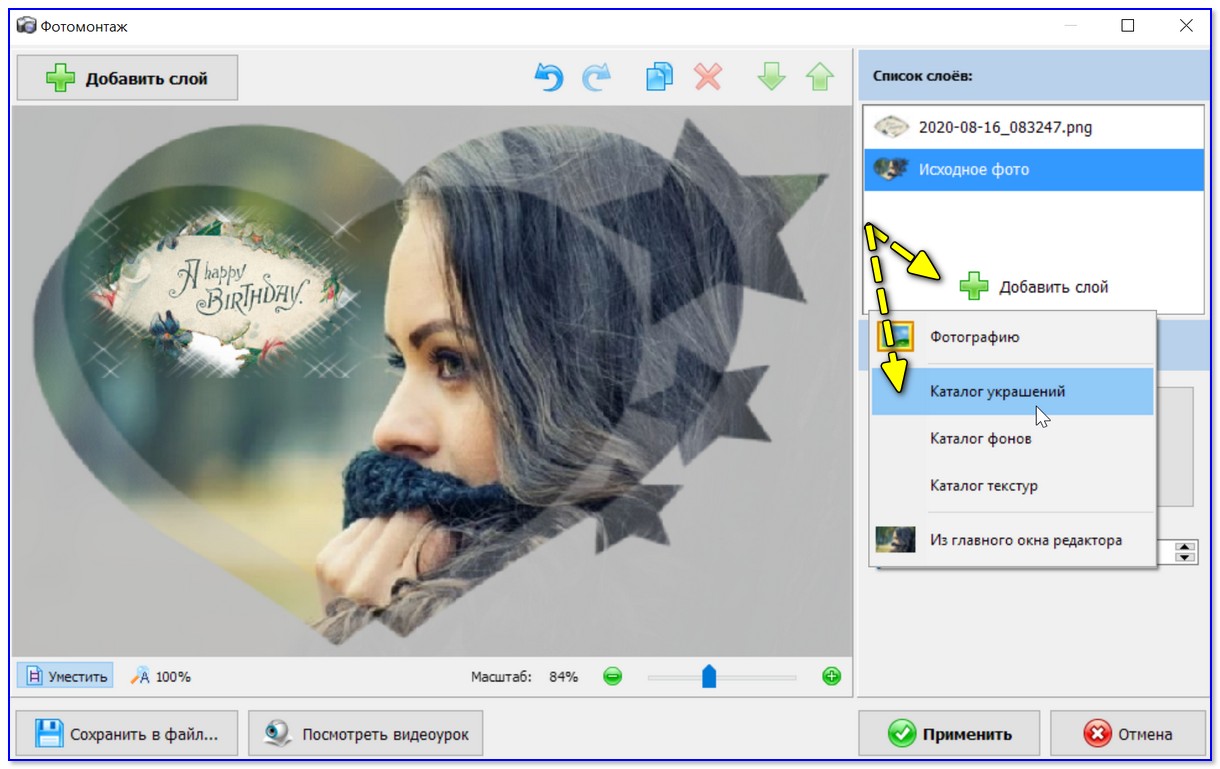
Для себя выбрал небольшой букет цветов.
Разумеется, аналогично на эту полученную картинку можно снова наложить еще одну картинку (и 2, и 3, и т.д.).
Когда в итоге задача будет решена — нажмите по кнопке "Применить" , и сохраните итоговую работу.
Это всё! Легко же?! ✌
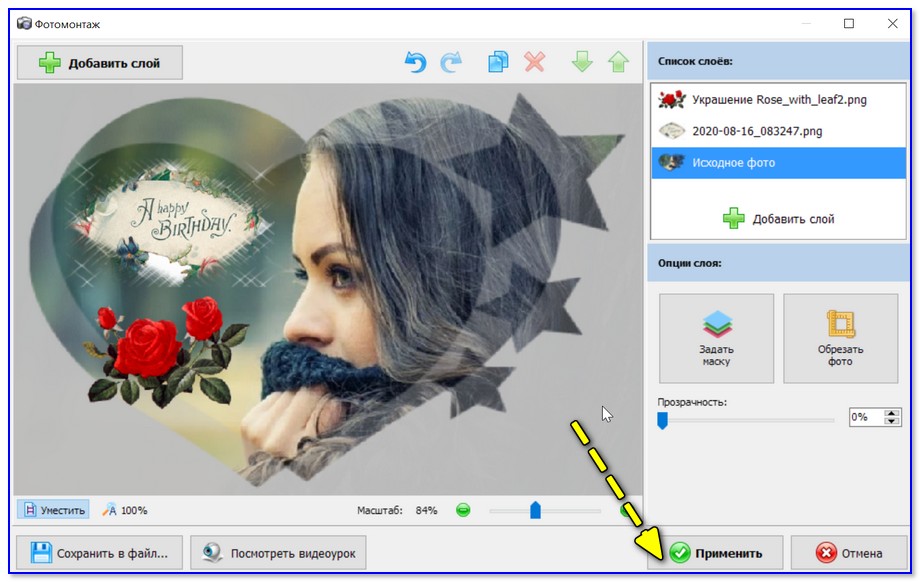
Можно сохранять, наложение фото на фото прошло успешно!
Вариант 2: с помощью MS Word
Хотя воспроизвести предыдущий пример в Word не получится*, в этом редакторе доступны ключевые функции для работы с изображениями! Давайте взглянем на наиболее элементарный пример.
Для вставки первого изображения на лист — нажмите по меню "Вставка / рисунки" (прим.: я использовал Word 2019).
После выберите картинку на своем диске и нажмите "Вставить" .
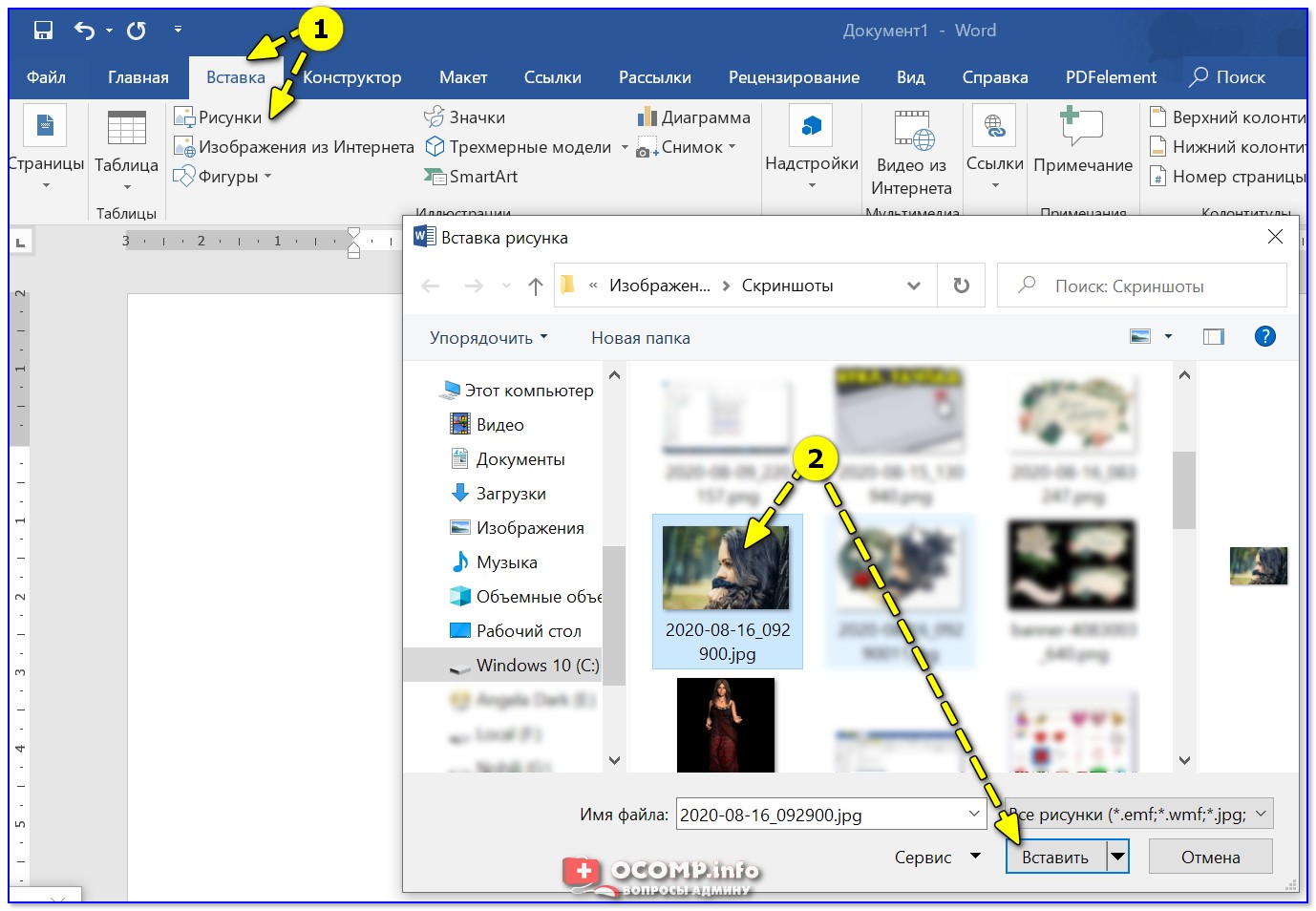
Вставка — рисунки (Word 2019)
Изображение должно появиться на листе. Теперь нужно его еще раз выбрать (нажав ЛКМ по нему), и щелкнуть по значку параметров разметки — установить обтекание за текстом .
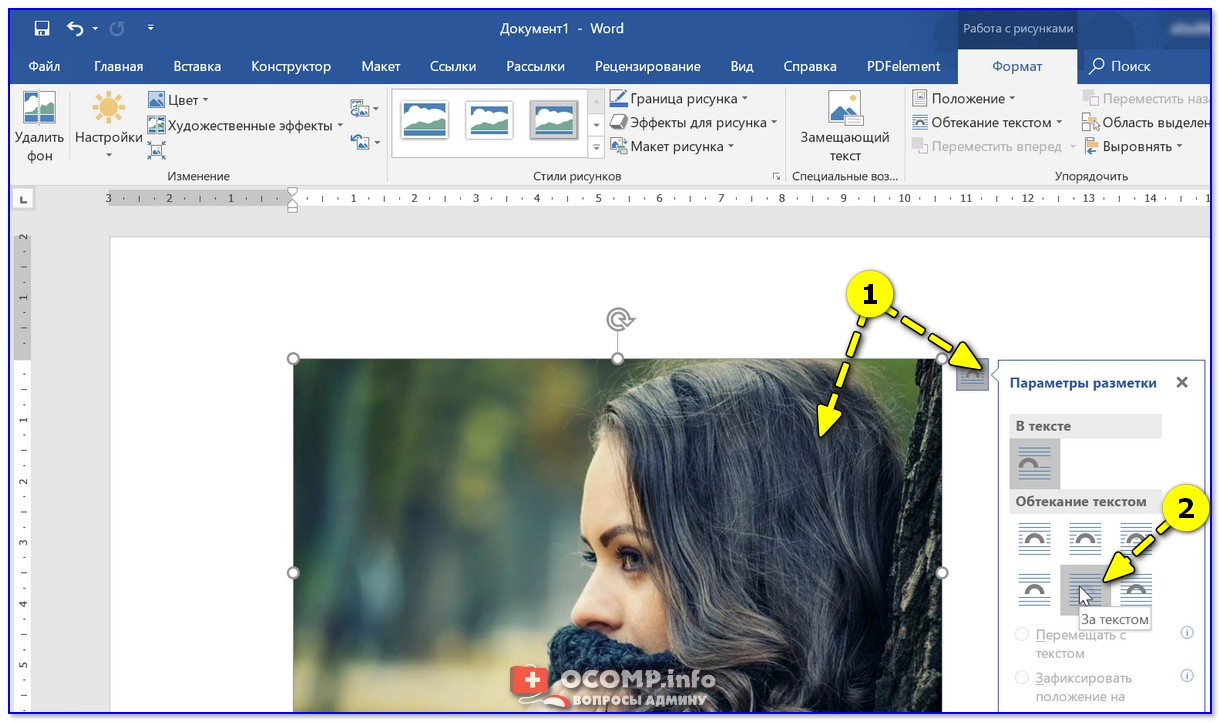
Обтекание — за текстом!
Затем с помощью всё того же меню "Вставка / рисунки" добавить второе изображение и установить для него обтекание перед текстом .
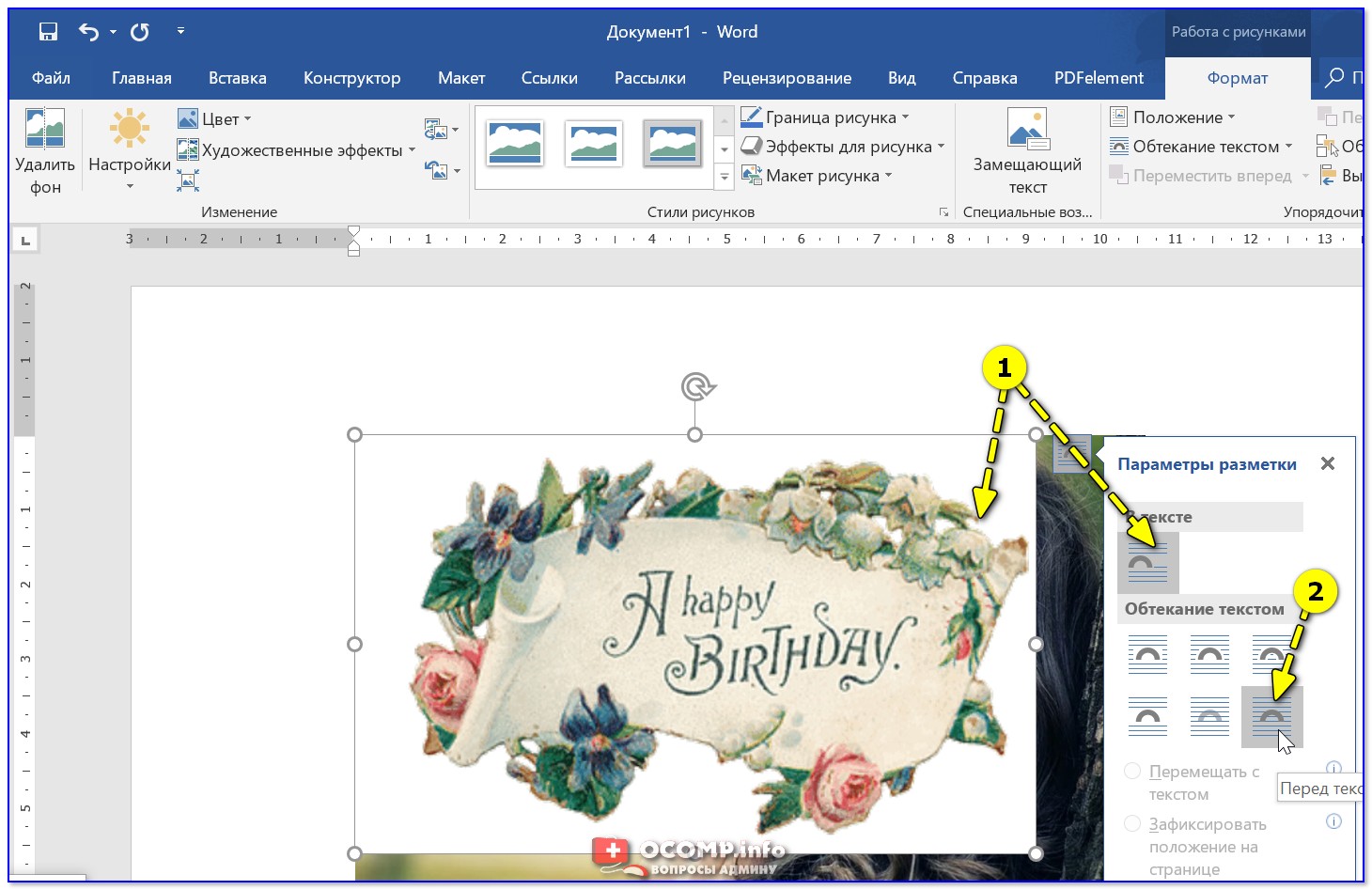
Перед текстом (Word 2019)
Таким образом вторую картинку можно будет при помощи мышки установить в любое место листа (в том числе и наложить на первую).
Однако, моя картинка с белым фоном и было бы неплохо его для начала удалить. Для этого необходимо выбрать эту картинку и перейти в меню "Работа с рисунками / Удалить фон" (инструмент есть в Word 2019) .
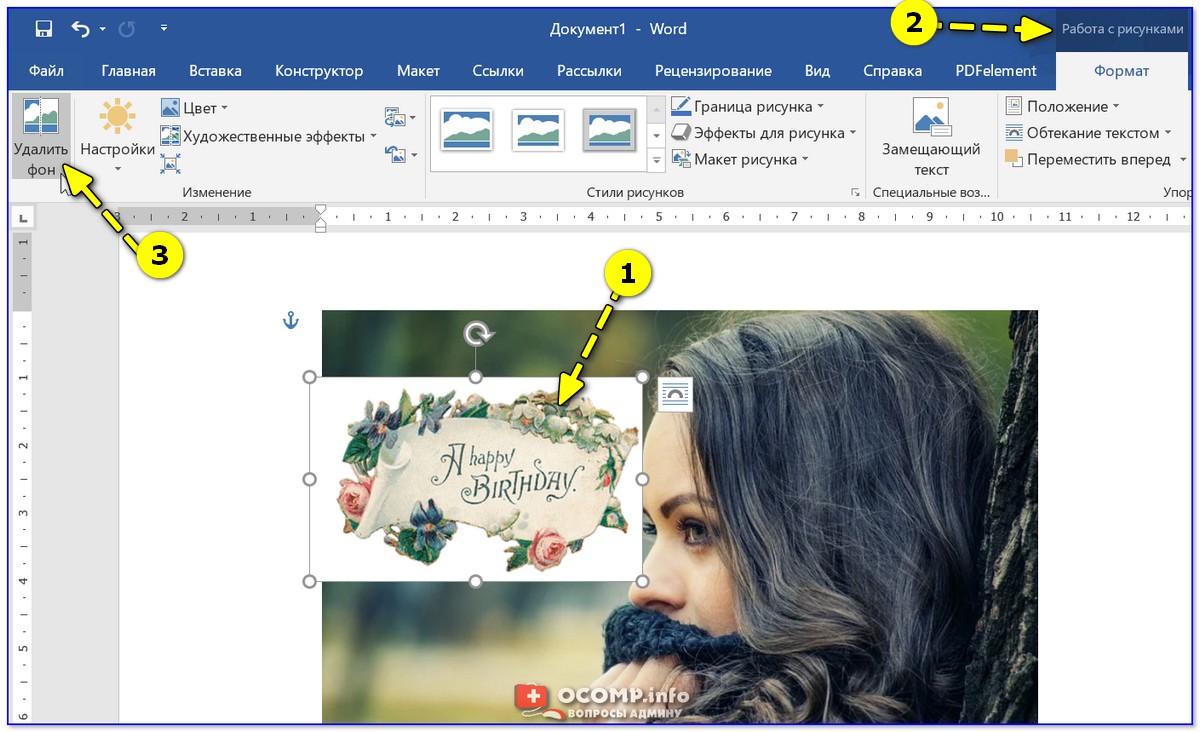
Избавиться от фона в Word
После пометить красным ту область, которая не нужна (обычно ее Word выделяет автоматически) и нажать "Сохранить" .
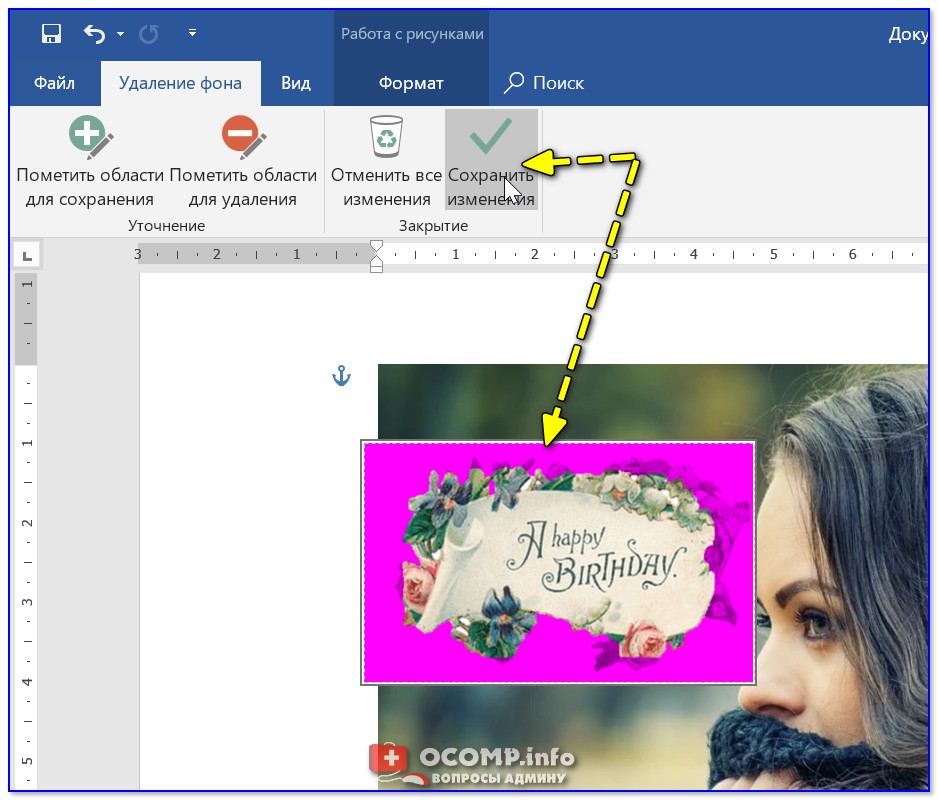
Красным выделена удаляемая область
Кстати, если вы хотите подрезать края у основной картинки (например, сделать ее в форме "сердечка", как в предыдущем примере) — в меню "Работа с рисунками / обрезать / обрезать по фигуре" для этого есть спец. заготовки!
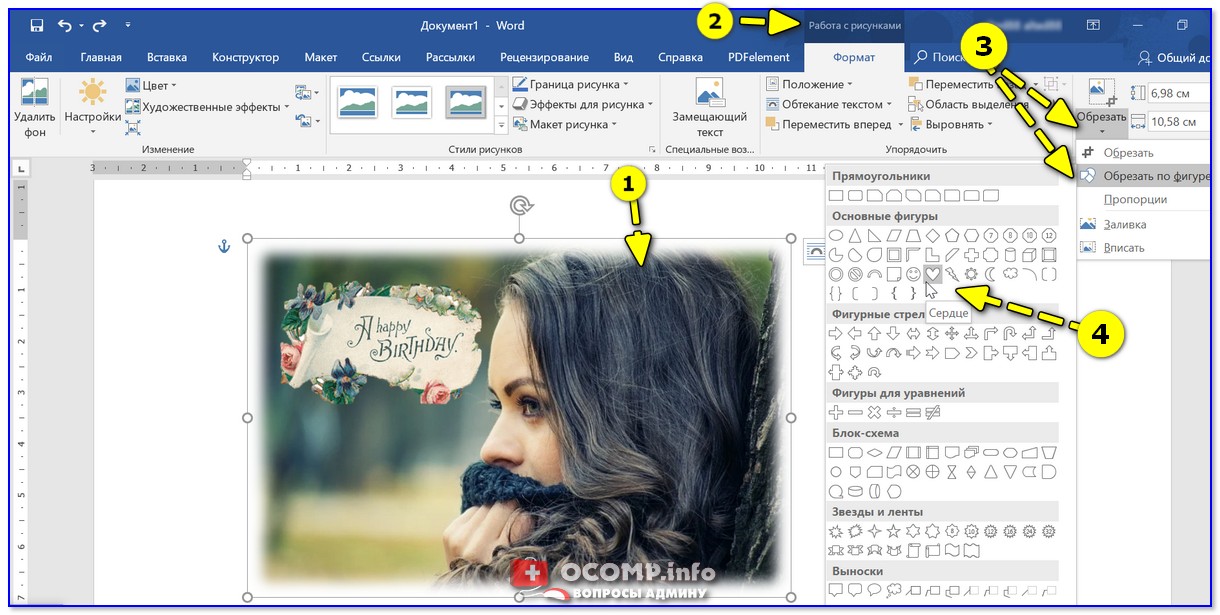
Обрезать по контуру сердца
В итоге получилось как-то так .
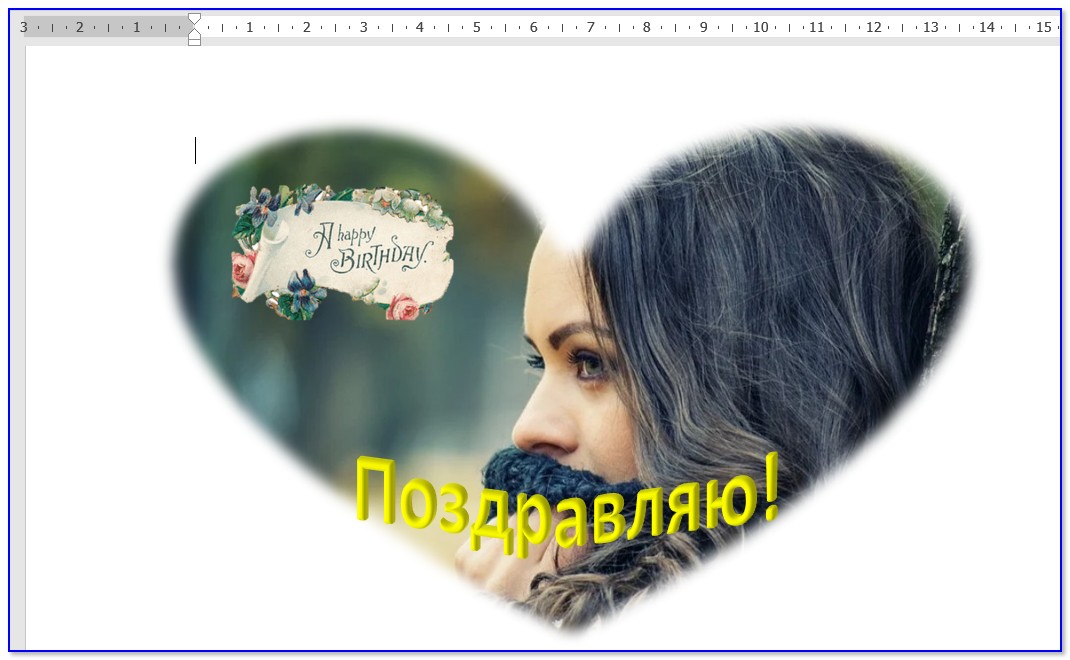
Что получилось в итоге
Вариант 3: с помощью онлайн-сервисов
Вообще, сейчас таких сервисов — просто море (тех же аналогов Фотошоп хватает. )! Я приведу несколько наиболее доступных для начинающих:

Скриншот онлайн-редактора Fotor
На сегодня пока всё. Комментарии по теме — приветствуются!
Обновление записи: 30.11.2023



