
Текстовый редактор Word имеет встроенные инструменты для вставки в документ различных фигур и объектов. С их помощью можно строить несложные схемы и иллюстрации, которые будут хорошо дополнять текст. Более подробно о том, как пользоваться этими инструментами можно почитать в этой статье.
Здесь же мы расскажем о том, как сгруппировать фигуры и объекты Word. С помощью такой группировки можно объединить ряд фигур или объектов и в дальнейшем управлять ими как единым целым. Такая возможность бывает полезной в разных ситуациях, например, без группировки не обойтись в том случае, если нужно переместить нарисованную ранее схему в другое место документа. Также группировка будет полезной при изменении параметров большого количества объектов, например, при изменении цвета.
Статья будет полезной для пользователей всех современных версий Word, включая Word 2007, 2010, 2013 и 2016.
Группировка фигур и объектов в Word
Предположим у вас есть какая-то схема или набор фигур, которые вы хотите сгруппировать в один объект. Чтобы это сделать вам нужно сначала выделить мышкой все фигуры, которые входят в вашу схему. Для этого нажмите на кнопку CTRL или SHIFT на клавиатуре и не отпуская ее поочередно нажмите левой кнопкой мышки на каждую из фигур. Таким образом вы выделите все фигуры.
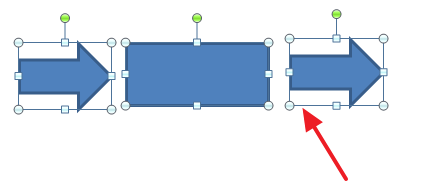
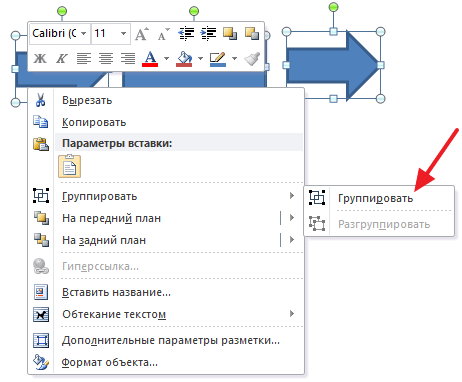
После выделения всех фигур, их можно сгруппировать. Для этого отпустите кнопку CTRL или SHIFT, которую вы удерживали, и кликните по выделенным фигурам правой кнопкой мышки. В появившемся меню выберите пункт «Группировать».
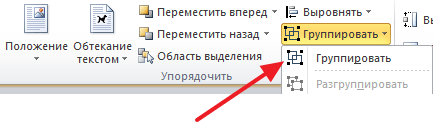
Вы можете перейти на вкладку «Формат» и нажать там на кнопку «Группировать».
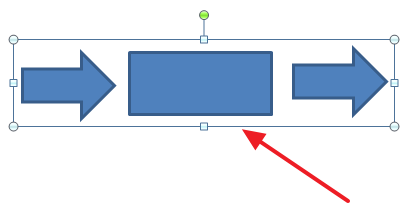
В любом случае после группировки выделенные объекты будут вести себя как единое целое и вы сможете без проблем перемещать их по документу Word.
Управление cгруппированными фигурами и объектами в Word
Вы можете редактировать отдельные фигуры в группе не разделяя их. Например, можно изменить цвет объекта, добавить контуры или тени. Для этого нужно выделить мышкой сгруппированный объект, а потом еще одним кликом выделить отдельный объект внутри группы. После параметры выделенного объекта можно изменять, не разделяя всю группу. Для управления параметрами отдельных фигур или всей группы используйте инструменты на вкладке «Формат».
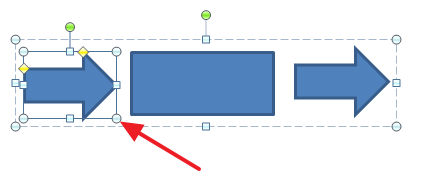
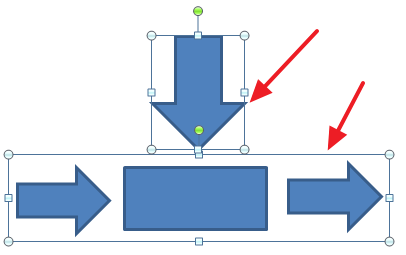
При необходимости к уже готовой группе фигур можно добавить еще одну или несколько новых фигур. Для этого просто нарисуйте нужные фигуры рядом с группой, после чего выделите новые фигуры и группу фигур и сгруппируйте их так как это описано в начале статьи.
Если вам нужно сгруппировать нарисованные фигуры и картинку (растровое изображение), то картинку нужно вставить внутрь объекта «Надпись». Иначе вы не сможете одновременно выделить мышкой и картинку, и фигуры. Делается это следующим образом, переходим на вкладку «Вставка», нажимаем на кнопку «Фигуры» и выбираем объект «Надпись».
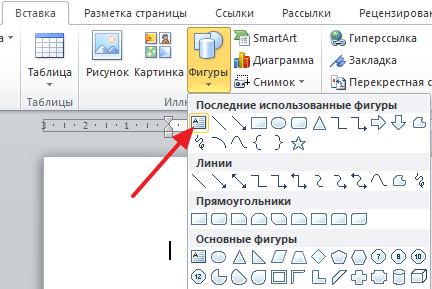
После этого рисуем с помощью мышки рамку, которая будет ограничивать объект «Надпись». В результате вы получите рамку, в которую можно вставить текст или картинку (с помощью обычного перетаскивания). В дальнейшем рамку с надписью можно будет сгруппировать с другими фигурами.
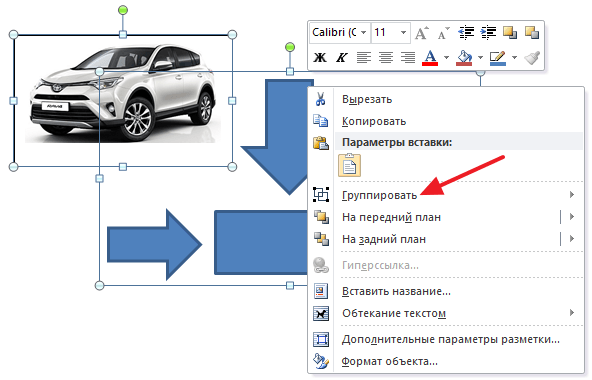
Для того чтобы отменить группирование фигур или объектов нужно кликнуть по ним правой кнопкой мышки и выбрать пункт «Разгруппировать».
- Как перевернуть страницу в Word
- Как построить график в Excel
- Как сделать альбомную страницу в Word
- Как сделать вертикальный текст в Word
- Как закрепить область в Экселе
Как в Word Online объединить несколько фигур в одну
Многофункциональный и удобный редактор Ворд Онлайн применяется не только для создания текстовых документов. Среди его функций — возможность рисования, а Вставки текстовых блоков и форм. Данное средство используется не в каждом документе, но бывает полезно, когда нужно обратить внимание на важные детали в тексте или для графического изображения информации. Например, встроенные стрелки, линии и прямоугольные символы широко используются для оформления блок-схем. В сервисе формы и фигуры можно редактировать, и в данной статье читайте о том, как объединить фигуры в одну в Word Online.

Как вставить фигуры в документ Ворд Онлайн
Инструмент рисования, который входит в функции ресурса, позволяет добавлять текстовые поля или фигуры в документ. Это разнообразные стрелки, линии, формы, которые настраиваются с помощью редактирования.
Например, в документ Word Online вставляются фигуры, внутри которых печатается текст. Текстовую часть можно вставить в любую фигуру, это позволит с помощью данного способа указать на важную информацию в документе. Нужная форма выбирается с применением блока меню «Рисунок». Используйте возможности создания фигур с помощью следующей инструкции:
- Из строки меню в верхней части страницы выберите блок «Вставка»;
- Из выпадающего перечня выберите строку «Рисунок»;
- Для работы с рисунками и фигурами откроется диалоговое окно «Рисунок»;
- Нажмите команду «Рисование» (синяя стрелка);
- В строке меню данного окна найдите и нажмите кнопку «Фигуры»; откроется список с доступными видами фигур и форм;
- Выберите необходимую фигуру и установите курсор в требуемой части области рисования;
- Удерживая зажатой левую кнопку мыши, растяните выбранную фигуру до нужного размера;
- Как только кнопка мыши перестанет быть зажатой, форма появится в поле рисунка.

Если необходимо, можно добавлять несколько фигур разной конфигурации.
Когда все нужные элементы будут добавлены, рисунок можно закончить нажатием кнопки «Сохранить и закрыть». Созданное изображение добавится в документ.
Как объединить фигуры в одну в Word Online
Фигуры, которые планируется вставить в документ, можно форматировать, в том числе в виде объединения в одну.

Объединение фигуры и текста
- Нажмите на кнопку «Фигуры» и выберите нужную;
- Установите фигуру в области рисования;
- Нажмите на кнопку «Текст» и установите поле для текста в границах выбранной фигуры, отпустите кнопку мыши;
- Для вставки текста внутрь фигуры дважды нажмите на поле внутри формы и напечатайте требуемый текст.
Изменить цвет фигуры можно с использованием кнопки «Заливка» в строке меню окна «Рисунок».

Объединение нескольких фигур
На область рисования можно добавить несколько фигур и расположить их в виде наложения друг на друга. Если требуется изменить порядок их местоположения, (например фигуру, которая находится на заднем плане, нужно вывести вперед), применяйте следующие команды:
- Правой кнопкой мыши нажмите на нижнюю фигуру;
- Курсором выделите область, где данная фигура должна будет располагаться;
- В открывшемся меню выберите пункт «Переместить», затем «На передний план», фигуры будут объединены в нужной последовательности.
Частые вопросы:
- Как рисовать в редакторе Word Online
- Как объединить несколько картинок в Word Online
- Как объединить несколько таблиц в Word Online
- Как разделить картинки в Word Online при наложении



