

Способы расчета суммы столбцов или ячеек таблицы в Microsoft Word
Хотя табличным редактором считается Excel, в Word тоже есть ряд функций, направленных на работу с таблицами. Одной из таких функций является возможность посчитать сумму в таблице, ее можно использовать в любой версии Microsoft Office Word.
Добавление суммы
В Ворд инструмент для добавления таблиц находится на вкладке «Вставка». А вот инструменты для работы с содержимым ячеек меняют расположение в зависимости от версии офисного пакета: в Word 2007 (2010, 2013 и новее) – вкладка макет; Word 2003 – кнопка F9 при выделении ячейки. Неизменным остаётся только набор выражений:
- Sum (left) – находит сумму значений ячеек слева от выделенной (по горизонтали);
- Sum (right) – работает с теми ячейками, что находятся справа (по горизонтали);
- Sum (above) – над выделенным местом (по вертикали);
- Sum (below) – сумма столбца под выделенным блоком (по вертикали).
Заданные ячейки! Для «sum» можно также указать диапазон или конкретные участки суммирования. Для этого придётся визуально отсчитать их расположение по аналогии с Excel и указать в таблице. Команда «=sum(A1; B2; C3)» складывает диагонально расположенные ячейки, а «=sum(A1:B3)» складывает заданный диапазон. Так можно настраивать выбор конкретных данных.
Куда прописывать команду
Разбираясь, как посчитать сумму в Ворд следует понимать очерёдность действий для ввода. Разберем на простом примере:
- Выделить ячейку в таблице (не обязательно пустую).
- Открыть вкладку «Макет». >
- для Word 2003 вместо вкладки «макет» используется диалоговое окно «таблица» с выбором пункта «Формула»;
- в Word 2013, по сравнению с версией 2010, изменений не произошло.
![]()
- Выбрать поле «Данные».

- Выбрать тип данных «Формула».

- Прописать одну из формул, предложенных в предыдущем разделе, что позволит сложить нужные цифры в таблице.

Способы объединения и группировки фигур в Ворде
Автосумма
Также присутствует опция, которая использует сложение автоматически. Она так и называется «Автосумма». Чтобы добавить её на панель быстрого доступа требуется проделать следующие шаги:
- В окне программы (в той части, где находится название файла) найти и нажать следующий значок.

- Выбрать пункт «Другие команды…».

- В окне «Выбрать из…» отметить «Все команды».
- Найти «Сумма» и кликнуть «Добавить».
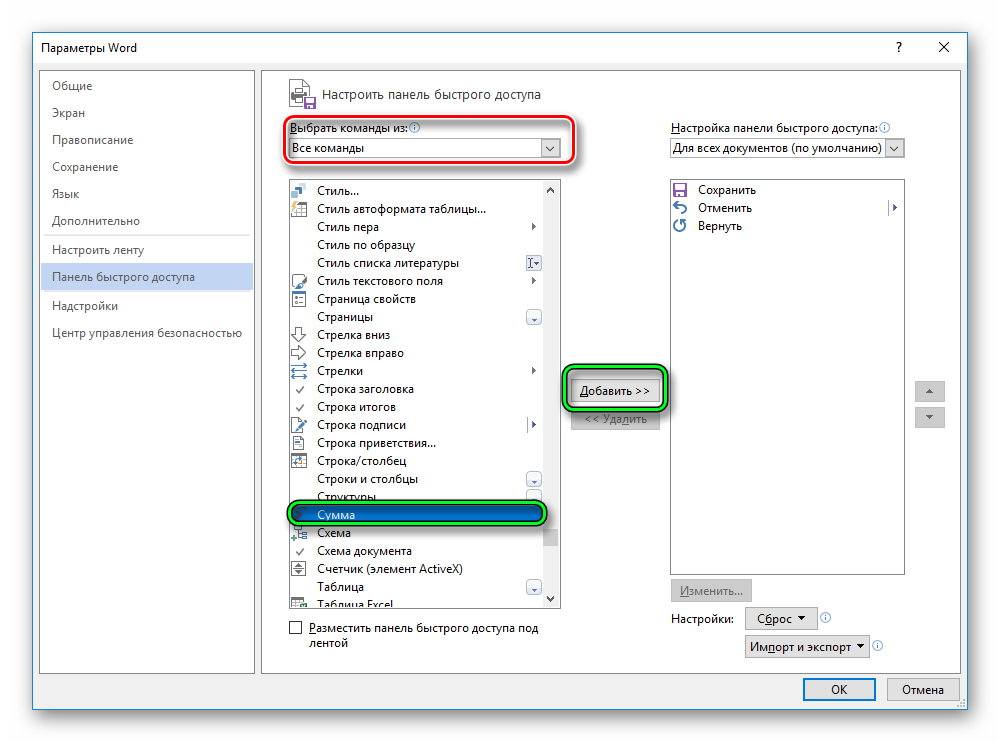
- Теперь возле кнопок «сохранить» и «отменить действие» появится ещё и характерный символ математической операции – знак суммы в Ворде, который позволит быстро просуммировать нужные значения.
Обновление данных
Если таблица в Excel обновляет результат расчётов автоматически при изменении ячеек с входящими данными, то в Word этот процесс требуется инициировать вручную. Для этого выделяется таблица и совершается нажатие «F9». Тогда конечный результат будет изменен согласно остальным данным.
Не стоит забывать о необходимости обновлять результат, если в документ вносились изменения. Конечные данные, которые могут использоваться в других формулах на соседних страницах потребуется обновлять повторно. Вообще использование таблиц в Word рекомендуется только для показательных примеров. Для хранения отчётности и составления документации лучше прибегать к Excel.
Подсчет суммы в таблицах Microsoft Word

Научитесь считать сумму строк, столбцов или ячеек в таблице Word для удобного анализа данных. Этот курс поможет вам улучшить навыки работы с текстовыми документами.
Всем привет, дорогие друзья и гости моего блога. Сегодня я расскажу, как посчитать сумму одним словом в таблице несколькими простыми способами. Мы привыкли делать такие вычисления в редакторе таблиц Excel, но это не всегда необходимо. Иногда все манипуляции нужно производить в Слове.
Расчет суммы столбцов в таблице
Прежде чем продолжить, создайте таблицу и заполните ее необходимыми данными.
- Ставим курсор в последнюю ячейку столбца, где должен отображаться результат.
- Далее в верхнем меню (ленте) выбираем пункт «Макет», который появится автоматически, когда мы поместим курсор в нужное место.

- Теперь выберите пункт «Формула».
- Далее вам будет представлено окно с функцией. В поле должно быть написано СУММ (ВЫШЕ). Это означает, что сумма числа будет вычисляться для всех значений, превышающих ячейку, в которой находится курсор. Это то, что нам нужно. Ничего не меняйте и нажмите ОК.

Как видите, после чего у вас автоматически будет желаемый результат, появившийся за счет сложения чисел.

важно знать! Word не любит пустые значения, поэтому, если вдруг в столбце окажется пустая ячейка, вы получите сообщение об ошибке. Затем установите значение равное нулю или используйте метод для вычисления суммы из разных ячеек.
Об этой особенности я расскажу ниже.
Как посчитать сумму чисел строки
В этом случае вам придется проделать то же самое, то есть выбрать «Макет» — «Формула», сначала убедитесь, что значения, которые вам нужно вычислить, находятся слева от вас, то есть на одной строке.

Дело в том, что Word предпочитает считать сумму по ячейкам в одном столбце, поэтому, если есть числа, предложит их посчитать.
Но если вы не можете удалить числа в столбце, то вручную замените слово ВЫШЕ в формуле на ВЛЕВО. Это будет означать, что сумма будет рассчитана именно на основе значений тех ячеек, которые находятся слева от вас. Надеюсь, вы не запутались. Но если в столбце нет цифр, значение LEFT автоматически увеличится.

Вы также можете использовать такие слова, как RIGHT и BELLOW, чтобы вы могли рассчитать сумму на основе значений справа или ниже желаемой ячейки.
После этого снова нажимаем ОК и наслаждаемся результатом.

Кроме того, вы можете заметить, что в отличие от Excel, Word не пересчитывает сумму числа, если значение внезапно изменяется в любой из ячеек. Придется постоянно обновлять значение, вводя формулу, как мы обычно делаем. Но вы можете сделать это немного проще. Для этого выберите результат с суммой, которую вы хотите пересчитать, затем выберите пункт «Обновить поле». Теперь значение правильное.

Как вычислить сумму разных ячеек в ворде
Но не всегда необходимо вычислять сумму определенного столбца или строки. Иногда бывает необходимо посчитать сумму словом в таблице, взяв значения из разных ячеек. Для этого нужно поступить немного иначе. Здесь нам придется мысленно поставить латинские буквы над столбцами и цифры перед строками. То есть все как в Excel.

Поэтому, если я хочу вычислить значения трех ячеек, которые я выделил на скриншоте, я должен учесть, что теперь это A2, B3 и C1, поскольку мы все мысленно проследили.
- Для начала встаем, как всегда, именно там, где должна отображаться сумма, затем переходим в «Макет» — «Формула» стандартно».
- Только на этот раз мы удаляем значение, которое полностью находится в строке, и выбираем СУММ в столбце «Вставить функцию.

- Далее в строке, где появилась СУММ (), в скобках напишите координаты ячеек. В нашем случае мы вводим A2; B3; C1 через точку с запятой. Далее нажимаем ОК и все.

После этого у вас будет результат. Напоминаем, что если значение в одной из ячеек изменится, вы можете просто обновить поле, выделив результат и выбрав соответствующий элемент после нажатия правой кнопки мыши.
Вставка таблицы Excel
Что ж, можете вообще не волноваться, а просто вставьте таблицу в Word из Excel. Конечно, это не очень удобный способ, поскольку у вас, скорее всего, есть отформатированная таблица с именами, значениями и ячейками, импортированными из Excel, которые будут вне общего плана. Но с другой стороны, проводить расчеты и подсчитывать суммы намного удобнее, и в принципе это легко адаптировать в документе. В общем, на всякий случай оставлю здесь этот способ.
Расчеты
- Переходим в меню «Вставка» — «Таблица» — «Excel». Затем мы автоматически получим объект из редактора электронных таблиц Excel уже со всеми строками, столбцами, а также буквами и числами, отмеченными по вертикали и горизонтали.

- Далее вводим необходимые нам параметры и значения, после чего в ячейку результата вводим знак равенства.

- Затем выберите первую ячейку и нажмите кнопку с плюсом. Затем выберите второй и снова нажмите «плюс» и так далее, пока не будут затронуты все значения.

- Затем нажмите ENTER и наслаждайтесь результатом.

Чтобы удалить все инструменты редактирования, просто щелкните левой кнопкой мыши в любом месте за пределами таблицы.
Несомненным преимуществом использования таблиц Excel в Word является то, что результаты расчета суммы изменятся автоматически, если вдруг изменится какой-либо из параметров. И вам больше не нужно обновлять поля.
Но этот метод довольно подлый, особенно если у нас много значений. Поэтому для расчета суммы словом в таблице через Excel лучше использовать ввод формулы. Для этого нужно поступить немного иначе.
- Поставьте себя в ящик для подсчета очков. Только не ставьте знак равенства, а нажмите на значок формулы (Fx), который находится над таблицей. Затем в открывшемся окне выберите значение СУММ и нажмите ОК.

- В новом окне мы сможем вставлять значения в формулу. Вы можете сделать это вручную, записав координаты значений, но я рекомендую вам просто выбрать все значения, которые будут участвовать в вычислении суммы. Затем диапазон чисел автоматически вставляется в формулу. Остается только нажать ОК, и результат отобразится там, где вы изначально поместили курсор.

Конечно, об этой удивительной функции можно говорить долго, но я не буду, так как у меня есть отдельная статья, в которой я подробно описал, как вычислить сумму ячеек в Excel. Он очень информативный, и все, что там работает, обязательно сработает и здесь.
Оформление
Однако я хотел бы коснуться темы оформления таблицы Excel в документе Word, поскольку она заметно отличается по визуализации. Он слишком серый и не вписывается в общий план. Попробуем это решить.
Дважды щелкните по таблице левой кнопкой мыши, чтобы вернуться в режим редактирования. Затем выберите все числа и щелкните правой кнопкой мыши. А затем выберите пункт «Форматировать ячейки».

Теперь перейдите на вкладку «Границы» и нажмите две кнопки: «Внутри» и «Снаружи». Вы можете выбрать тип линии и даже ее цвет. Но лично я решил оставить его по умолчанию. Затем нажмите ОК и щелкните левой кнопкой мыши пустое место. Это необходимо сделать для выхода из режима редактирования.

Как мы видим, наши границы теперь гладкие и черные, как и должно быть. Правда, есть еще одна беда, а именно какие-то пустые и ненужные клетки. Их нельзя удалить простым удалением.

Чтобы удалить пробелы, дважды щелкните таблицу еще раз, и вы войдете в режим редактирования. Теперь зажмите левую кнопку мыши в нижнем углу таблицы и начните перетаскивать ее, пока все лишнее не будет скрыто.

После этого мы сможем посмотреть полноценную таблицу без лишних элементов. Кстати, если у вас в Excel есть пустые строки и вам нужно их удалить, рекомендую прочитать мою отдельную статью.

И наконец, можно говорить о размерах ячеек. В конце концов, если вы хотите выделить какие-то заголовки, вы можете увеличить их. Для этого повторно войдите в редактор, дважды щелкнув по таблице. Затем наведите указатель мыши на край строк или столбцов, пока он не изменится наружу. Затем, удерживая левую кнопку мыши на этом краю, начните перетаскивание, чтобы увеличить или уменьшить ячейку.

Как видите, ничего сложного в этом нет. Что ж, надеюсь, вам понравилась моя статья сегодня, и она была для вас полезной. Поэтому прошу обязательно подписываться на мою аудиторию в социальных сетях и уведомления сверху. Я буду ждать тебя снова в своем блоге. Удачи тебе.
Пока-пока!
Как в таблице в Ворде посчитать сумму

При обработке документов в Word, может потребоваться посчитать сумму в таблице. Встроенные в Word таблицы предполагают такую функциональность, при этом многие о ней не знают. В таблице Ворд можно посчитать сумму во всех строках или во всех столбцах автоматически, нажав всего несколько кнопок. Главное — запомнить как это делается, и в нашей статье подробно рассмотрен данный вопрос.
Оглавление: 1. Как в Ворде посчитать сумму в таблице 2. Как в Ворде посчитать сумму в столбце 3. Как в Ворде посчитать сумму в строке
Как в Ворде посчитать сумму в таблице
Сначала рассмотрим сам механизм подсчета суммы в таблице Word, а потом перейдет к конкретным примерам.
Чтобы рассчитать сумму в таблице Word, нужно знать следующие правила:
- Дробные числа пишутся с запятой, а не с точкой. Числа с точкой в расчет приниматься не будут.
- Посчитать можно не только сумму, функциональность формул в Word довольно широкая.
- Высчитать сумму в конкретных ячейках не получится, формула суммы работает по определяемым пользователем линейным сценариям.
- Высчитанная сумма не является динамической, то есть Word, в отличие от Excel, не обрабатывает постоянно формулу в том месте, где она указывалась. Расчет проводится моментно, после чего, если значения цифр в столбцах или строках изменились, требуется проводить повторно расчет.
- Расчет по формуле ведется до неверного значения ввода. Ниже вы можете посмотреть пример. Сумма в столбце будет вычисляться до слова “кошка”, если задать расчет сумму для всех значений столбца над строкой, куда вы хотите поместить результат. Цифру выше (в примере это 16) Word в расчет не возьмет.
Общая команда для расчета суммы в Word: =SUM
Теперь рассмотрим способы рассчитать сумму в таблице Word — в строке или столбце.
Как в Ворде посчитать сумму в столбце
Чаще всего при работе приходится сталкиваться с расчетом суммы именно в столбце, а не в строке. В Ворде для этого есть две команды:
- ABOVE — расчет суммы в ячейках над выделенной
- BELOW — расчет сумму в ячейках под выделенной
Приведем пример такого расчета. Поставьте курсор в таблице Word туда, где должна отобразиться итоговая сумма расчета. После этого перейдите на вкладку “Макет” и выберите пункт “Формула”.
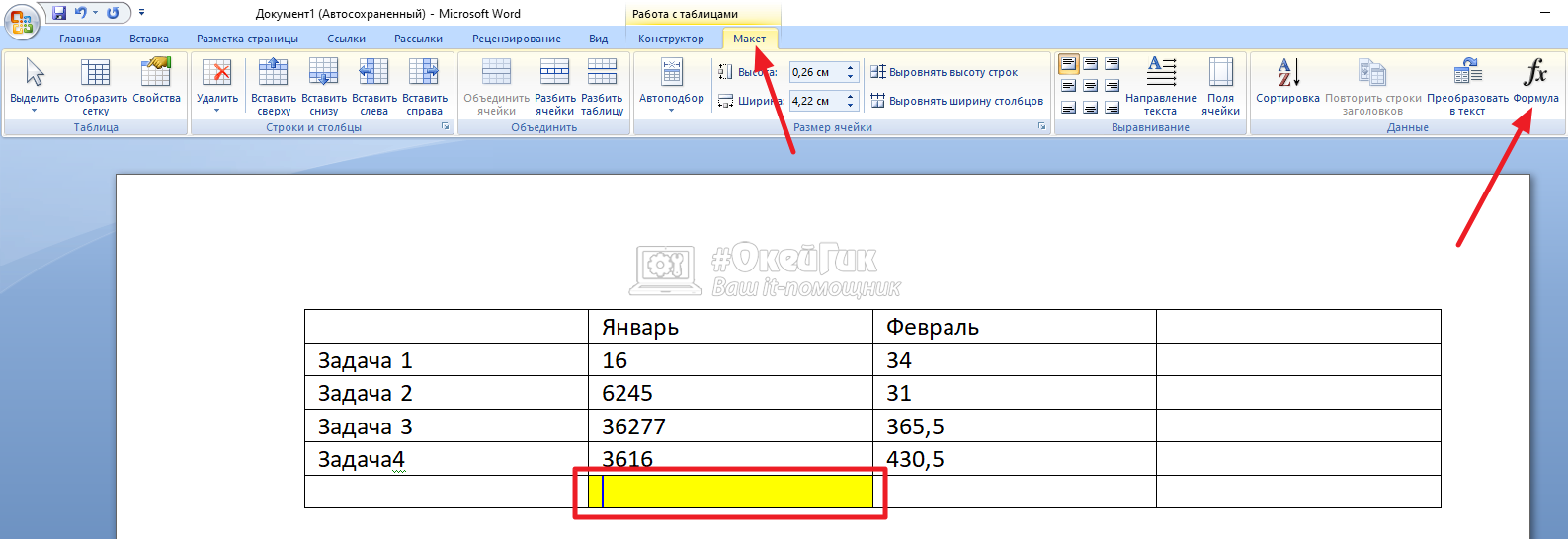
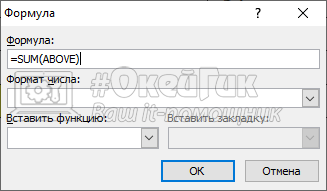
Введите формулу для расчета суммы: =SUM(ABOVE) и нажмите “ОК”.
Обратите внимание
В выпадающем меню “Формат числа” можно задать вид итогового формата числа. Например, отображение итогового значения в процентах.
После выполнения формулы, в указанной ячейке отобразится итоговый результат.
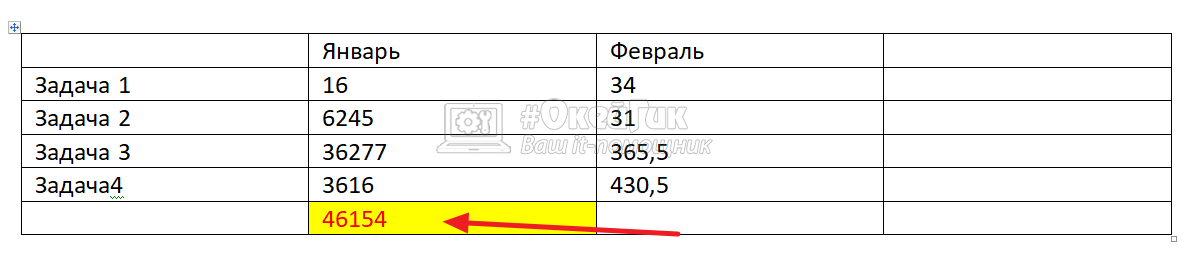
Аналогичным образом работает команда =SUM(BELOW), но она рассчитывает результат для всех ячеек снизу от выделенной.
Обратите внимание, что в процессе работы может пригодиться и команда =SUM(ABOVE;BELOW), которая дает возможность рассчитать сумму в ячейках над и под выделенной ячейкой.
Как в Ворде посчитать сумму в строке
Теперь рассмотрим аналогично работающие команды, но для расчета суммы в строке таблицы Word. Для этого используются две команды:
- LEFT — расчет суммы в ячейках слева от выделенной
- RIGHT — расчет суммы в ячейках справа от выделенной
Способ работы команды похож на рассмотренный выше. Поставьте курсор в ячейку таблицы Word, куда нужно записать итоговую сумму. После этого нажмите “Макет” — “Формула”.
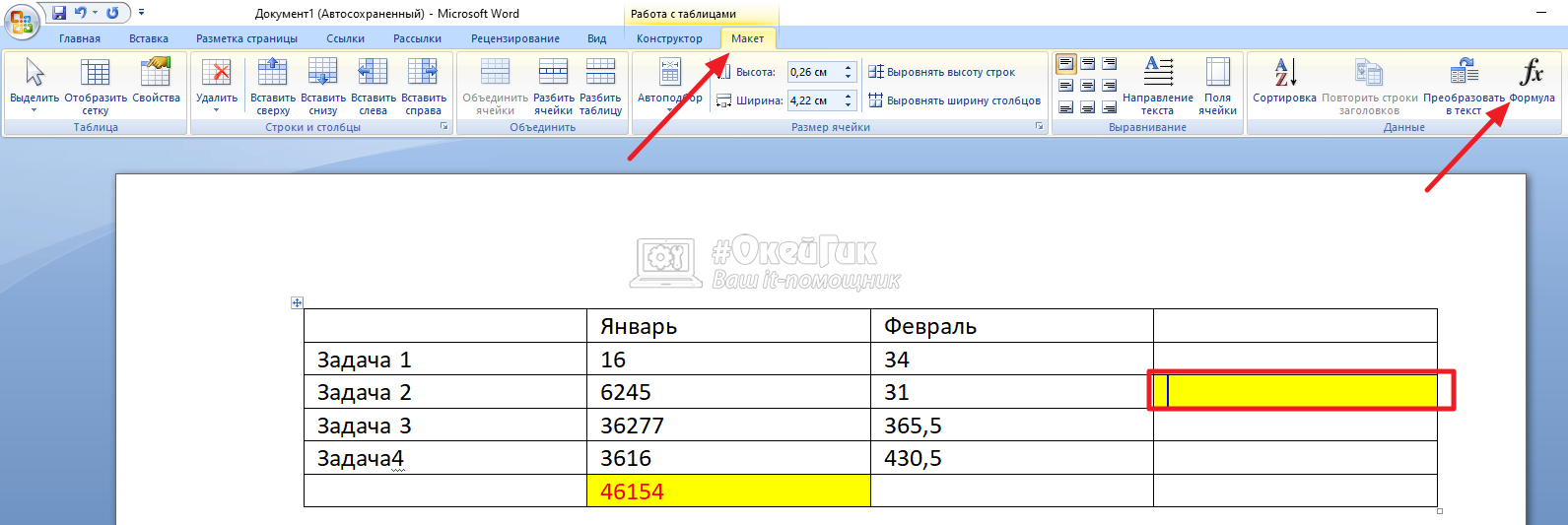
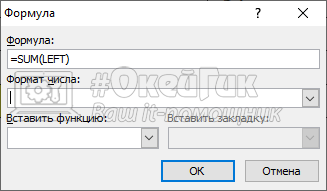
Введите формулу для расчета суммы в строке. В нашем случае необходима формула: =SUM(LEFT) и нажмите “ОК”.
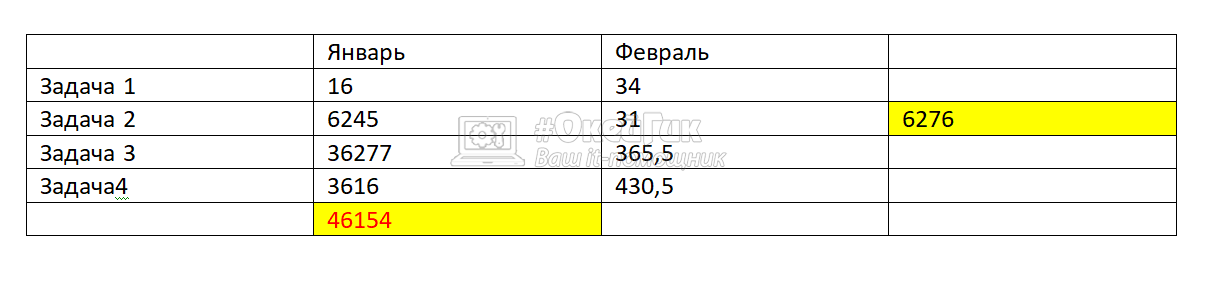
Произойдет расчет, результат отобразится в выделенной ячейке.
Обратим внимание, что можно использовать формулу =SUM(LEFT;RIGHT) для расчета данных слева и справа от выделенной ячейки. Все результаты сложатся и отобразятся в выделенной ячейке.
Обратите внимание
Команды ABOVE, BELOW, LEFT, RIGHT в сочетании с формулой =SUM можно использовать любым образом, но в одну формулу добавляется не более двух команд. Например, формула =SUM(ABOVE;LEFT) позволит рассчитать сумму столбца над выделенной ячейкой и строки слева от выделенной ячейки. Но если добавить в эту формулу дополнительно RIGHT или BELOW, выдастся синтаксическая ошибка.



