
Многие компании требуют от своих сотрудников базовых навыков работы с компьютером и текстовыми редакторами для выполнения административных и оперативных задач. Знание различных инструментов в приложениях текстовых редакторов, таких как таблицы, может значительно повысить эффективность работы и улучшить технологические навыки. Microsoft Word является широко используемым приложением во многих компаниях, поэтому знание его функций — это ценный навык.
Зачем объединять ячейки в Word?
Объединение ячеек в Word позволяет:
- Создавать заголовки для таблиц.
- Создать единый заголовок для нескольких столбцов.
- Объединить информацию, которая логически связана.
- Создать визуально привлекательную структуру таблицы.
Как объединить две ячейки в Word
Существует несколько способов объединить ячейки в Word:
1. С помощью ленты:
- Выделите ячейки, которые нужно объединить.
- Перейдите на вкладку Макет в ленте.
- В группе Объединить нажмите кнопку Объединить ячейки.
2. С помощью контекстного меню:
- Выделите ячейки, которые нужно объединить.
- Щелкните правой кнопкой мыши по выделенной области.
- Выберите пункт Объединить ячейки в контекстном меню.
3. С помощью инструмента Ластик таблицы:
- Перейдите на вкладку Макет в ленте.
- В группе Нарисовать выберите инструмент Ластик.
- Щелкните границу между ячейками, которые вы хотите объединить.
- Повторите этот шаг для каждой границы, которую вы хотите удалить.
Важно: * Использование инструмента Ластик таблицы удаляет содержимое объединенных ячеек. * Если вы хотите объединить пустые ячейки, этот инструмент является наиболее удобным.
Зачем разделять ячейки в Word?
Разделение ячеек в Word позволяет:
- Отменить объединение ячеек.
- Создать дополнительные столбцы или строки в таблице.
- Изменить структуру таблицы.
Как разделить ячейки в Word
1. С помощью ленты:
- Выделите ячейку, которую нужно разделить.
- Перейдите на вкладку Макет в ленте.
- В группе Объединить нажмите кнопку Разделить ячейки.
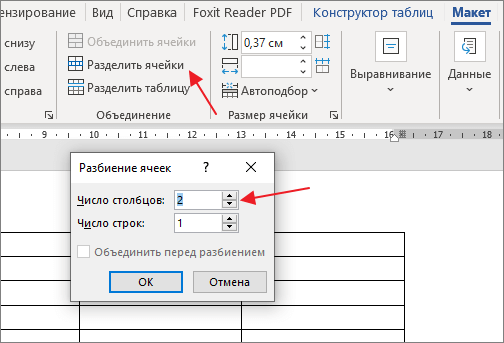
- В появившемся диалоговом окне введите количество столбцов или строк, на которое вы хотите разделить ячейку.
- Нажмите кнопку ОК.
2. С помощью контекстного меню:
- Выделите ячейку, которую нужно разделить.
- Щелкните правой кнопкой мыши по выделенной области.
- Выберите пункт Разделить ячейки в контекстном меню.
- В появившемся диалоговом окне введите количество столбцов или строк, на которое вы хотите разделить ячейку.
- Нажмите кнопку ОК.
Советы по использованию таблиц и ячеек в Word:
- Используйте сочетание клавиш CTRL+Z, чтобы отменить последнее действие. Это полезно, если вы случайно объединили или разделили неверные ячейки.
- Включите линии сетки, чтобы лучше видеть границы таблицы. Для этого перейдите на вкладку Макет и нажмите кнопку Просмотр линий сетки.
- Экономьте время, вставляя таблицу из Excel. В Word есть возможность вставить таблицу из Excel непосредственно в документ.
С помощью этих советов и подробных инструкций вы сможете легко объединять и разделять ячейки в Microsoft Word, делая ваши таблицы более информативными и привлекательными.
Рубрика:
- Карьера и Саморазвитие
Ключевые слова:
Источник:
- indeed.com
Как объединить и разделить ячейки в таблице в Word
При оформлении текстовых документов часто приходится использовать таблицы. С их помощью можно красиво оформить списки, а также другие данные, которые плохо воспринимаются в виде текста.
В этом материале вы узнаете, как объединить или разделить ячейки в таблице Word. Статья будет актуальной для современных версий Word. Включая Word 2007, 2010, 2013, 2016 и 2019.
Объединять ячейки в таблице в текстовом редакторе Word можно несколькими способами. Самый простой вариант – это контекстное меню. Чтобы воспользоваться этим способом выделите нужные ячейки в таблице, кликните по ним правой кнопкой мышки и в открывшемся окне выберите « Объединить ячейки ».
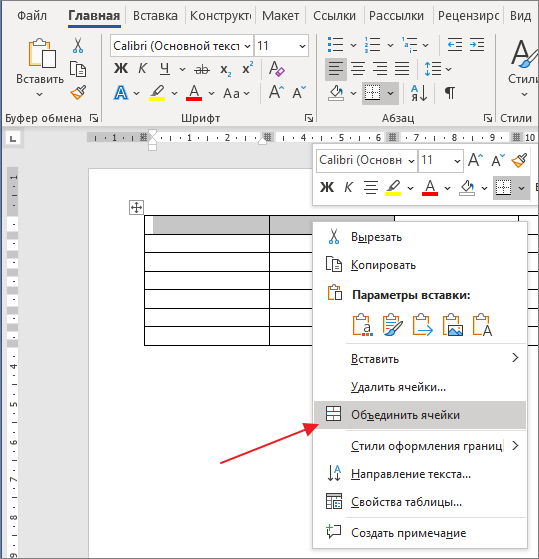
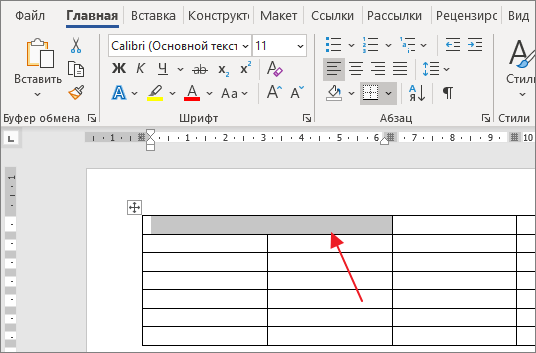
В результате выбранные вами ячейки таблицы будут объединены в одну.
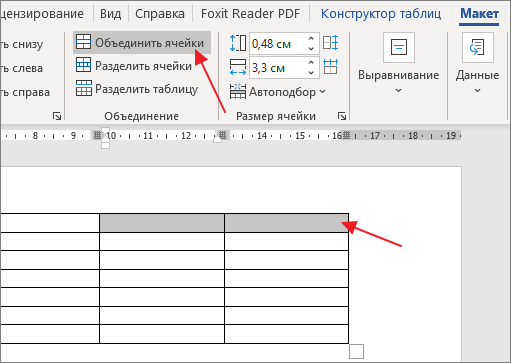
Альтернативный вариант – использование раздела « Макет ». Для объединения ячеек нужно выделить их мышкой перейти на вкладку « Макет » и нажать на кнопку « Объединить ячейки ».
Также на вкладке « Макет » есть инструмент « Ластик ».
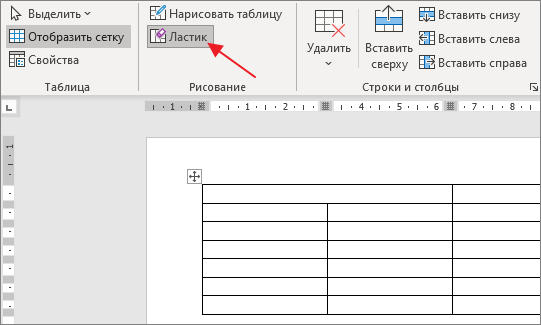
С его помощью можно стирать линии в таблицы и таким образом объединять ячейки.
Обратное действие выполняется аналогично. Например, разделение можно выполнить с помощью контекстного меню. Для этого установите курсор в объединенную ячейку, кликните по ней правой кнопкой мышки и выберите вариант « Разделить ячейки ». После этого таблица вернется в свое исходное состояние.
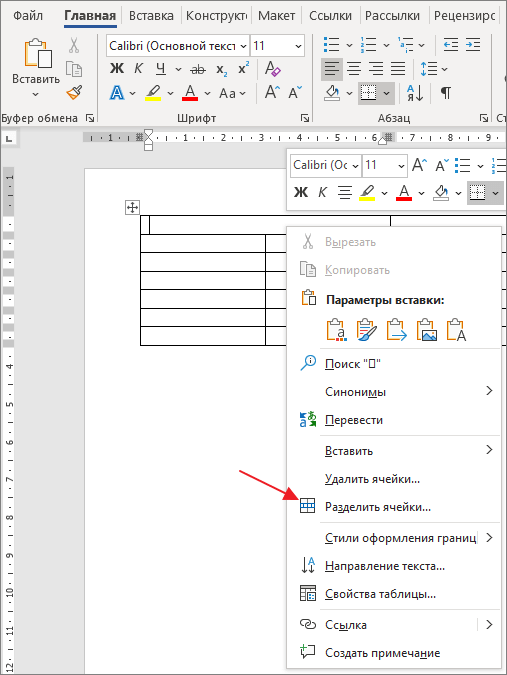
Если вам нужно разделить ячейку не так, как она была разделена изначально, то для этого нужно использовать кнопку « Разделить ячейки » на вкладке « Макет ». После нажатия на эту кнопку появится окно « Разбиение ячеек » в котором можно указать число столбцов и строк, на которые нужно разбить выбранную ячейку.
Также можно использовать инструмент « Нарисовать таблицу » на вкладке « Макет ».
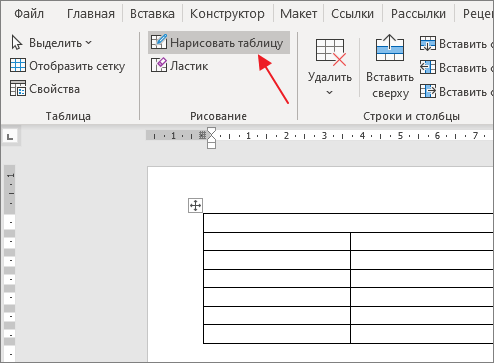
С его помощью можно нарисовать дополнительные линии в любом месте таблицы и таким образом разделить ячейки.
- Как удалить таблицу в Word
- Как перевернуть таблицу в Word
- Как добавить строку в таблицу в Word
- Как объединить таблицы в Word
- Как сделать невидимую таблицу в Word



